EXCEL小技巧——冻结窗格,新手请拿好
- 2026-09-26 10:14:04
EXCEL小技巧——冻结窗格,新手请拿好在EXCEL做表时如果表格行数和列数都非常多,一屏显示不了全部内容,如果我们往下滚动就看不到表头的内容,如果往右滚动就看不到最左边几列的内容。 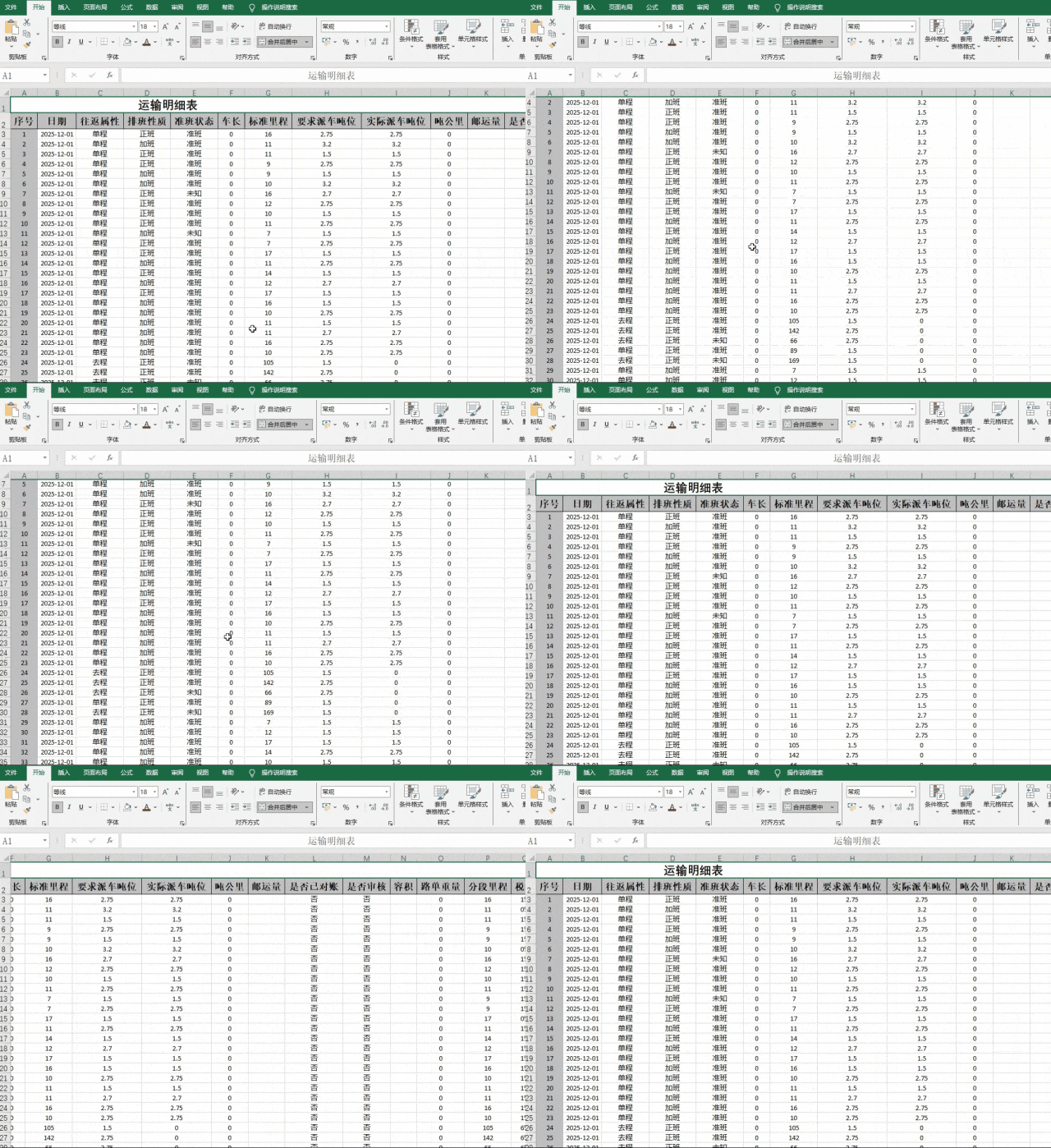
而这些内容是比较关键的,它们和别的内容有对应关系,不在一屏上就不好梳理表格,这种情况下就需要冻结窗格。 它能把上边几行或左边几列固定住从而一直显示在表格上,方便编辑。 冻结窗格有三种情况: 就是只让第一行内容始终显示不会被隐藏 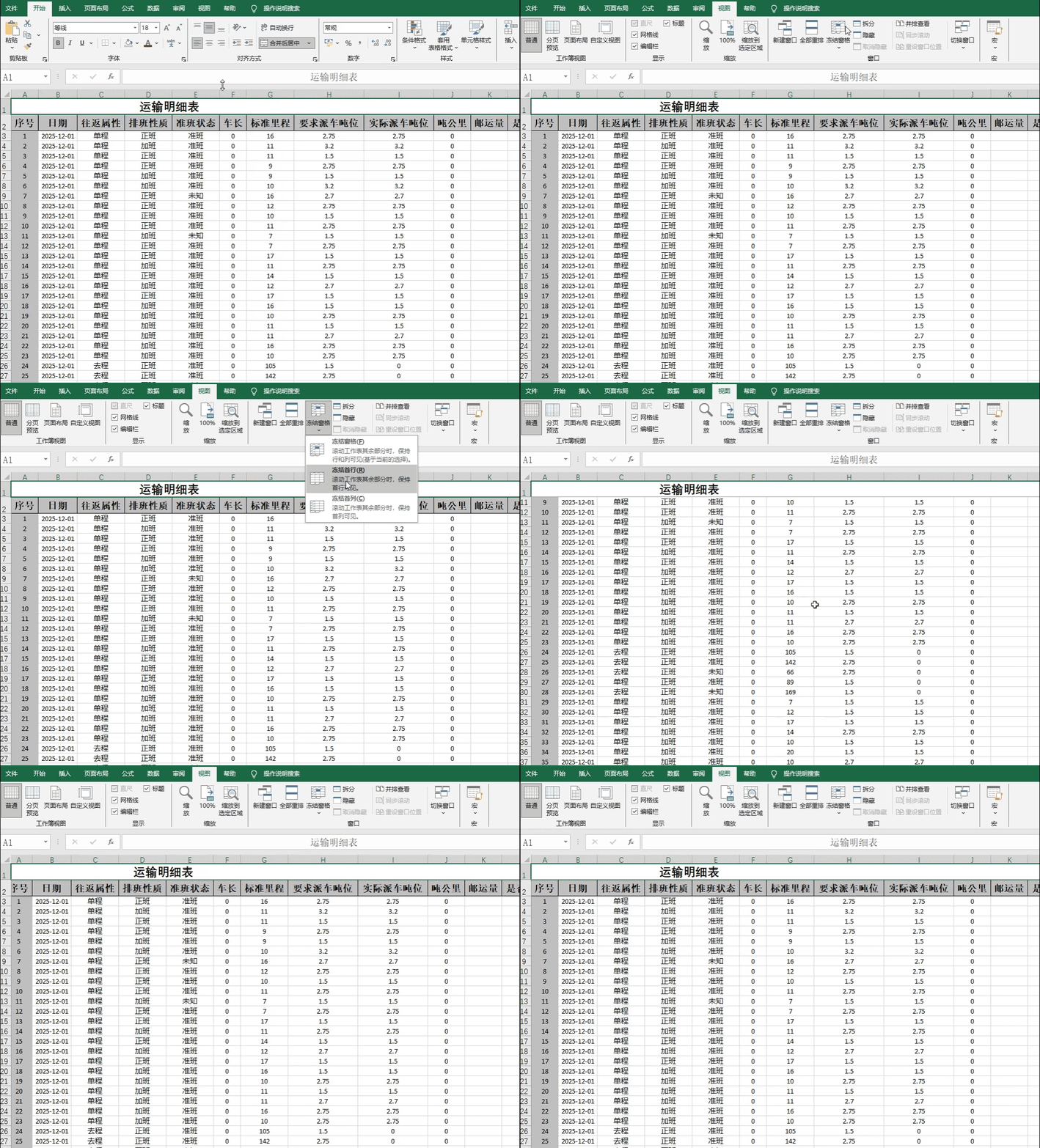
就是只让第一列内容始终显示不会被隐藏 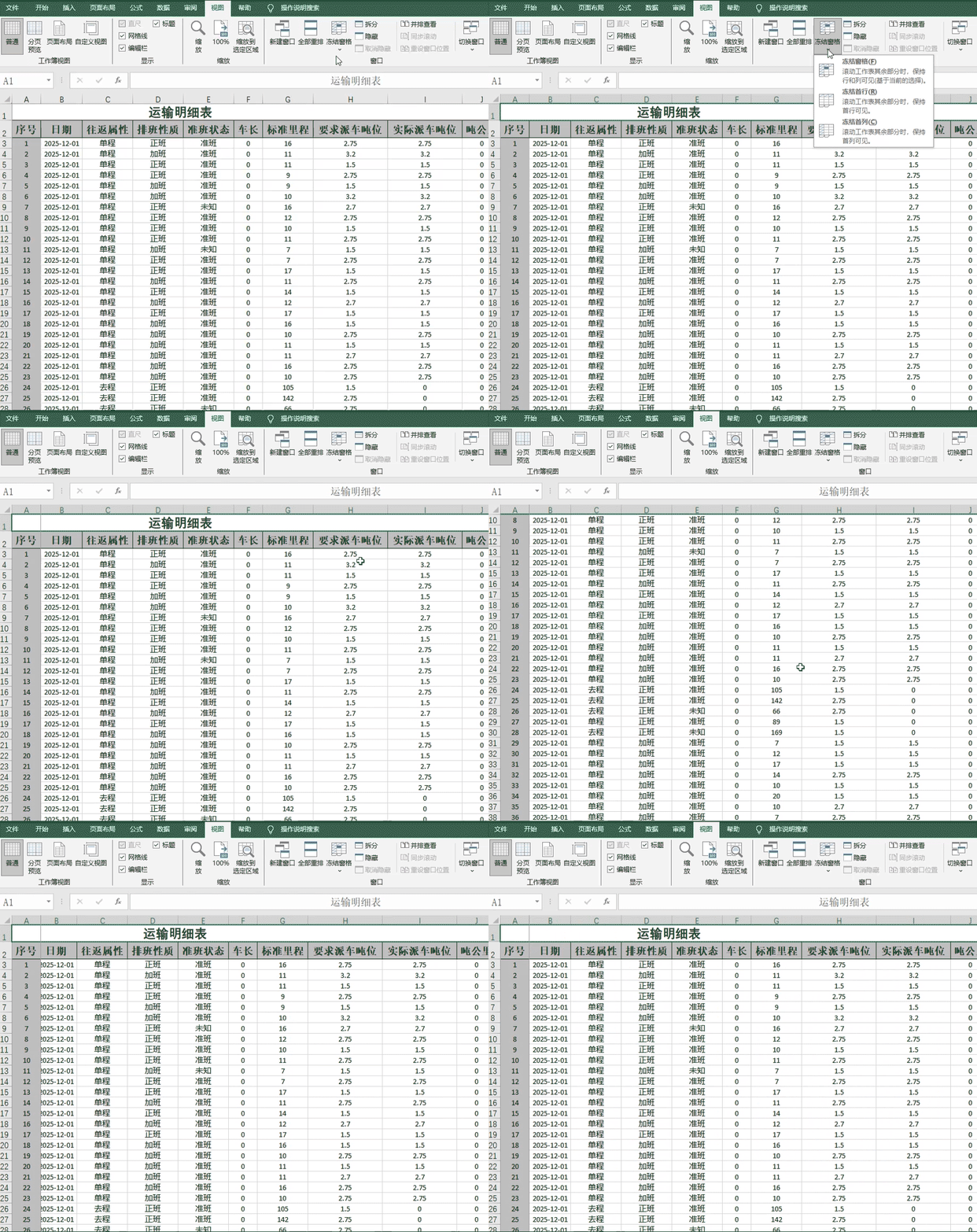
以上这两种操作简单方便,但是比较有局限性,有时需要冻结几行、几列或者行、列同时冻结,这就需要第三种方式。 这种操作能同时冻结行和列,而且不限于一行或一列。 冻结时用鼠标点选一个合适的单元格,这个单元格叫“冻结点”,也就是在“冻结点”上边的行和左边的列会同时被冻住。 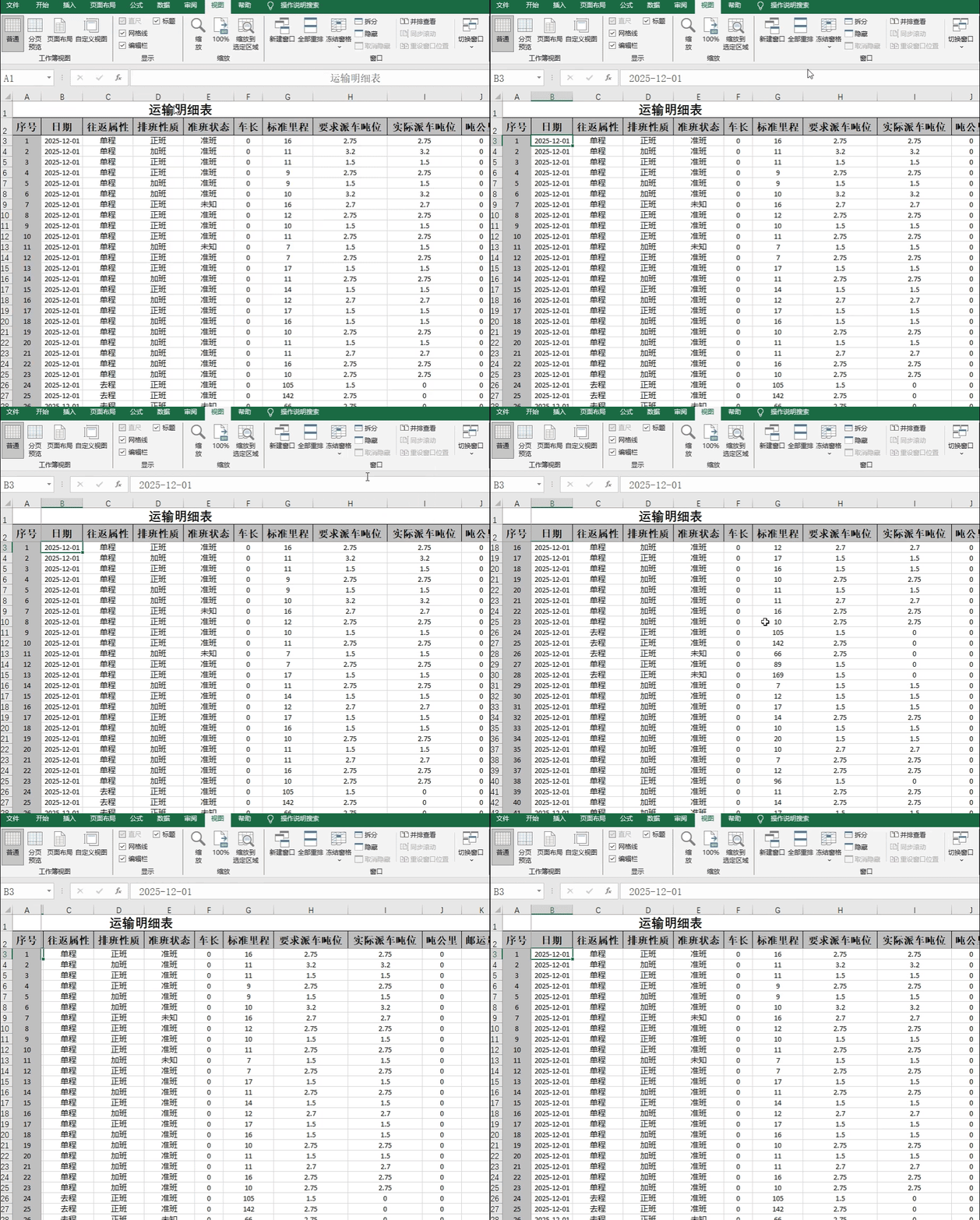
当然也可以只冻结2行(或几行)而不冻结列,只要把“冻结点”选在A3单元格(A列第3行)。 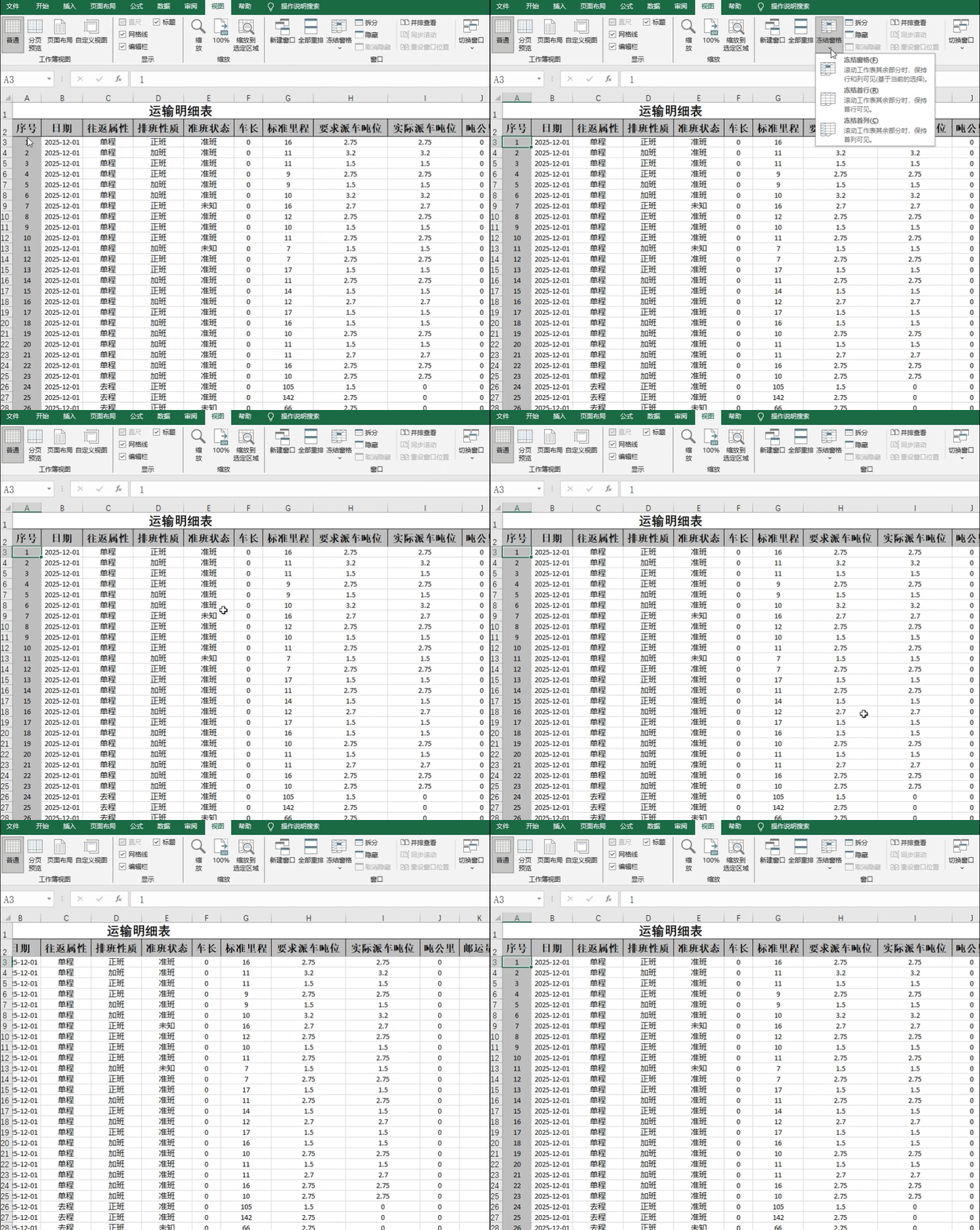
如果想只冻结2列(或几列)而不冻结行,正常道理是和上面一样的,就是把“冻结点”选在C1单元格(C列第一行)。 但是如果第一行是合并的单元格(因为第一行通常为表格标题,标题单元格是合并的),这时即使把冻结点选在第一行,也会把行和列全冻结,而且冻结的行数和列数不受控制。 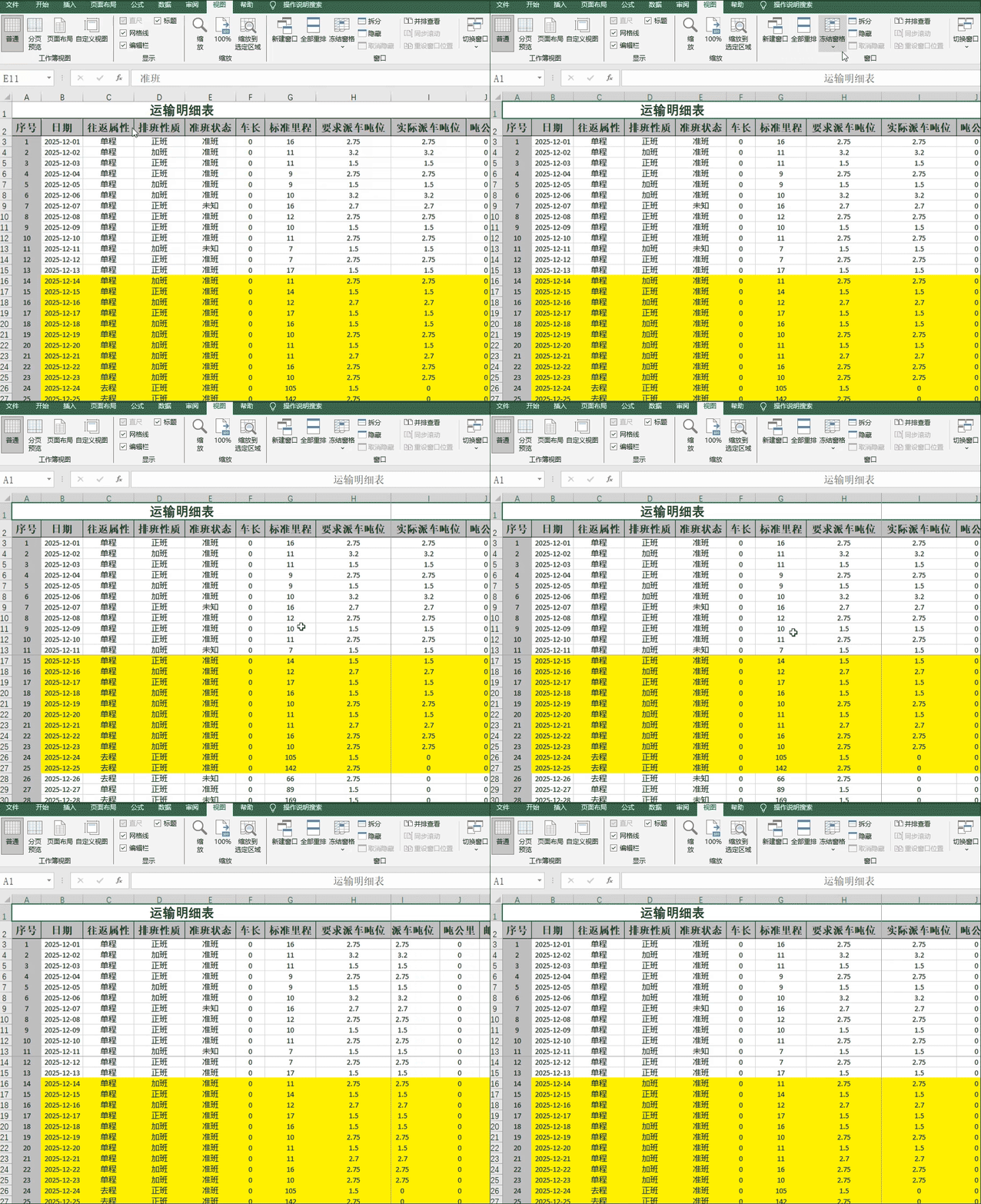
这种情况的解决办法是:先把第一行取消合并,冻结后再合并,这样就能实现只冻列不冻行。 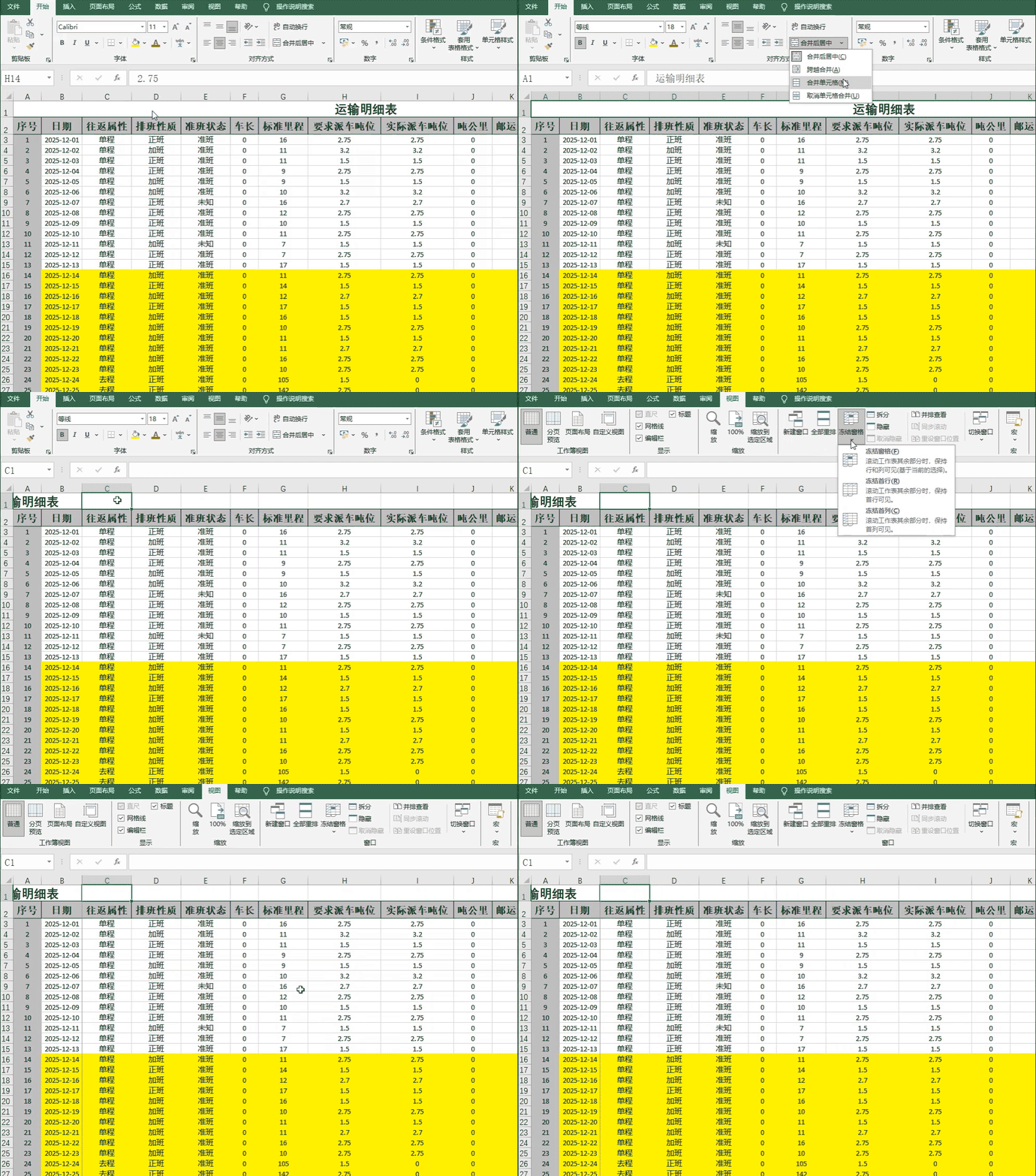
如果不需要冻结窗格了,只需要点击取消冻结窗格即可。 关于冻结窗格今天就分享这些,希望对大家有用!
1、冻结首行
2、冻结首列
3、冻结窗格
本文来自网友投稿或网络内容,如有侵犯您的权益请联系我们删除,联系邮箱:wyl860211@qq.com 。

