别再手动复制粘贴了!这4个Excel自动化神器,一键搞定汇总与拆分!
- 2026-09-27 02:09:20
你是否曾经被这些琐事折磨得想摔键盘:
手动拆分: 100个销售区的数据,要一个个复制到新表吗? 疯狂汇总:几十张分表的数据,要一张粘贴到总表吗? 另存地狱:每个Sheet都要单独存成一个文件,点保存点到手抽筋?
今天,我把压箱底的VBA“职场救命神器模板”送给你!不用懂编程,也不用复制粘贴代码,我已经为你在工作簿里布好了快捷按钮。你只需要伸出手指,轻轻一点,剩下的Excel自己动!
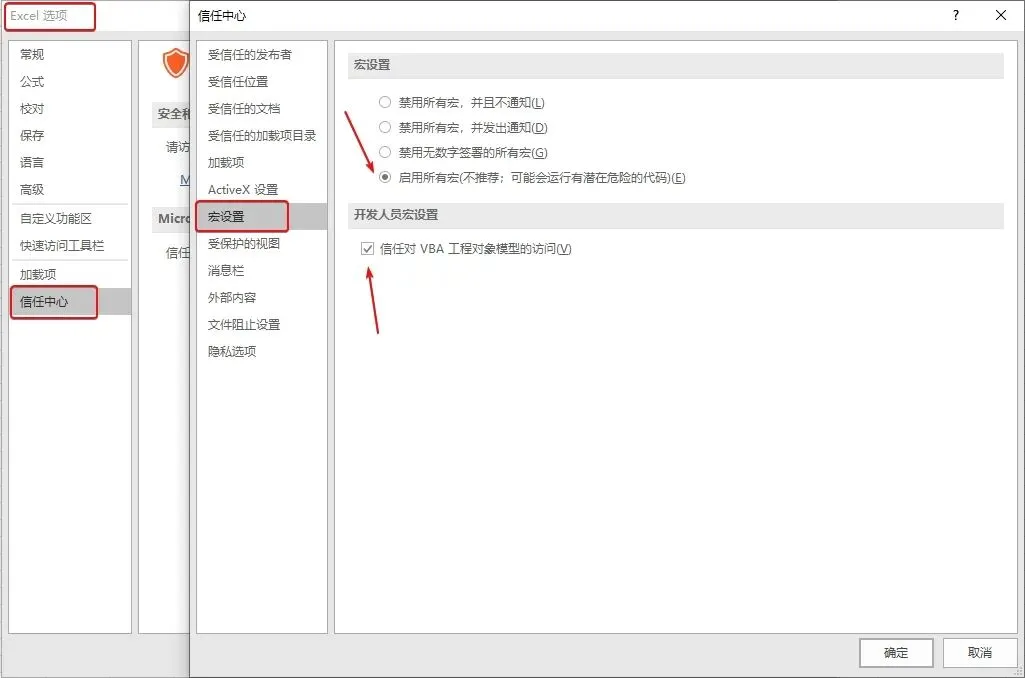
🛠️准备工作:如何开启魔法?由于这些强大的功能是基于VBA宏实现的,如果你的EXCEL从来没有启用宏,那么第一次打开文件时,请务必注意:
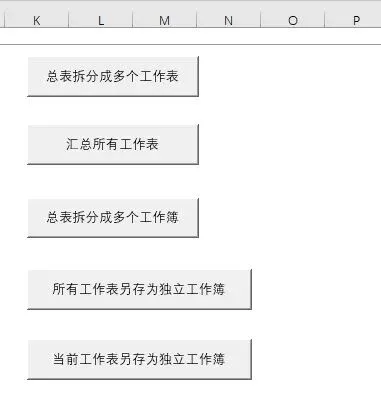
功能一:总表按列“大拆分”
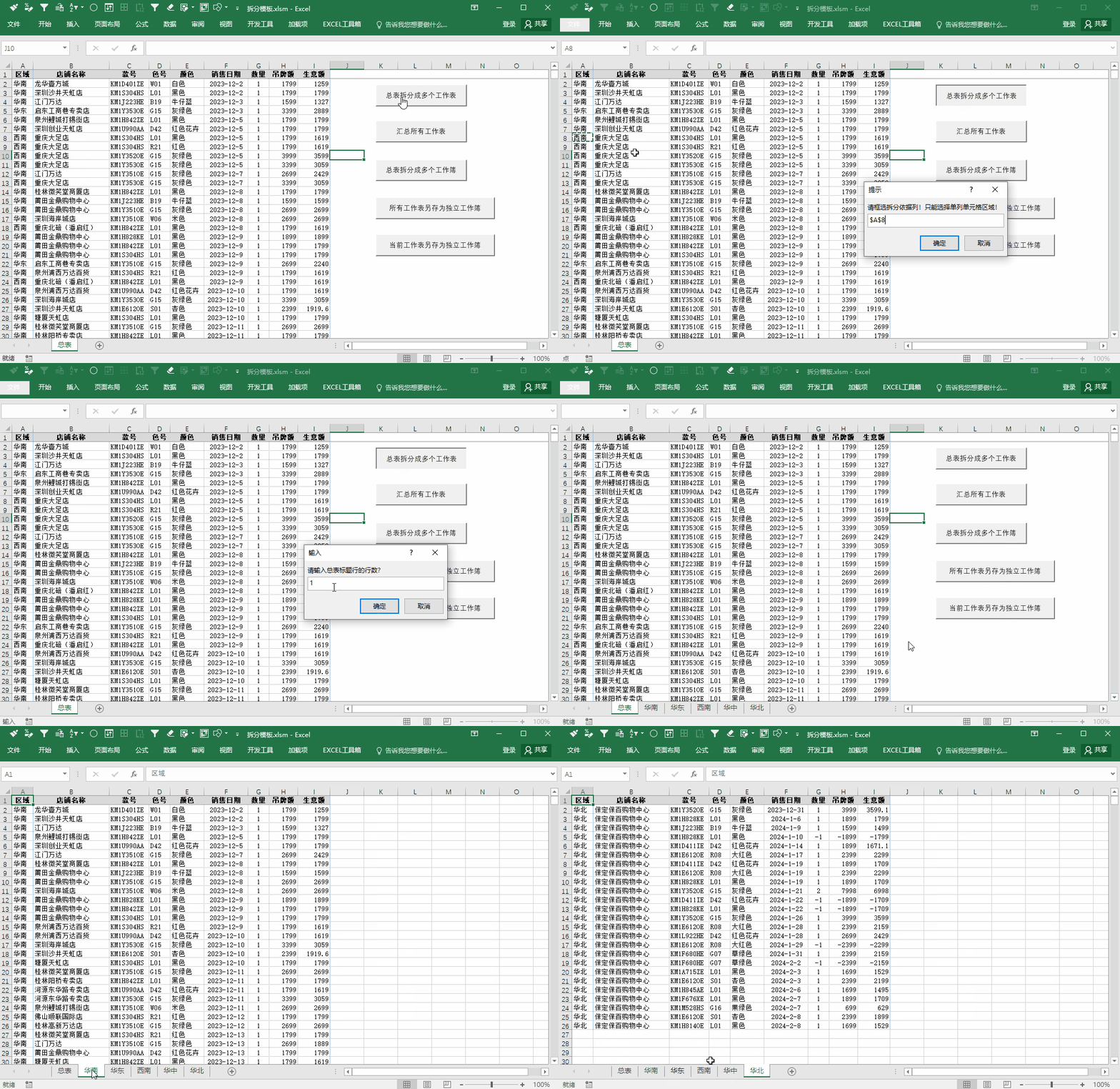
【核心功能】:比如你有一张全国销售总表,想按“区域”列分割成多个独立的工作表或工作簿 。
📂你可以选择两种拆分姿势:
总表拆分为多个工作表:所有数据还在同一个文件里,只是拆分为不同的工作表。
总表分割为多个独立工作簿:自动在你的电脑文件夹里生成多个工作簿文件,如:每个区域一个文件。
🌟亮点:
完美格式复刻:拆分后可以勾选“保留总表格式”,让分表和总表长得一样漂亮。
智能错排:遇到空白行或错误值,它会自动处理,不会中途崩溃。
功能二:万能汇总表
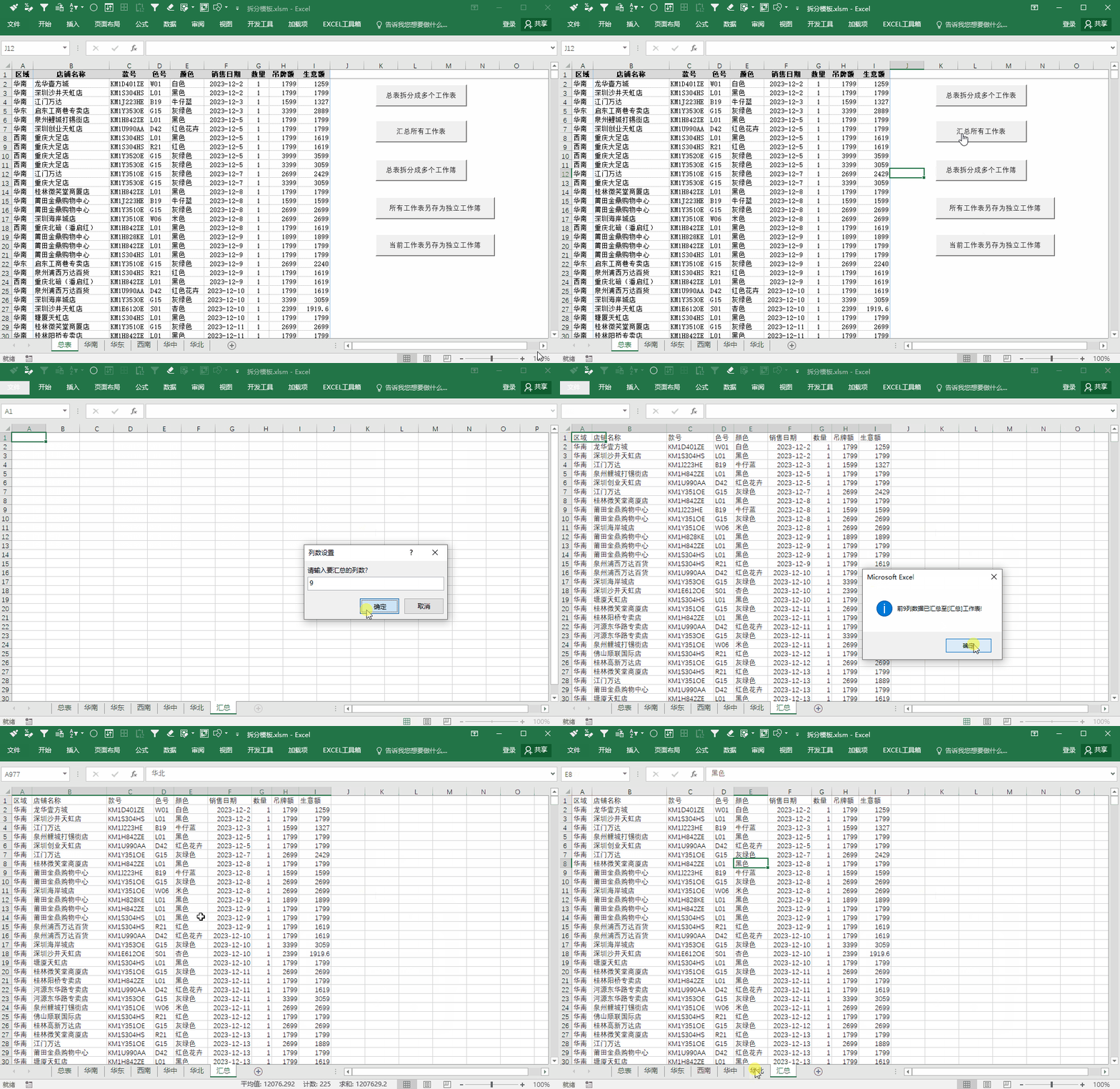
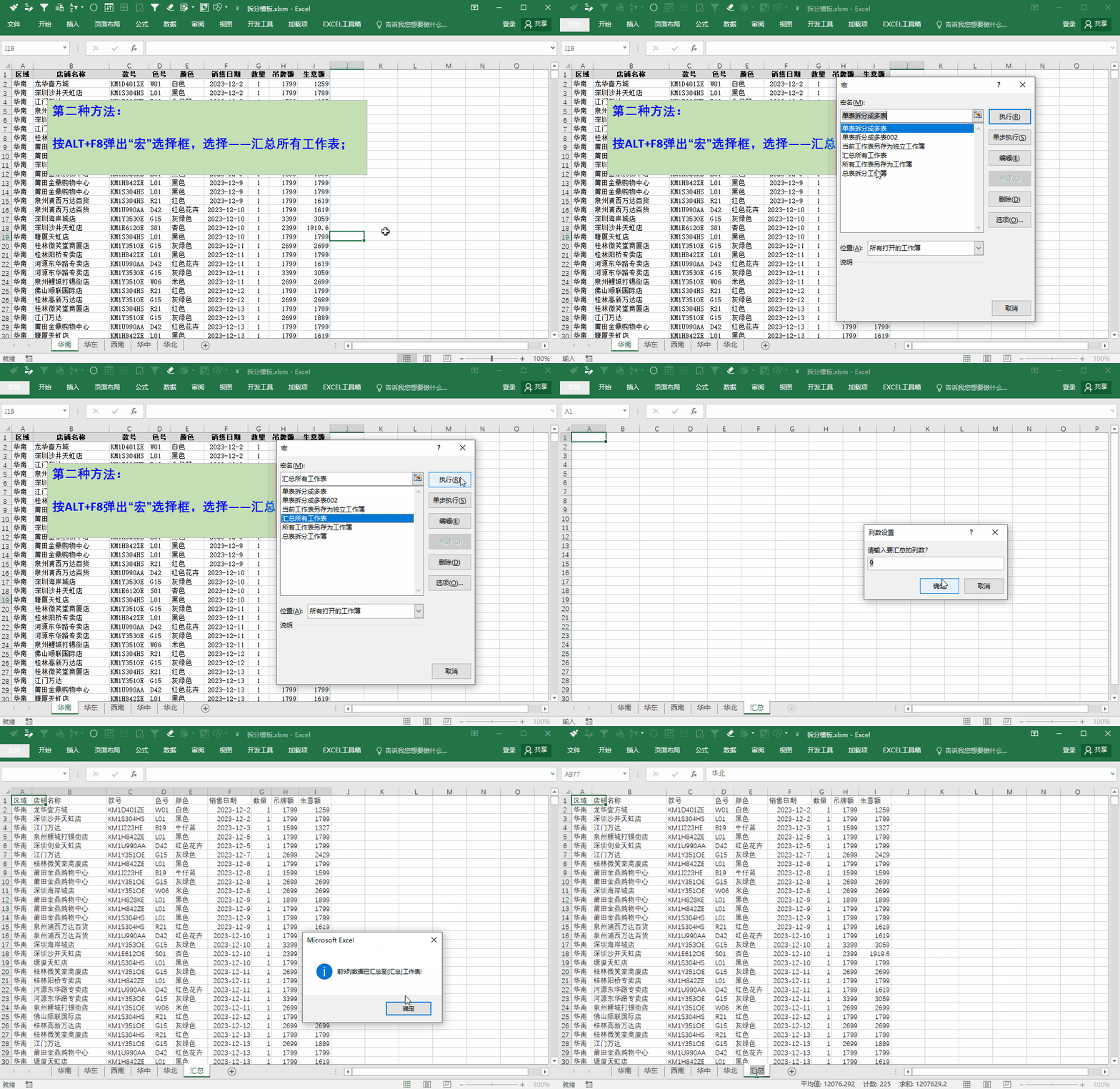
【核心功能】无论你有多少个工作表,一键将它们的前N列数据全部“抓”到一张汇总表里。它还会聪明地删除重复的标题行,只保留第一个标题。
💡点评:
这个宏最人性化的地方,它会询问你“汇总前几列”而且它会自动绕过名为“总表”或“汇总”的工作表,防止产生“自我套娃”的死循环。
功能三:所有工作表一键存为独立工作簿
【核心功能】如果你的Excel里已经有很多工作表,想把它们一键全部保存为独立的工作簿文件,用这个就对了。
🔍运行流程:
运行"所有工作表另存为独立工作簿 ";
它会先弹出路径提示,确认无误后再开工;
自动清洗名称:如果你的表名包含一些系统禁用的特殊字符(如
\ / : * ?),它会自动清理,确保保存成功。

功能四:单表“闪电另存”
【核心功能】正在处理某张复杂的表,想快速把它单独存一个到桌面?不用点“另存为”再找路径了。
运行这个宏,它会默认以当前表名命名,直接救援甩到桌面上 。主打的就是一个“快”!
⚠️ 避坑指南(老司机的叮嘱)
 你平时在Excel里遇到最头疼的机械化操作是什么?欢迎评论区留言,下期也许我就为你定制专属的VBA模板!
模板下载地址:https://pan.baidu.com/s/10EndE7vXib66PohHkfU9LA?pwd=52XY
想看更多职场黑科技?点个关注不迷路!

