WORD文档中标题间距和水印设置技巧分享
- 2026-09-24 12:28:22
昨天工作的时候需要对两份文件进行校正排版,期间遇到了两个问题,在此记录分享一下,一是为了日后再遇到此类问题,忘记处理方式的时候,可以方便查找翻看;二是分享已经实践过的经验给有需要的朋友,避免再走弯路。
(一)WORD文档中,同样的段前段后设置,为什么一级标题实际显示不一样?
同样是一级标题“第一章”和“第二章”,均设置了段前17磅,断后16.5磅,但视图看起来“第一章”是正常显示间距,“第二章”显示正常的段后间距,段前间距不显示。
这种多出现在“第二章”另起一页的情况下,解决办法也很简单,把光标放在“第一章”内容最后一页的最后一行,插入“下一页分节符”,这时“第二章”的那一页最上面会多出一行,将此行删掉,“第二章”即可正常显示段前和断后间距了。
还有一种情况,“第二章”是复制过来带有原格式的,这时只要先清除格式,再按照自己想要的格式设置即可。
今天我遇到的是第一种情况,亲测有效。
(二)如何为WORD文档设置水印?
设置简单的水印
选择WORD文档的标题栏“页面布局”,点击水印,选择自己想要的预设水印样式,直接应用到整个文档;如果预设样式不符合自己的要求,可以在“水印”的下拉菜单“自定义水印”编辑自己想要的格式,这两种方法都只适合单行水印。
设置复杂的水印
双击页眉区域,进入页眉编辑状态,插入文本框,在文本框中输入水印内容,按照想要的水印排版样式直接在文本框中进行调整,然后选中水印内容对字体、字号和颜色进行设置。
选中文本框,右键选择“设置形状格式”,“填充”选择“无填充”,“线条颜色”选择“无线条”,继续选中文本框,依次找到“绘图工具”— “格式” —“旋转”,选择“其他旋转选项”,调整水印的角度。

拖动设置好的水印文本框进行位置调整,也可以在文本框“设置形状格式”中选择“版式”,对“水平对齐方式”中的其他方式进行固定位置设定,可保证各部份的水印位置一致。设置完成后,双击正文任意位置,即可退出水印编辑,水印应用于全文。
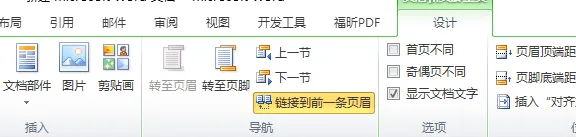
如果页面比较复杂,有纵向页面也有横向页面,需要用连续分隔符将上下两部分隔开,点击下一部分的页眉处,取消链接到前一条页眉,即可对两部分水印分别进行调整(其实跟不同部分插入不同页眉的操作方法一样)。