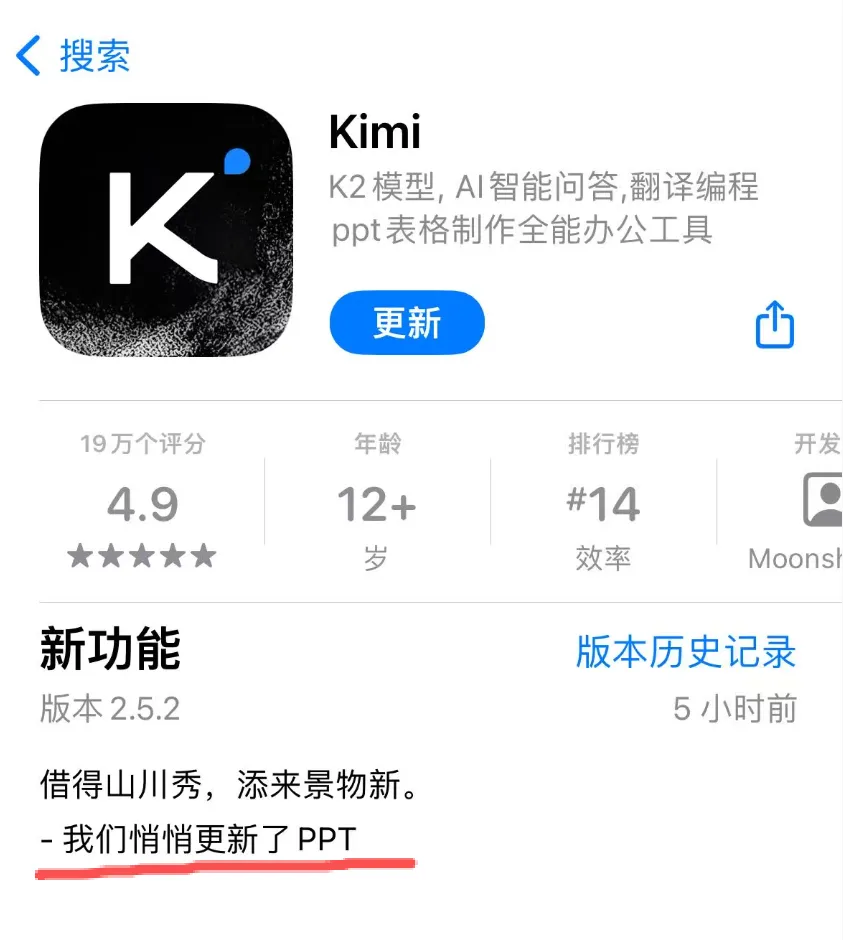
Kimi 悄悄更新了PPT,真的是AI PPT 天花板吗?
- 2026-09-27 09:51:40
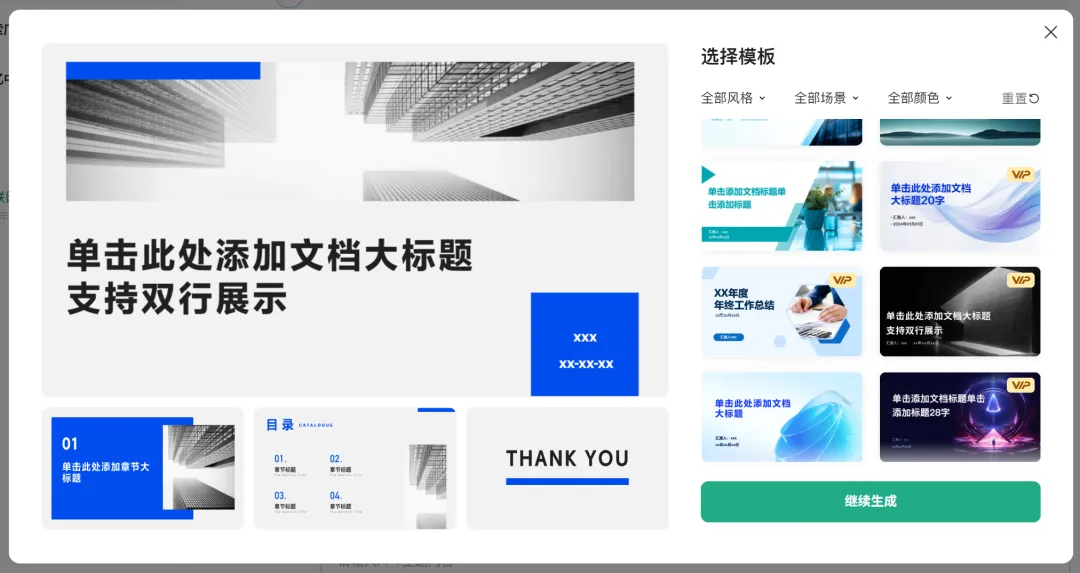
现在市面上有很多一句话生成PPT的AI工具,但说实话,他们并没有很好的解决做PPT的痛点。
好的PPT应该要做到内容匹配,排版是根据内容定制化的,而不是千篇一律的选模板,套模板。
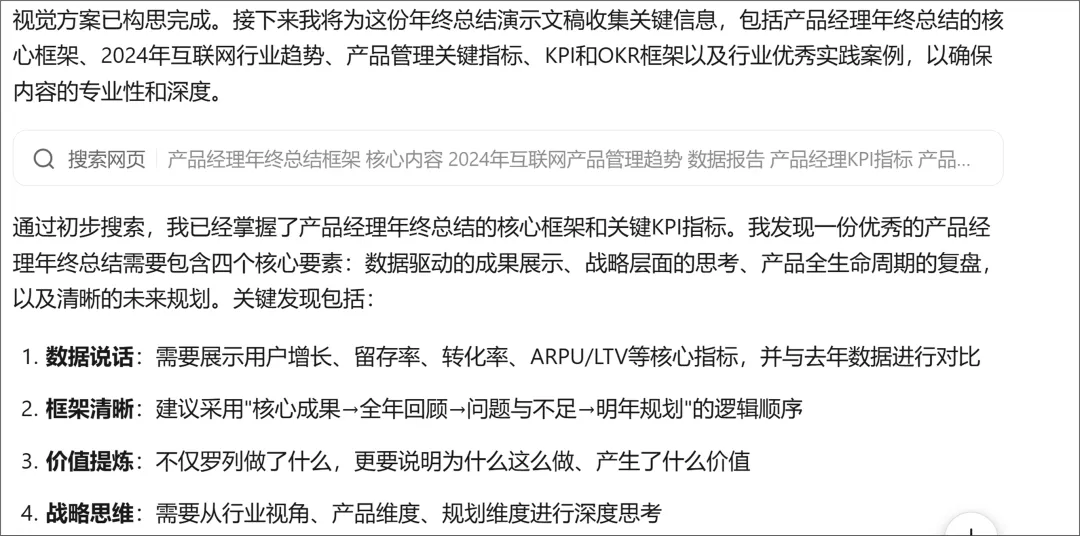
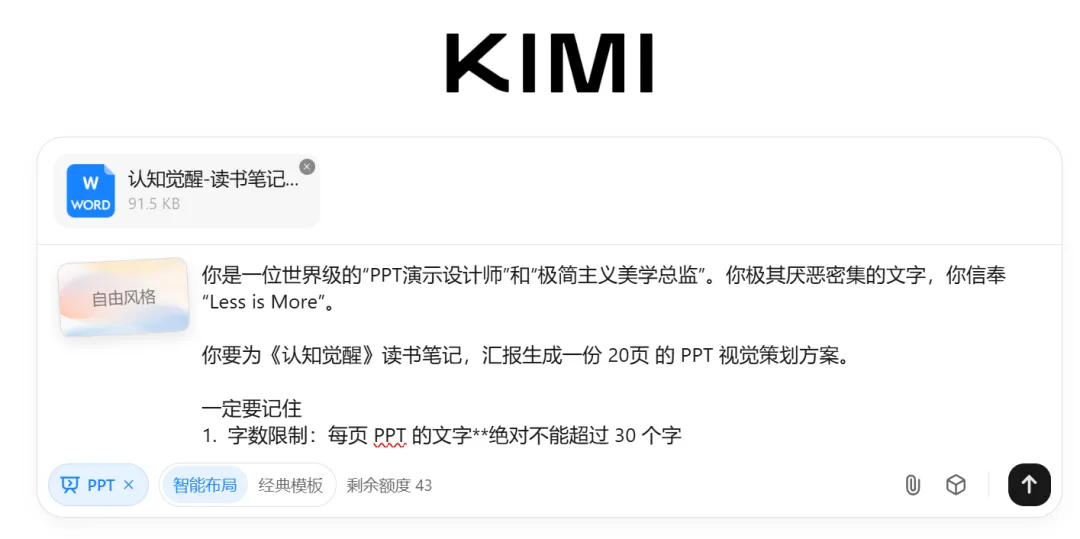
必须上案例测评一下,我们给出这样一段话:

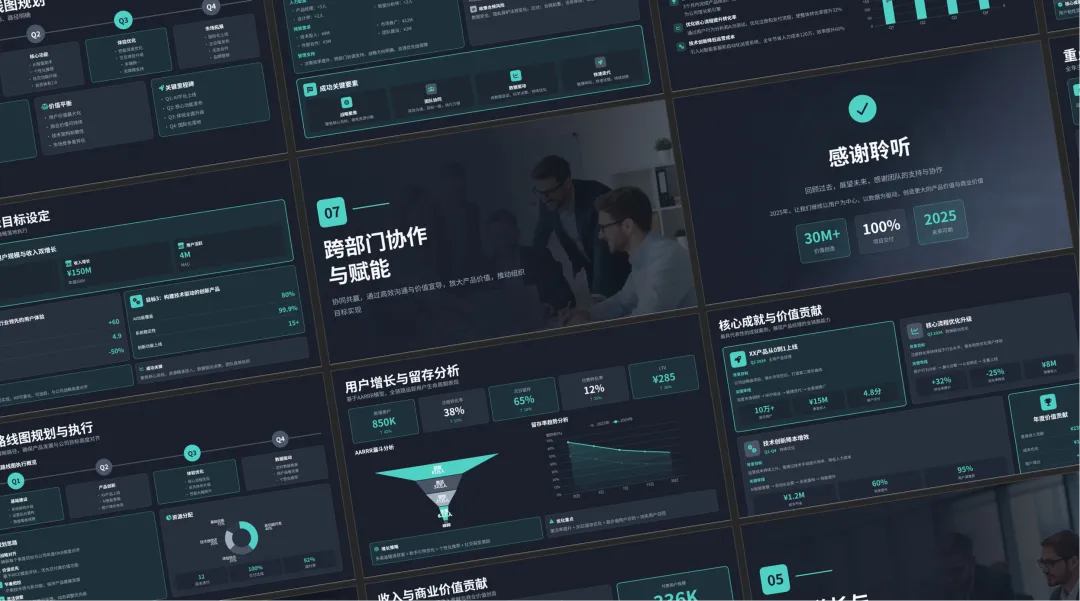
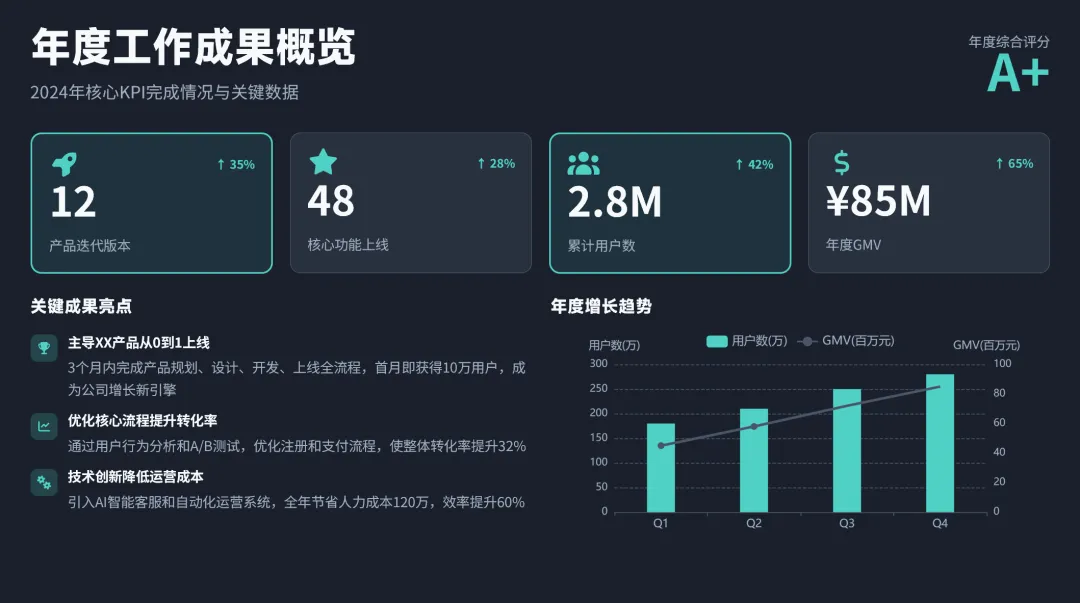
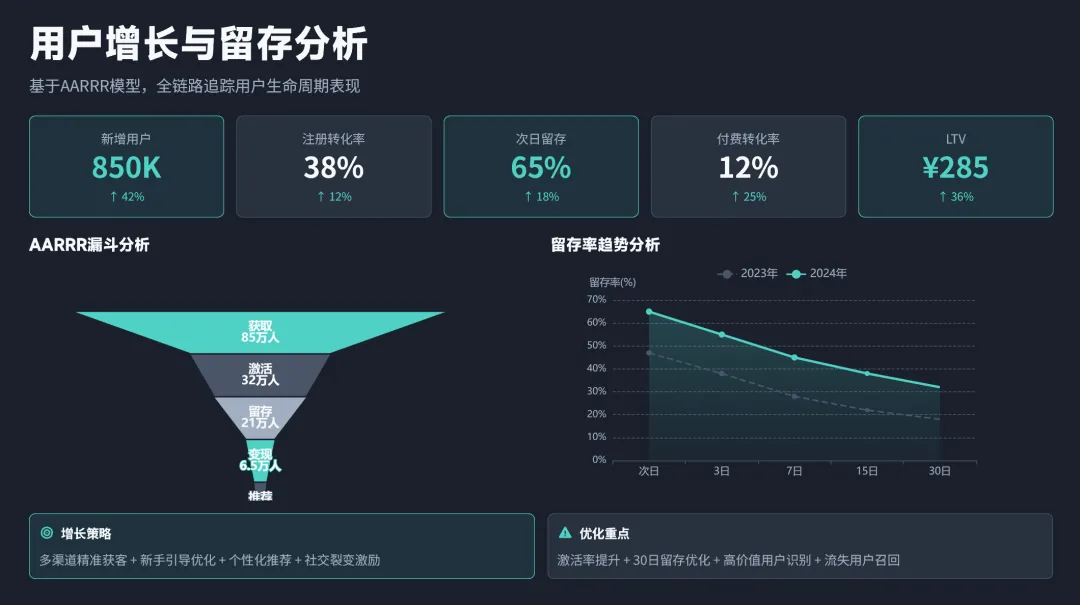
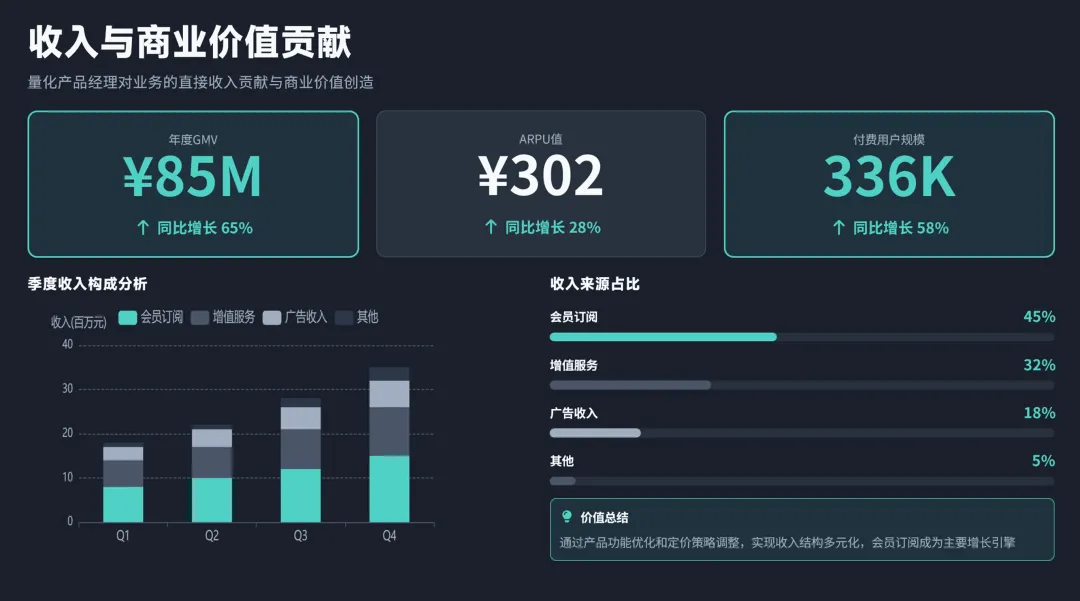
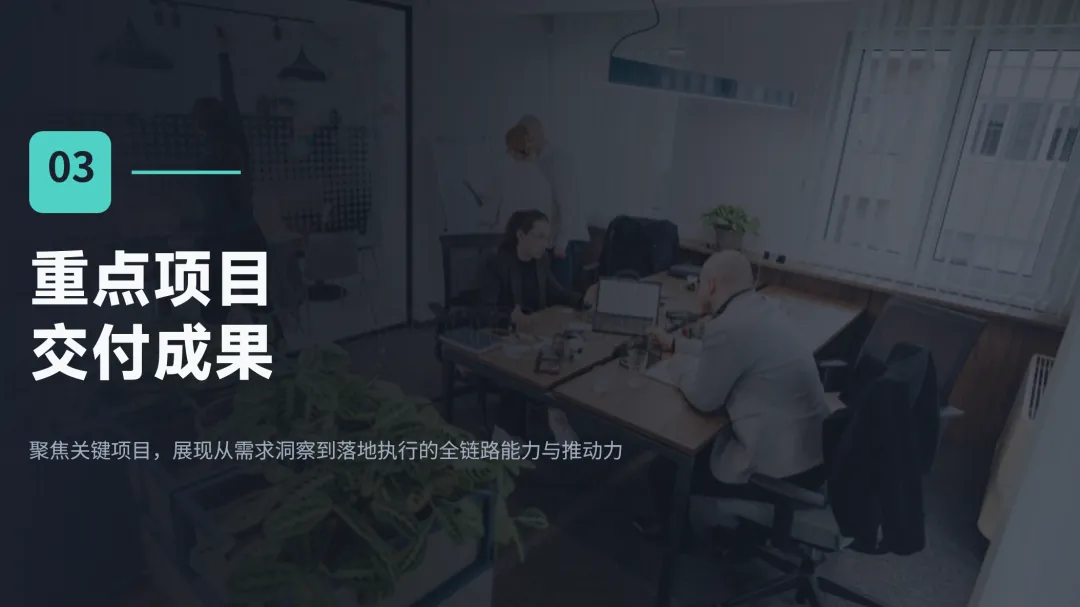
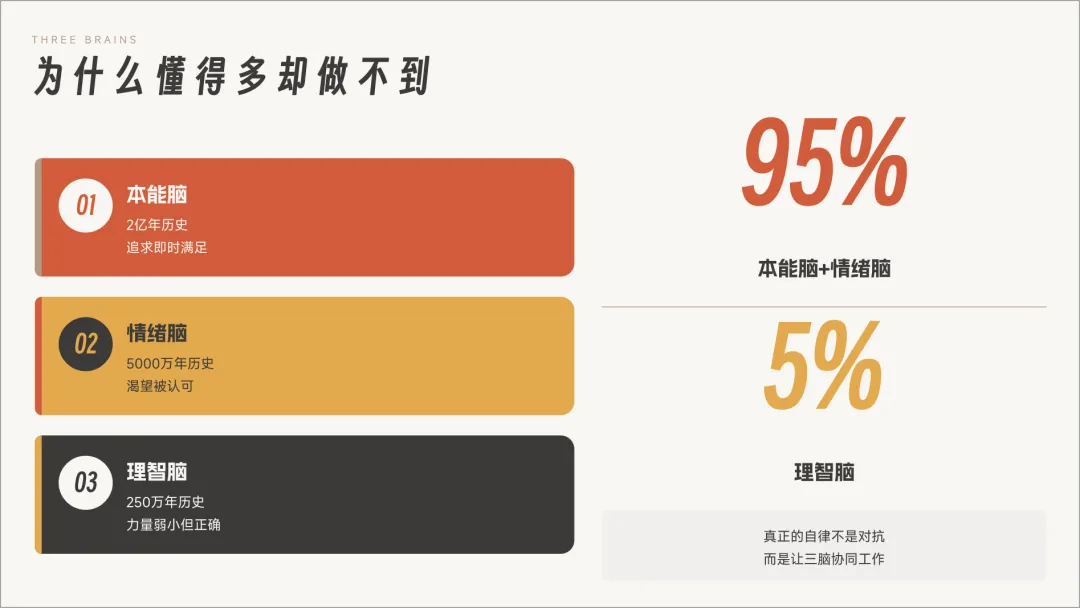
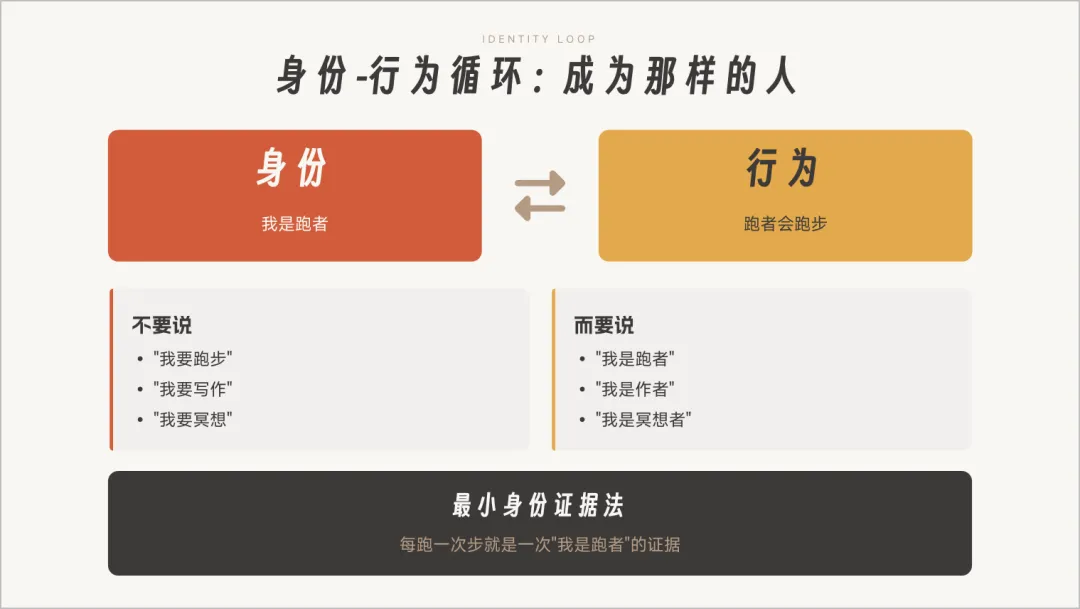
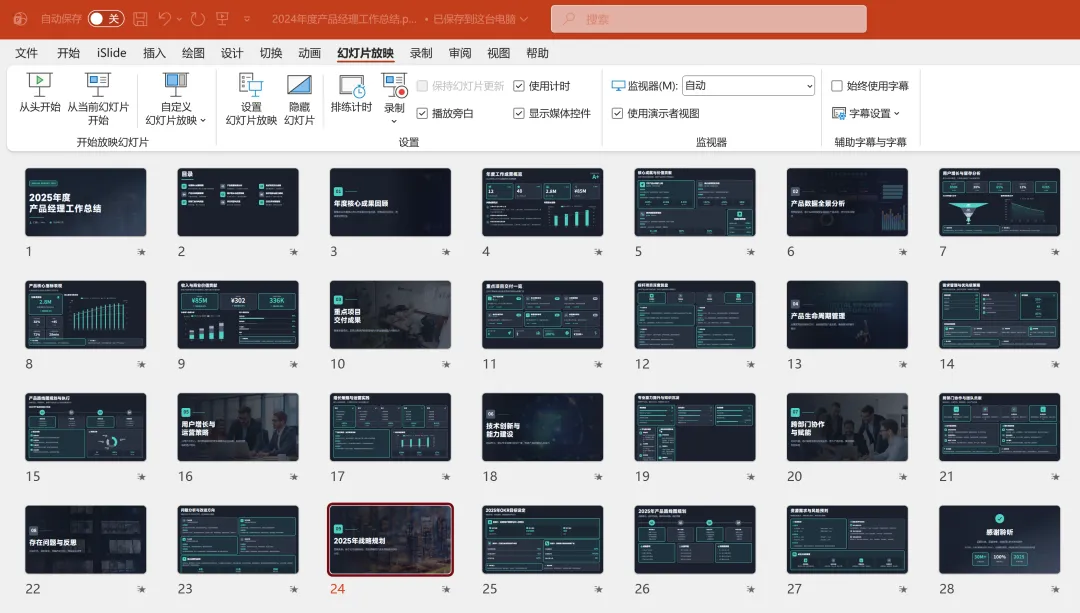
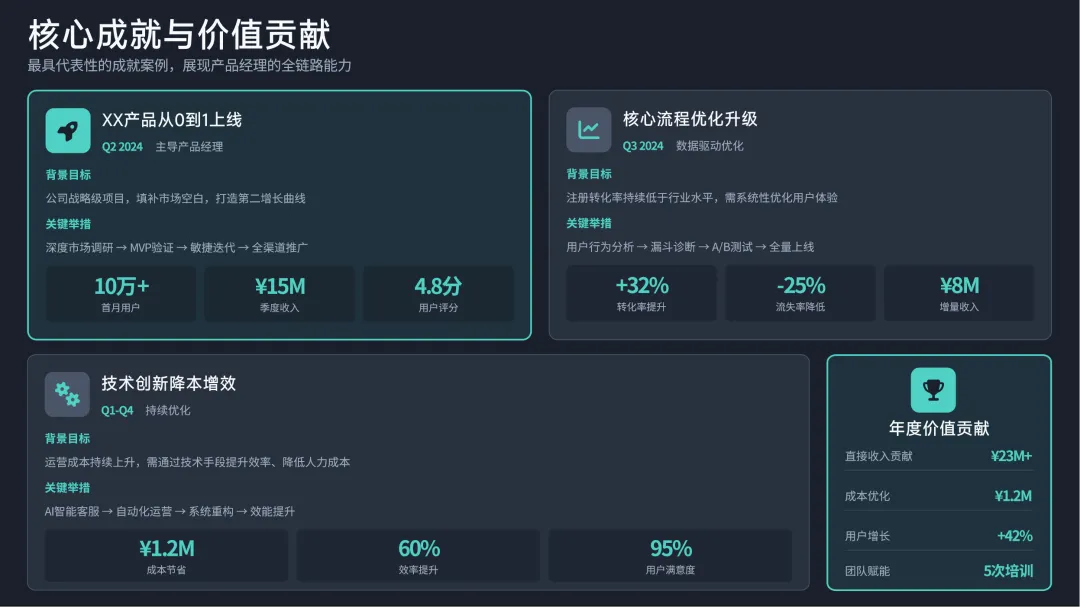
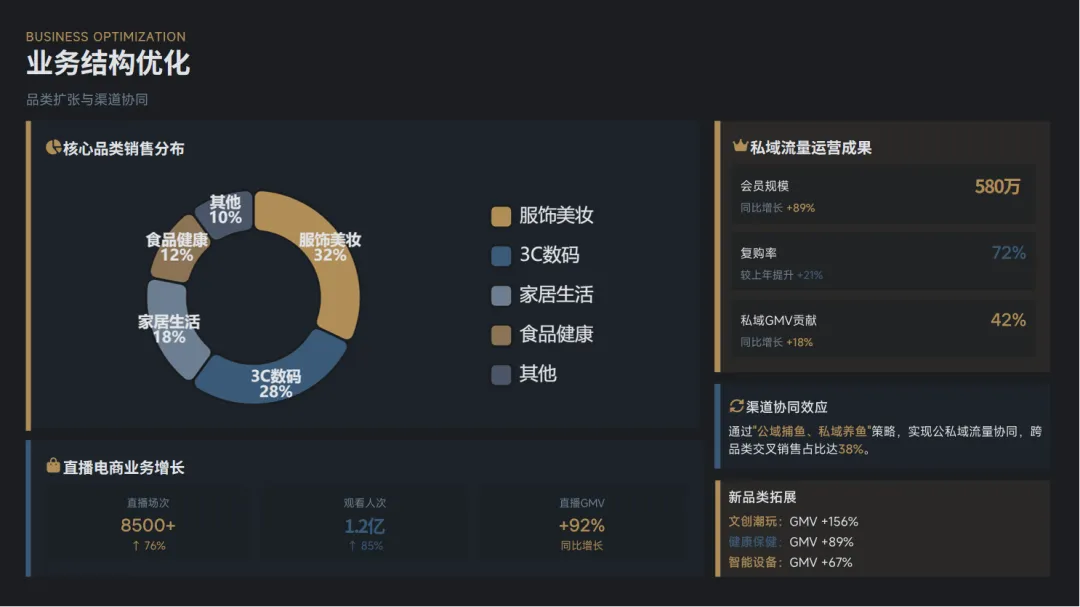
还有些页面,它还进行了配图,排版也很好看。
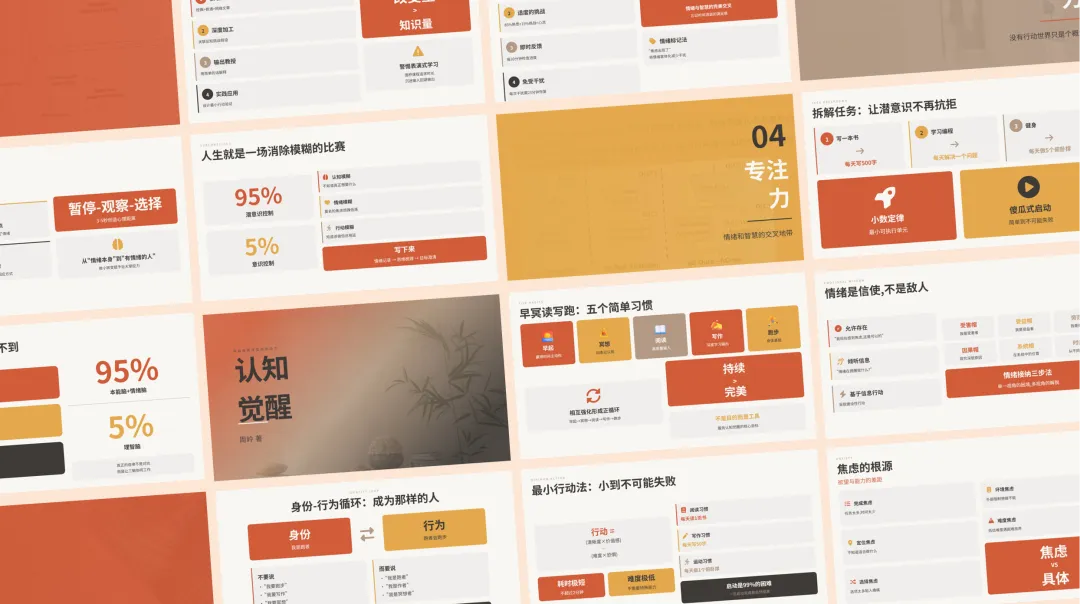
| 质量很不错
通过上面的案例,大家可以看到,生成的PPT,质量已经相当不错了。具有了设计师质感的审美。
都是根据内容进行排版的,不是那种千篇一律的。
|可编辑可下载
通过Kimi生成的PPT,不仅可以在线编辑修改,还可以下载为PPT格式,使用起来非常方便。
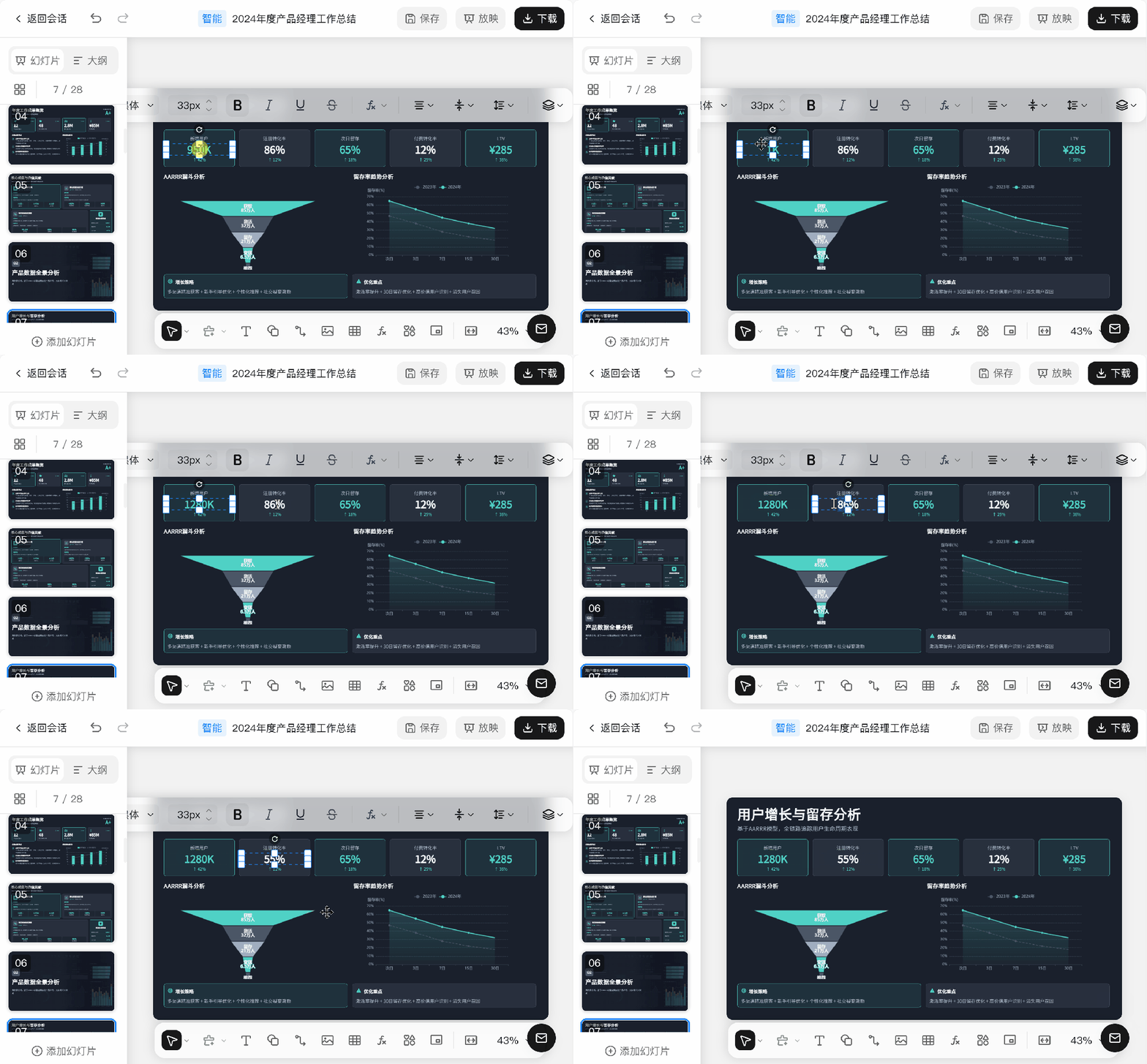
在线修改PPT
下载也很方便,可以下载PPT,而且是嵌入的,不会乱码。
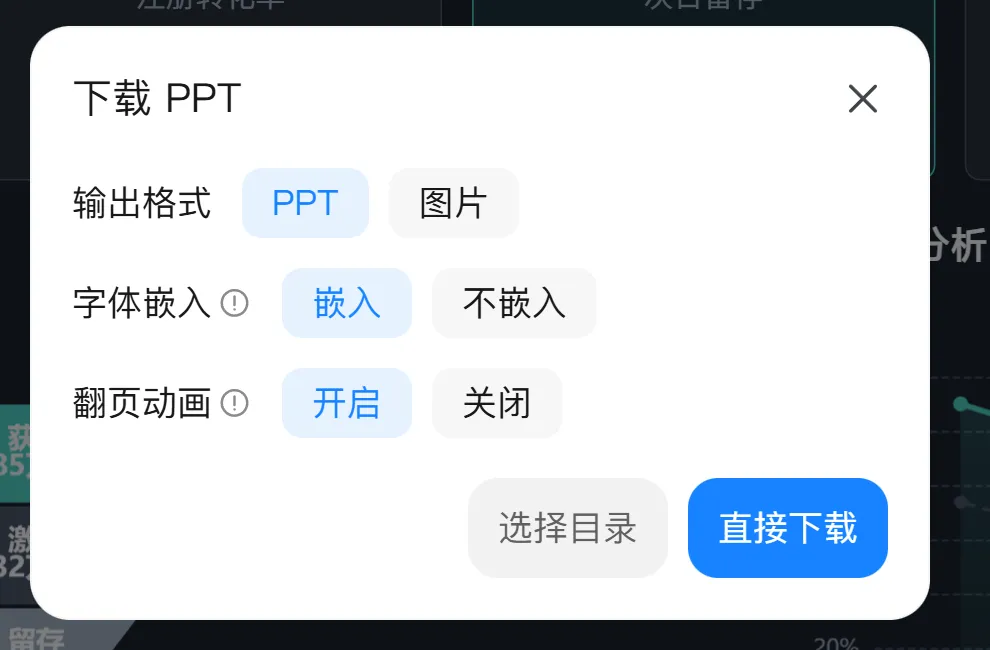
下载之后,更方便调整和修改,而且不会乱码。
但是,整个体验下来,也有一些地方需要改进。
比如说文字多的页面,版面溢出的问题。
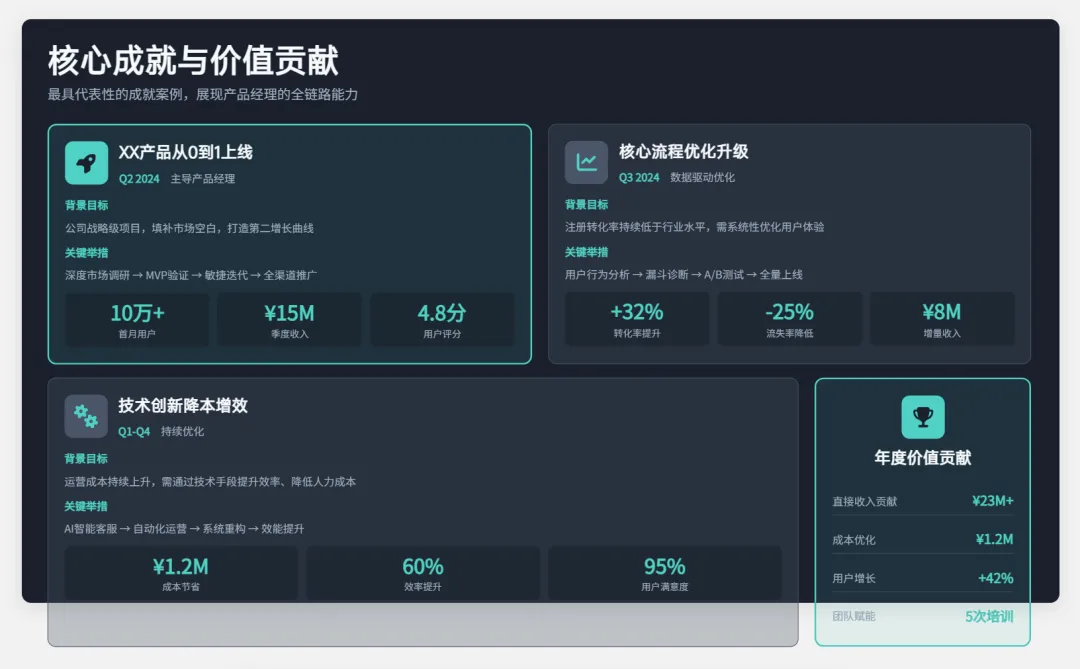
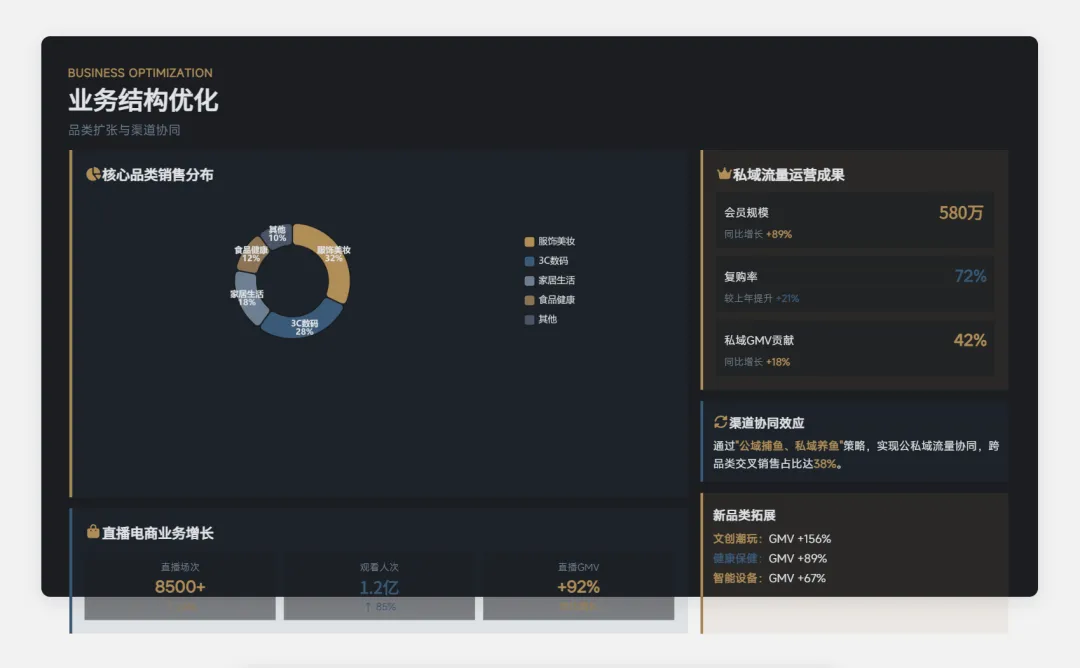
这就需要我们手动去调整,改进。
如果是版面溢出的话,怎么快速调整呢?
可以先把PPT下载下来。手动拉的时候,不要直接拉框,可以先把内容编组组合(快捷键Ctrl+G),再进行拉拽。
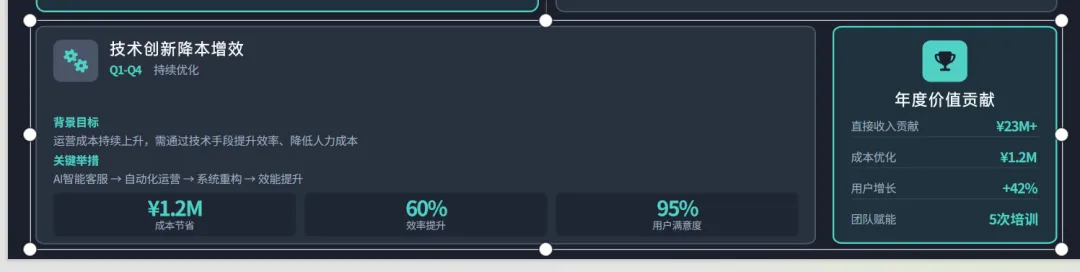
这样效率会快很多。
还有一个问题
虽然目前生成的PPT,图片和文字都可以边编辑。但是图表不可编辑,不能调整数据。
图表是图片的形式。
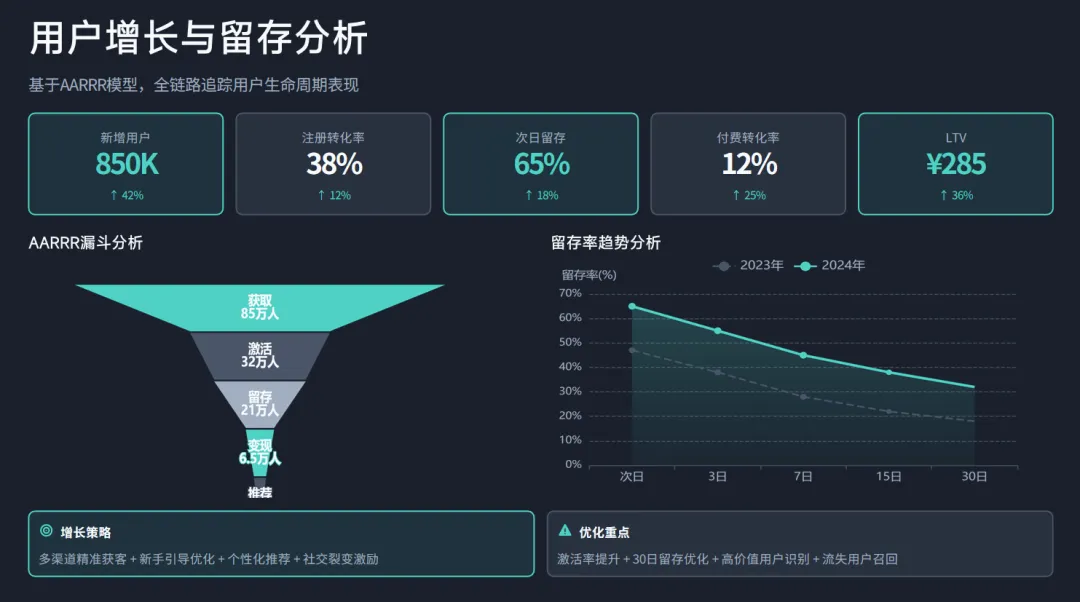
如果说图表内容不对,那么修改起来就比较麻烦。一般就需要替换。
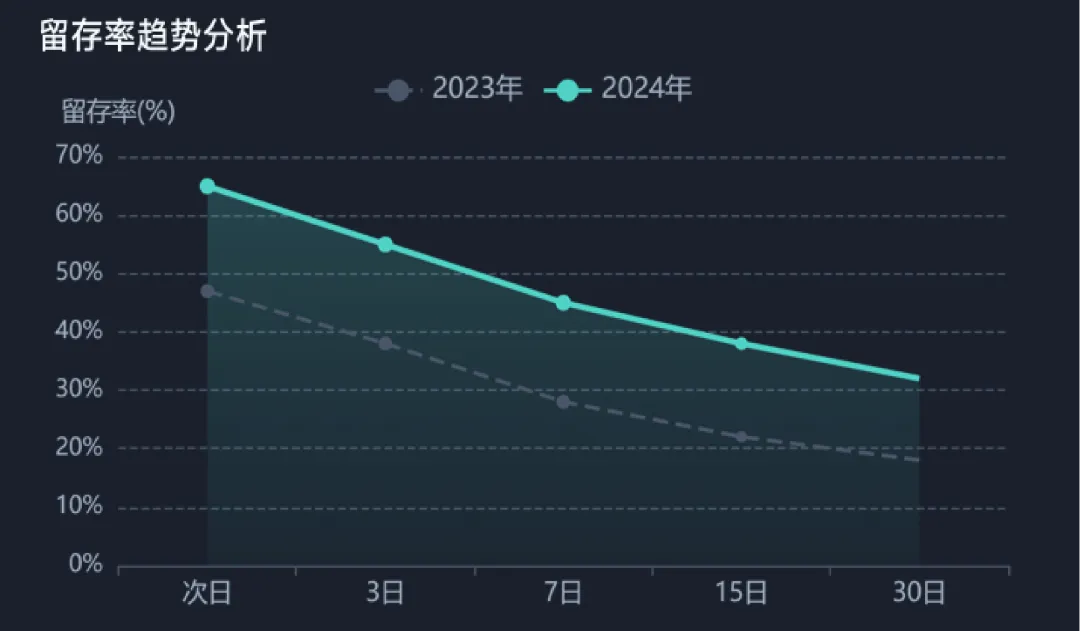
但可能有些人不会图表美化,所以这个大家要学习下,比如右边这个面积图,怎么做?
这个,大家就需要学习下了。
我之前分享过。今天再分享一次,比如这个PPT,右侧的折线图。
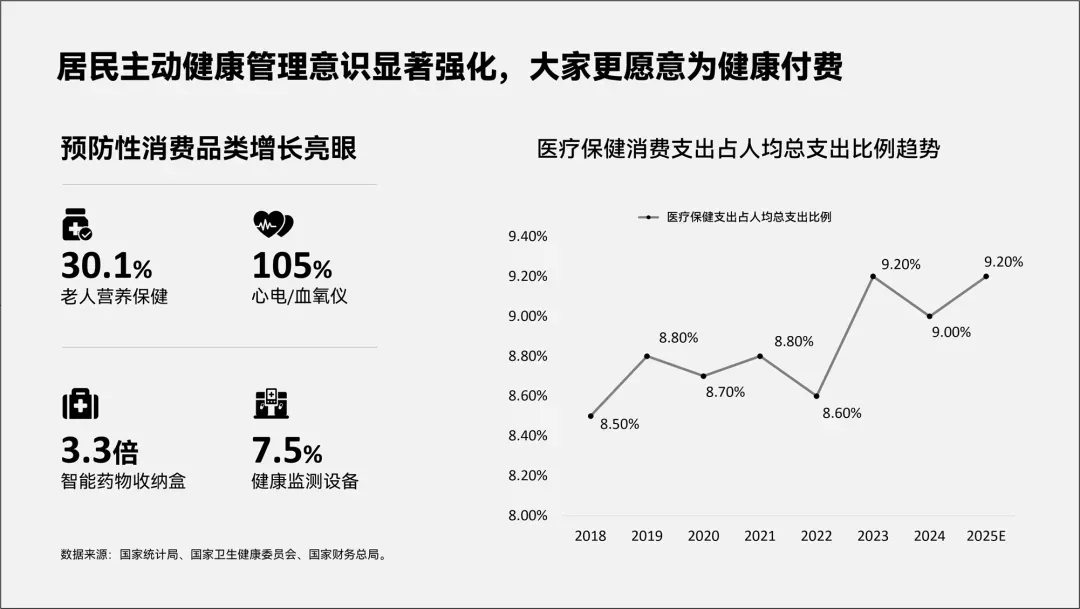
我们要做那种效果,就需要在源数据上加一列参考数据,数据内容一样。
我们将图表数据复制一份就行。
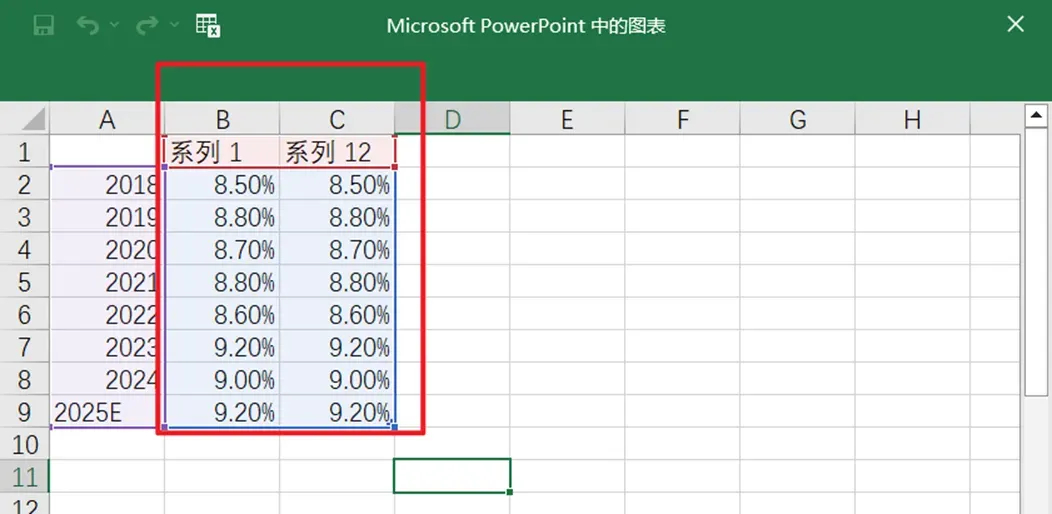
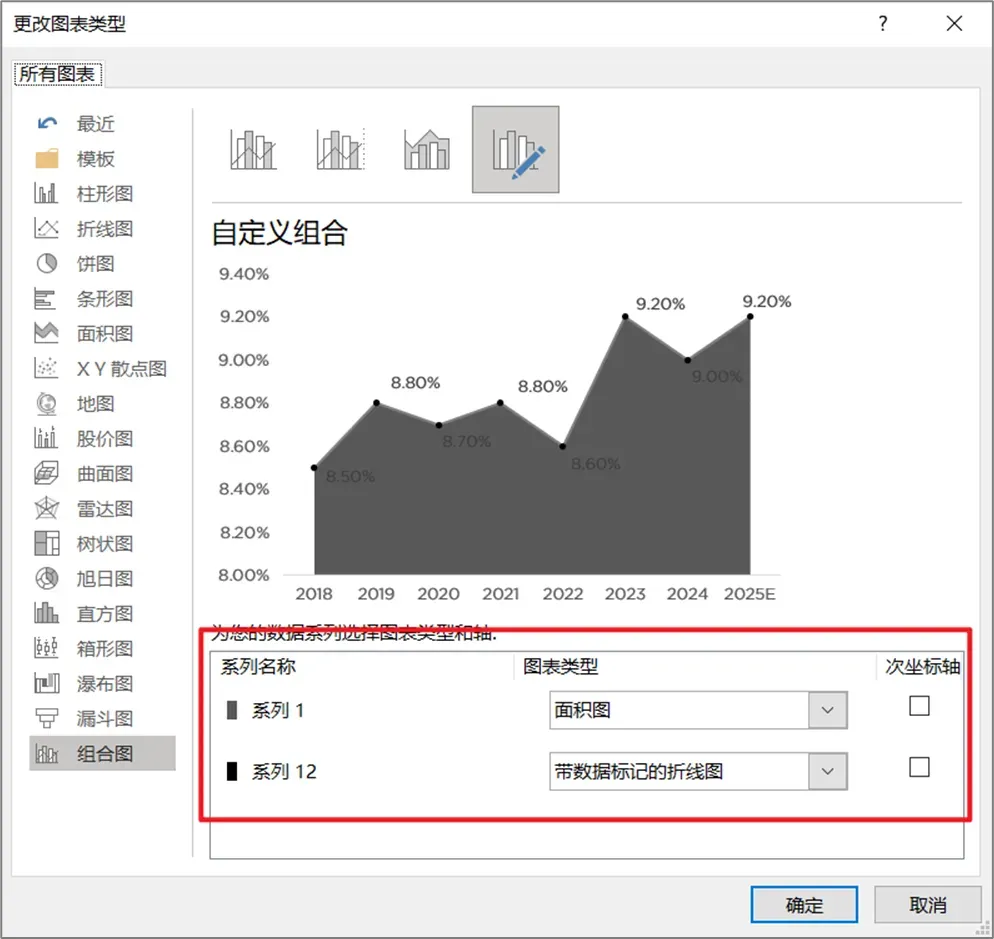
接着选中图表,右键点击【更改系列图表类型】,将图表类型分别设置为“折线图”和“面积图”。
选中面积图,将其设置渐变格式。
做好后,我们接下来,就是配色,目前灰色有点单调,我们加个主色调。加个色块。
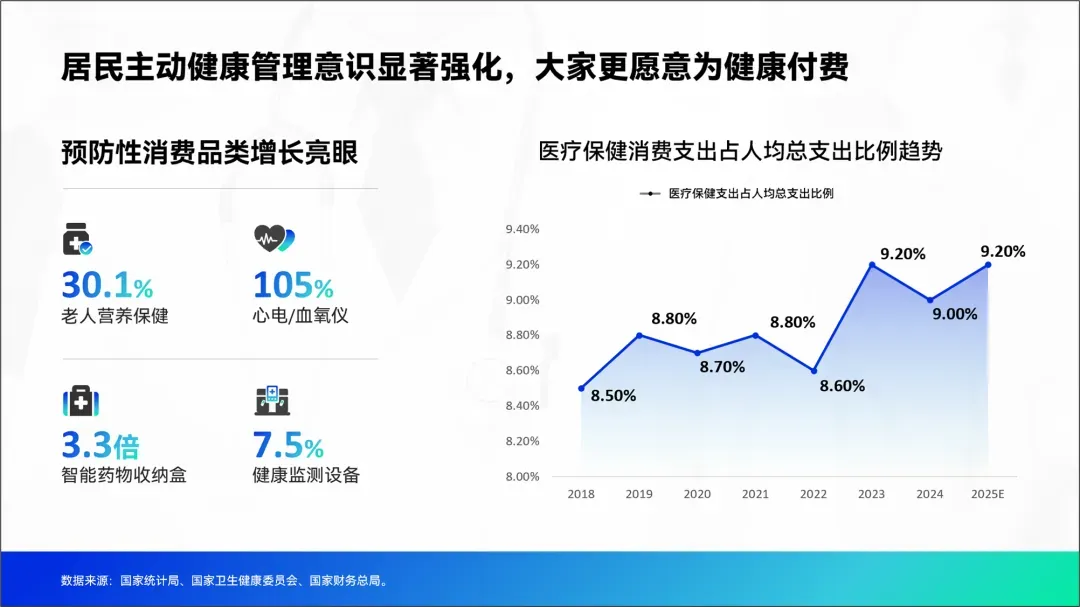
你看方法很简单吧。
最后总结一下:
优势:
1、Kimi升级后的AIPPT,可以根据内容进行定制化的排版,不是千篇一律的套模板。
2、排版的PPT,逻辑清晰,有一定的设计师审美。
不足:
1、页面排版进行会溢出版面
2、图表不可编辑调整。
总体来说,还是很不错的。

