为什么有些表格没有网格线?一文搞懂Excel网格线的显示与隐藏
- 2026-09-25 12:09:58
“为什么我打开别人的Excel文件,表格里全是空白,看不到格子线?
是我的电脑坏了?还是文件损坏了?”
别慌!这不是故障,也不是文件问题,而是Excel中一个非常基础但容易被忽略的设置 — 网格线(Gridlines)的显示状态。
今天我们就彻底讲清楚:
✅ 网格线是什么?
✅ 为什么它会消失?
✅ 如何一键显示/隐藏?
✅ 打印时要不要网格线?
🔍 一、什么是“网格线”?
在Excel中,网格线指的是单元格之间的浅灰色细线,用于区分每个单元格的位置。
默认情况下,新建工作簿会显示网格线
网格线不是边框!它只是视觉辅助线
打印时默认不打印网格线(除非手动开启)
💡 重要区别:
网格线(Gridlines):全表统一显示/隐藏,无法单独设置某几行
边框(Borders):可对任意单元格手动添加,打印时默认会输出
❓ 二、为什么有些表格没有网格线?
原因1:用户手动关闭了网格线显示
这是最常见的情况!操作路径如下:
视图选项卡 → 取消勾选 “网格线”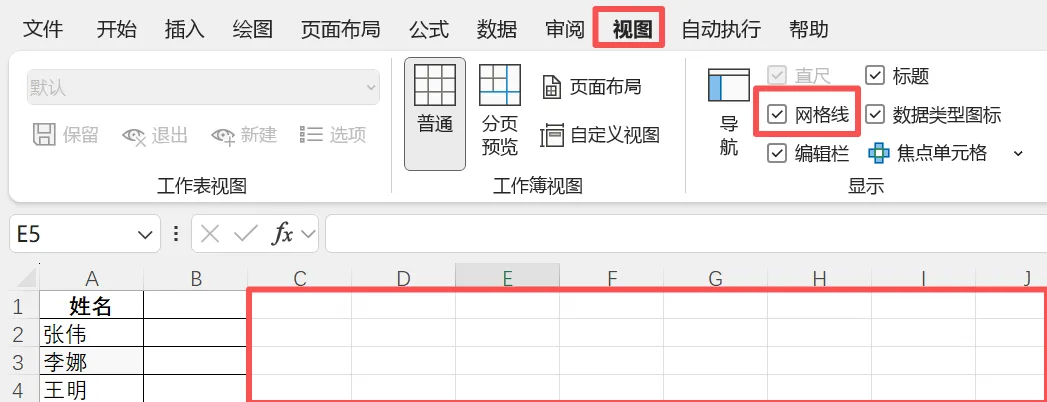
一旦取消,整个工作表的格子线就会消失,看起来像一张“白纸”。
✅ 典型场景:
制作仪表盘、报告封面等需要干净背景的表格
避免视觉干扰,突出重要内容
原因2:单元格填充了白色背景色
即使网格线开启,如果单元格被填充了纯白色背景色,也可能“盖住”浅灰色网格线,导致看起来像没有线。
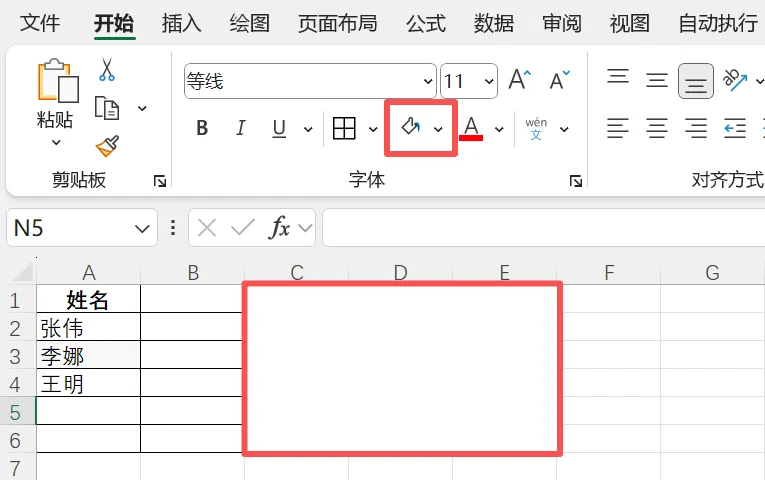
🕵️♂️ 检查方法: 选中区域 → 查看
开始→填充颜色是否为白色(非“无填充”)
原因3:工作表被设置了“无网格线”格式(模板继承)
有些公司模板或下载的报表,默认关闭了网格线,新用户打开后自然看不到。
✅ 三、如何显示/隐藏网格线?(实操步骤)
方法:通过【视图】选项卡控制
显示网格线:
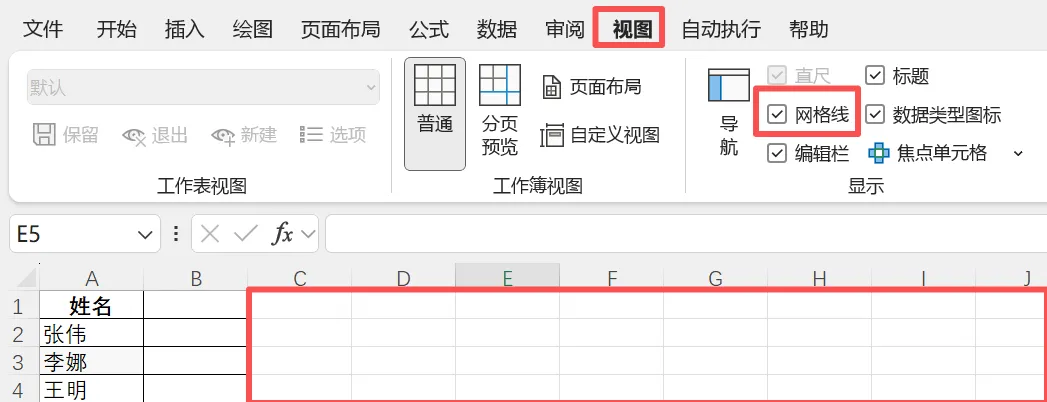
打开Excel文件
点击顶部菜单栏的 “视图”
在 “显示” 功能组中,勾选 “网格线”
隐藏网格线:
同样进入 “视图”
取消勾选 “网格线”
⚡ 快捷验证: 勾选后,所有未填充颜色的单元格区域会立即显示浅灰色格子线!
🖨️ 四、网格线 vs 边框:打印时的区别
| 特性 | 网格线 | 边框 |
|---|---|---|
| 是否可单独设置 | ❌ 全表统一开关 | ✅ 可对任意单元格设置 |
| 默认是否显示 | ✅ 是 | ❌ 否(需手动添加) |
| 默认是否打印 | ❌ 否 | ✅ 是 |
| 颜色是否可改 | ❌ 固定浅灰 | ✅ 可自定义颜色/粗细 |
📌 关键提醒: 如果你希望打印出来有格子线,不要依赖网格线! 正确做法:选中区域 →
开始→边框→ 添加外框和内框。
🛠️ 五、高级技巧:按需控制网格线
技巧1:只为特定区域“模拟”网格线
选中目标区域
开始→边框→ 选择“所有框线”这样即使关闭网格线,该区域仍有边框
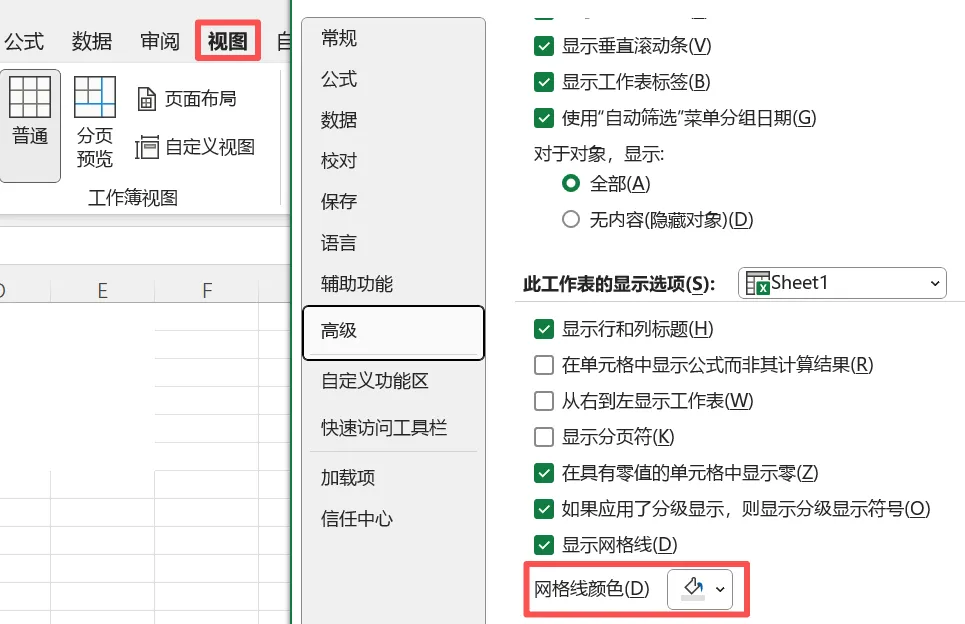
技巧2:改变网格线颜色(仅限Windows版Excel)
⚠️ 注意:此功能在较新版本中已被移除,但部分旧版支持:
文件→选项→高级找到 “此工作表的网格线颜色”
选择更深的颜色(如深灰)提升可见度
💡 替代方案:使用浅色边框代替网格线,更可控。
❌ 常见误区
| 误区 | 正确理解 |
|---|---|
| “没网格线 = 文件损坏” | 实际是正常设置,一键可恢复 |
| “网格线打印出来就是表格线” | 默认不打印!需用“边框”才能打印出线 |
| “可以只给A列显示网格线” | 不行!网格线是全局开关,无法局部控制 |
✅ 一句话总结
“网格线消失莫惊慌, 视图选项里找开关; 要想打印有格子, 记得用边框来帮忙!”
掌握这个知识点,下次再看到“空白表格”,你就能秒懂原因,并快速恢复显示!
📢如果你觉得这篇内容帮你解开了长久疑惑,欢迎关注、点赞、在看、转发支持我们!也欢迎留言分享你遇到的“神秘消失”案例~

