如何将Word文档的每一页都生成一个独立文件?3个解决方法
- 2026-09-01 00:09:49
在日常工作中,有时需要将Word文档的每一页都生成一个独立文件。这种需求通常出现在报告、合同、会议记录等文档中,尤其是当不同页面的内容需要单独存档、发送或处理时。将每一页转换成独立文件,不仅方便了信息的分类和管理,也提高了文件处理的效率。例如,在大型项目或团队合作中,每个文档可能包含多个人员需要独立查看或处理的内容。将每一页分割成独立文件,可以让每个相关人员更轻松地获取他们需要的部分,避免不必要的信息干扰。此外,将文档按页分割还可以减少文件体积,便于在线传输或存储。当文件内容庞大时,将每一页作为单独文件管理,也能避免文件损坏或损失的风险,提升工作流程的顺畅性和安全性。将Word文档的每一页都生成一个独立文件,可通过以下三种详细方法实现,用户可根据自身需求和技术水平选择最适合的方式:
方法一:手动复制粘贴(适合短文档或少量页面)
① 打开文档:双击打开需要拆分的Word文档。
② 定位页面:滚动文档至第一页起始位置,将光标置于该页开头。
③ 选中内容:
按住鼠标左键从页面开头拖动至末尾,选中整页内容;
或按住Shift键,用鼠标点击页面开头和末尾进行选中;
也可使用快捷键Ctrl+G调出定位框,输入页码后定位,再按Shift+Page Down选中整页。
④ 复制内容:按Ctrl+C或右键选择“复制”。
⑤ 新建文档:点击左上角“文件”→“新建”→“空白文档”。
⑥ 粘贴内容:在新文档中按Ctrl+V或右键选择“粘贴”。
⑦ 保存文件:点击“文件”→“另存为”,选择保存位置,输入文件名(如“第1页”),点击“保存”。
⑧ 重复操作:关闭新文档,返回原文档,定位至第二页,重复步骤3-7,直至所有页面拆分完成。
方法二:利用PDF格式导出(适合需要PDF和Word双格式的情况)
① 打开文档:双击打开需要拆分的Word文档。
② 导出PDF:
点击“文件”→“导出”→“创建PDF/XPS文档”→“创建PDF/XPS”;
在弹出窗口中点击“选项”,勾选“页面”并输入页码(如“1”),点击“确定”。
③ 保存PDF:选择保存位置,输入文件名(如“第1页”),点击“发布”。
④ 重复导出:关闭PDF,返回Word文档,修改“选项”中的页码为下一页(如“2”),重复步骤2-3,直至所有页面导出为PDF。
⑤ 转换为Word(可选):
使用在线工具或Adobe Acrobat将PDF转换为Word格式;
打开PDF文件,点击“文件”→“另存为”,选择保存类型为“Word文档(*.docx)”。
方法三:使用VBA宏命令(适合长文档或批量处理)
① 打开文档:双击打开需要拆分的Word文档。
② 打开VBA编辑器:按Alt+F11打开VBA编辑器。
③ 插入模块:在左侧项目窗口中右键点击“Normal”或当前文档,选择“插入”→“模块”。
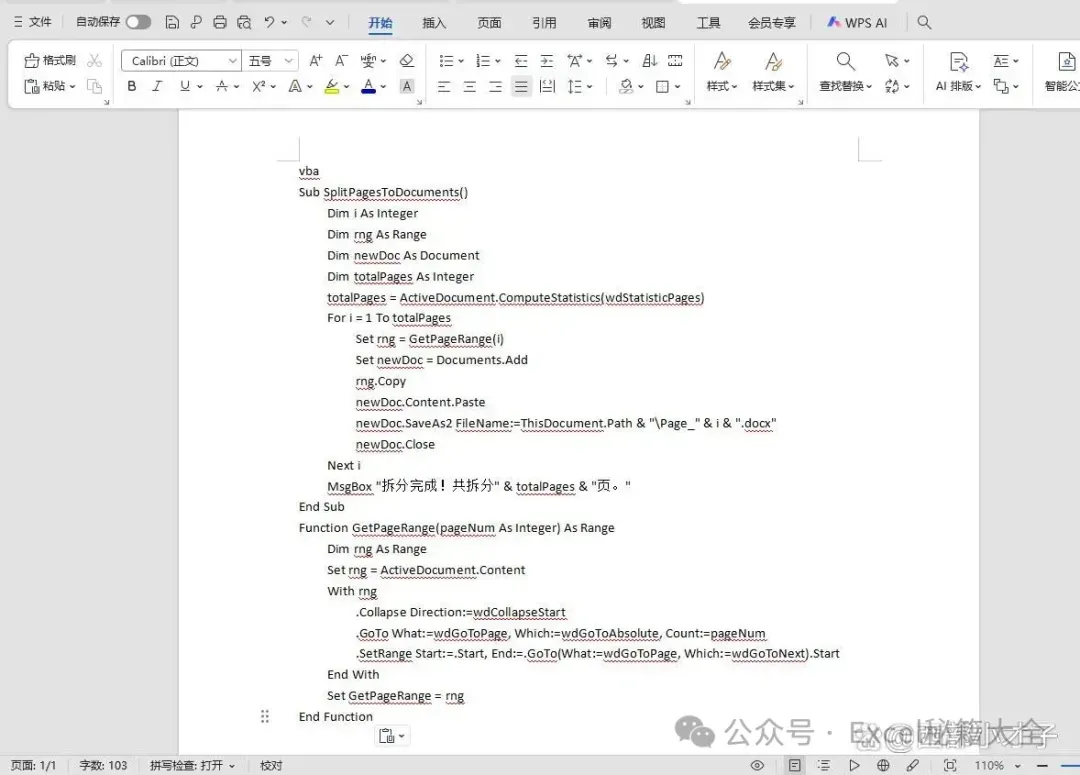
④ 粘贴代码:在右侧代码窗口中粘贴以下拆分代码:
vba
Sub SplitPagesToDocuments()
Dim i As Integer
Dim rng As Range
Dim newDoc As Document
Dim totalPages As Integer
totalPages = ActiveDocument.ComputeStatistics(wdStatisticPages)
For i = 1 To totalPages
Set rng = GetPageRange(i)
Set newDoc = Documents.Add
rng.Copy
newDoc.Content.Paste
newDoc.SaveAs2 FileName:=ThisDocument.Path & "\Page_" & i & ".docx"
newDoc.Close
Next i
MsgBox "拆分完成!共拆分" & totalPages & "页。"
End Sub
Function GetPageRange(pageNum As Integer) As Range
Dim rng As Range
Set rng = ActiveDocument.Content
With rng
.Collapse Direction:=wdCollapseStart
.GoTo What:=wdGoToPage, Which:=wdGoToAbsolute, Count:=pageNum
.SetRange Start:=.Start, End:=.GoTo(What:=wdGoToPage, Which:=wdGoToNext).Start
End With
Set GetPageRange = rng
End Function
⑤ 运行宏:
按F5或点击工具栏中的“运行”按钮;
等待程序运行完毕,弹出提示框显示拆分完成。
⑥ 查看结果:在文档所在文件夹中查看生成的独立文件(如“Page_1.docx”“Page_2.docx”等)。