【笔记】Excel数据分析
- 2026-09-26 18:20:51
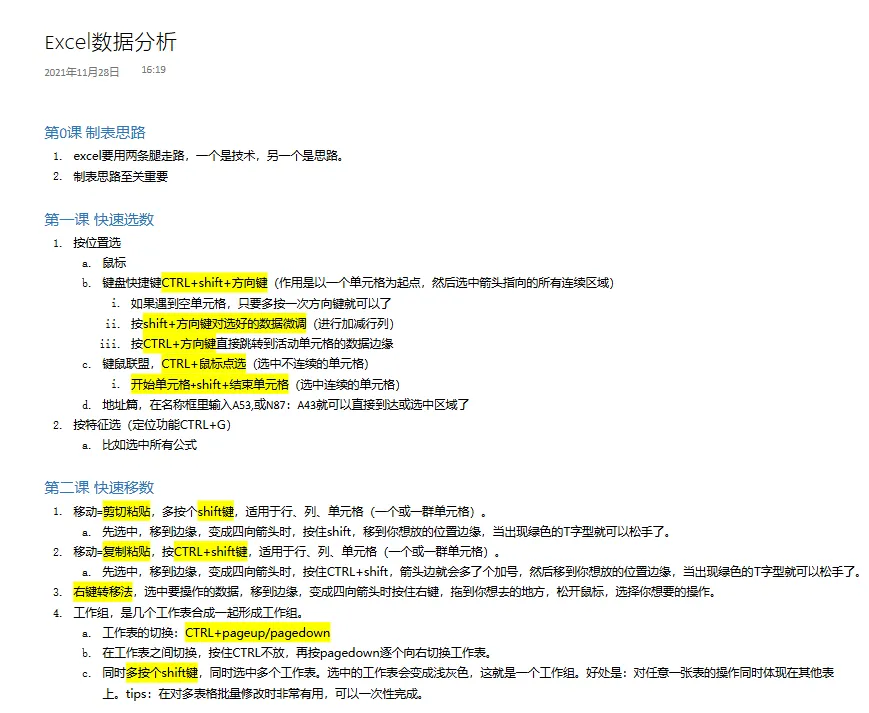
excel 要用两条腿走路,一个是技术,另一个是思路。
制表思路至关重要
按位置选
(1) 鼠标
(2) 键盘快捷键 CTRL+shift+方向键(作用是以一个单元格为起点,然后选中箭头指向的所有连续区域)
① 如果遇到空单元格,只要多按一次方向键就可以了② 按 shift+方向键对选好的数据微调(进行加减行列)③ 按 CTRL+方向键直接跳转到活动单元格的数据边线
(3) 键鼠联盟,CTRL+鼠标点击(选中不连续的单元格)
开始单元格 shift+结束单元格(选中连续的单元格)
(4) 地址篇,在名称框里输入 A53 或 W87:A43 就可以直接到达或选中区域了
按特征选(定位功能 CTRL+G)
比如选中所有公式
移动-剪切粘贴,多按个 shift 键,适用于行、列、单元格(一个或一群单元格)。(1) 先选中,移到边缘,变成四向箭头时,按住 shift,移到你想放的位置边缘,当出现绿色的 T 字型就可以松手了。
移动-复制粘贴,按 CTRL+shift 键,适用于行、列、单元格(一个或一群单元格)。(1) 先选中,移到边缘,变成四向箭头时,按住 CTRL+shift,箭头边缘会多了个加号,然后移到你想放的位置边缘,当出现绿色的 T 字型就可以松手了。
右键转移法,选中要操作的数据,移到边缘,变成四向箭头时按住右键,拖到你想去的地方,松开鼠标,选择你想要的操作。
工作组,是几个工作表合成一起形成工作组。(1) 工作表的切换:CTRL+pageup/pagedown(2) 在工作表之间切换,按住 CTRL 不放,再按 pagedown 逐个向右切换工作表。(3) 同时多按个 shift 键,同时选中多个工作表。选中的工作表会变成浅灰色,这就是一个工作组。好处是:对任意一张表的操作同时体现在其他表上。tips:在对多表格批量修改时非常有用,可以一次性完成。
拖拉填充
(1) 数字篇① 拖拉填数,如果需要间隔数字,找填充的序列进行设置② 填两个数,选中拖拉(2) 日期篇拖拉右键以工作日填充(3) 公式篇公式:text(日期列,“星期 aaa”)(4) 文本篇编辑自定义序列
双击填充(牛)
(1) 需要前两行数据,这样双击就可以自动识别规律;(2) 双击后向左边看齐,右边没有数据无法填充(把左边空行删除)。(3) 双击填充默认填充序列
CTRL+enter 在选中单元格插入相同内容
所有空白格都填入相同文本。选中数字区域,定位条件,空值,然后再编辑栏填入文本,最后按住 CTRL+enter 键即可。
基本操作
(1) 数据条(2) 选中数据,条件格式-数据条,排序数据条,压住数字问题;改变方向。
数据排名篇
套用表格格式(1) 选中数据-项目选取规则(2) 数值分布,条件格式-图标集(3) 查找重复值(4) 如何取消条件格式-清除规则即可。(5) 快速借鉴条件格式-格式刷
保持原样
列宽篇选中数据行,复制,粘贴数据列-保留原列宽
只要结果
值粘贴篇(1) 数值(2) 加上数字格式%(3) 单元格格式
旋转 90 度
转置篇-旋转 90°转置粘贴
调整行高和列宽
点左上角黑色小三角,选中后放在列或行的边缘双击即可
excel 自带图标模板
数据对比时用柱形图,条形图(名称太长用)(1) 雷达图(从宏观角度体现数据对比)(2) 波动规律用折线(3) 成分分析用饼图
作图
(1)选图(不选大标题,只选表格区域)(2) 选样式(3) 选颜色
其它
图表区,绘图区,数据序列,双击绘图区,可以对图表数据添加或删去。迷你图
如何关联
链接对象,选择性粘贴-粘贴链接-工作表对象,建立链接关系,后续刷新数据即可。(1) 双击链接对象即可回到数据源表进行修改。(2) 如何更新
如何更新
右键更新链接
注意事项
(1) 源文件不能修改文件名,或者换地方存放都会导致链接断掉。(2) 只要粘贴时选带有链接数据的都可以刷新数据。(3) 链接对象是数据和格式打包(4) 链接数据是只有数据
第三方插件:E 灵,方方格子,慧办公
纸张,照片,PDF 这类不可编辑表格
用 ocr 识别软件
文本文件的数据
两种形式:csv 文件(另存为 excel 再修改),带分割标记的文本文件(导入然后分列)
网页表格
(1) 导入(2) 连接(数据下面)(3) 刷新
单元格引用: 按F4 键切换 S(1) 相对引用(2) 绝对引用(3) 混合引用
简单计算
四舍五入-round 函数,roundup 向上舍入,rounddown 向下舍入
条件求和和平均
(1) sumifs 函数,一般直接输入函数,输入一部分按方向键选择,按 tab 键确认。(2) excel 常识,【】里可选,无印一定要(3) *通配符,可以代替任何字符,模糊条件求和(4) excel 只认单元格和自定义名称,其它不认,函数参数必须加“”,还有“”。例如:单元格地址&“,”*&N32&*
条件计数
(1) countifs 多条件计数(2) 自动求和快捷键 alt+=
分拆字串
left, right, mid 函数
找位置
find(区分大小写)/search(不区分)函数
求长度
len 函数
合并字串
单元格&单元格,合并符号&
快速填充 CTRL+E(王者,公式好像不能用)
先写例子,再选中按 CTRL+e,有可能会出现错误,要检查一下。
算自然天数
(1) today()今天日期,year(日期),month(日期),day(日期)(2) 日期有两种表示形式:/或者-(3) 周岁指从出生到计算时共经历的生日数,DateDif(起始日,结束日,时间类型 YMD)(4) 比如=DateDif(出生日,今天,"Y")周岁(5) =year(today())-year(出生日期)算年龄(6) 一般在算退休年龄,工龄等严谨的数字用 datadif 函数(7) 算工作天数:自然天数和工作日,DateDif 函数("D"),networkdays 函数(净工作天)(8) =Networkdays(起始日,结束日,假日列表),额外放假在恒定假日列表。(9) 指定休息日函数:networkdays.intl(起始日,结束日,周末,假日列表)
求日期
(1) 自然日截止期:直接加(2) 工作日截止期:workday 函数(3) 单休截止日:workday.intl,倒推就是间隔变成负数。
求星期
(1) weeknum 函数(日期,2)-多少周,weekday,周几(2) text(数字,文本格式),文本格式 aaa 中文简称表示星期,aaaa 中文全称表示星期,记得要加双引号。(3) 快捷键:CTRL+;得到今天日期,now 函数得到当前时间,CTRL+shift+;(4) 函数刷新即可得到最新数据,而快捷键不会更新。
if 函数:if(条件,成立,不成立)
and 和 or
(1) and 函数(条件 1,[条件 2]),都满足才可以。(2) or 函数,有一个满足就可以。(3) 例子:=if(and(条件,,))
if 函数的多条件判断
If(条件,成立,if(条件,成立,不成立))用 if 函数屏蔽错误值
If error(公式,错误的提示)
vlookup 用途-补全信息
(1) 查找规则:关键字作为第一列,从左往右找(2) vlookup(找什么,在哪里找,结果所在列,按什么方式找)
vlookup 函数用途-阶梯匹配
(1) 阶梯表要新增一列,放等级的下限,并从小到大排列。
#N/A 错误(找不到)
(1) 有可能夹杂其他数据,用 trim(字串)把看不见的字符和没用空格删掉,非常好用。(2) 类型可能不一致(3) 要找的东西不存在,可以用 if error 函数,按 F2 进入函数编辑状态。hlookup()按行查找
很好理解的错误
#######:列宽不够显示数据;日期出现负数的如何调整列宽还是不变。
你都不存在,我怎么找
(1) #DIV/0!除数不能为零,如果还不能解决,用 ferror 美化一下。(2) #REF!表示你公式中用到的单元格被删了。(3) #N/A:找不到(4) #NULL:空,不存在。
你存在了,可是是错的,我能怎么办?
(1) #NAME 名字错误,比如函数名错,单元格名字错,自定义名称错,外来字符没有加“”。(2) #value:值类型错误,比如数字与文本相加等(3) #num:数值错误,比如开根号的值不能为负。错误检查功能,边上的黄色检查按钮。
公式失灵的原因
公式格式必须是常规,选中修改成常规,然后激活公式,按 F2 再按回车。快速修正:选中所有的公式列,按下 CTRL+h,用=替换成=,激活一下公式即可。
不一样的公式失灵了怎么办
显示公式的按钮被打开了,快捷键切换 CTRL+~。
插入函数-通过查看函数参数,来学习长公式。或者公式求值。
表格有三类:打印表(应聘登记表)-好看好填,数据表(人员情况表),展示表(展示柜,人员分布)
死表表格常见类型
(1) 多此一举 ① 滥用合并:数据库不行,要做到实在不花俏,修改公式:定位空值,填上=前一个单元格,按 CTRL+enter。② 多余小计③ 多余分割,可以通过修改边框颜色和粗细来达到分割效果。④ 多余表格,老老实实连仓库,合并表格可以解决。⑤ 多余表头,大标题合并,excel 中默认第一行是标题行,就用表名当大标题就行了。毕竟就是建个仓库,好用就行,美观是展示表要追求的。(2) 萝卜错乱 ① 一列多事,可用分列,快速填充或者是文本函数解决。② 一事多列,比如月份作为单独一列,就老老实实写出常用日期格式。
在数据表的基础上做出展示表,用数据透视表做。
工作表的地方有两个黑色三角,右键点击它们中间,会出现所有工作表,方便跳转。
1.活表体系三张表:参数表,数据表,展示表。2.静态数据做成参数表,参数表可以设置多个表头。前面的都针对数据表。3.数据表要完整唯一。4.参数表的作用,可以做个允许列表,数据验证序列-来源-参数表。其他可以用 vlookup 函数自动带入数据。保护你的数据。数据验证选择快捷键 alt+向下箭头。5.参数表妙用:减少重复输入,节约时间,保护数据。6.展示表在数据表基础上做数据透视图和数据透视表。(日程表和切片器是比较好的)或者组合表格也是很好的。
你的问题是什么
我想做采购分析
你要什么
(1) 历史价格,供应商等等,我要什么-问题刻画。(2) 某段时期的采购均价-商品,日期,单价(3) 历史价格,供应商-供应商,商品,日期,单价。(4) 谁能提供这些数据-采购表要整理成采购清单。(做成数据表)
如何确定数据表
自上而下拆解问题的过程,大致分成三个区域,采购单、供应商、商品。然后细化,相对静止的做成参数表。
如何优化数据
美化的目的是为了方便查看,对同类数据可以在表头上用色块区分。边框,中文可以用微软雅黑 10-11 号字体,英文 Arial
制作展示表
数据透视表加透视图,或者组合图。
制表思路-拆解问题,搭建数据管道的过程。
1.周期报表:先做出日报表,在日期任意一个单元格里,点击数据透视表组合中的分组选择。2.日期可以自动组合,数字也可以。人员结构分析:组选择,太厉害了,格式必须要对。3.右键-值汇总依据,值显示方式:各种百分比,环比分析-差异。4.透视表增加计算列用增加计算字段:分析-字段,项目和计算字段。先选字段,然后在公式中输入你要计算的内容。5.总结:组合功能,计算功能,值显示方式。
透视表的分页功能:日期拖到筛选器里,然后分析-选项,显示报表筛选页,然后可以选择按月分页还是按年。
让单元格不能乱填数据
(1) 数据验证-序列(指向参数表),日期、小数(包括整数),整数。(2) 数据验证只能约束设置之后的数据,之前的数据它管不着,可以用数据-数据验证-解释无效数据功能。
保护单元格不被乱改
(1) 锁定单元格-全选-按 CTRL+1,单元格格式-保护-锁定前面的勾去掉,然后选中你要保护的列,按 CTRL+1,保护-勾选锁定。(2) 按下来配钥匙:审阅-工作表-输入密码即可。(3) 审阅-撤销工作表保护
隐藏工作表
右键隐藏,右键取消隐藏。
保护工作表不被误删
审阅-保护工作簿-结构代表不能动工作表
文件加密
文件-信息-保护工作簿-用密码进行加密,取消只要把密码删除即可。
隐藏公式-单元格格式-隐藏。
页面要怎么设置才好打印
直观调整页边距:视图-页面视图(打印排版)CTRL+滚轮放大缩小。(1) 页面标尺按住拖拉可以调整,十字箭头可以调整行高列宽,双向箭头调整页边距。(2) 打印预览-右下角也可以调整边距,缩放按钮-将所有列调整为一列。(3) 自定义缩放-调整为
怎样分页
视图-分页预览-鼠标放到蓝色线上,变成双向箭头拖动即可。
表格如何显示纸张正中间
页面设置-页边距水平
每页都有表头
页面布局-打印标题-顶端标题行
自定义页面页脚(也可以用预设的)
页面布局-小箭头-页面页脚-自定义(页面布局看效果)
不打印单元格颜色和底纹
页面布局-工作表选项小箭头,把单色打印勾上即可。
如何打印几张工作表
先选中工作表,再按打印预览即可。
打印整个工作簿
打印预览-设置-打印活动工作表下来选择即可。
模板:excel-新建-搜索/微软官网officeplus 官网下载模板学习网站:excel home
pdf笔记下载:https://wwamz.lanzouu.com/ieyC23f8pivg