Excel跨软件联动实战:Word/PPT无缝衔接+云协作,告别重复劳动
- 2026-09-07 12:15:39

有粉丝后台留言:“把Excel表格复制到Word,格式全乱了,边框歪歪扭扭,字号忽大忽小,手动调整了1小时还没弄好!”还有小白吐槽:“PPT里的销售数据要从Excel复制,结果每月更新都要重新复制粘贴,加班改PPT改到吐,有没有办法让数据自动同步啊?”


我太懂这种痛了!如果说前面的技巧是“Excel内高效干活”,那今天要讲的“Excel与Word/PPT联动”“数据导出导入”“云协作”,就是帮你“跨软件省时间、告别重复劳动”的核心技能!很多小白跨软件办公时,要么复制粘贴格式乱,要么数据更新要手动改,要么多人协作传文件反复版本混乱,最后只能靠加班补漏洞,苦不堪言。
我当年就栽在跨软件联动上!入职三年半那会,王经理让我做年度销售总结,要求“把Excel里的10个销售表格整理到Word报告里,PPT汇报用的销售数据要和Excel源数据一致”。我当时想都没想,直接把Excel表格复制粘贴到Word,结果格式全乱了:原本整齐的边框没了,列宽忽宽忽窄,数值对齐方式全乱,我硬着头皮手动调整每个表格的格式,熬到晚上8点才弄完Word部分。转头做PPT时,又把Excel数据逐行复制到PPT图表里,好不容易做完,王经理说“有两组数据算错了,重新改”,我只能回到Excel改完,再重新复制粘贴到Word和PPT,来来回回改到半夜11点,整个人都快崩溃了。
第二天上班,我顶着黑眼圈改报告,邻座的老张看到我萎靡不振的样子,端着保温杯过来问清缘由,直接笑了:“小光,你这是在做重复功啊!Excel和Word/PPT能直接联动,改了Excel数据,Word和PPT里的内容自动同步,根本不用手动改!还有多人协作,用云文档直接共享,也不用反复传文件了。”说完老张手把手教了我1小时,我当场就学会了,后来再做跨软件任务,不到2小时就搞定了,再也没因为重复修改加过班!
从那以后,跨软件联动和云协作技巧就成了我的“跨岗神器”,不管是写报告、做汇报,还是和同事协作处理数据,都能快速搞定。很多小白觉得跨软件联动难,其实是没找对方法,今天就把这些技巧拆解开,用大白话+职场小故事讲透,小白也能轻松实现Word/PPT与Excel无缝衔接!
一、Excel与Word联动:表格/数据无缝嵌入,格式不乱还能自动更新
小白复制Excel表格到Word最容易踩的坑,就是“格式混乱”和“数据无法同步”。其实只要用对“嵌入”或“链接”两种方式,就能解决80%的问题!我用当年做销售总结报告的场景,给你们演示两种核心用法:
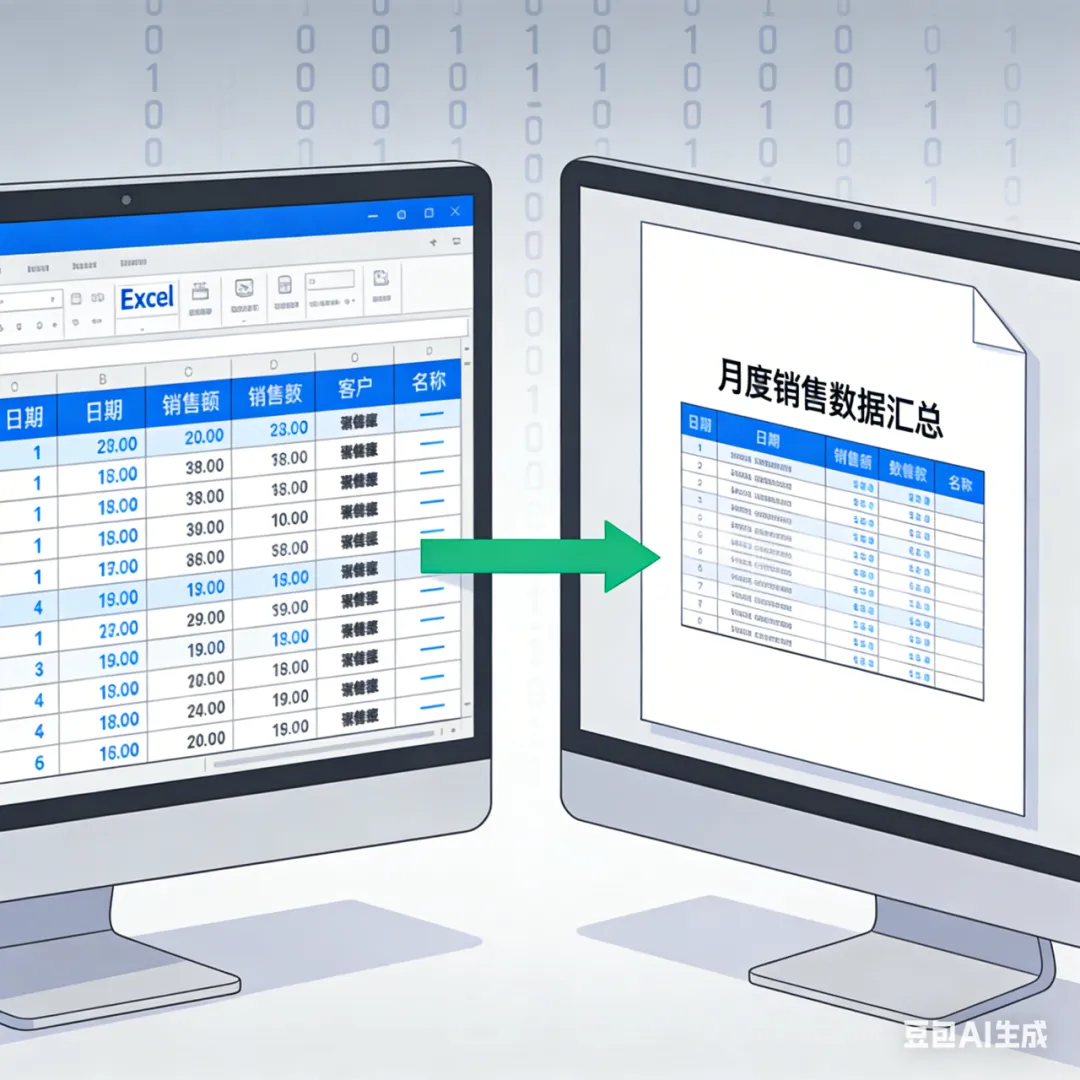
1. 链接嵌入:改Excel数据,Word表格自动更(适合数据频繁更新的场景)
适用场景:Word报告里的表格数据需要经常更新(比如月度销售报告、季度总结),不用手动重新复制粘贴,改完Excel源数据,Word里的表格自动同步,省了大量重复工作!
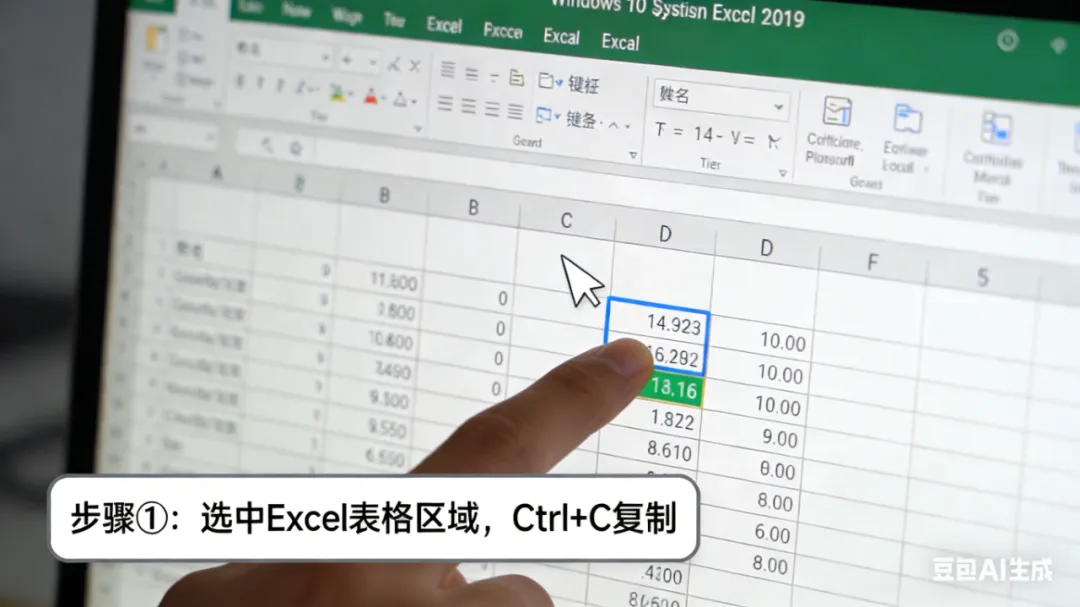
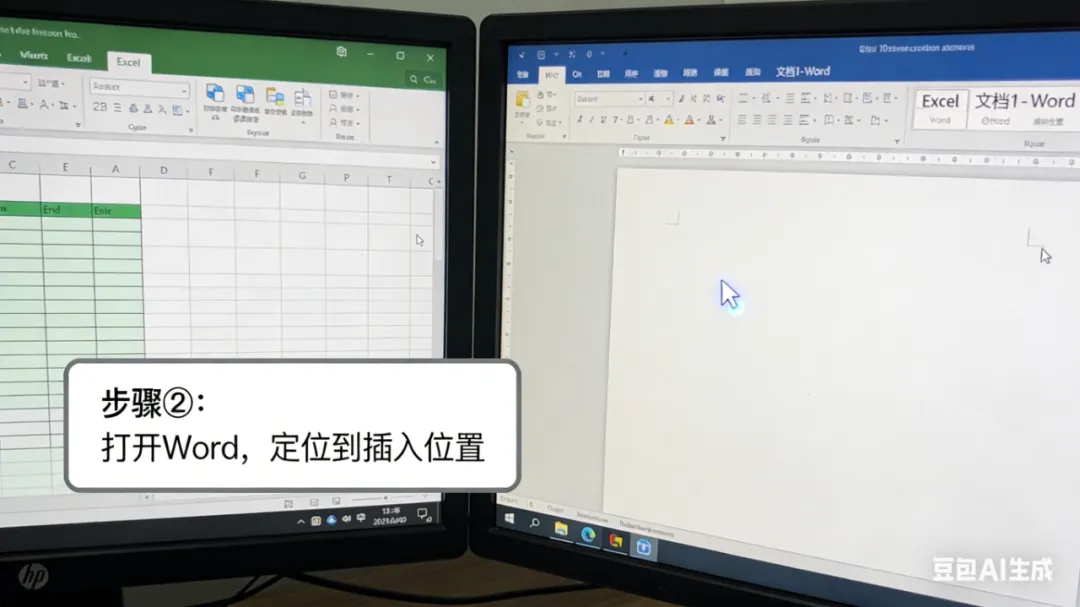
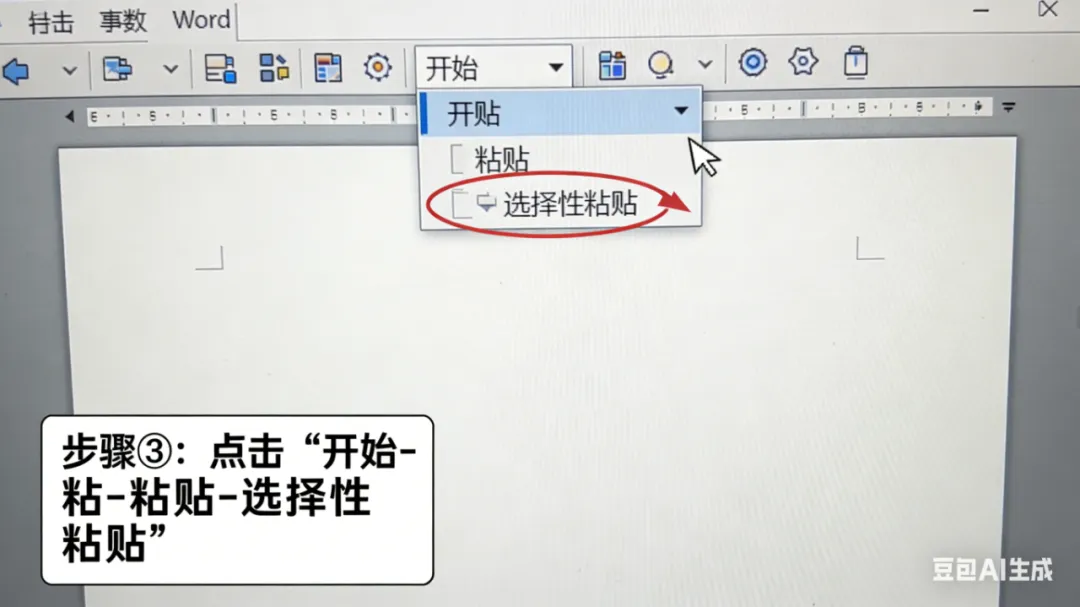
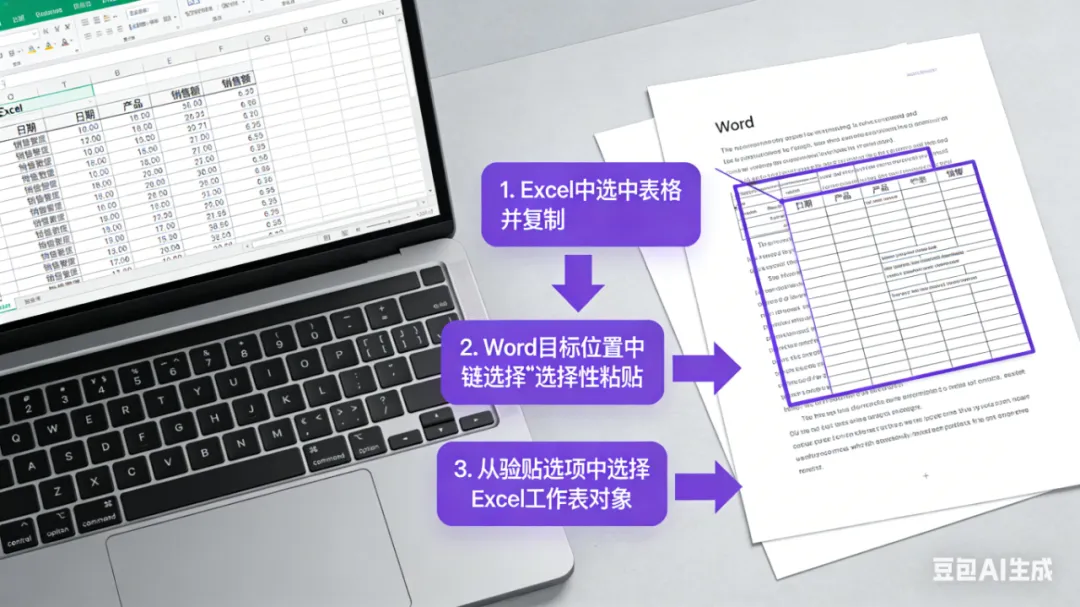
操作步骤:① 打开Excel,选中要嵌入Word的表格区域(包含表头,比如A1:F12);② 按下快捷键Ctrl+C复制;③ 打开Word,定位到要插入表格的位置;④ 点击菜单栏“开始-粘贴-选择性粘贴”,弹出对话框;⑤ 选中“粘贴链接”,在“形式”里选择“Microsoft Excel 工作表对象”;⑥ 点击确定,表格就嵌入到Word里了,而且保持Excel的原始格式!后续只要修改Excel里的源数据,打开Word时会弹出“是否更新链接”的提示,点击“是”,表格数据就自动同步了。
我当年要是早学会这个技巧,根本不用半夜反复修改Word和Excel的数据!后来我用这个方法做月度销售报告,改完Excel数据,Word表格一键更新,不到10分钟就搞定报告的表格部分,王经理都夸我“做事越来越利索”。
避坑提醒:链接嵌入的前提是Excel源文件不能改名、不能移动位置!我带的小琳第一次用这个方法,把Excel文件移到了其他文件夹,结果Word里的表格显示“无法更新链接”,急得来找我。解决方法:要么不移动源文件,要么移动后重新建立链接(右键Word表格-链接-更改源)。
2. 静态嵌入:格式固定,适合数据无需更新的场景(比如终版报告)
适用场景:数据已经确定,不需要再修改(比如年度总结终稿、固定的客户信息表),只需要把Excel表格完整嵌入Word,保持格式整齐。
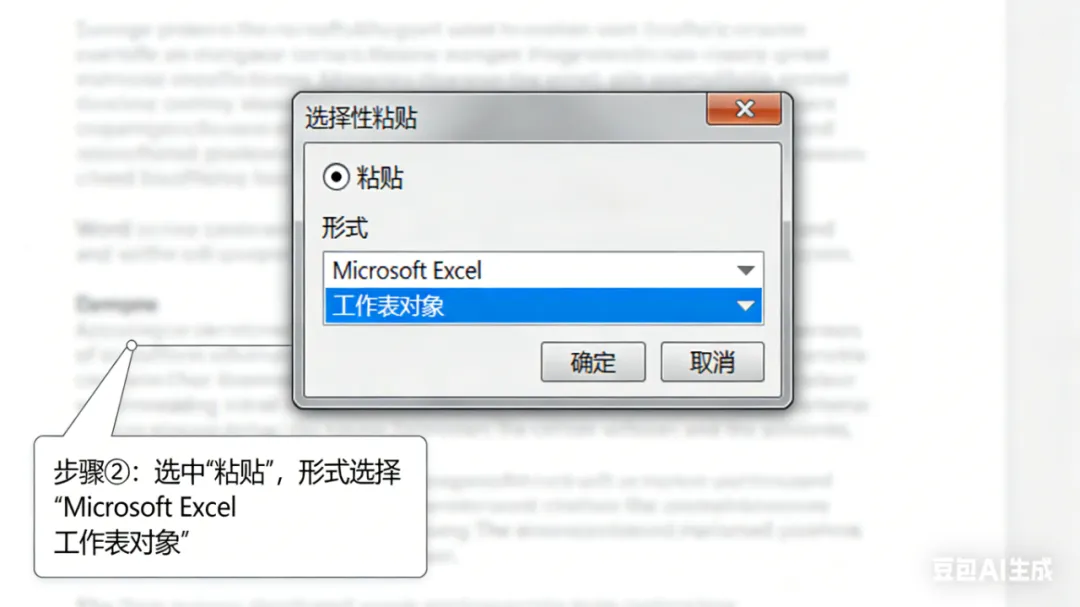
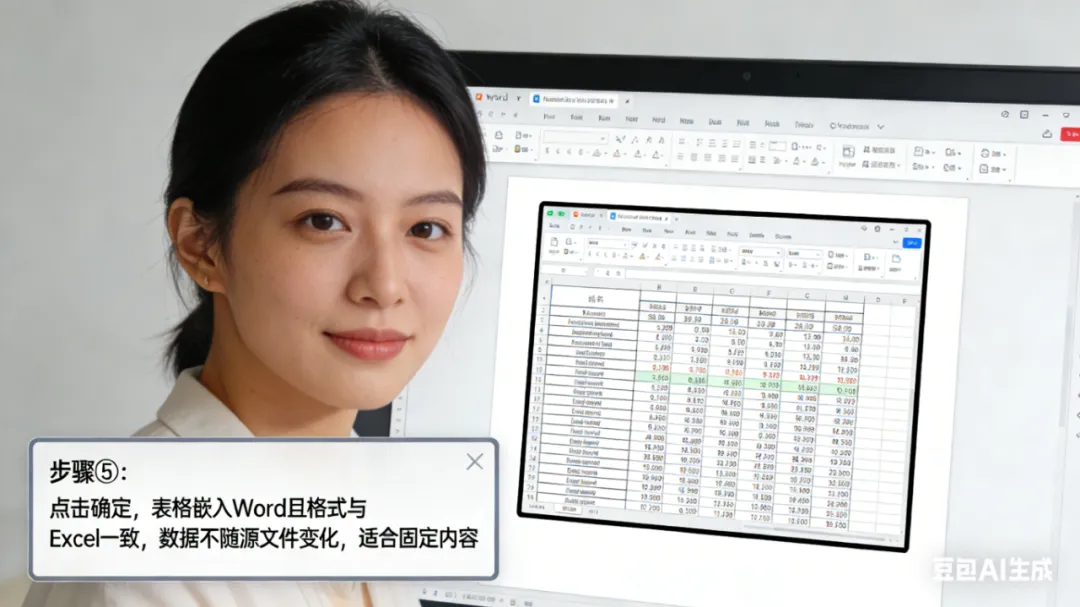
操作步骤:① 选中Excel里的表格区域,Ctrl+C复制;② 打开Word,定位到插入位置;③ 点击“开始-粘贴-选择性粘贴”;④ 选中“粘贴”,形式选择“Microsoft Excel 工作表对象”;⑤ 点击确定,表格就嵌入Word了,格式和Excel完全一致,而且数据不会随源文件变化,适合固定不变的内容。
二、Excel与PPT联动:数据自动同步,汇报改数不加班
小白做PPT汇报时,最头疼的就是“Excel数据改了,PPT里的图表/数据要手动重新做”。其实Excel和PPT也能无缝联动,改完Excel源数据,PPT图表自动更新,再也不用反复重做图表!我用当年做销售汇报PPT的场景,给你们演示核心操作:
1. 联动图表:改Excel数据,PPT图表自动更新
适用场景:PPT里的销售趋势图、部门对比图等,数据需要频繁调整(比如汇报前发现数据错了),联动后直接更新,不用重新做图表。
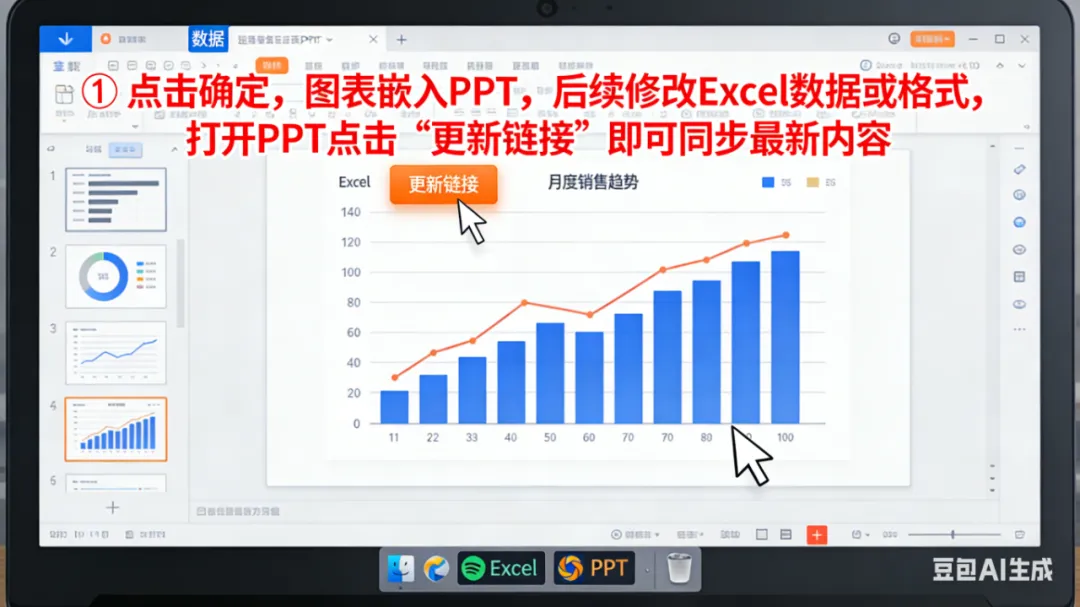
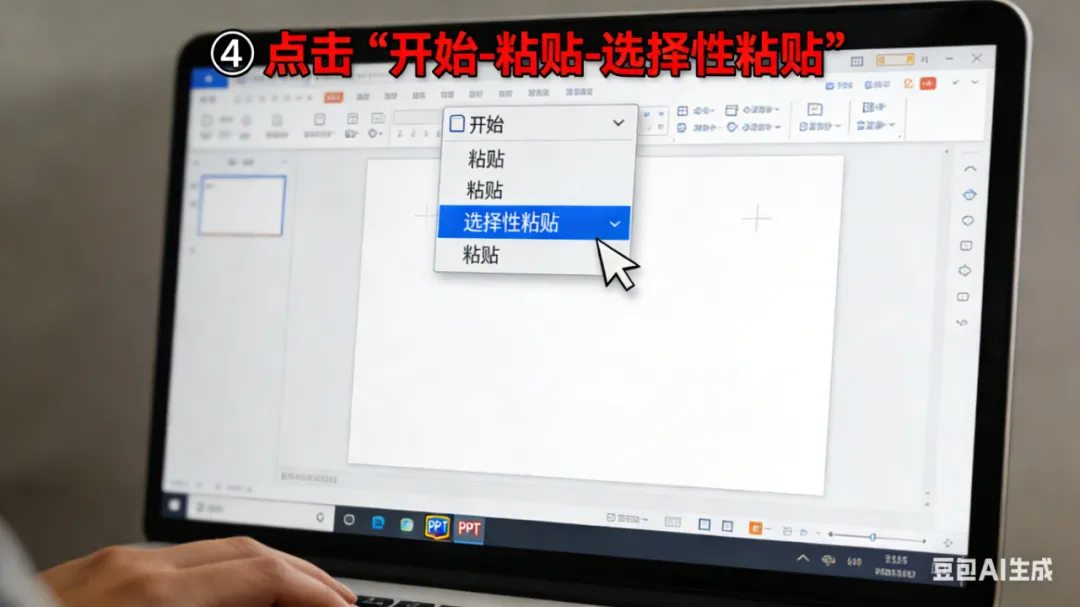
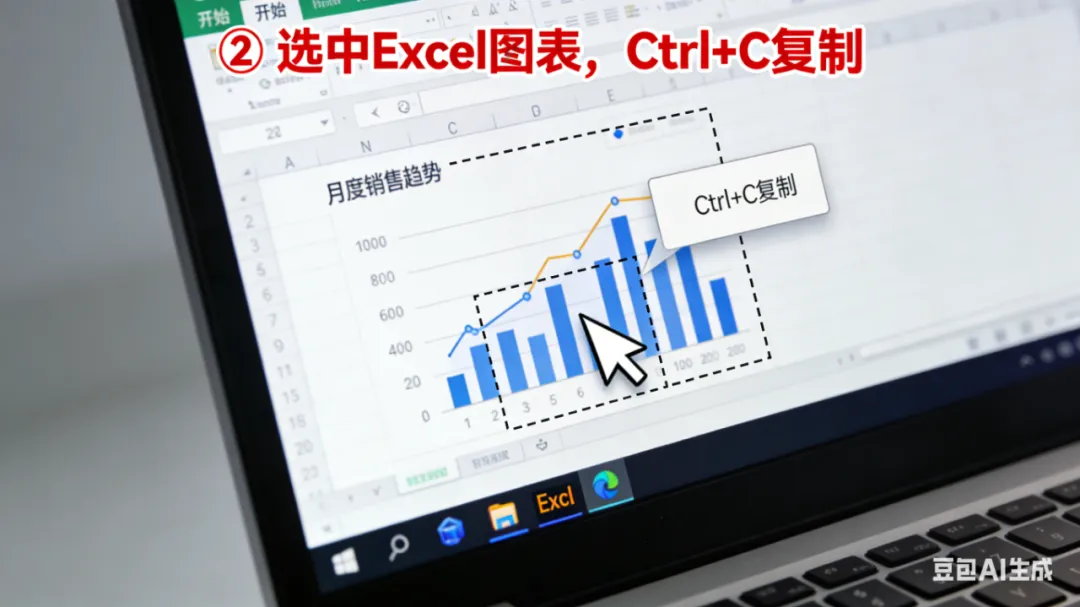
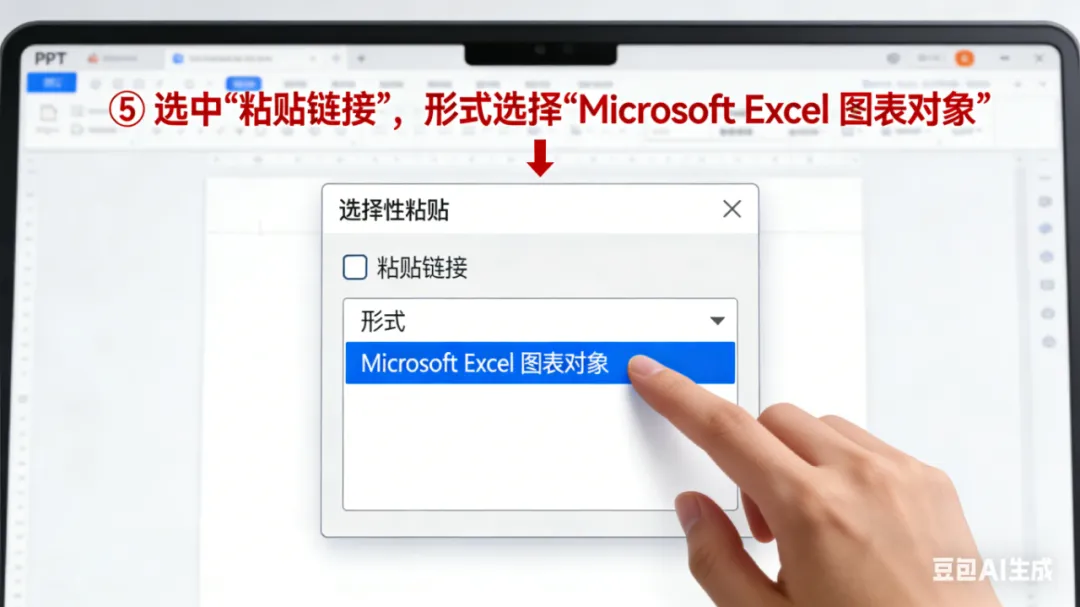
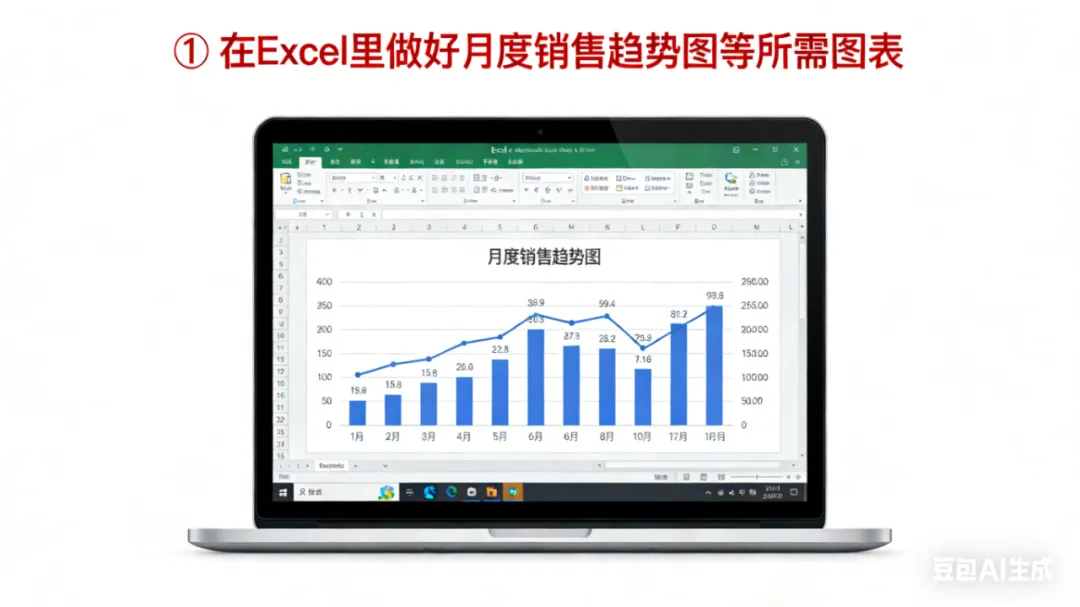
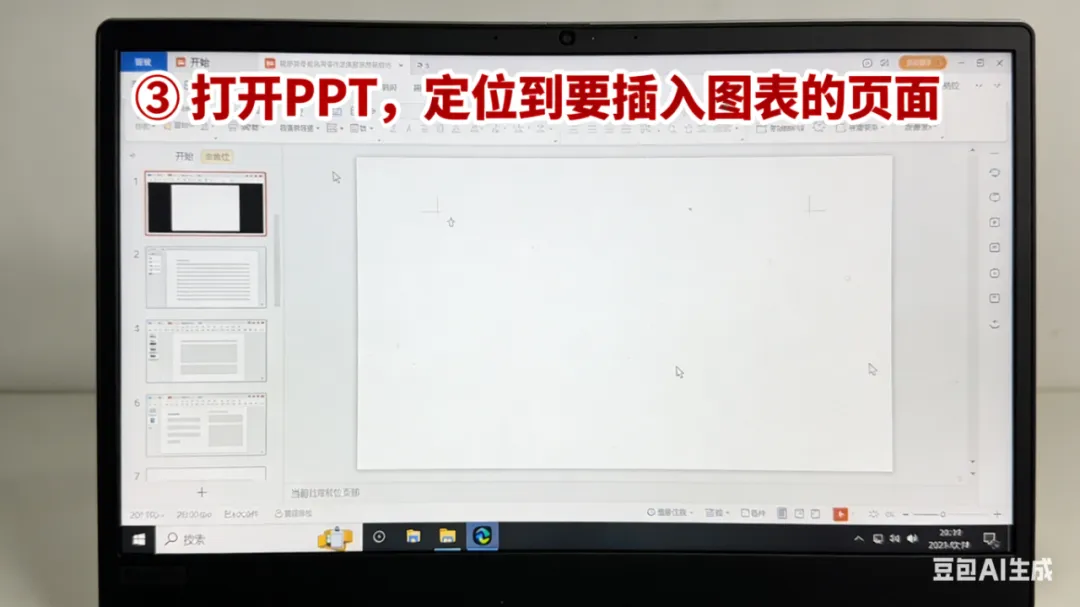
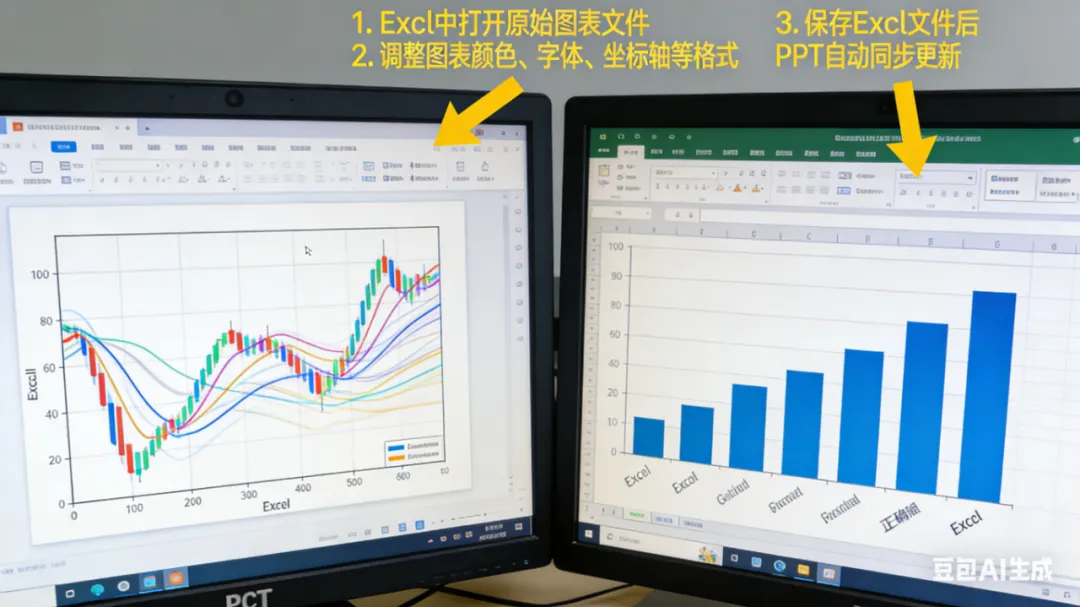
操作步骤:① 先在Excel里做好需要的图表(比如月度销售趋势图);② 选中Excel图表,Ctrl+C复制;③ 打开PPT,定位到要插入图表的页面;④ 点击“开始-粘贴-选择性粘贴”;⑤ 选中“粘贴链接”,形式选择“Microsoft Excel 图表对象”;⑥ 点击确定,图表就嵌入PPT了。后续修改Excel里的图表数据或格式,打开PPT时点击“更新链接”,图表就会自动同步最新内容。
我当年用这个技巧做年度销售汇报PPT,汇报前1小时发现Excel里的11月销售额算错了,改完Excel后,PPT图表一键更新,不用重新做图,差点就因为手动改图赶不上汇报了!这个技巧也救过小琳一次,她做季度汇报PPT时,临上台前发现数据错了,用联动功能1分钟就改完了,没耽误汇报。
2. 联动单组数据:精准同步关键数值(比如总销售额、人均业绩)
适用场景:PPT里需要展示单个关键数据(比如“年度总销售额:1200万”“人均业绩:5.8万”),这些数据来自Excel,联动后自动同步,不用手动输入。
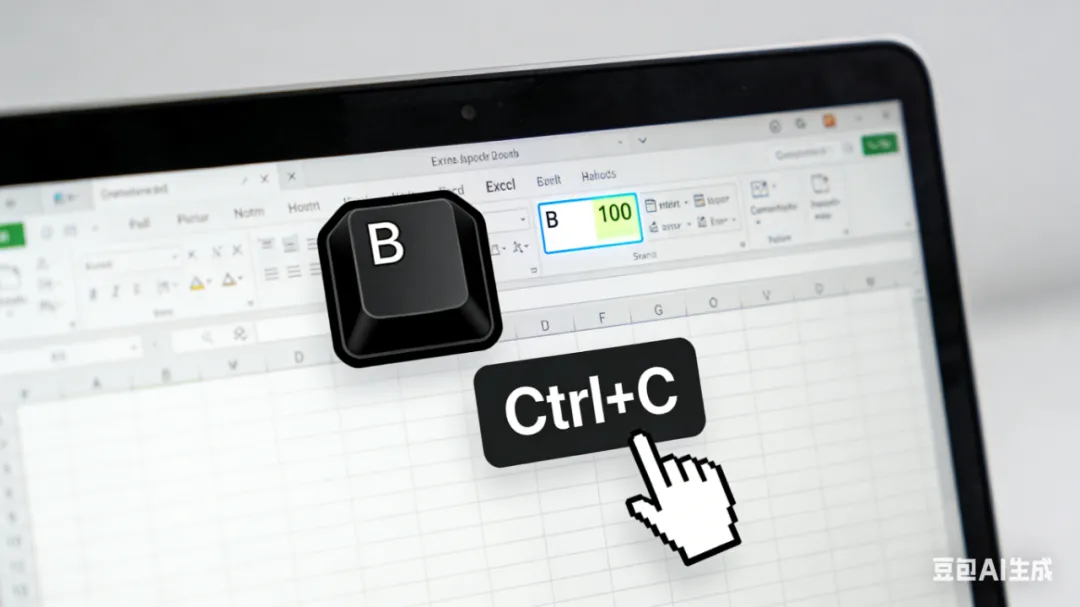
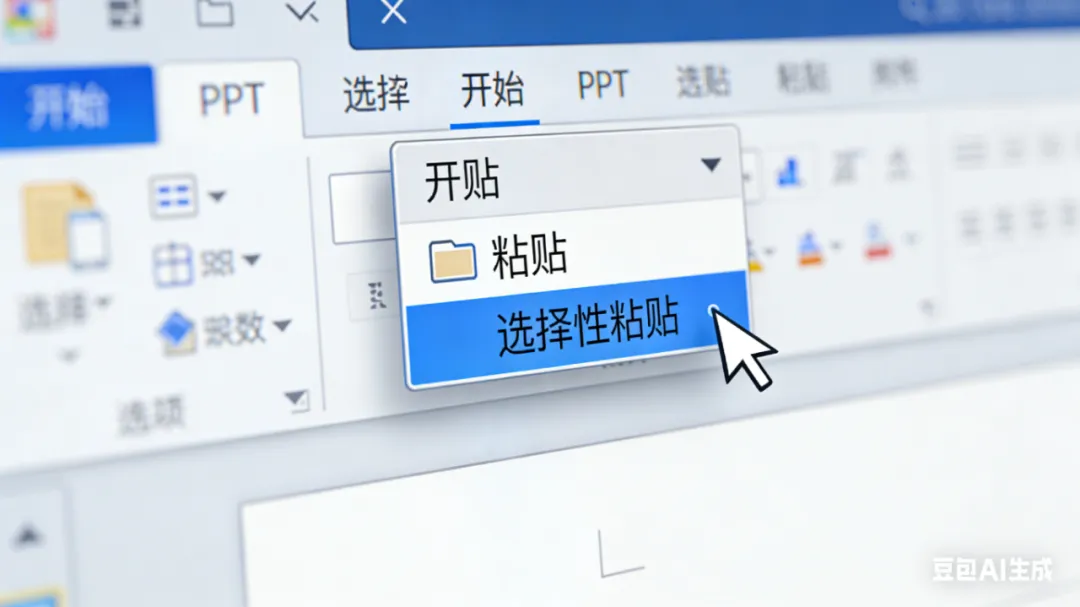
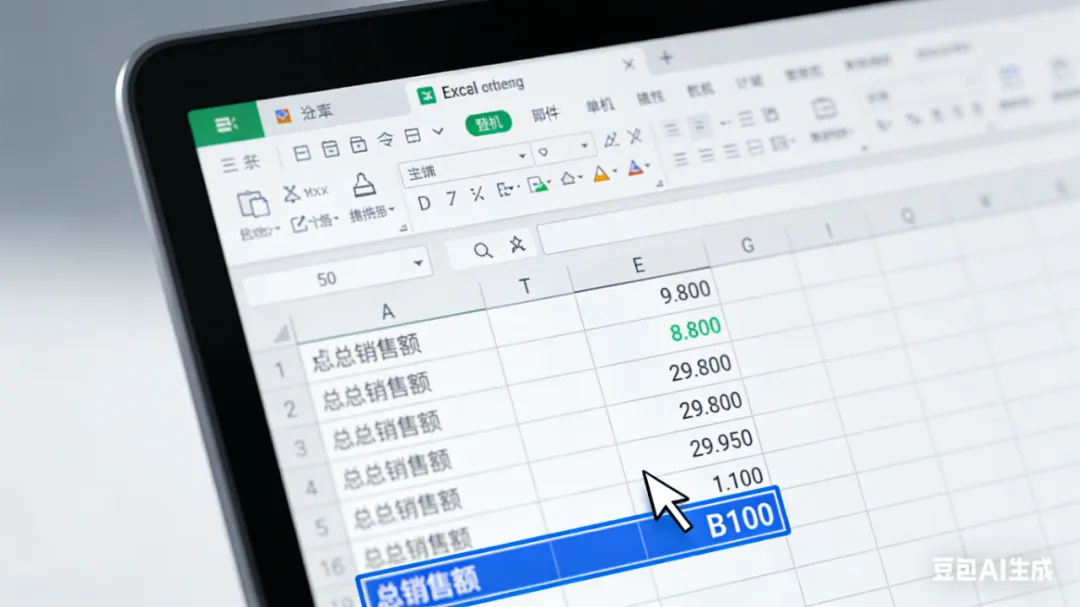
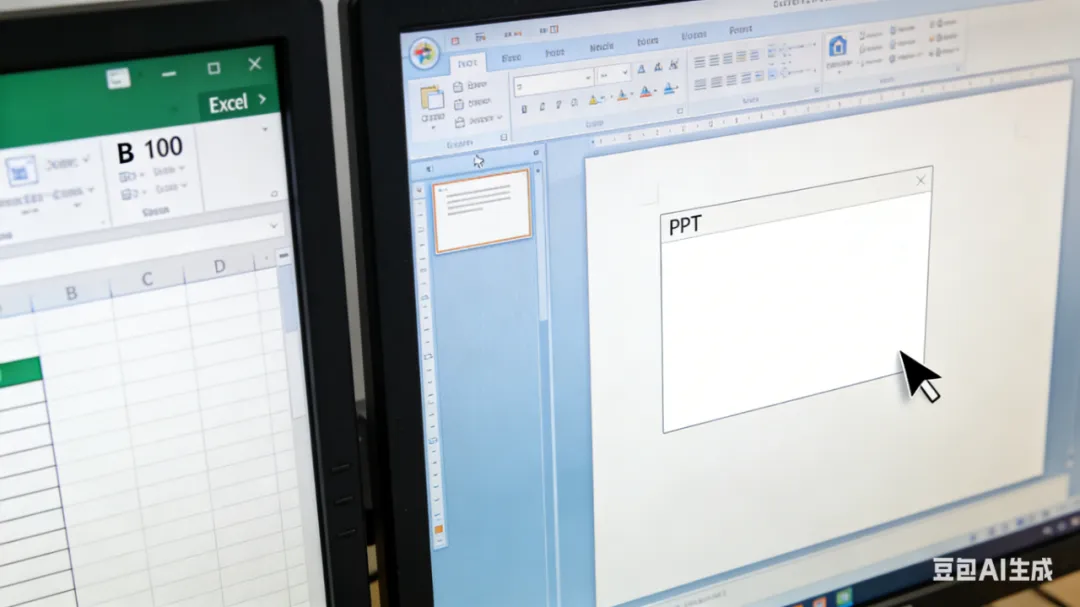
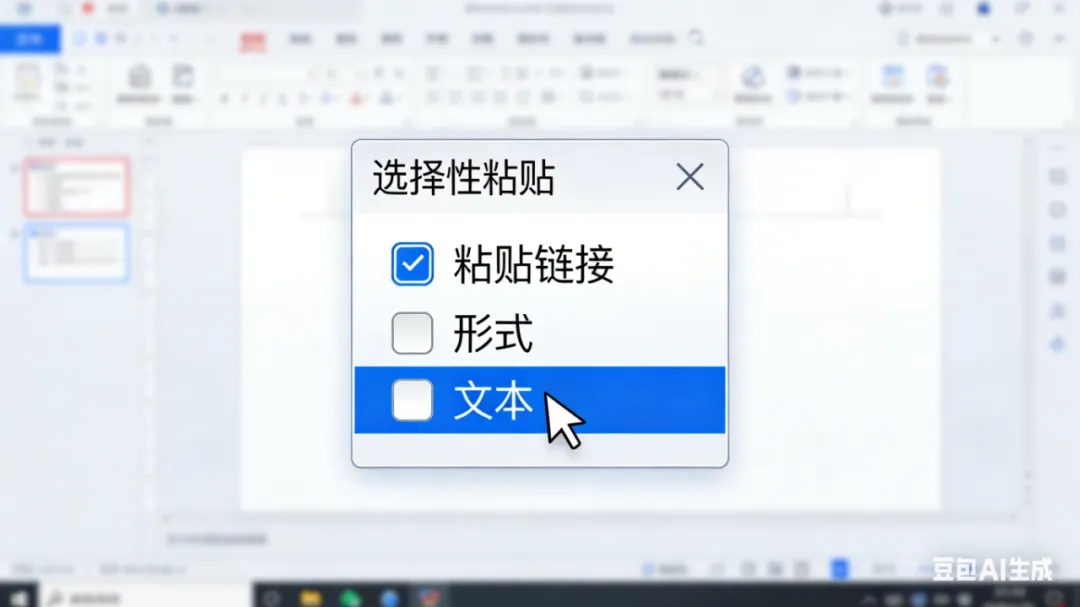
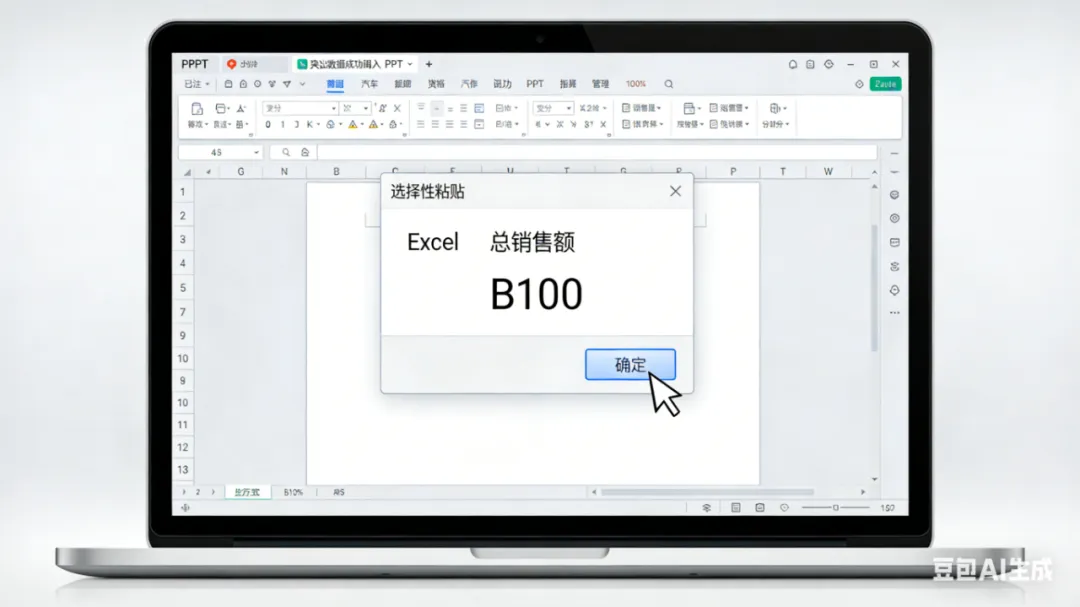
操作步骤:① 打开Excel,选中要联动的单个数据单元格(比如总销售额单元格B100);② Ctrl+C复制;③ 打开PPT,定位到要插入数据的文本框里;④ 点击“开始-粘贴-选择性粘贴”;⑤ 选中“粘贴链接”,形式选择“文本”;⑥ 点击确定,数据就嵌入到PPT文本里了。后续Excel里的总销售额变化,PPT里的数值也会自动更新。
三、实用补充:数据导出导入+云协作,多人办公更高效
除了跨软件联动,小白在数据迁移和多人协作时也经常踩坑,比如“Excel数据导出到CSV格式乱码”“多人改表格反复传文件版本混乱”,这两个实用技巧能帮你搞定这些问题:
1. 数据导出导入:格式不乱,适配不同场景
适用场景:把Excel数据导出成CSV、TXT格式(比如导入系统),或把其他软件的CSV数据导入Excel(比如导出的订单数据)。
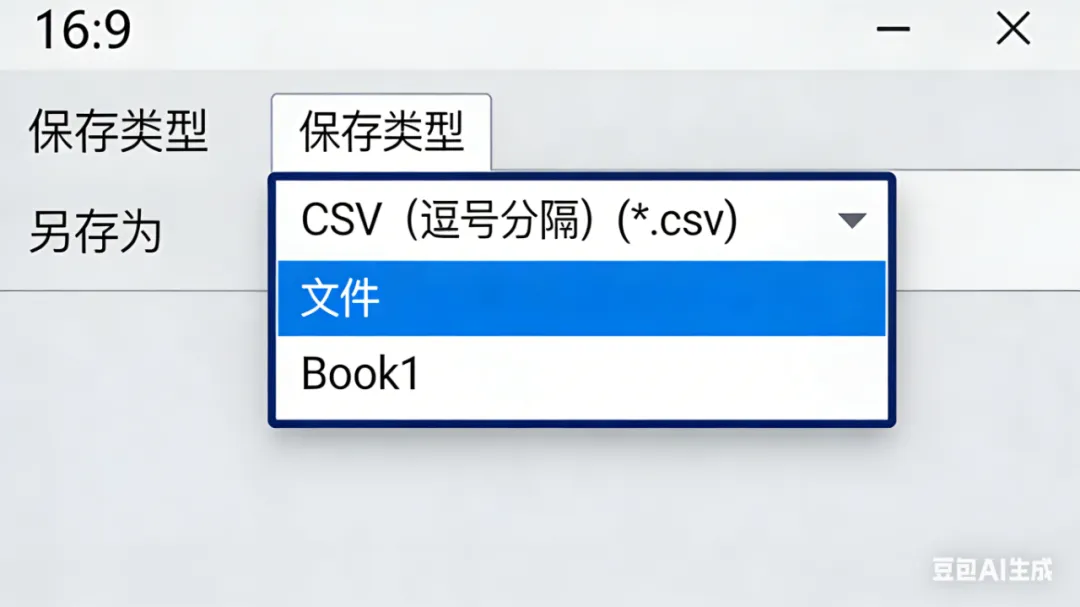
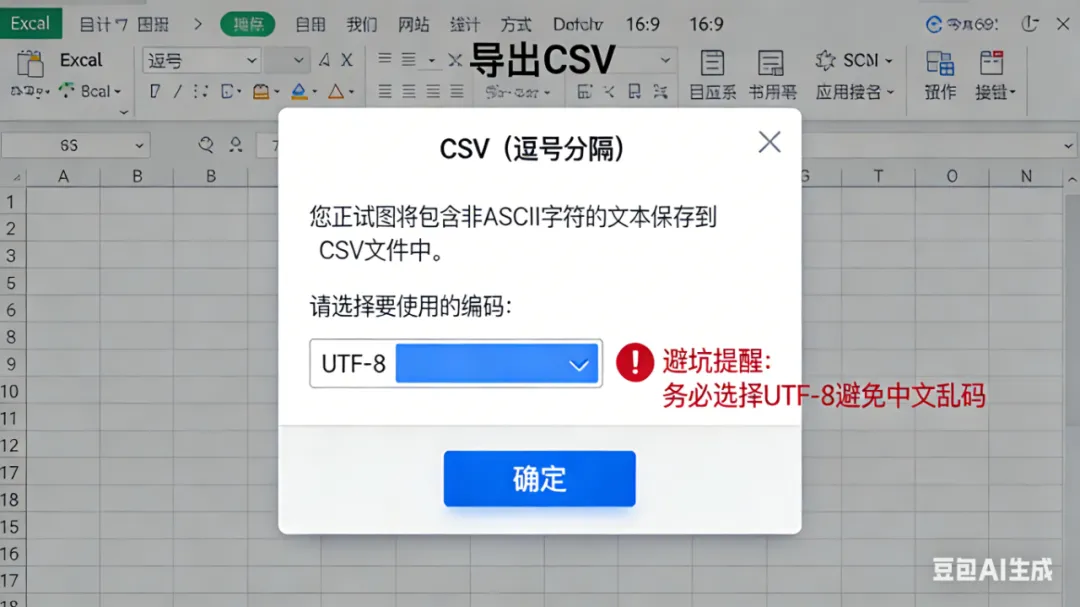
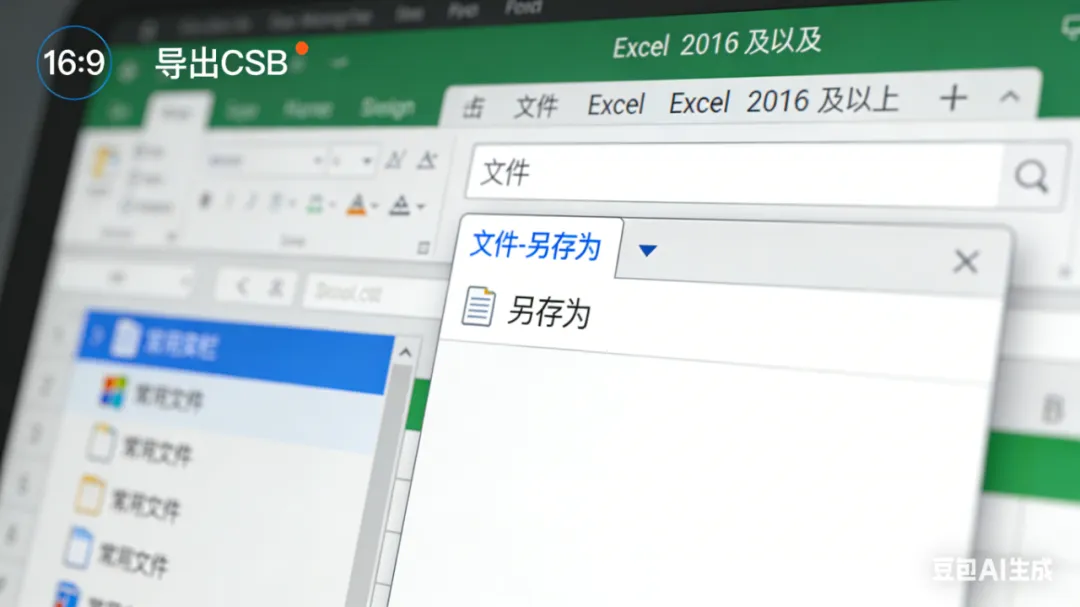
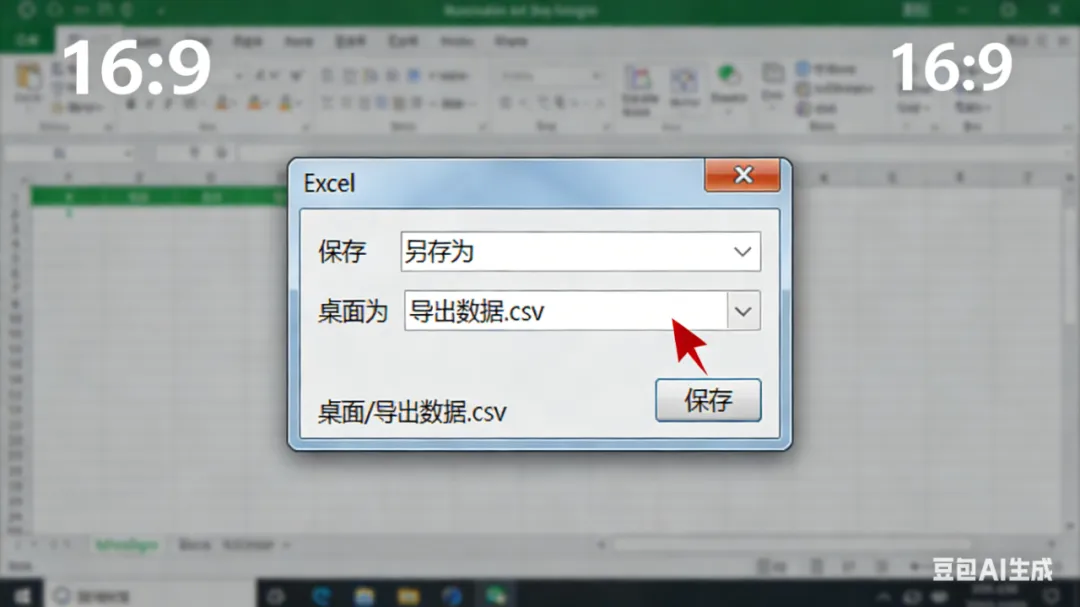
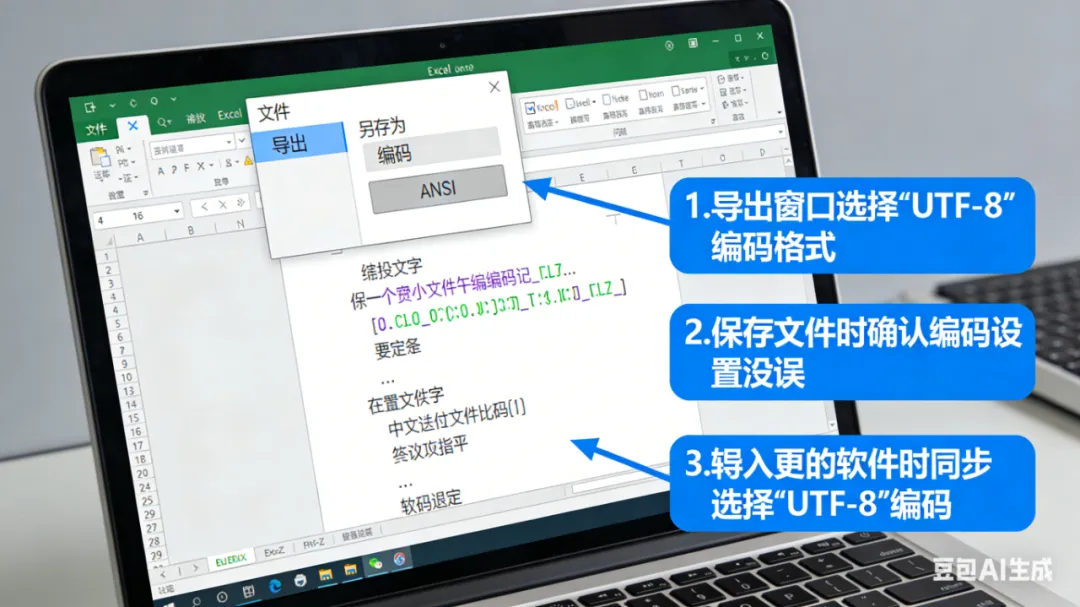
操作步骤(Excel导出CSV为例):① 打开要导出的Excel文件;② 点击菜单栏“文件-另存为”;③ 在“保存类型”里选择“CSV(逗号分隔)(*.csv)”;④ 选择保存位置,点击“保存”;⑤ 弹出“CSV格式不支持多个工作表”提示,点击“确定”;⑥ 再弹出编码提示,选择“UTF-8”(避免中文乱码),点击“确定”,导出完成!
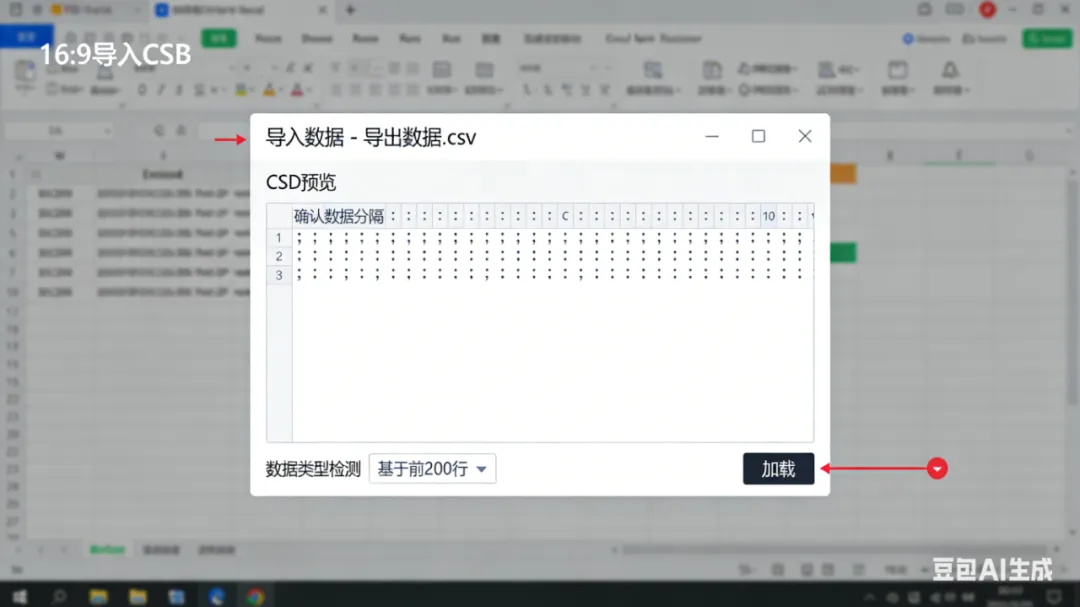
导入CSV到Excel步骤:① 打开Excel,点击“数据-自文本/CSV”;② 选中要导入的CSV文件,点击“导入”;③ 在弹出的预览窗口里,确认数据分隔正确(逗号分隔),点击“加载”,数据就会自动导入Excel,格式整齐不混乱。
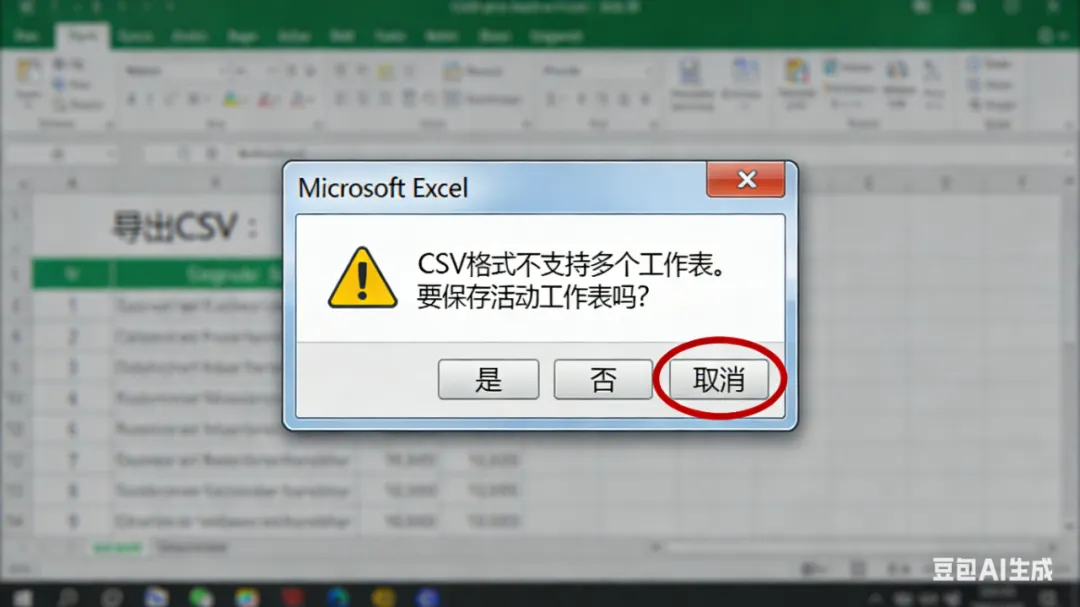
避坑提醒:导出CSV时一定要选“UTF-8”编码,不然中文会变成乱码!我当年第一次导出客户数据到系统,没选UTF-8,结果客户姓名全是“??? ”,又重新导出了一遍。
2. 云协作:多人同时改表格,不用反复传文件
适用场景:和同事一起处理数据(比如一起统计销售数据、整理客户信息),传统传文件会出现“版本1、版本2、最终版最终版”的混乱,云协作能解决这个问题。
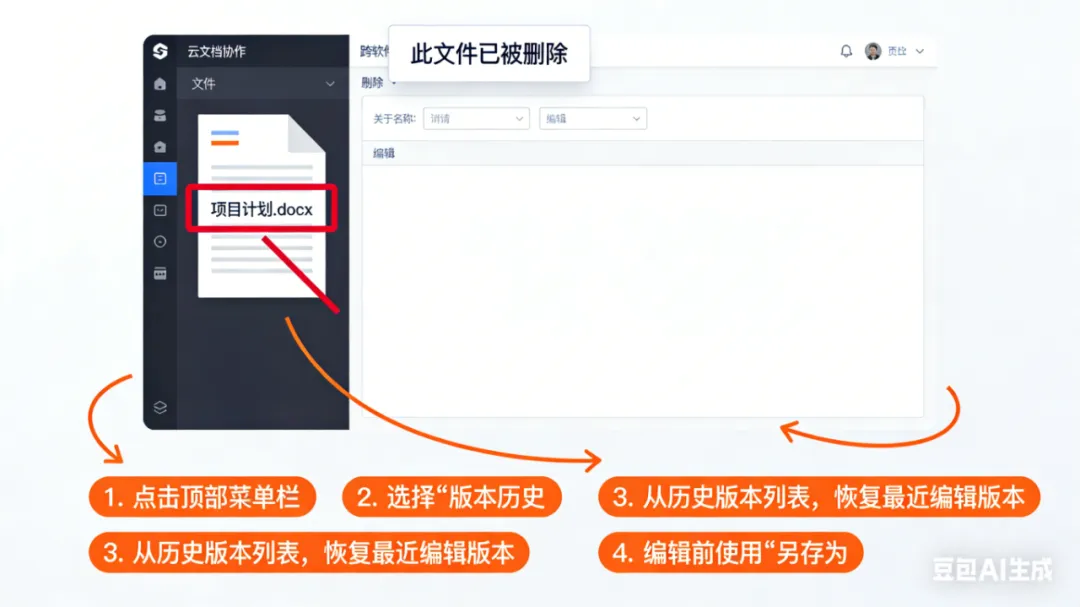
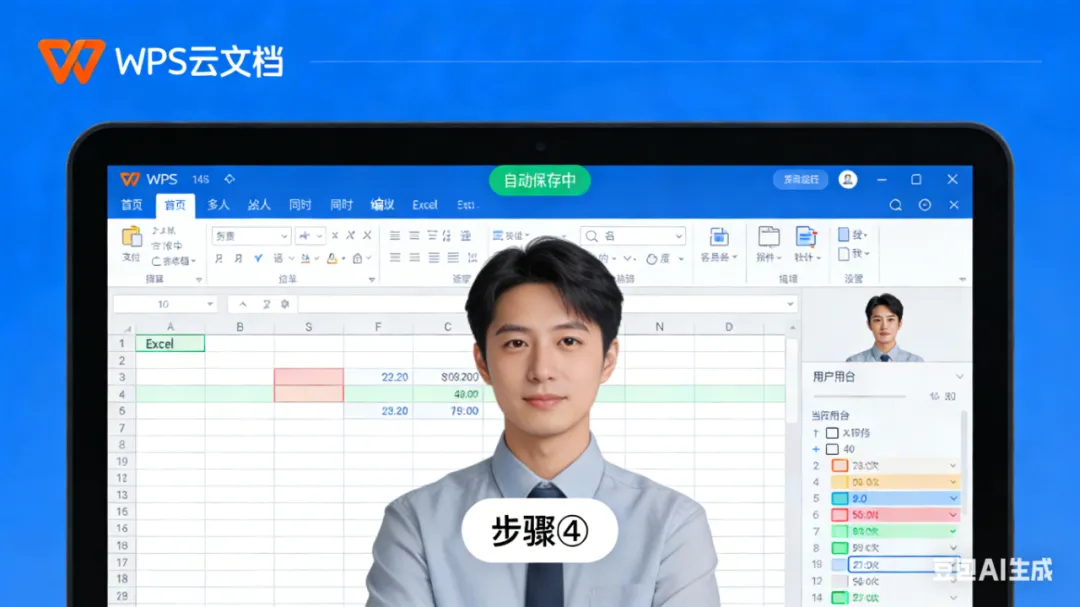
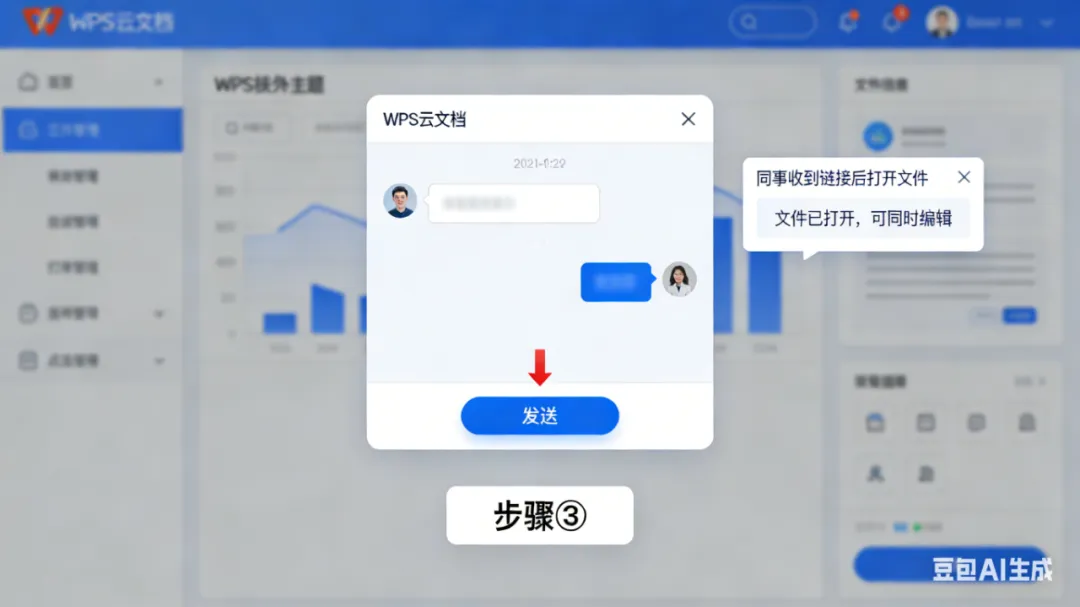
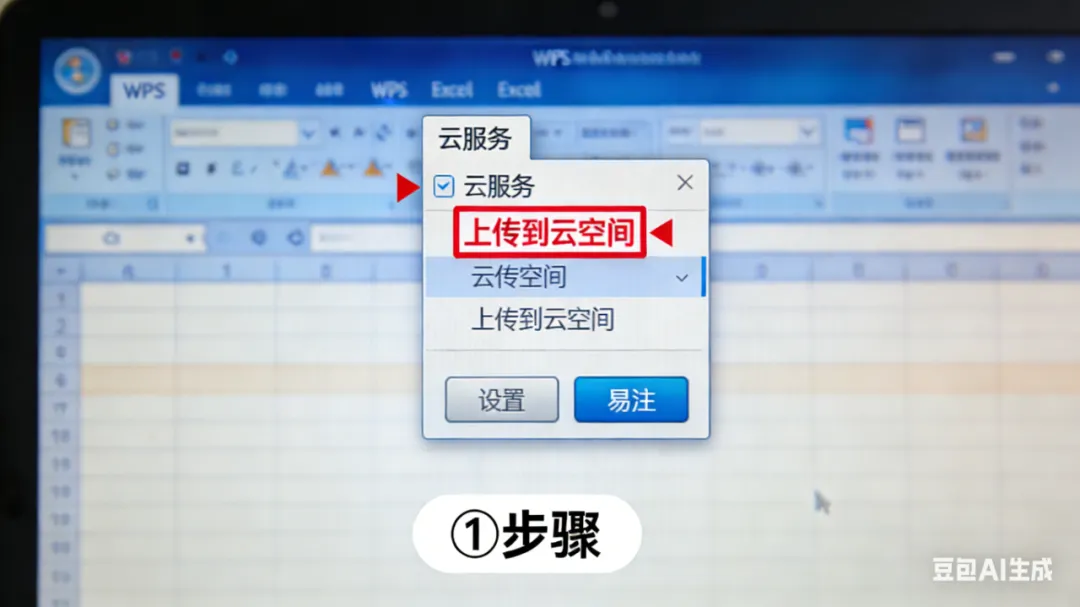
操作步骤(以WPS云文档为例):① 打开Excel文件,点击菜单栏“云服务-上传到云空间”;② 上传完成后,点击“分享”,输入同事的手机号或邮箱,设置“可编辑”权限;③ 点击“发送”,同事收到链接后,就能打开文件和你同时编辑;④ 编辑过程中会自动保存,还能看到对方的编辑痕迹,不用反复传文件,也不会出现版本混乱。
我当年和小琳一起整理客户信息表,用云协作同时编辑,不到1小时就搞定了,之前传文件反复修改要花3小时!王经理后来还在部门里推广这个方法,说“云协作能省一半沟通时间”。
四、避坑指南:跨软件联动+云协作最容易踩的5个坑
我用跨软件联动和云协作踩过的坑,每一个都让我记忆犹新!今天把最容易踩的5个坑分享给你们,避开这些坑就能高效跨软件办公:
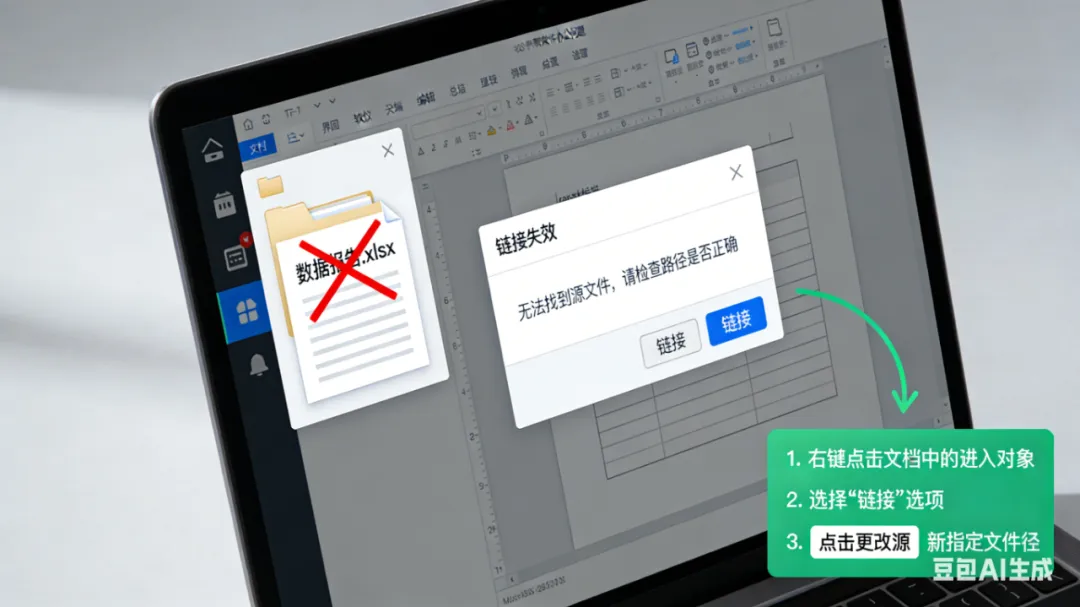
1. 联动后源文件移动/改名,导致链接失效:解决方法:尽量不移动、不改名源文件;如果必须移动,右键嵌入对象-链接-更改源,重新选择源文件;
2. 导出CSV中文乱码:解决方法:导出时选择“UTF-8”编码,导入时也确认编码一致;
3. 云协作时误删数据:解决方法:开启“版本历史”功能(WPS和Excel都有),误删后能恢复到之前的版本;重要数据编辑前可以先备份;
4. 复制Excel表格到Word直接粘贴,格式混乱:解决方法:别直接Ctrl+V粘贴,一定要用“选择性粘贴-Excel工作表对象”,格式才会保持一致;
5. PPT联动图表后,格式被打乱:解决方法:联动后如果要调整图表格式(比如颜色、字体),直接在Excel里调整,PPT会自动同步,别在PPT里直接改图表格式,容易导致联动失效。
五、总结:跨软件联动的核心,是“让数据只动一次”
很多小白觉得跨软件联动难,其实是没抓住核心!跨软件办公的核心是“让数据只动一次”,通过链接嵌入让Excel、Word、PPT的数据互通,不用反复复制粘贴;用云协作让多人共享编辑,不用反复传文件。记住这些核心逻辑,再练个两三遍,就能熟练掌握。
我当年要是早点学会这些技巧,也不会因为重复修改数据加班到半夜,更不会因为格式混乱被王经理批评。记住:职场办公的核心是“省时间、提效率”,跨软件联动和云协作就是帮你减少重复劳动的关键,学会了就能把精力放在更重要的工作上。
你们平时跨软件办公都踩过哪些坑?是复制表格格式乱,还是联动链接失效?或者有其他让你崩溃的协作场景?评论区跟我吐槽吐槽,我会从评论里挑几个高频问题,出一期“跨软件办公避坑终极指南”!觉得这个系列有用的话,别忘了点赞、在看、转发给你那些还在重复劳动的冤种同事,让他们也能早点下班~感谢大家一路的支持,我们下次专题再见!