豆包Seedream5.5一键生成PPT,已经卷到这个水平了?!
- 2026-11-27 23:55:05

做 PPT 最费时间的,从来不是写内容,而是美化排版。
用 AI 排版时,要么把文案原封不动搬上去,要么模板感重得让人一看就有股 AI 味。
但豆包这次更新 Seedream 5.5,真的有点不一样。
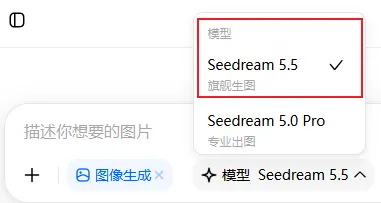
它不只把图片画得更好看,还加强了中文小字渲染、透明背景素材和多轮编辑能力。说人话就是:以前用豆包是在画一张图,现在它开始「设计一页内容」了。
而这,恰恰是做 PPT 最需要的能力。
不信你看,我们秋叶讲师团队的@兽兽老师已经用豆包新模型生成不少好看的 PPT 了。👇
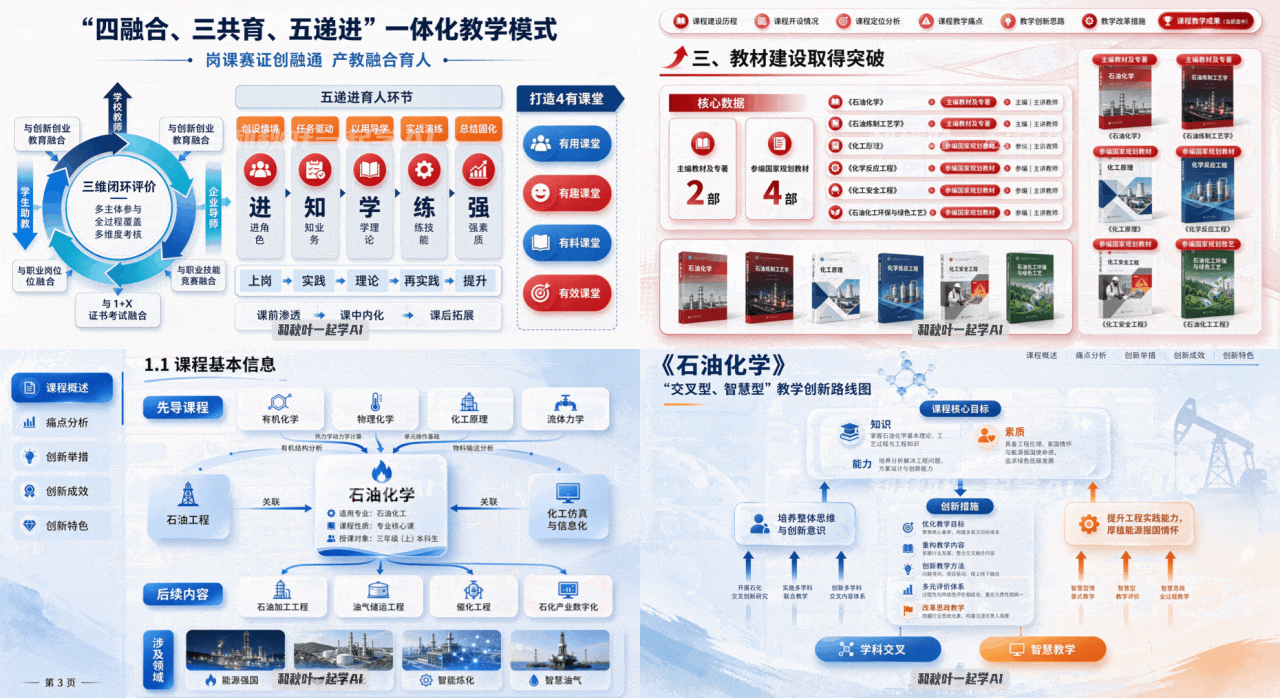
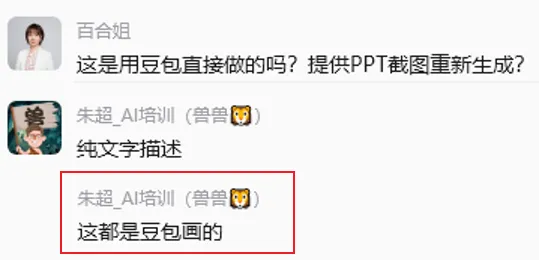
而且都是纯文字生成!
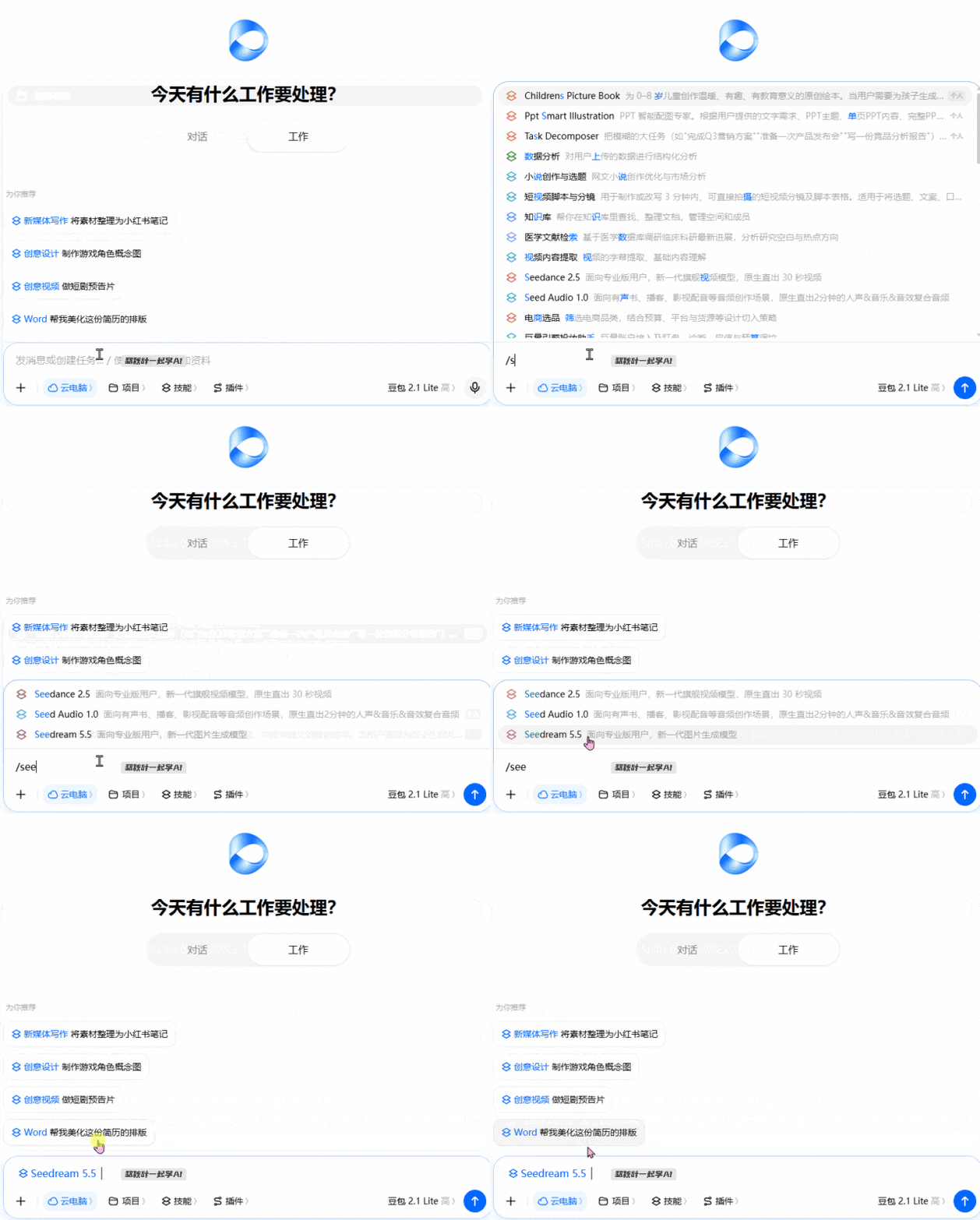
更方便的是,这个大模型现在已经接入了「豆包工作」。你只需要在对话框输入斜杠「/」,搜索「Seedream 5.5」,就能立刻调用这个神仙技能了。
今天就给你分享用 Seedream 5.5 做 PPT 的最全实用玩法,看完你也能成为 AI PPT 大神!

输入一句话,直接生成设计感 PPT
这次 Seedream 5.5 很实用的一个升级,就是小字渲染能力。对于高信息密度内容,也能呈现清晰的排版。
我只说了一句话,从 PPT 背景图-文字内容-排版装饰,AI 直接给我一条龙干完了!!
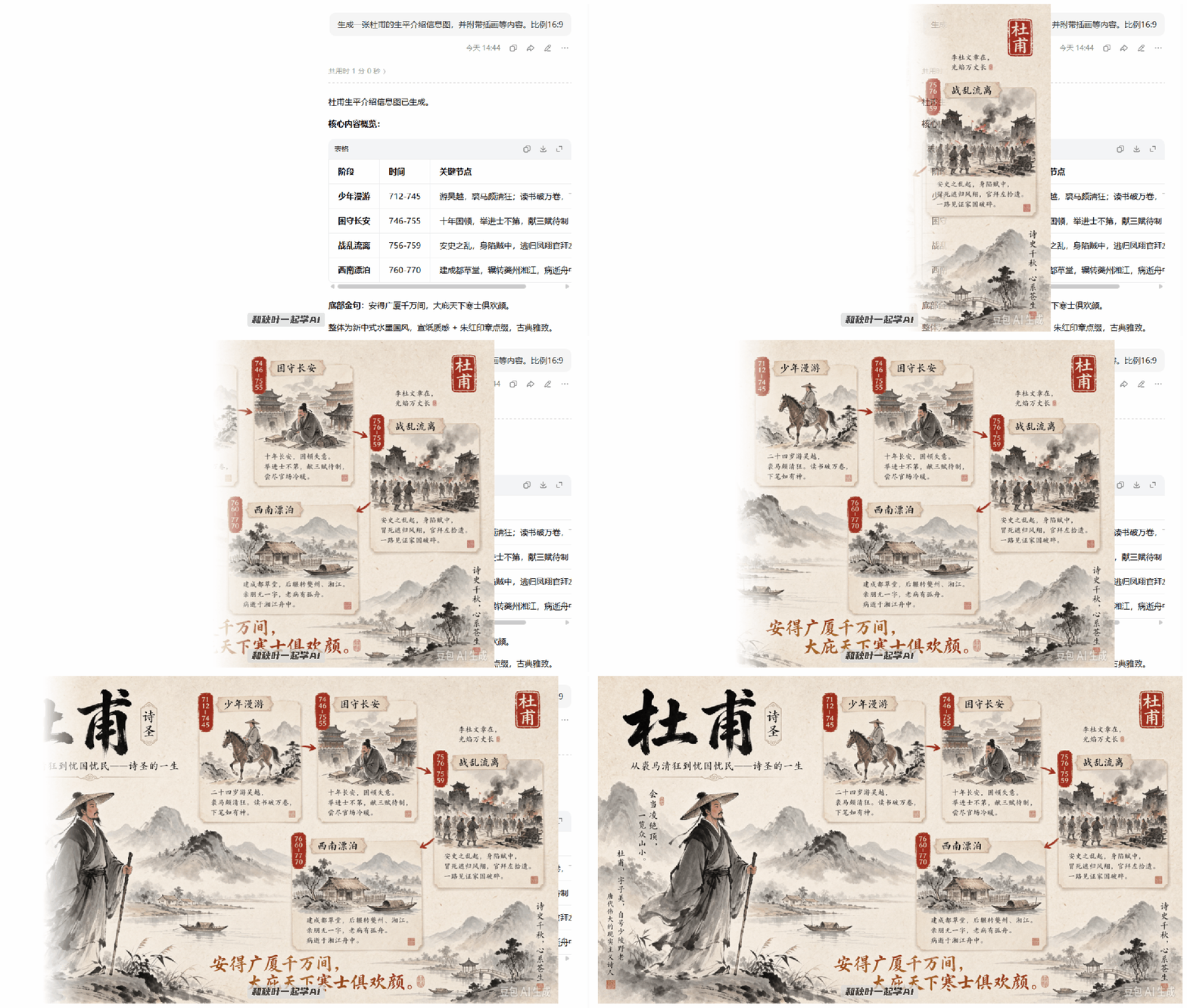
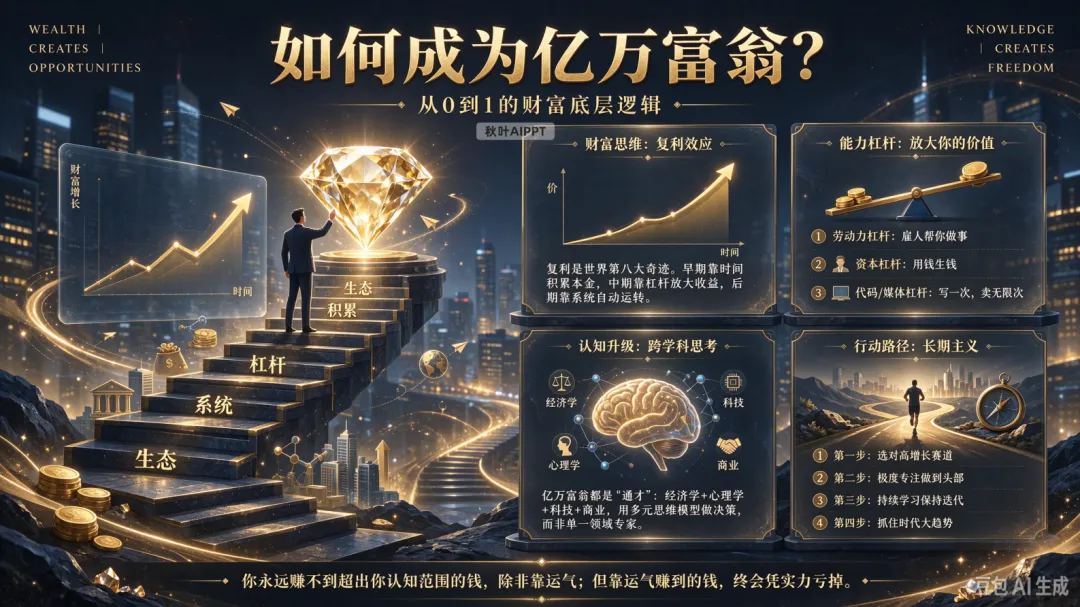
比如,生成一张杜甫的生平介绍信息图👇
或者让它生成一张《我画地为牢了怎么办》的科普信息图,并附带插画。
就可以得到↓
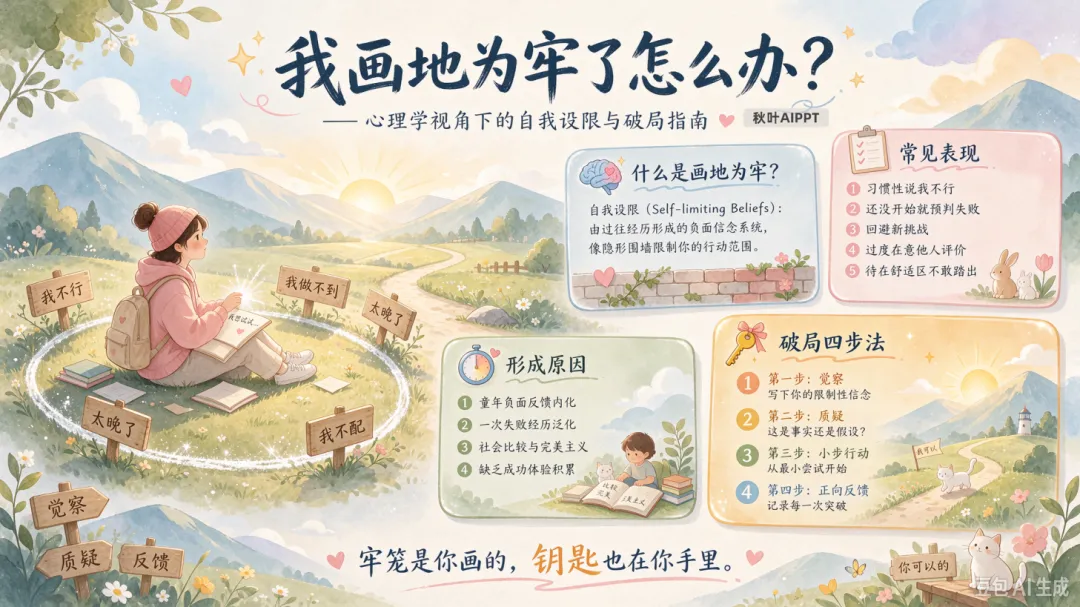
无论多少文字,它输出的排版都很清晰!
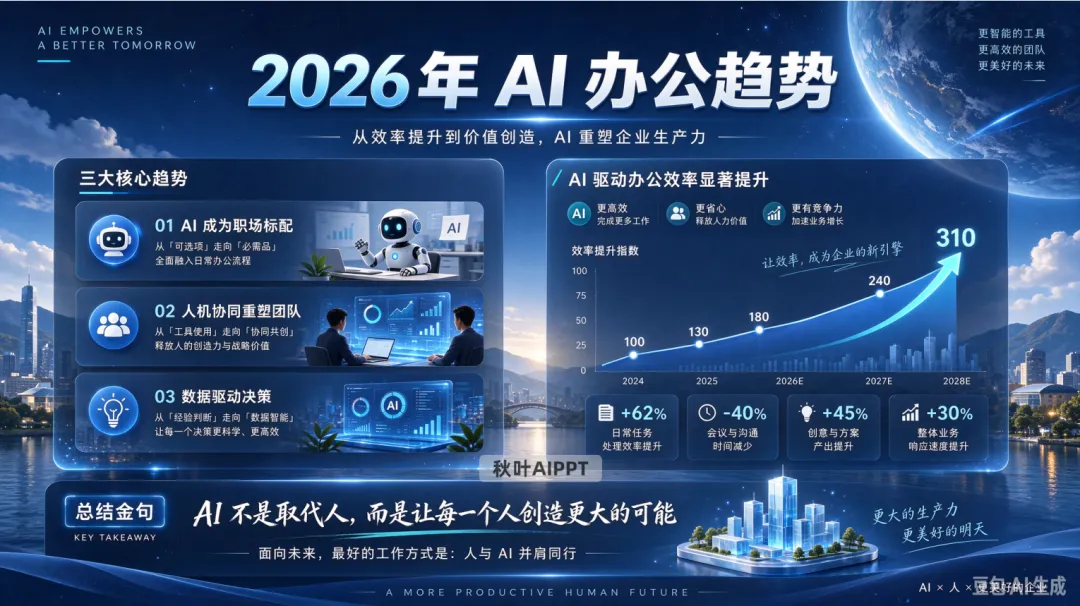
如果你有写好的文案需要排版,也可以直接发给它。
秋叶大叔刚推出「秋叶 AI 工作法——RIDE」的概念,我们告诉它工作法的内容,就得到了 PPT 介绍页↓

同系列的 PPT 图片,还可以直接在右侧的无限画布里对比展示,并进行在线修改,太方便了!
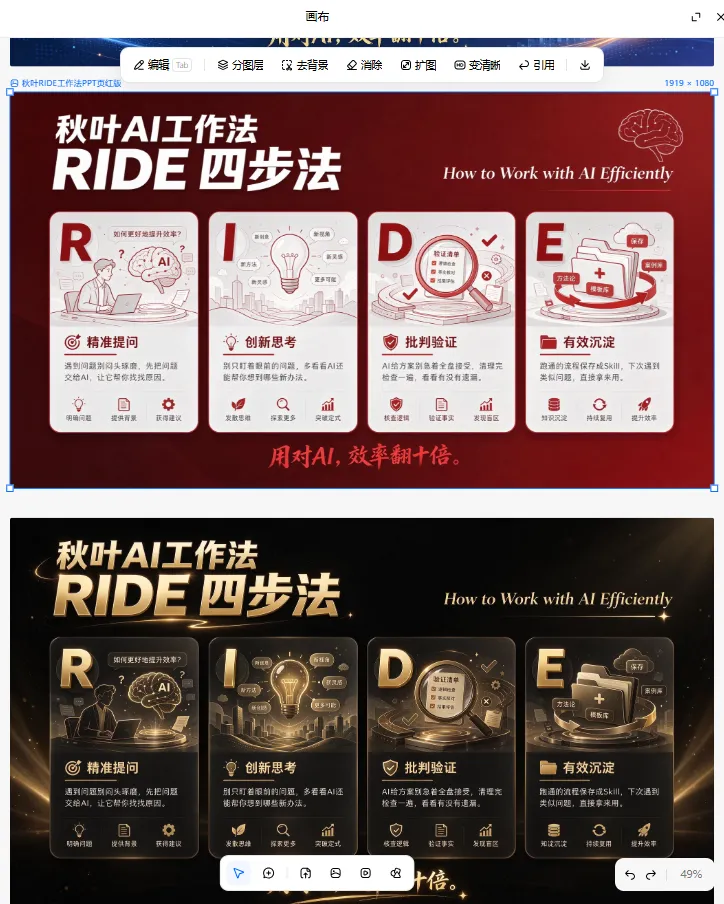
提示词不用很复杂,非常适合用来做科普信息图、课程大纲页、产品介绍页、活动海报页、数据信息图。
上传参考图,一键复刻同款 PPT
如果公司有严格的 VI 规范,或者看到一套特别好看的 PPT,最痛苦的是什么?
眼睛说:我学会了,手却说:不,你没有。
现在把参考图上传给豆包,提示词可以这样写:
参考我上传的 PPT 页面,分析并延续它的配色、版式、字体层级、留白比例和装饰元素,保持整体视觉风格,但不要照抄原内容。请将主题替换为《季度项目复盘》,内容分为项目目标、关键进展、存在问题和下一步计划 4 个模块,重新生成一张 16:9 的 PPT 页面。
这是原图↓
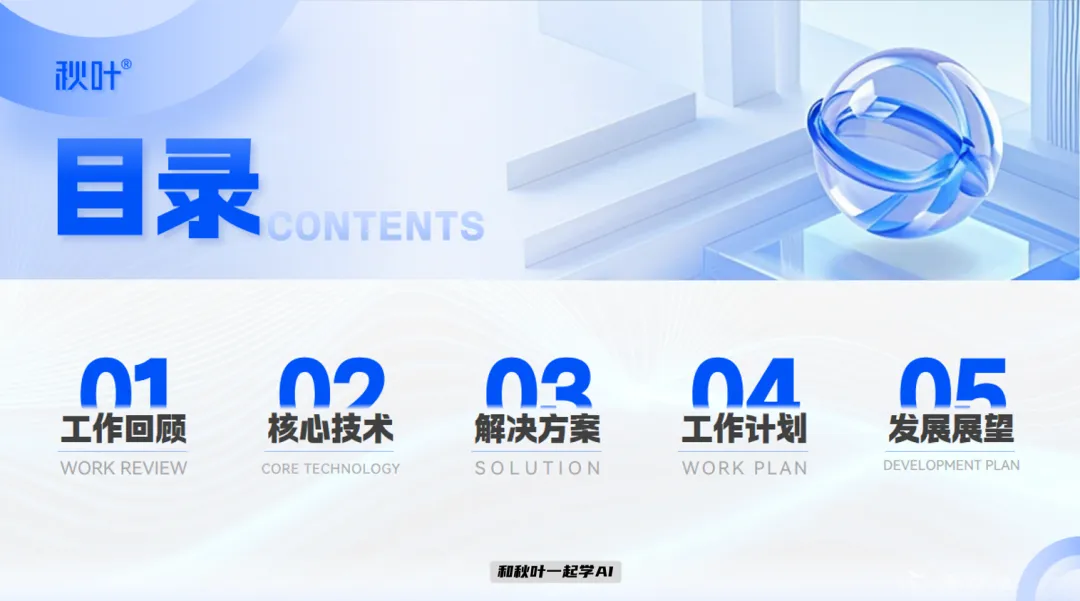
这是豆包给我的↓
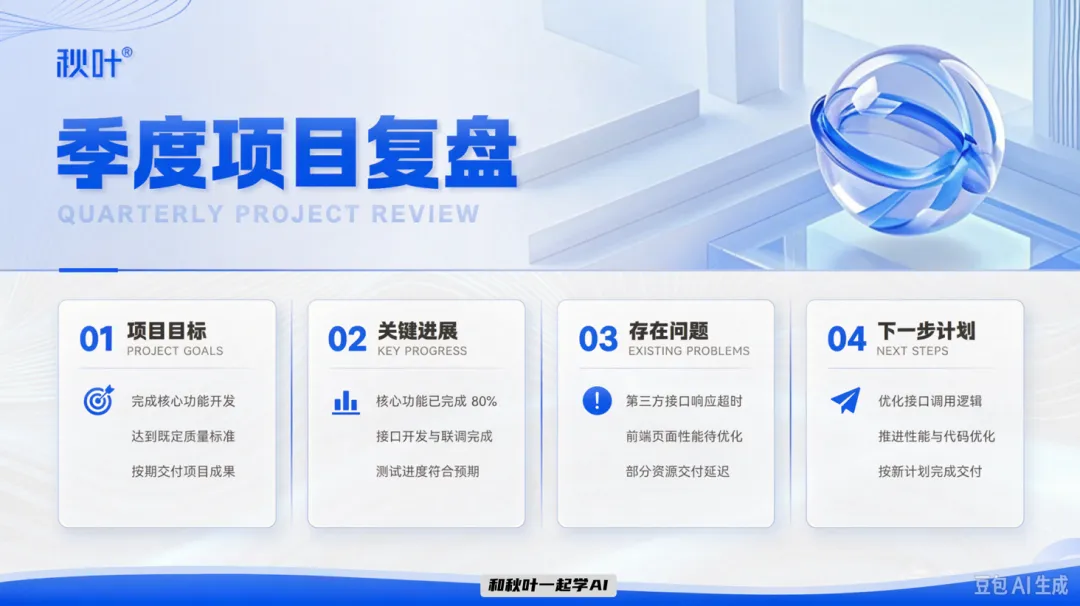
有一说一,真的模仿到精髓了!
注意这里有个关键技巧:不要让 AI 只模仿这张图,而要明确它该模仿什么。
配色、构图、字号对比、卡片样式、图标风格......你描述得越具体,复刻出来的页面就越稳定。👇
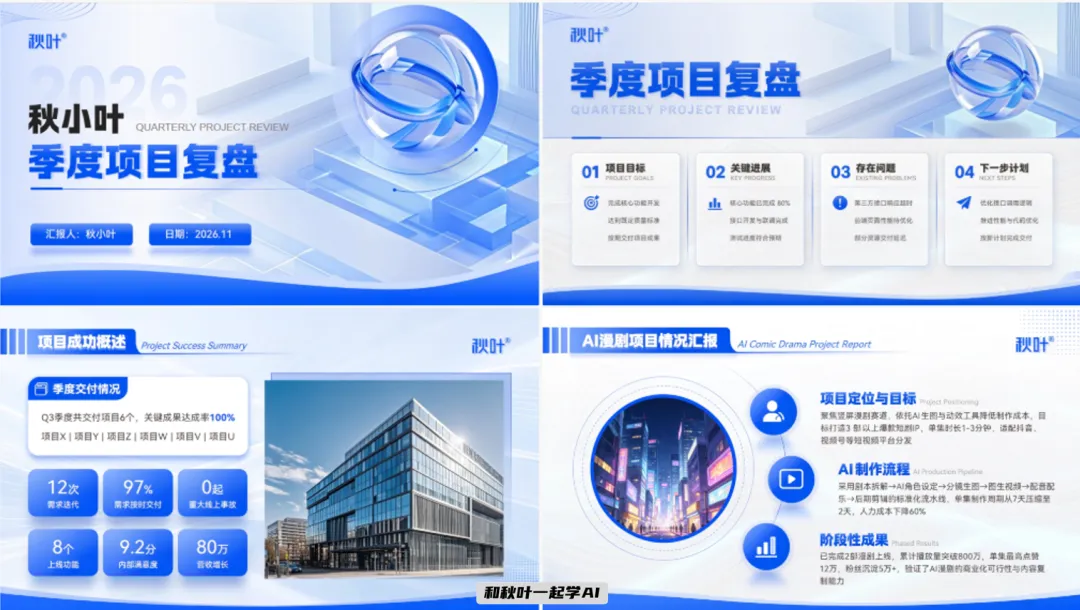
如果是想直接用豆包产出多张同风格的 PPT 页面,也可以引用最满意的那张图作为参考,就能得到一整套 PPT 啦!
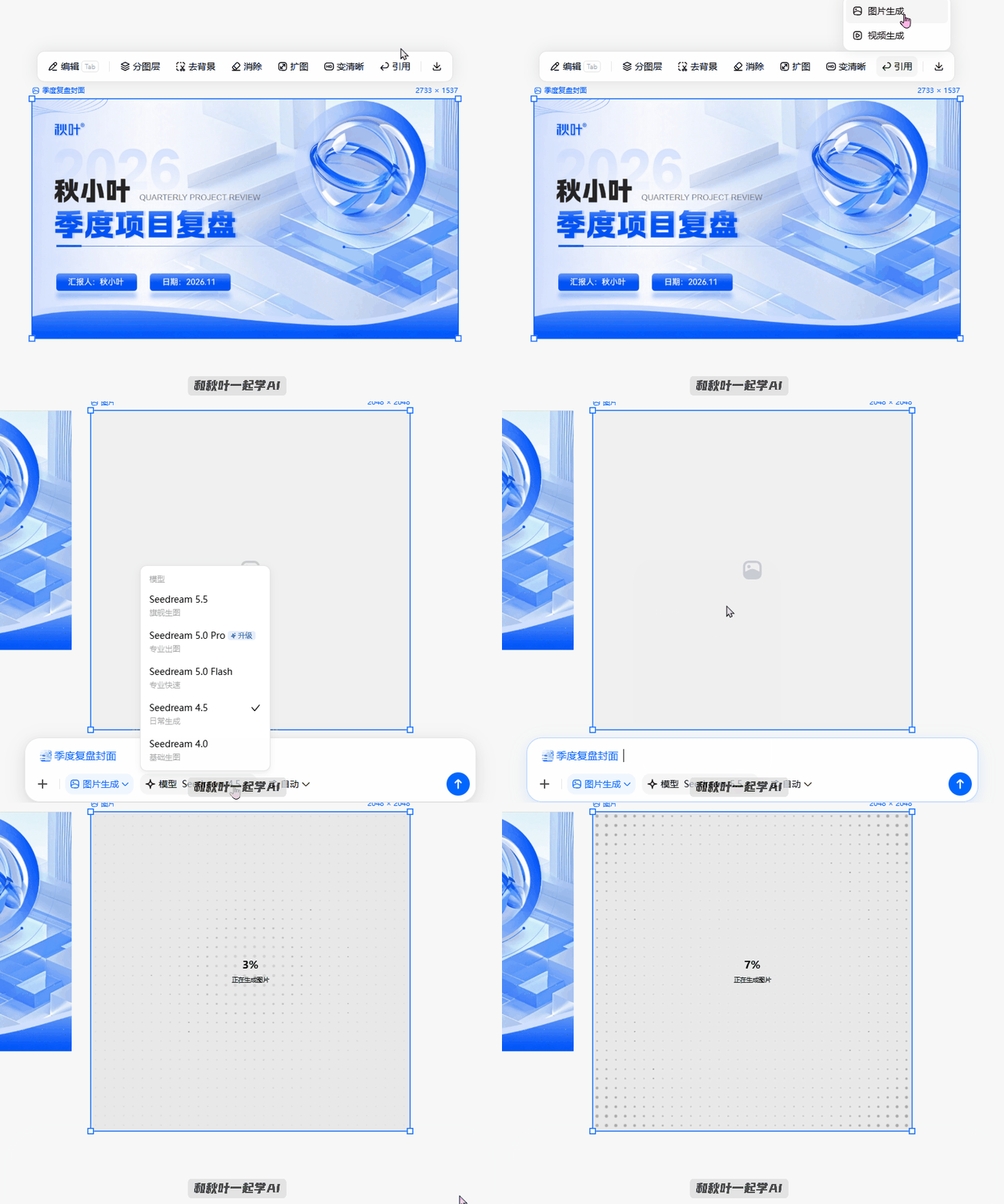
这套方法特别适合做企业模板延展、系列课件和风格统一的多页汇报。

批量生成透明背景的 PPT 素材
有时候,我们不是缺一页 PPT,而是缺一个刚好的图标、贴纸或装饰元素。
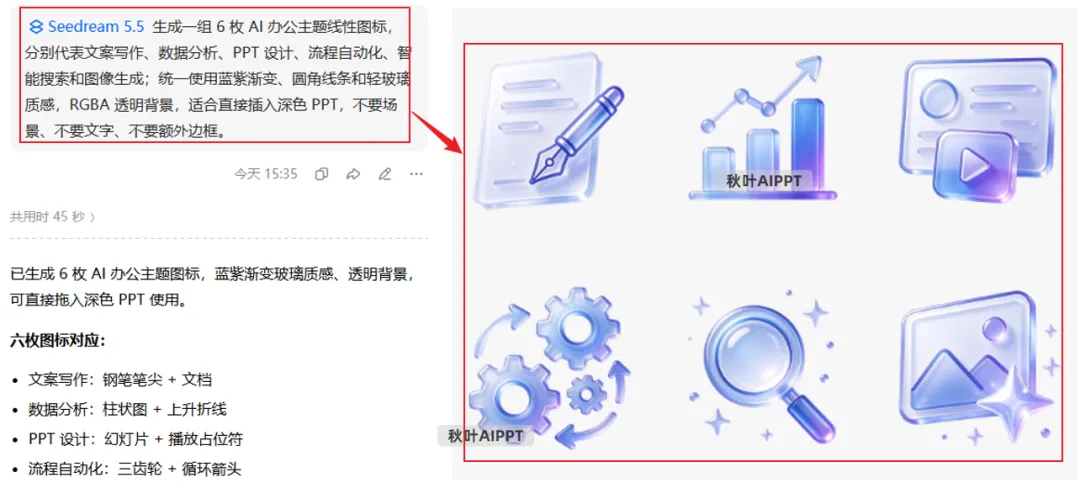
去素材网站翻半天,不是风格不统一,就是需要抠背景。Seedream 5.5 支持生成 RGBA 透明素材了,免抠图,用来美化 PPT 刚刚好!
比如,做课程大纲需要生成一组线性图标,直接对豆包说每个图标样式就行。
还有 PPT 常需要用到的立体小人素材图,一句话就生成了 16 个人物形象。👇
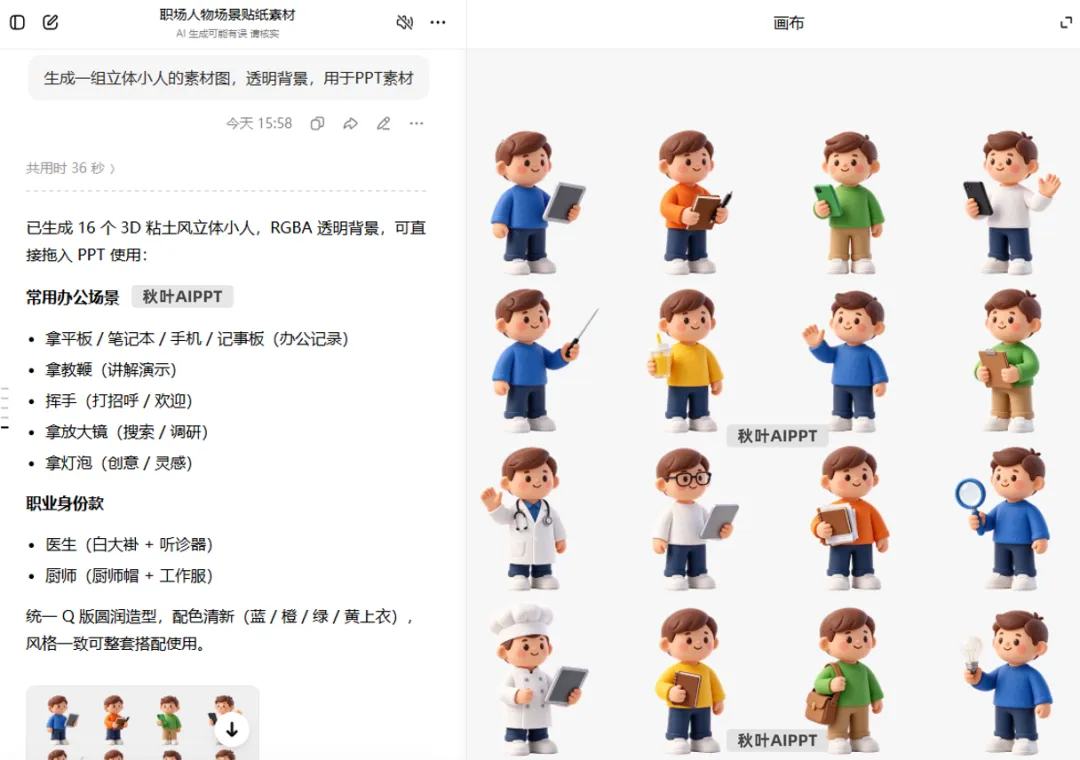
除了这类常规的装饰素材,我们还可以把想象力再放大一些,例如:
城市主题的拼贴风素材↓
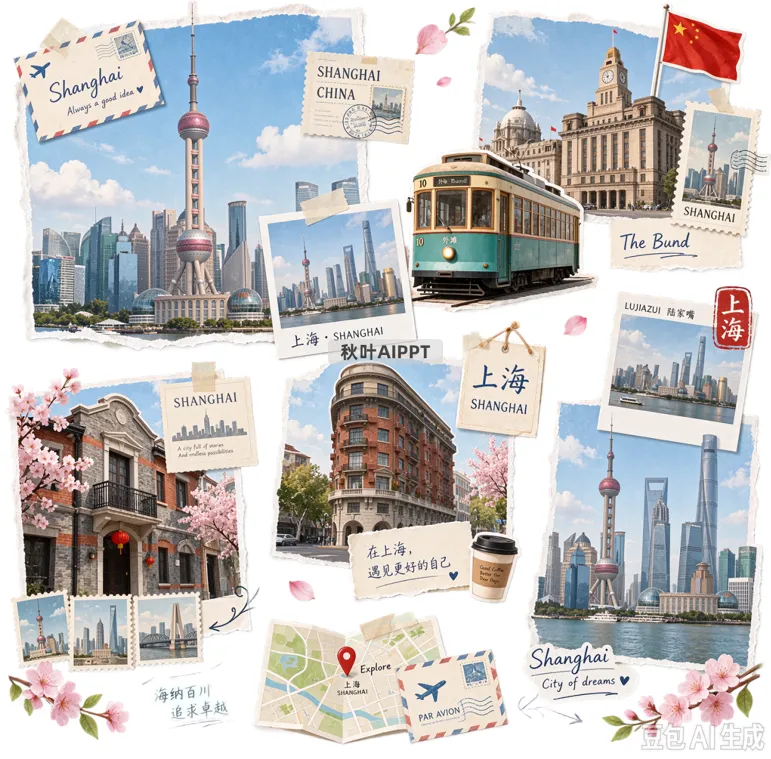
带办公场景的人物素材,做封面页时更好用!↓

或者给品牌 IP、老板秋叶大叔定制一组有趣的素材,让你的汇报更有趣↓
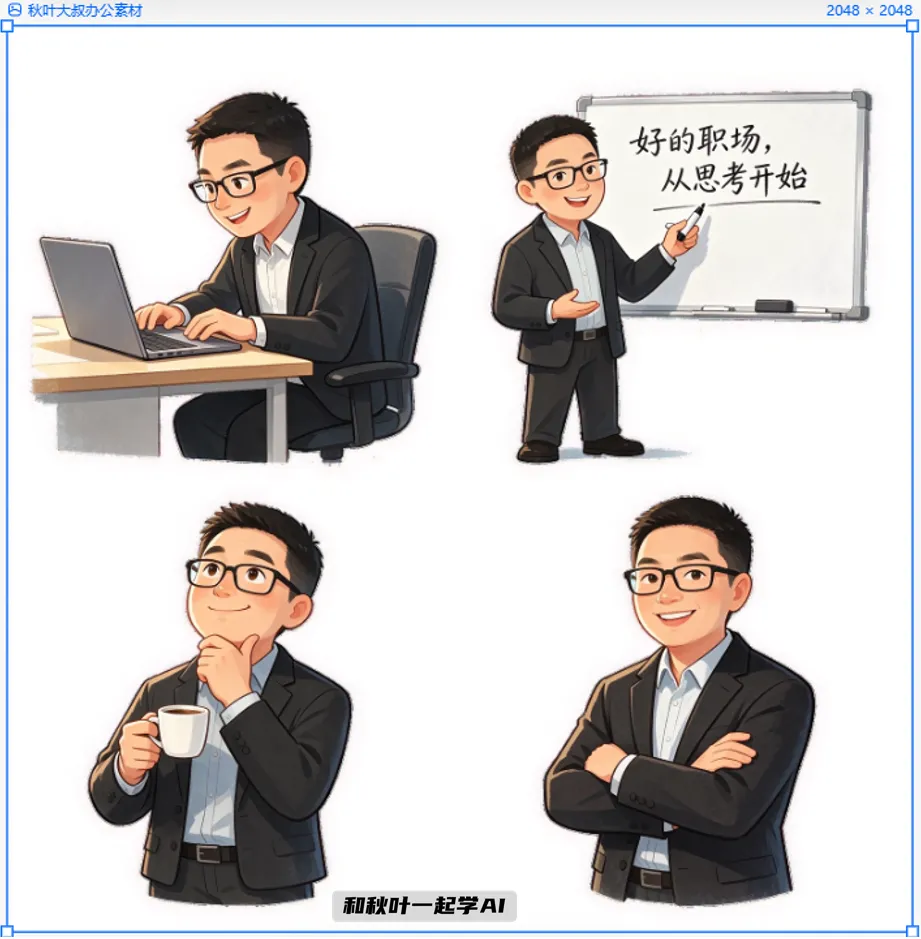
用豆包生成后直接拖进 PPT,裁剪、换位置、调大小都行,以后再也不缺素材啦~

一键美化 PPT 素稿
有一种更常见的情况:PPT 内容已经写完了,但页面实在有点朴素。
别急着找模板,可以把 PPT 素稿截图发给 AI,一键美化。像下面这个数据页:
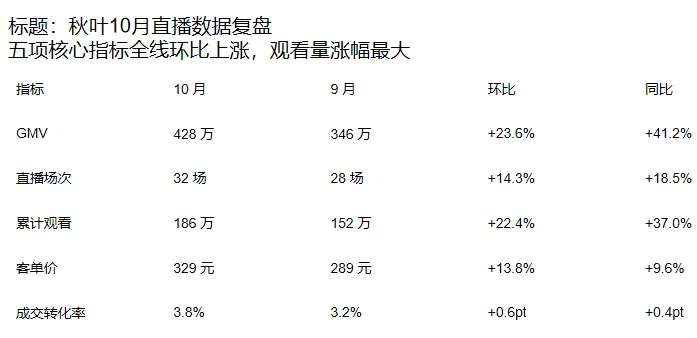
AI 直接整成可视化效果了,是不是还不错?👇
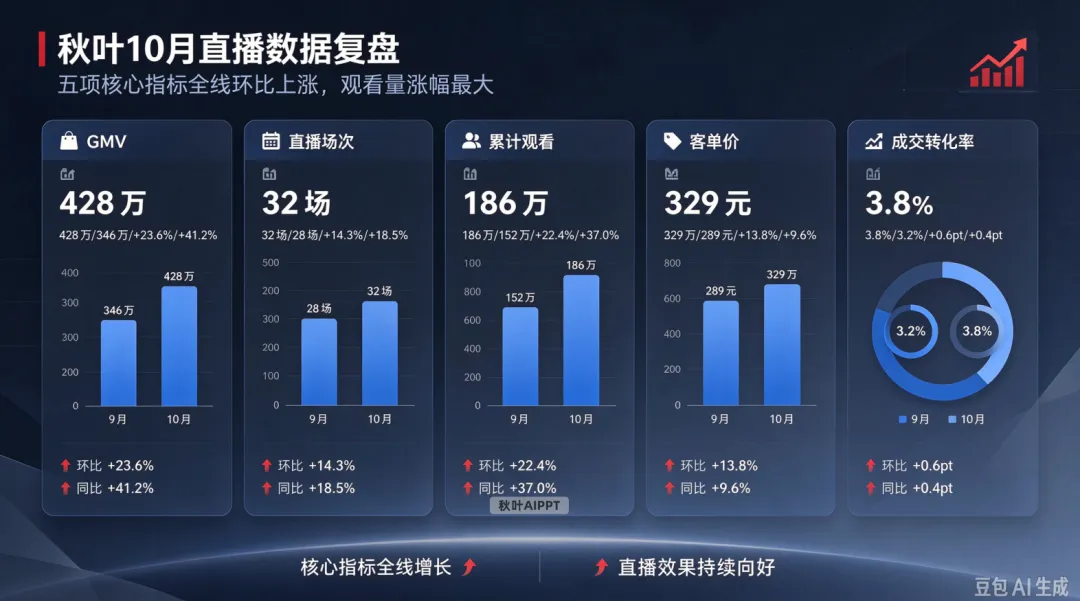
不止 PPT 数据页,咱们的封面页、内容页、过渡页等等都可以用 AI 一键美化。
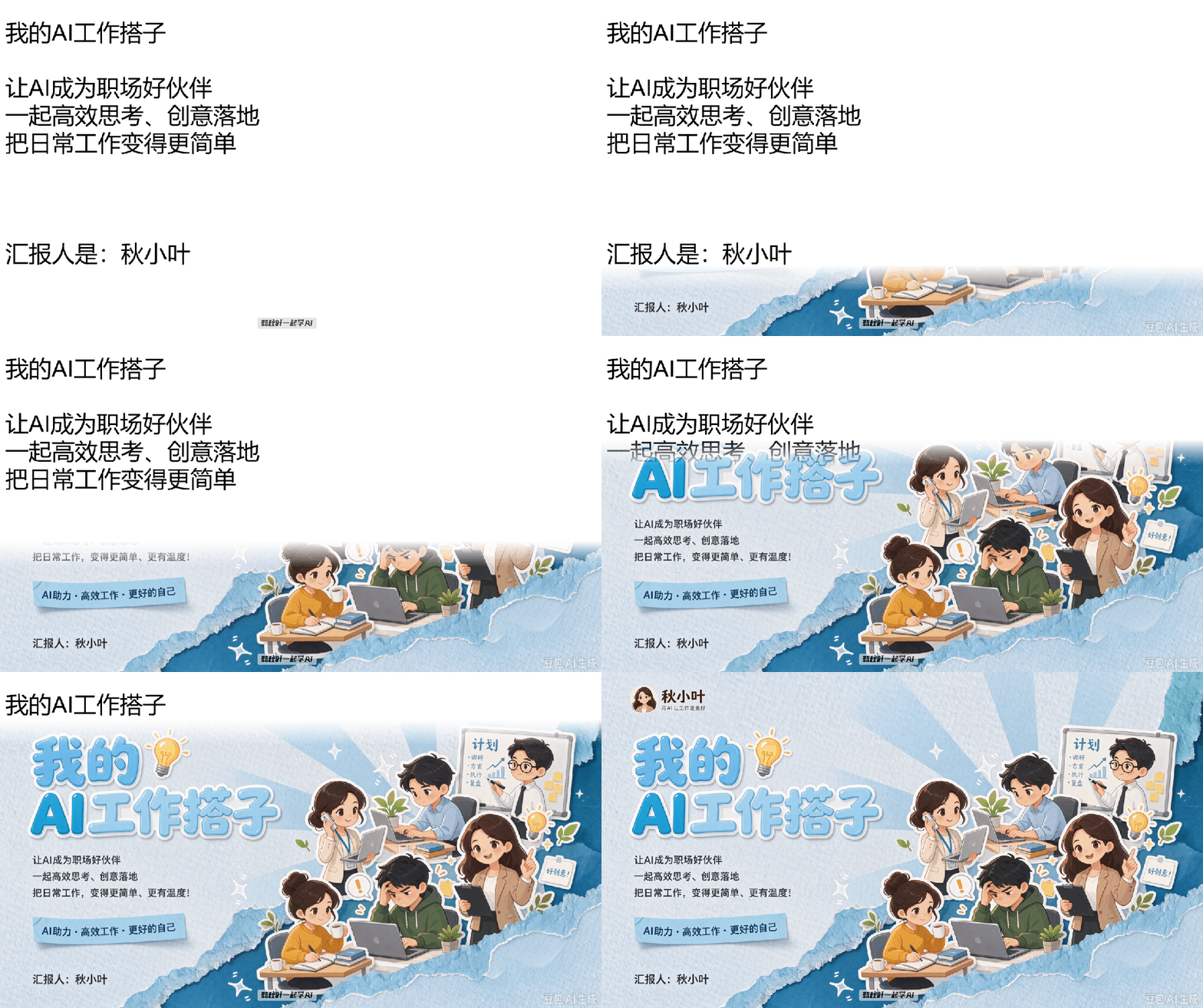
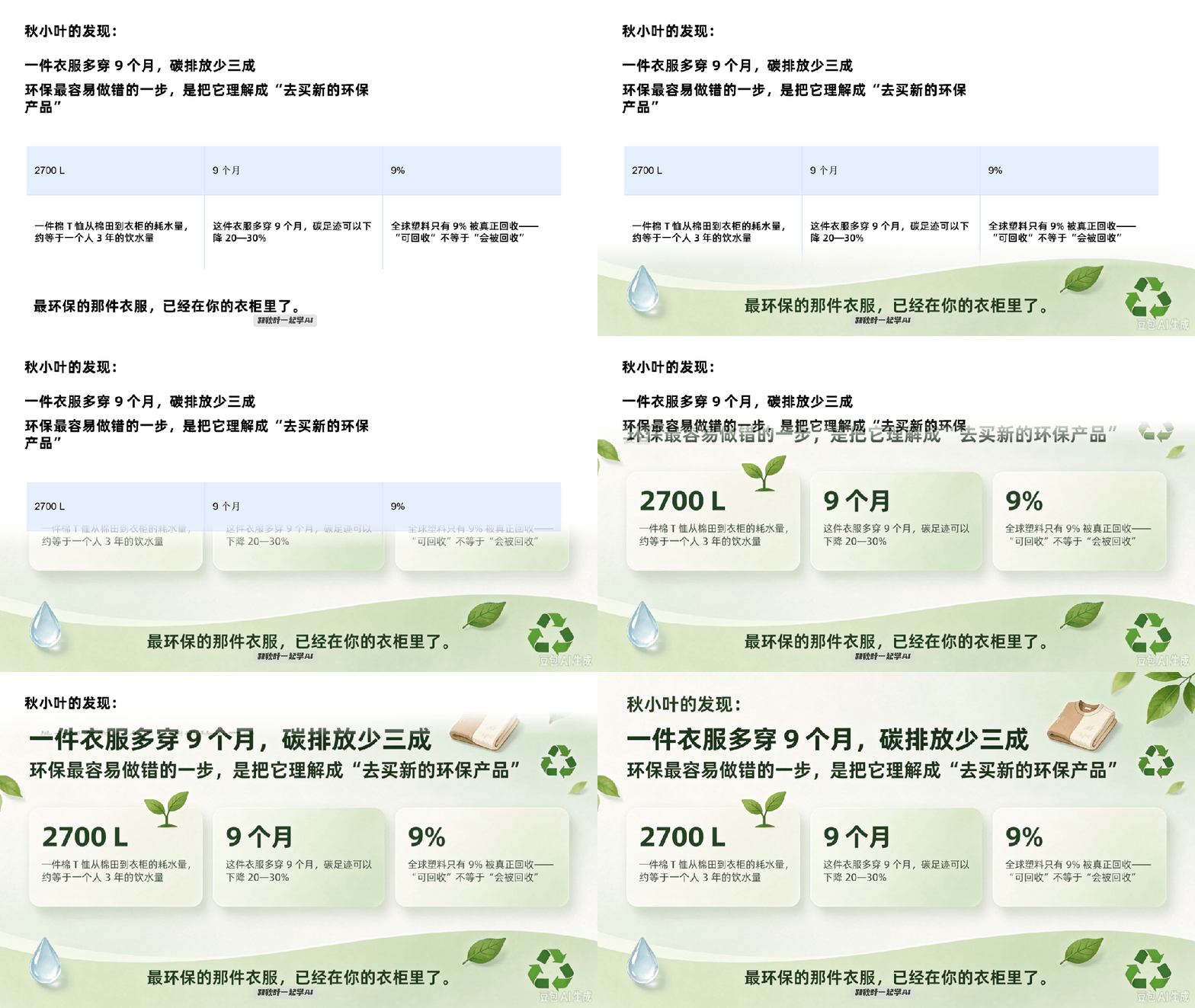
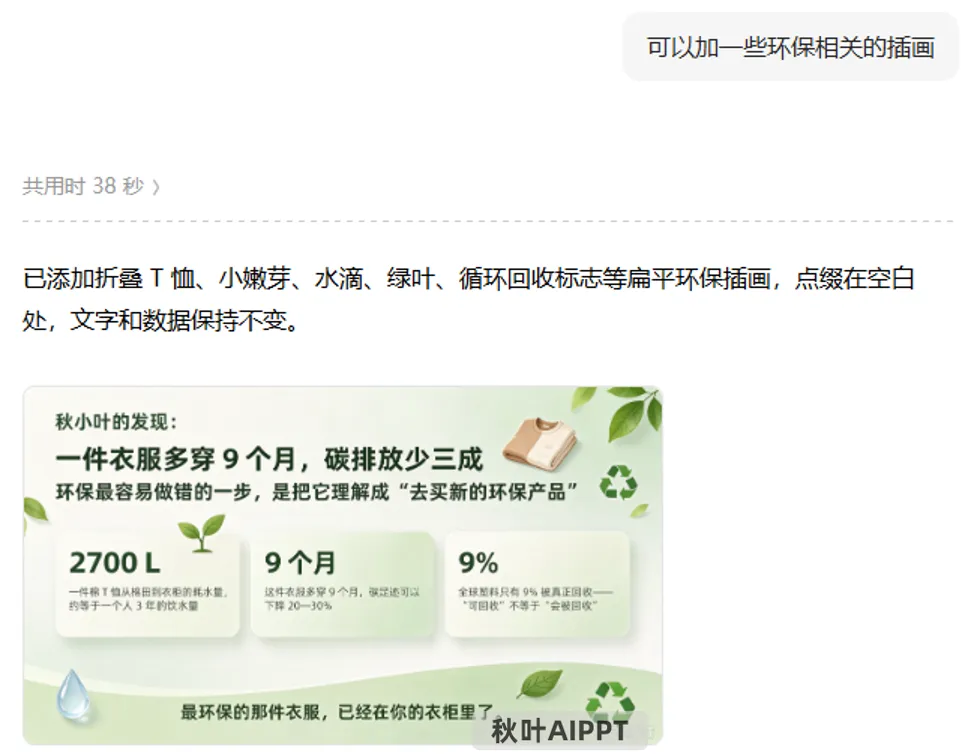
如果第一版不满意,也不用重新生成。
Seedream5.5 的多轮精准编辑能力很强,直接输入修改需求,可以对明确对象改色、换材质、局部替换或增删元素,告别抽卡!
那我们真心建议你加入《秋叶 AI 提效 3 天实战营》!
把工具用熟,把方法学会,让 AI 真正帮你省时间,把复杂工作变简单!
✅名师带学+在线直播
✅作业实操+助教答疑
原价 99 元
今天扫码免费学
👇👇👇

✅现在报名,随课附赠:
100条WorkBuddy办公案例合集
100条豆包工作提效指令
等AI实战学习资料包
↓↓↓

