Excel 表格粘到 Word 就变形?这样粘贴格式不乱
- 2026-11-23 08:54:58
Excel 表格粘到 Word 就变形?这样粘贴格式不乱你有没有遇到这种情况:把做好的 Excel 表格复制粘贴到 Word 里,好好的表格直接变形,边框错乱、列宽乱跑,重新调格式要花十几分钟? 很多人直接复制粘贴,默认是适配 Word 的模式,很容易打乱原有表格样式。今天分享 2 个稳妥方法,粘贴后表格格式不变,职场写报告、汇总材料都能用,Excel 和 WPS 通用。 方法一:保留源格式粘贴(最简单) 在表格里选中全部内容,Ctrl+C 复制 打开 Word,光标放到要插入表格的位置 右键,在粘贴选项里选择【保留源格式】 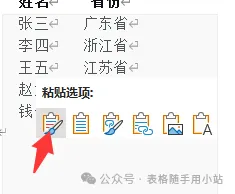
⚠️ 小缺点:如果后续在 Word 里修改文字,单元格容易撑开变形,适合只用来查看、不频繁编辑的表格。 方法二:粘贴为对象(强烈推荐,格式完全锁死) 这个是最稳的方式,粘贴之后,边框、颜色、列宽和原表格一模一样,不会乱版。 1. Excel 复制表格内容 2. Word 顶部【开始】-【粘贴】-【选择性粘贴】 3. 选择【Microsoft Excel 工作表对象】,确定 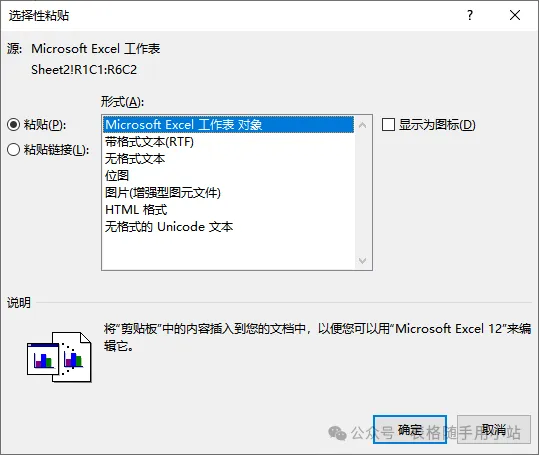
粘贴完成后,表格就像一张嵌入的 “独立表格”。 双击这个表格,还能直接唤起 Excel/WPS 窗口修改里面的数据,改完关闭,Word 里自动同步更新。 适合放进正式汇报、方案、周报里面,排版整齐好看。 常见踩坑提醒 ✅ 不要直接用 “只保留文本” 粘贴,会丢掉所有表格边框 ✅ 如果表格比较宽,粘贴前先在 Excel 里把列宽调好,再复制 ✅ 用对象粘贴后,Word 里不能直接改单元格文字,需要双击进入表格编辑 ✅ WPS 文字操作入口一样,名称没有改动 小结 临时用、简单表格,选【保留源格式】; 正式文档、不想排版翻车,优先【粘贴为工作表对象】。 以后表格导入 Word,再也不用反复调整边框和列宽啦。
本文来自网友投稿或网络内容,如有侵犯您的权益请联系我们删除,联系邮箱:wyl860211@qq.com 。

