WorkBuddy 生成 PPT 全流程实操教程
- 2026-11-22 14:49:39
做 PPT = 先找模板再熬夜?
一句话丢进去,成品 PPT
从准备到交付全流程
准备 · 原话 · 验收 · 修改 · 交付
大郭用AI · WorkBuddy 场景实战教程
📦 4 Parts + Conclusion
👉 滑动
PART 01
成品与准备
一个文件夹圈好地盘
PART 02
那句原话
整段可抄
PART 03
验收与修改
3 个验收点
PART 04
交付
本地或云端
PART ///
写在最后
坑与预告
上周四晚上十点,我把一份 14 页的季度汇报 PPT 发进了部门群。
从打开 WorkBuddy 到成品发出去,我没点开过一次 PowerPoint,也没翻过一页模板网站。
这篇把整条流程按时间顺序拆给你,每一句原话都能直接抄。
01
PART
这次要做出什么
THE DELIVERABLE
一份能直接上台的季度汇报 PPT:14 页,商务简洁风,数据页带图表,每页带演讲备注。
不是大纲,不是文字稿,是能翻页演示的成品文件。你照这篇做,产出的就是同一种东西。
02
PART
我先准备了什么
PREPARATION
我在桌面新建了一个文件夹「季度汇报」,往里丢了两样东西:上季度的会议纪要(Word)和一张销售数据表(Excel)。
然后新建任务,点输入框左下角的「选择工作空间」,把它指到这个文件夹。它这次干活只认这一块地盘,我的桌面和下载目录它碰不了。
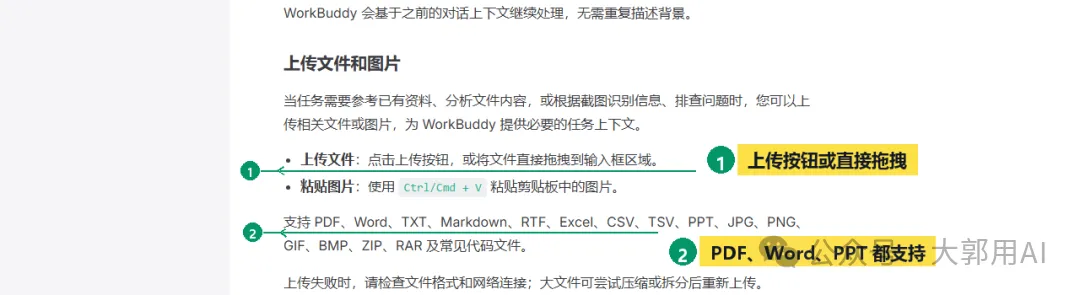
官方文档「上传文件和图片」:点上传按钮或直接拖拽,PDF、Word、PPT 都支持
能直接喂给它的格式很全:PDF、Word、TXT、Excel、CSV、PPT、图片都支持,不用先转格式,原文件丢进去就够。
这一段能拿走的:一个文件夹 + 两份原材料,任务的地盘先圈好。
03
PART
我说的那句原话
COPY MY PROMPT
PROMPT整段照抄,换个主题词就能用
「帮我把工作空间里的会议纪要做成一份 14 页的季度汇报 PPT,给部门总监看,风格商务简洁。第 3 页放销售数据图表,数据用文件夹里那张 Excel,每一页配演讲备注。」

官方文档示例第一条:根据这份会议纪要生成一个 PPT
这句不是我的发明,官方示例第一条就是这个句式。我只是在后面补了四样:页数、给谁看、风格、重点页。
这四样官方叫补充上下文。补得越全,第一版就越接近能交,你后面改得越少。
这一段能拿走的:上面那段原话,换个主题词就能用。
04
PART
跑起来后,我在哪儿验收
CHECK THE RESULT
发送之后对话区开始跑,每一步在干什么都写在里面,不用干等,也不用一直盯着。
我盯的是右侧结果区:任务跑完,「产物」页签里就是生成的文件,点「查看所有产物」打开预览,逐页翻。
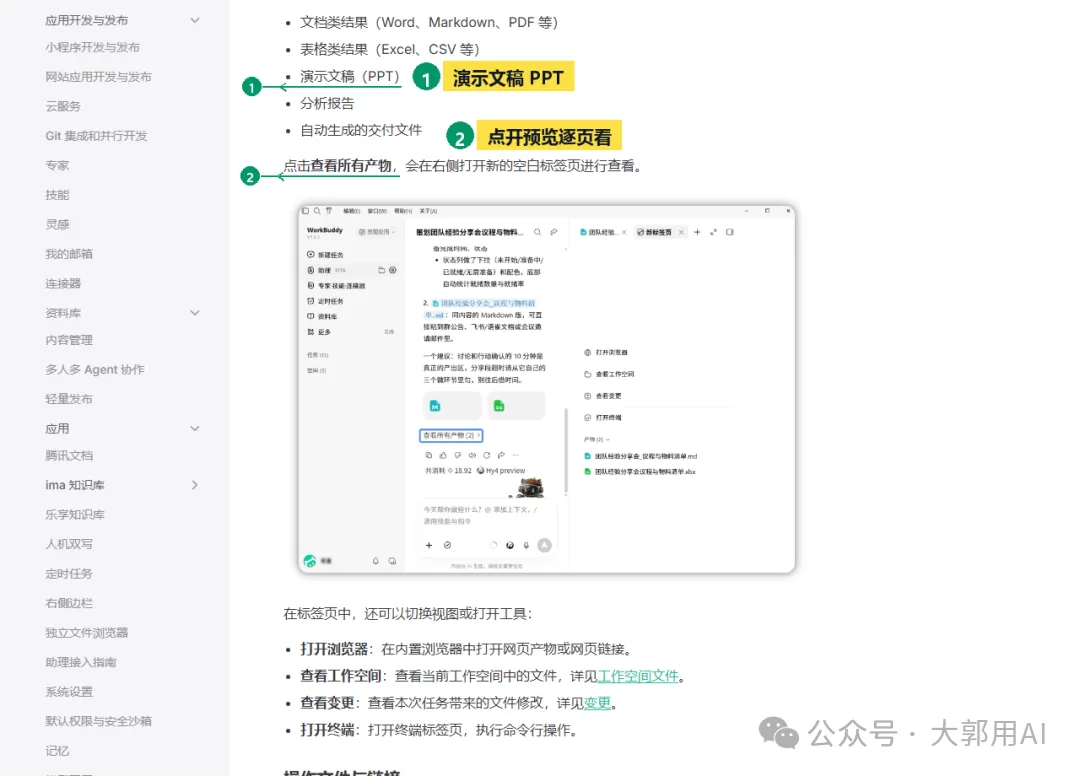
官方文档「产物」:演示文稿(PPT)就在适合查看的列表里,点查看所有产物逐页翻
我只验收三件事:
页数对不对;
数据页的数字跟 Excel 能不能对上;
有没有跑题的页。
三件都过才算合格,任何一件不过,都进下一步。
05
PART
一句话怎么改 + 怎么交付
REVISE AND DELIVER
「第 6 页文字太多,压成三个要点,加一个对比柱状图。」它改的是那一页,不是整份重来。执行中你也可以继续发消息,会排队依次处理,不用等上一轮跑完。
!踩坑提示 🕳
一次只说一页的事。你一次丢五个改动过去,它容易顾此失彼,你自己也记不清改没改全。
验收过了就两条路,都在产物卡片的「⋯」菜单里:
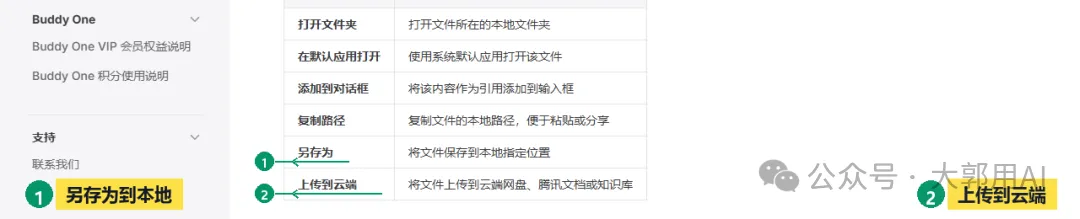
官方文档「操作文件与链接」菜单:另存为存本地,上传到云端转腾讯文档或知识库
另存为:存到本地
直接发群、发邮件都行,适合归档。
上传到云端:转腾讯文档
同事各自改各自的,不用来回传文件,适合协作。
这一段能拿走的:要归档走另存为,要协作走云端。
///
LAST
写在最后
THE PIT AND NEXT
第一次我偷懒,只发了「帮我做个 PPT」五个字。出来的东西结构挺全,但数字全是占位数,风格也偏活泼——问题不在它,在我没给数据文件、没说给谁看。
所以第 03 节那句原话里的四样,一个都别省。宁可多打二十个字,别多改三遍。
原话里补四样:页数、观众、风格、重点页。
你身边要是也有个「下周就要汇报」的朋友,把这篇转给他,第 03 节那句原话照抄就能起步。
明天写下一个场景:自媒体自动剪辑成片——一条视频从素材到出片的全流程。
大郭用AI
我把 WorkBuddy 一点点摸透,这里只写我亲手做过、踩过的。
资料库 · 免费分享
我还整理了一份 WorkBuddy 全套实战资料库,免费分享给认真想搞明白这件事的朋友。
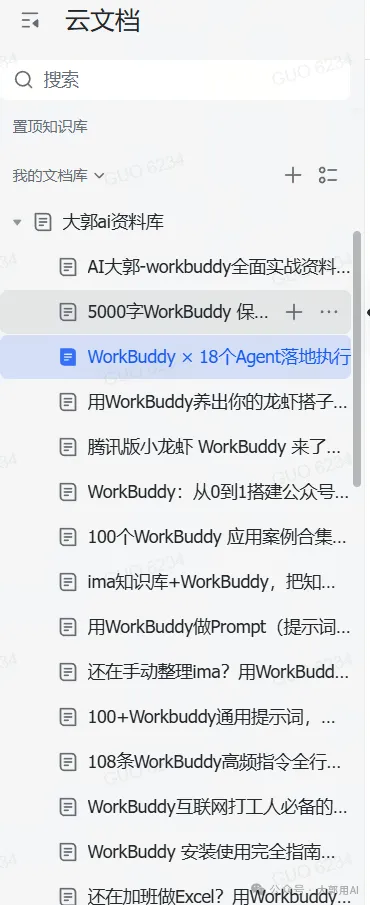
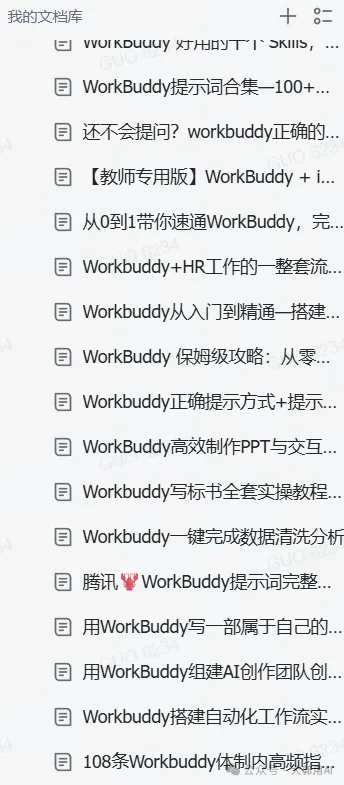
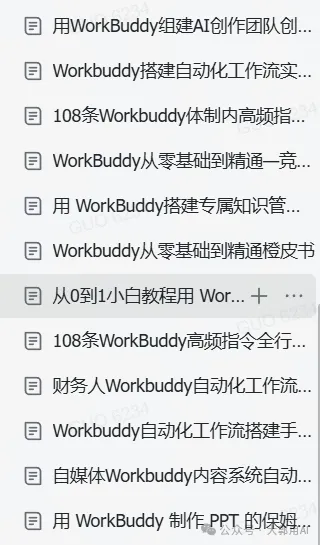
上面只是随手截的三屏,整套都在资料库里(点开图片可放大)
长按识别二维码,资料库免费领

