做PPT别只会套模板!这8个AI Skill,从可编辑到动画演示都有|用好AI研究社
- 2026-11-15 17:20:03
8个Skill · 8个具体案例 · 安装与使用指令
嗨朋友们好,这里是@用好AI研究社
先问大家一个问题:你用AI做PPT,最头疼的是不好看,还是做好以后不好改?
有时候,拿到的是几张漂亮图片,改一个数字就要重新生成;有时候,文字倒是能编辑,但页面里全是密密麻麻的文本框。还有一种情况:公司明明给了模板,AI却重新设计了一套完全不同的风格。
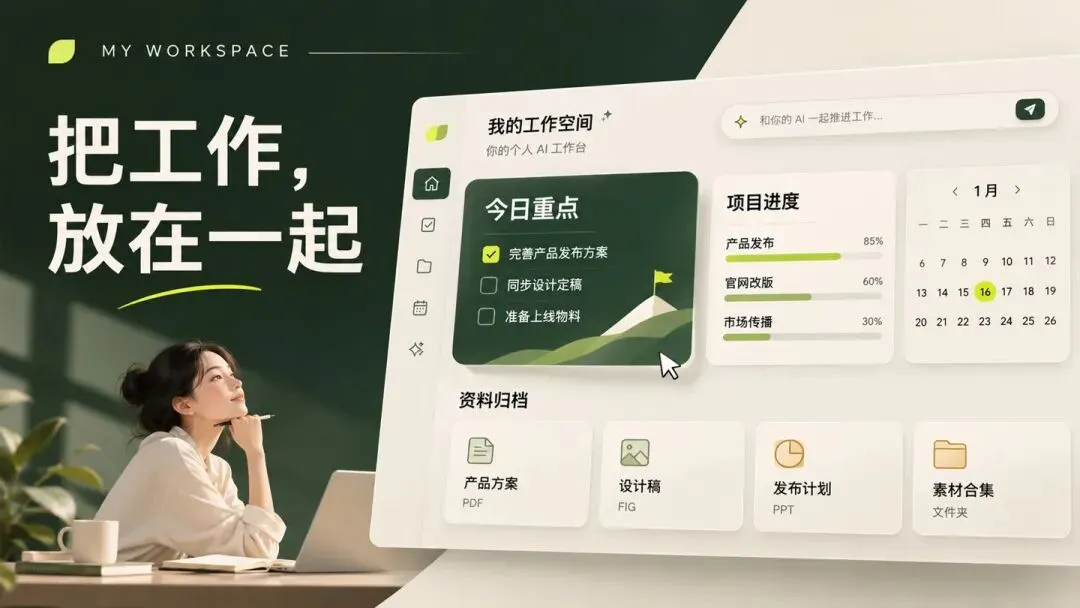
前面在「用好AI研究社」,咱们介绍过PPT Master。这次,我想把选择范围展开,但不做“谁最强”的排行榜,而是回答一个更实用的问题:面对不同的演示任务,应该先试哪一个Skill?
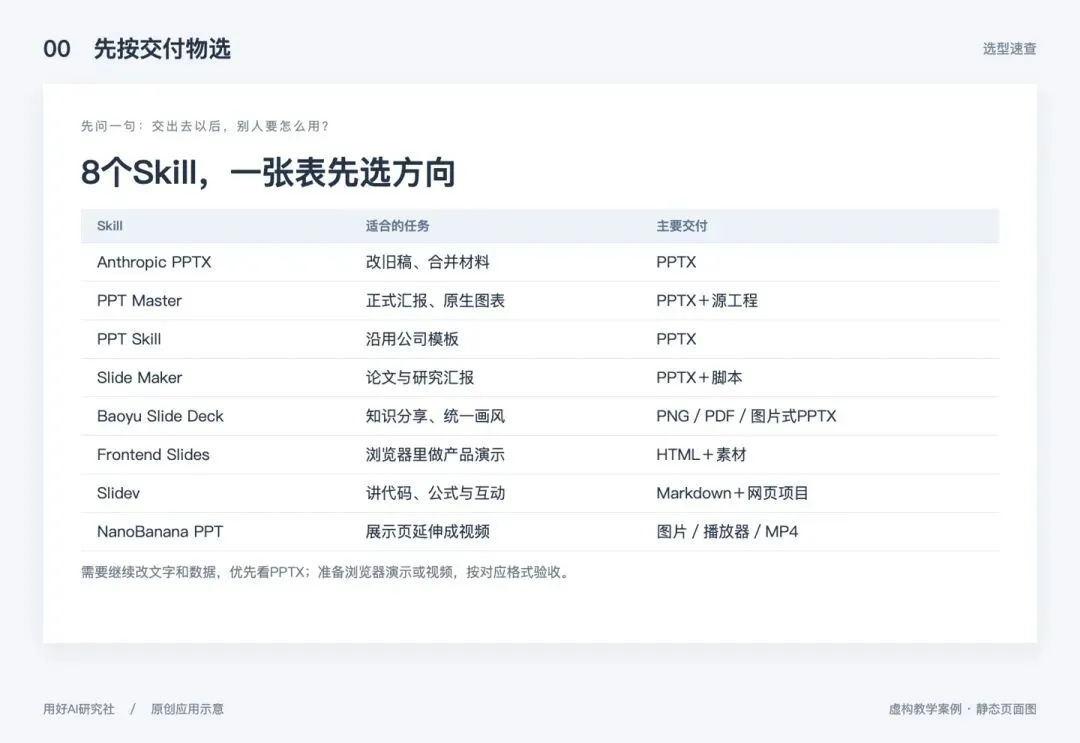
原创应用示意
01
一、正式办公:先考虑能不能继续修改
SKILL 01
Anthropic PPTX:已经有PPT,先别急着全部重做
主要交付:可编辑PPTX|旧稿继续加工
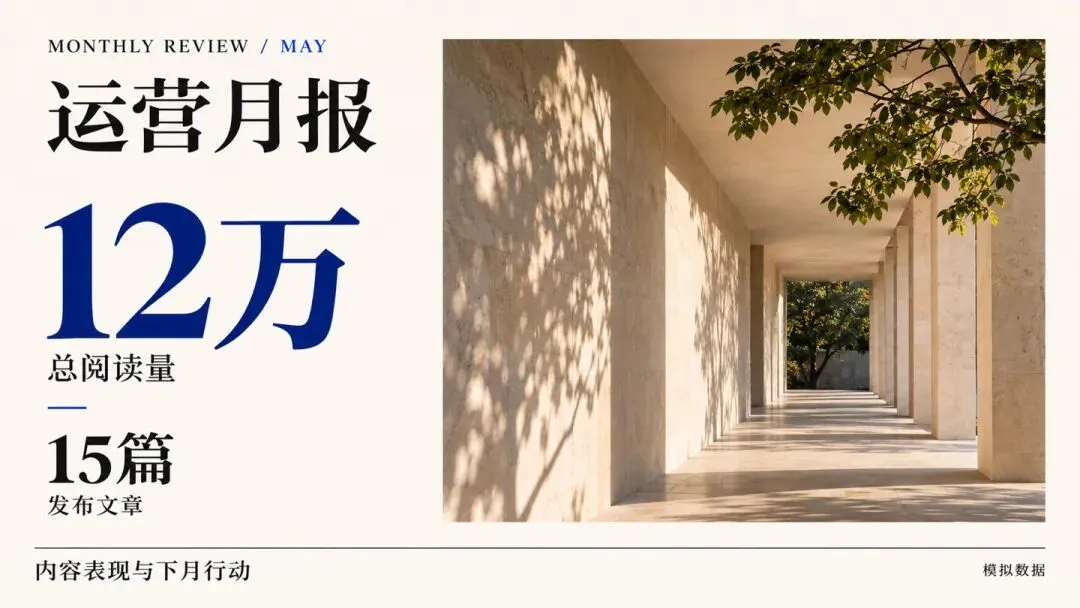
原创应用示意
适合:修改旧稿、合并材料、更新已有汇报。
它来自Anthropic官方Skills项目,覆盖PPTX的读取、创建、编辑、合并与拆分,也涉及模板、备注等内容。我会优先把它放在“手里已经有文件,需要继续加工”的任务里,而不是只用于从零生成。
来源与安装:Anthropic PPTX。导入完整的skills/pptx目录及配套脚本,检查运行依赖;已有同名技能先确认,不直接覆盖。
01|Anthropic PPTX安装提示词
请帮我在当前WorkBuddy中安装Anthropic PPTX,技能名为pptx。项目:https://github.com/anthropics/skills/tree/main/skills/pptx只安装这一项及必要资源,确认WorkBuddy能识别。需要上传技能包、配置接口或付费时,告诉我下一步怎么做;当前环境无法支持时,请说明原因。
可以这样用:
01|Anthropic PPTX使用指令
请调用pptx,读取我上传的旧PPT与本月数据,只更新第3、5、8页,保留其他页面、品牌配色和版式。先列出修改内容,再交付新版PPTX及变化清单。检查数字、分页与遮挡,不覆盖原稿。
注意:先检查原稿里的对象类型。某页本来就是整张图片,就应另行处理,不能默认导入后文字会自动变成文本框。
SKILL 02
PPT Master:把材料做成正式、可修改的汇报
主要交付:原生PPTX+源工程|正式汇报
原创应用示意
适合:年终总结、商业提案、项目复盘。
它把内容规划、视觉设计和原生PPTX导出串起来,也支持复用已有模板。需要特别分清:默认图表可以按形状编辑;要求修改数据后图表联动,应启用原生图表、表格导出。
来源与安装:PPT Master。可以从Releases下载ppt-master-skill-*.zip纯技能包,再按说明补齐依赖,不必下载全部示例。
02|PPT Master安装提示词
请帮我在当前WorkBuddy中安装PPT Master,技能名为ppt-master。项目:https://github.com/hugohe3/ppt-master只安装这一项及必要资源,确认WorkBuddy能识别。需要上传技能包、配置接口或付费时,告诉我下一步怎么做;当前环境无法支持时,请说明原因。
案例A|8页城市更新商业提案
02|PPT Master使用指令
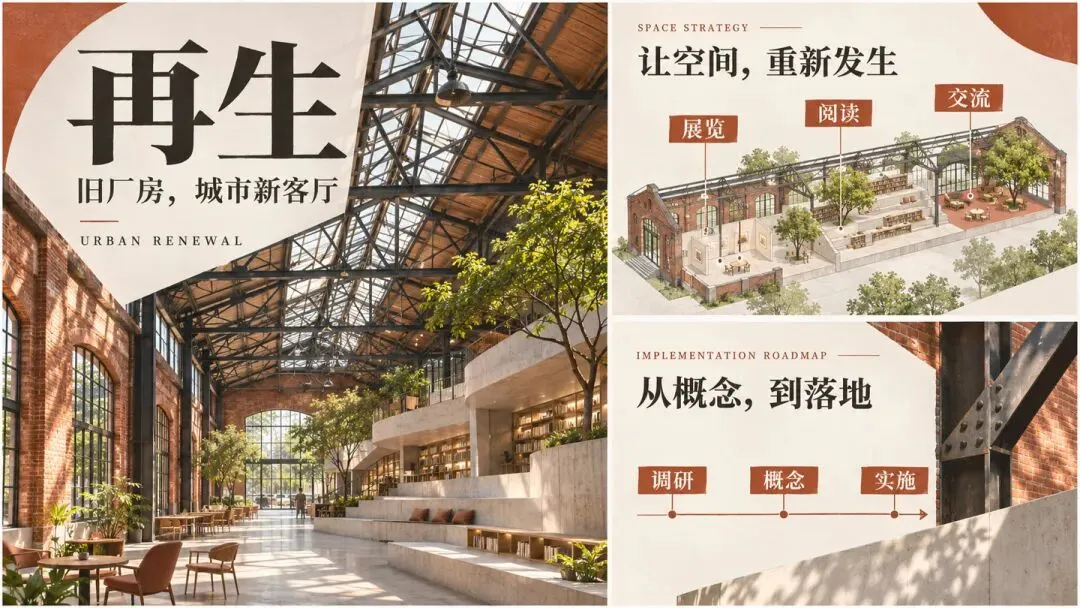
请调用ppt-master,根据我提供的旧厂房照片、项目简报和已确认需求,制作8页《旧厂房,城市新客厅》商业提案,面向项目决策者,16:9横版。按“现状与问题—目标与定位—空间策略—实施路线—资源需求”组织,不编造预算、客流和真实项目成果。采用暖白、炭黑和少量砖红,统一字体、边距与视觉语言,但封面、空间分析、实施计划使用不同版式。先给封面、空间策略和实施路线三页样稿,再完成整套。交付原生PPTX与源工程,文字和形状可编辑;需要数据图表时启用--native-charts-and-tables。检查图片、中文、遮挡和编辑能力。
这套案例看什么:封面用建筑摄影建立气质,空间策略页讲清“展览、阅读、交流”,实施路线页解释从调研到落地的顺序。同一主题、统一视觉、不同版式,才像一套完整提案。
PPT Master的优势:把内容规划、视觉设计和原生PPTX交付串起来。需要继续修改时,保留文字、形状与源工程;需要数据联动时,再明确原生图表要求。拿到文件后,实际改一次标题、移动一个形状,并检查图表数据的编辑方式。
SKILL 03
PPT Skill:公司有模板,就先学模板的规则
主要交付:可编辑PPTX|复用品牌模板
原创应用示意
适合:统一品牌风格、同一模板制作多份内容。
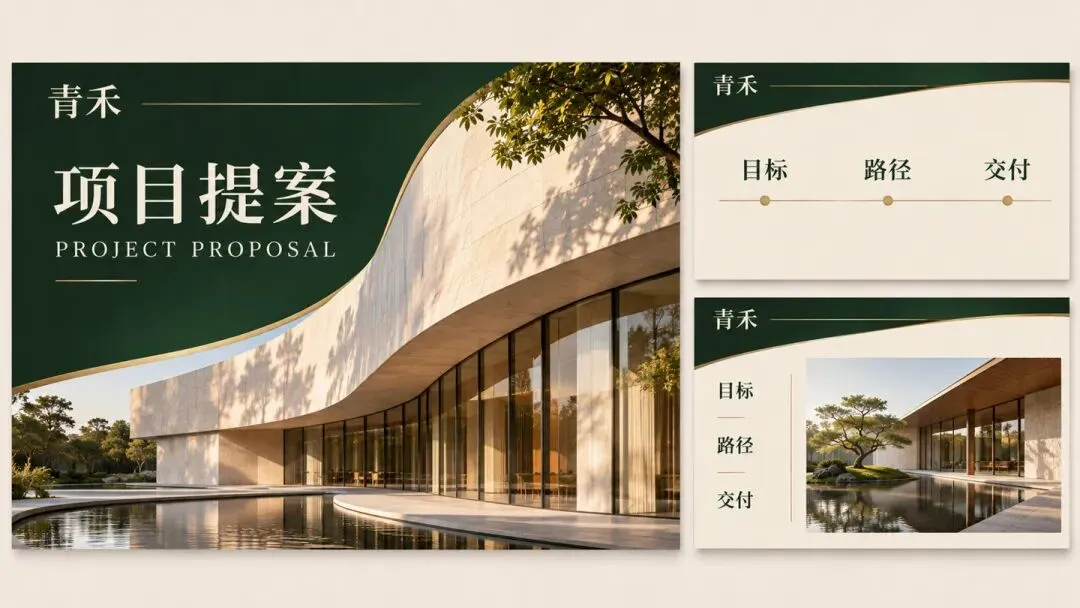
它的特色是先分析参考PPTX,提取字体、配色、布局和素材,再依据这些规范生成新内容。重点不是照抄原来的客户数据,而是让下一份材料仍然“像我们公司的PPT”。
来源与安装:lgwanai/ppt-skill。保留完整仓库资源,并检查Python、LibreOffice等依赖;需要模型接口的步骤,要另外确认配置和费用。
03|PPT Skill安装提示词
请帮我在当前WorkBuddy中安装PPT Skill,技能名为ppt-skill。项目:https://github.com/lgwanai/ppt-skill只安装这一项及必要资源,确认WorkBuddy能识别。需要上传技能包、配置接口或付费时,告诉我下一步怎么做;当前环境无法支持时,请说明原因。
可以这样用:
03|PPT Skill使用指令
请使用ppt-skill,从我上传的公司模板提取设计规范,再用新的项目材料制作8页PPT。先给封面和一页内容样稿,确认后完成全稿。沿用授权Logo、字体层级和配色,不复制模板里的示例数据。输出可编辑PPTX并核对品牌规范。
注意:风格提取不是“百分之百复刻”的保证,先审样页更方便确认方向。
SKILL 04
Slide Maker:论文和复杂资料,不能只压缩成几段话
主要交付:PPTX+生成脚本|论文与资料汇报
原创应用示意
适合:论文答辩、研究汇报、实验结果和数据分析。
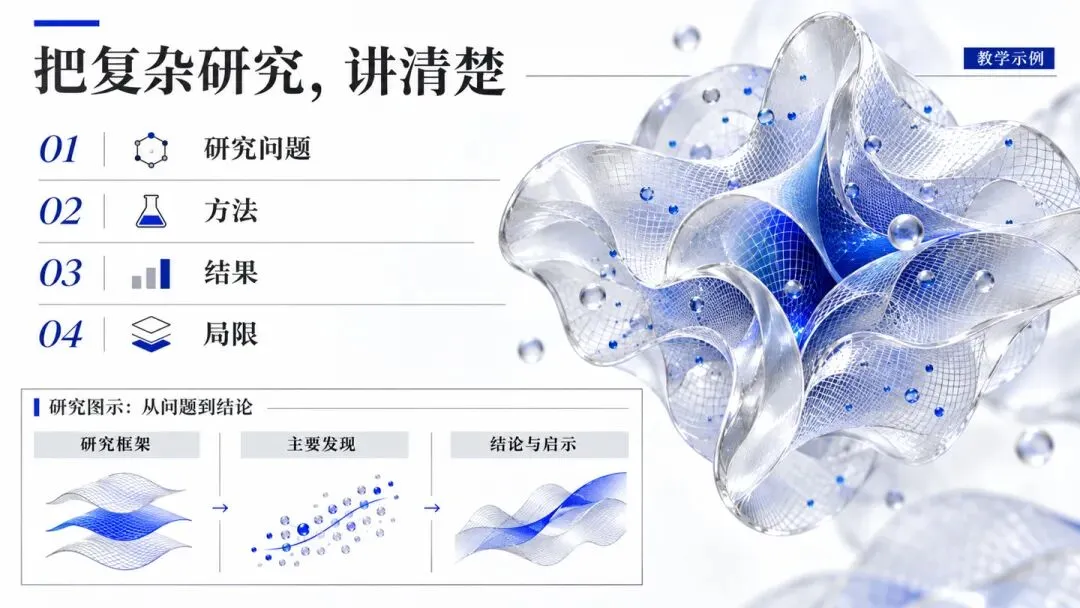
它支持从论文、文档、代码等材料组织演示,交付可编辑PPTX及生成脚本,并安排内容和设计复核。适合重点检查“结论是否有来源、图表是否准确”的场景。
来源与安装:addsumtech/slides_maker。实际技能名为slide-maker,安装后先运行项目的环境检查,不只确认文件已经下载。
04|Slide Maker安装提示词
请帮我在当前WorkBuddy中安装Slide Maker,技能名为slide-maker。项目:https://github.com/addsumtech/slides_maker只安装这一项及必要资源,确认WorkBuddy能识别。需要上传技能包、配置接口或付费时,告诉我下一步怎么做;当前环境无法支持时,请说明原因。
可以这样用:
04|Slide Maker使用指令
请调用slide-maker,将上传论文和实验数据制作成12页中文组会汇报。先确认研究问题、方法、结果与局限,再安排页面。图表和关键结论保留来源,不虚构实验结果。交付PPTX、讲者备注、源脚本和检查说明。
注意:论文原图仍然可能是图片;“做过内容复核”也不等于研究结论无需人工检查。
02
二、创意与教学:有时需要的不只是PowerPoint文件
SKILL 05
Baoyu Slide Deck:想要鲜明画风,可以试图片式幻灯片
主要交付:PNG/PDF/图片式PPTX|视觉分享
原创应用示意
适合:知识分享、课程辅助材料、品牌故事。
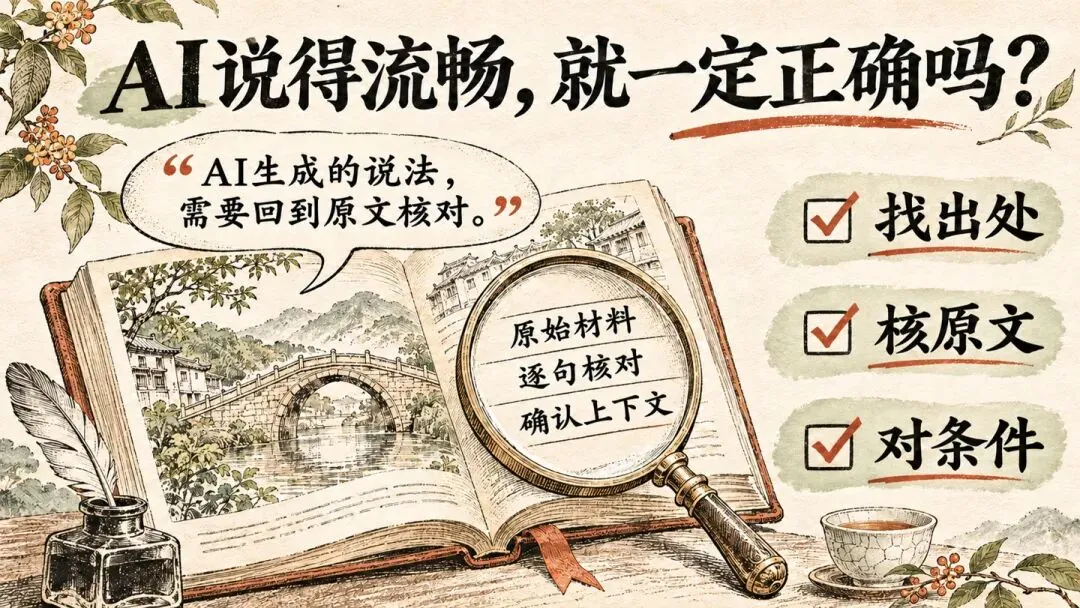
宝玉这个项目提供手绘、黑板、杂志、商业等视觉方向,主要流程是先生成单页图片,再合并成PPTX或PDF。官方更偏向阅读与分享;用于现场教学时,我建议主动减少每页内容。
来源与安装:Baoyu Slide Deck。只选baoyu-slide-deck及必要依赖,不必一次安装整个合集;还需确认可用的图片生成能力。
05|Baoyu Slide Deck安装提示词
请帮我在当前WorkBuddy中安装Baoyu Slide Deck,技能名为baoyu-slide-deck。项目:https://github.com/JimLiu/baoyu-skills/tree/main/skills/baoyu-slide-deck只安装这一项及必要资源,确认WorkBuddy能识别。需要上传技能包、配置接口或付费时,告诉我下一步怎么做;当前环境无法支持时,请说明原因。
案例B|8页有统一画风的教学分享
05|Baoyu Slide Deck使用指令
请调用baoyu-slide-deck,根据我上传的已审核材料,制作8页《AI生成的答案,为什么需要核对?》教学辅助图。采用统一手绘教育风,每页一个问题或例子,先确认大纲和样页。分别交付PNG,再合并PDF与图片式PPTX;保留提示词,检查文字和内容。
注意:这条路线不是逐字编辑型PPT。修改通常要调整对应页面提示词、重新生成该页,再合并文件。
SKILL 06
Frontend Slides:想做产品发布,可以直接在浏览器里讲
主要交付:HTML+素材|浏览器演示
原创应用示意
适合:产品介绍、主题演讲、创意展示。
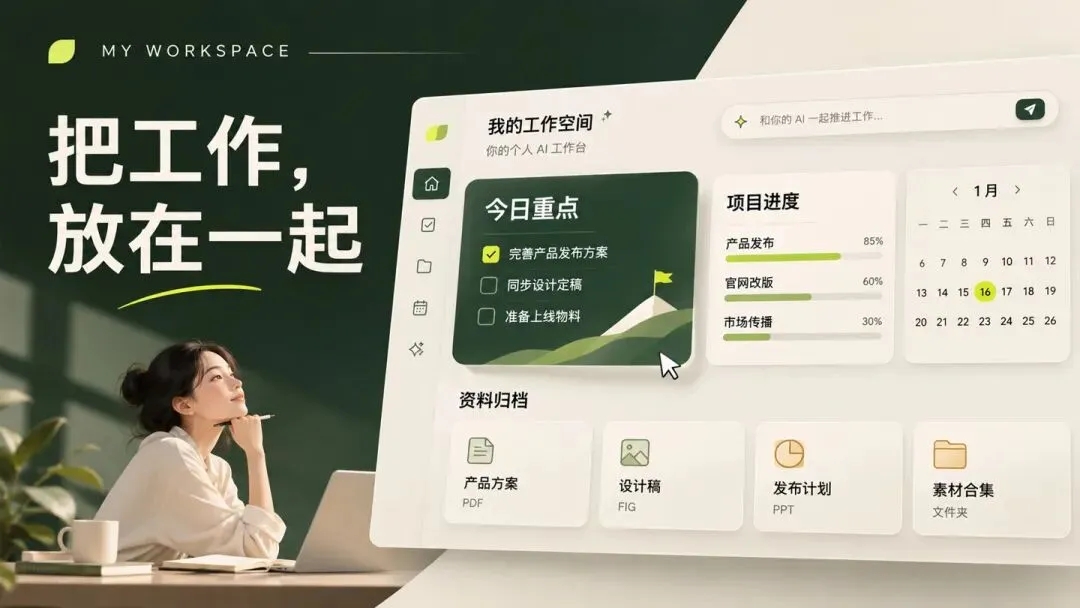
它制作的是HTML网页演示,可以先给视觉预览,再确定整体风格,也能把已有PPT内容转成网页展示。主要交付是网页与相关素材,不是原生可编辑PPTX。
来源与安装:Frontend Slides。让具备文件和命令执行能力的助手读取SKILL.md及其配套文件;其他客户端不要照搬Claude Code专用插件命令。
06|Frontend Slides安装提示词
请帮我在当前WorkBuddy中安装Frontend Slides,技能名为frontend-slides。项目:https://github.com/zarazhangrui/frontend-slides只安装这一项及必要资源,确认WorkBuddy能识别。需要上传技能包、配置接口或付费时,告诉我下一步怎么做;当前环境无法支持时,请说明原因。
案例C|6页个人工作台产品演示
06|Frontend Slides使用指令
请调用frontend-slides,根据我上传的真实工作台截图和功能说明,制作6页网页演示。突出使用场景、核心功能与操作流程,先给风格预览,再完成整套。动画克制,截图不重画,不虚构功能。交付HTML、素材和打开说明,未经确认不要公开部署。
注意:网页动画不等于MP4。项目导出的PDF是静态页面,也不会保留动画。
SKILL 07
Slidev Skill:讲代码、公式和互动内容,更值得看它
主要交付:Markdown+网页项目|技术与互动内容
原创应用示意
适合:编程课程、技术分享、专业培训。
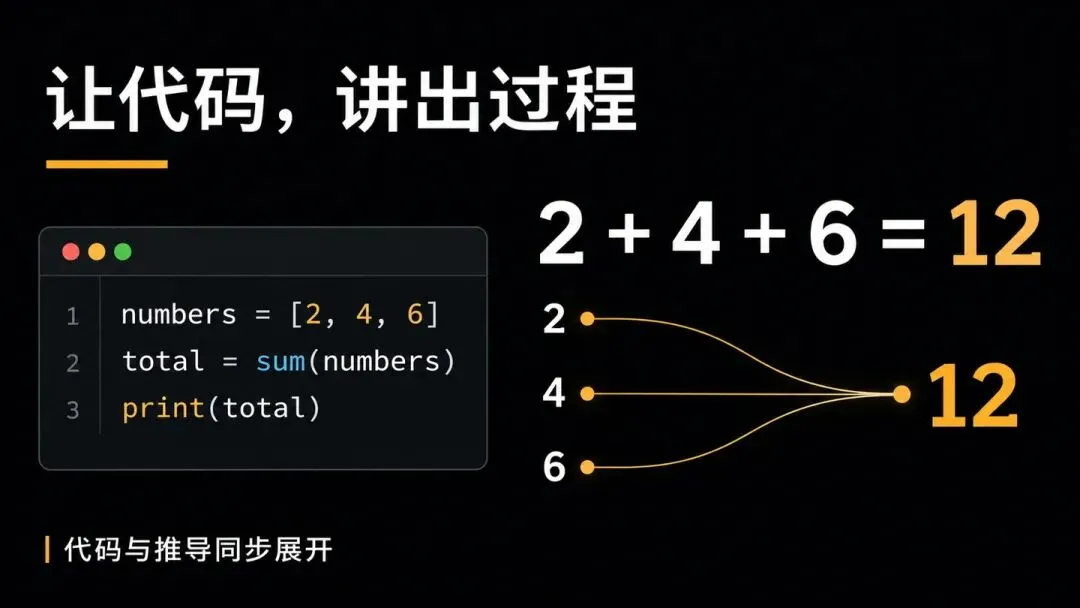
它围绕Slidev制作网页幻灯片,支持Markdown、代码高亮、公式、图示和互动组件。和单纯追求画面冲击相比,它更适合“边讲、边展开内容”的任务。
来源与安装:Slidev官方Skill。安装技能之外,还要准备Slidev的Node.js运行环境;技能文件不等于完整的运行程序。
07|Slidev Skill安装提示词
请帮我在当前WorkBuddy中安装Slidev Skill,技能名为slidev。项目:https://github.com/slidevjs/slidev只安装这一项及必要资源,确认WorkBuddy能识别。需要上传技能包、配置接口或付费时,告诉我下一步怎么做;当前环境无法支持时,请说明原因。
可以这样用:
07|Slidev Skill使用指令
请使用slidev,把上传的课程材料制作成10页技术演示。代码逐段高亮,公式与解释对应,关键内容分步出现。交付Markdown源文件、可运行项目和启动说明,实际检查页面与示例代码,不只提供截图。
补充一个更新:当前官方文档已经列出pptx-editable导出,可重建部分文字和形状;普通PPTX导出仍是图片页,复杂元素也可能保留为图片,不能说所有网页效果都能原样编辑。
03
三、动态展示:让演示内容进一步变成视频
SKILL 08
NanoBanana PPT Skills:先生成页面,再制作动态转场
主要交付:展示图片/播放器/MP4|动态展示
原创应用示意
适合:宣传展示、产品故事、自动播放的介绍视频。
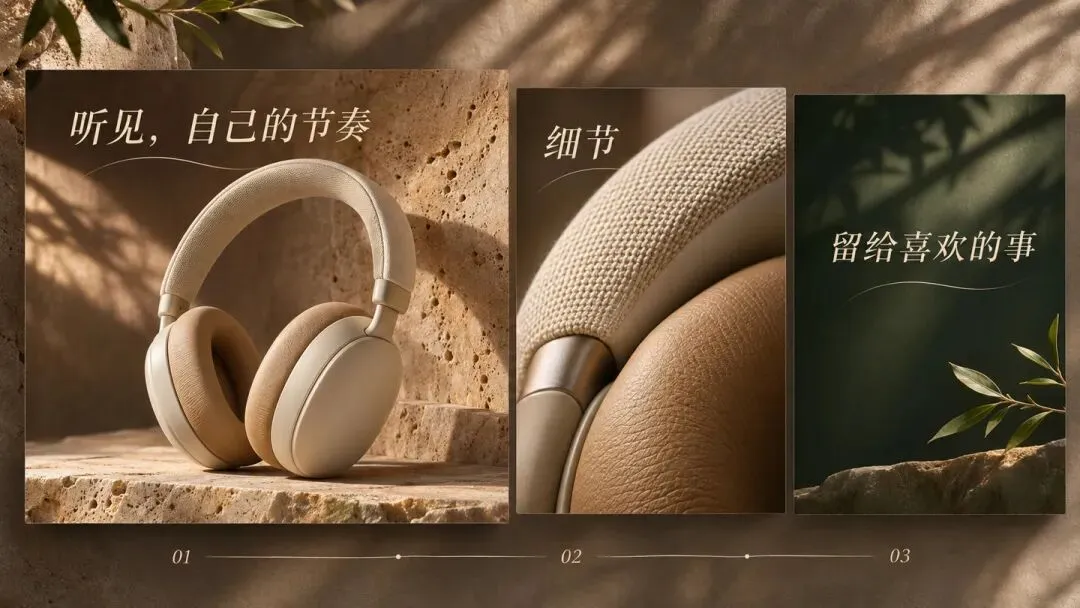
归藏的这个项目主要生成幻灯片图片,再结合可灵生成转场、用FFmpeg合成视频,也提供交互播放器。它的主要成果是页面图片、播放器和视频,不默认交付可逐项修改的PPTX。
来源与安装:NanoBanana PPT Skills。技能名是ppt-generator-pro;按项目说明准备图片接口,视频转场还需要对应接口与合成环境。密钥放在安全配置中,不发进公开聊天或截图。
08|NanoBanana PPT Skills安装提示词
请帮我在当前WorkBuddy中安装NanoBanana PPT Skills,技能名为ppt-generator-pro。项目:https://github.com/op7418/NanoBanana-PPT-Skills只安装这一项及必要资源,确认WorkBuddy能识别。需要上传技能包、配置接口或付费时,告诉我下一步怎么做;当前环境无法支持时,请说明原因。
可以这样用:
08|NanoBanana PPT Skills使用指令
请使用ppt-generator-pro,把已确认的产品介绍做成5页展示图片,统一风格,先交付图片供我审核。确认后再制作必要转场并合成MP4,保留静态页的阅读时间。新增接口费用先确认,不批量重试,不把网页播放器当作最终视频文件。
注意:图片和视频接口可能分别计费。先确认页面,再进入视频阶段,是我更建议的制作顺序。
04
安装不用背命令,先用一个小任务验证
可以从豆包工作、WorkBuddy、Codex这类能够处理文件、执行任务或调用技能的AI工具入手。各客户端的入口和兼容范围不同,具体以当前版本为准;使用npx等命令行安装方式时,还需要Node.js等配套环境。
本文每个项目下都给了一段可直接发给WorkBuddy的安装提示词。先打开新任务,复制对应内容;安装完成后,拿三页小样检查,再进入正式制作。
以WorkBuddy为例,官方支持从技能页面导入本地技能包;其对话安装面向技能市场中的项目,自行上传的包需要通过“上传技能”导入。发出安装口令,不等于所有GitHub项目都会自动适配。
使用豆包工作、Codex或其他环境时,也按当前客户端的导入方式操作。安装提示词可以帮助交代需求,具体项目是否可用,仍要看配套资源与运行环境。
05
最后,按“交出去以后怎么用”来选
需要别人继续改文字、数据,就优先看前四个;内容已经定稿、重视视觉分享,可以看Baoyu Slide Deck;准备在浏览器里演讲,看Frontend Slides或Slidev;要的是一条视频,再考虑NanoBanana PPT Skills。这个分类是选用建议,不代表它们的功能完全没有重叠。
拿到结果后,别只看封面。正式PPT改一次标题和图表数据,网页实际翻页播放,视频从头到尾检查一次。 不同文件,要用不同的方式验收。
授权也要分别核对。比如本次查看的Anthropic PPTX目录许可证标为Apache-2.0,但这不等于模型调用和配套服务没有成本;其他项目、字体与素材仍按各自条款处理。
我觉得,收藏PPT工具最有价值的方式,不是装满一整个列表,而是知道:下次要改旧稿、沿用模板、讲论文,还是做产品演示,该从哪里开始。
研究社这期想帮大家省掉的,就是选错工具之后的那一轮返工。先确定需要什么成果,再选择怎样把它做出来。
用好AI研究社
把工具的用途、交付物和使用方法,讲得更清楚。

