《Excel 最强教科书》精读 (3):真正直接影响业务成果的 11 个高频核心函数
- 2026-11-05 02:04:50
前言
很多人一提到学 Excel 函数就头大:
“Excel 内部有 400 多个函数,我连名字都记不全,更别说那些套了三四层括号的复杂嵌套公式了……”
但你有没有想过一个核心问题:在真实的商业实务中,我们真的需要去死记硬背那么多冷门函数吗?
在世界级畅销书《Excel 最强教科书》的第三章中,作者给出了一个令人如释重负的结论:
在商业现场,真正直接影响业务成果、使用频率高达 90% 以上的,其实只有 11 个核心函数!学习函数的关键绝不在于“记了多少个”,而在于彻底摸透这 11 个函数的语法边界、避开隐蔽的计算陷阱,并学会用最清晰的结构代替让人崩溃的复杂套娃。
今天,我们就把这 11 个决定业务成果的核心函数 一网打尽,彻底扫清日常做表时的各种隐形地雷!(文末更包含让大家又爱又恨的 VLOOKUP 生死防错指南)
📊 11 个必学核心函数全景图
| 1 | SUM | ||
| 2 | MAXMIN | ||
| 3 | ROUND | ||
| 4 | IFERROR | #DIV/0!、未输入编号时隐藏 #N/A | |
| 5 | IF | "N.M."、拒绝超长套娃改用独立辅助列 | |
| 6 | SUMIF | *桌*、不等号 >=200 大单统计 | |
| 7 | SUMIFS | ||
| 8 | COUNTIF | "N.M." | |
| 9 | COUNTIFS | ||
| 10 | VLOOKUP | ||
| 11 | EOMONTH |
一、 汇总与极值:看似简单的 SUM 与 MAX/MIN,暗藏致命漏洞
01. SUM 函数:为什么插入明细行会导致销售额翻倍?
很多人觉得 SUM 最简单不过,不就是 =SUM(C5:C6) 吗?但这里藏着一个极易引发重大财务审计事故的“隐蔽陷阱”。
💥 真实翻车案例:插入明细行后的重复求和
假设原本各分店只有合计:分店A销售量 14,820、分店B 9,600,总计用 =SUM(C5:C6) 算出 24,420。后来为了分析商品构成,在分店A下插入了“商品A(6,500)”和“商品B(8,320)”,在分店B下插入了“商品A(3,800)”和“商品B(5,800)”。
🚨 新手常见重大错误
合计行依然偷懒框选了整列连续区域 =SUM(D5:D10)。结果把“分店A小计(14,820)”和它底下的商品明细(6,500 + 8,320)重复相加了两次!最终销售量被虚增成 39,240!
✅ 高手防错指南:当表格中存在小计行时,底部的总计绝不能框选连续区域,必须采用英文逗号独立指定各小计单元格:
=SUM(E5, E8)只将分店A小计(E5)和分店B小计(E8)相加,得出正确合计 13,150 千元。
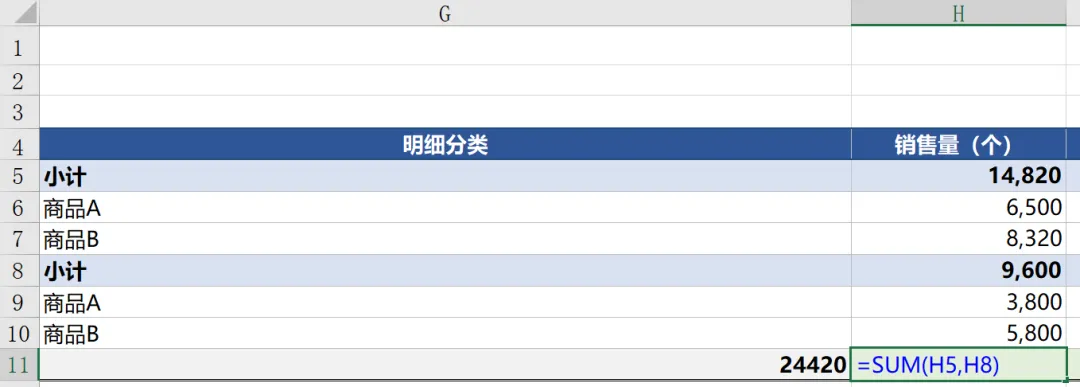
▲ 包含层级小计的表格,总计行必须用逗号指定小计格,严防明细与小计重复累加
💡 快速求和快捷键
选中求和单元格,直接按下快捷键 Alt + =(部分键盘为 Alt + Shift + =),Excel 会自动智能识别相邻数值区域并一键插入 SUM 范围。
02. MAX / MIN 函数:不仅是找最大最小值,更是数据排错神器!
除了分析“哪一天气温最高、销量最好”,MAX 和 MIN 在商业实战中有两个降维打击的绝妙用法:
① 用常数设置业务“保底 / 封顶底线”
- 保底提成
: =MAX(A1, 100)如果实际业绩提成A1不足 100 元,自动按保底 100 元发放;若超出 100 元,按实际金额发放。 - 报销封顶
: =MIN(A1, 500)差旅补贴最多报销 500 元,超出部分自动按 500 元封顶截断。
② 排查海量数据中的人工录入异常(数据捉虫神器)
在满分为 100 分制的《消费者满意度调查》大数据中,人工录入经常手抖把 100 打成 1000,或者把 50 误打成负数 -500。在一堆密密麻麻的数据里肉眼极难察觉。
在表格旁设立两个监控公式: =MAX(E6:G9)和=MIN(E6:G9)。如果 MAX 返回 1000,说明有人打多了个 0!如果 MIN 返回 -500,说明有人漏删了负号!一秒定位脏数据。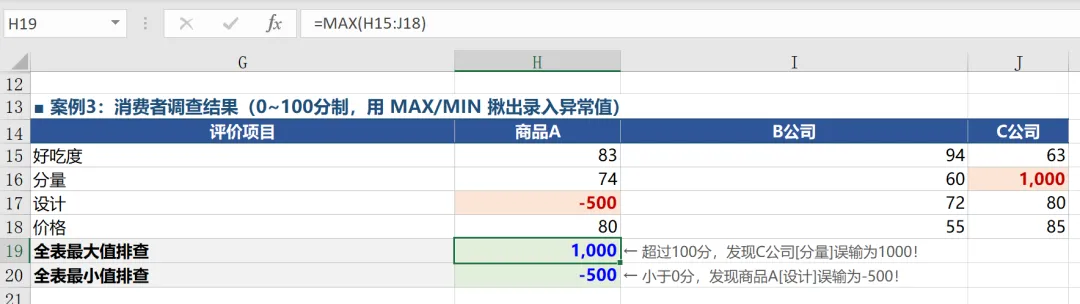
▲ 用 MAX 和 MIN 审查全表极值,瞬间揪出录入错误
二、 取整与判断:消灭“表面四舍五入”与无休止的嵌套 IF
03. ROUND 函数:为什么只点“减少小数位数”会引发审计危机?
这是财务预算与编制核算中最致命的翻车点。
💥 表面取整 vs 底层真实取整
假设 3 家店铺按 1.3 倍和 1.5 倍增配员工(人数必须为整数):
店铺A(现行 3 人)× 1.5 = 4.5,工具栏点减少小数位,表面显示5;店铺B(现行 15 人)× 1.5 = 22.5,表面显示23;店铺C(现行 21 人)× 1.5 = 31.5,表面显示32;底部 SUM 汇总行,表面上三个数字相加是 5 + 23 + 32 = 60。但你猜合计行显示什么?它显示59!因为底层真实数值是4.5 + 22.5 + 31.5 = 58.5,四舍五入后只显示 59!
各分项加起来等于 60,总计却写着 59!在审计和领导眼里,这种“算不齐”的表格会直接引发信任危机。
✅ 正确做法:必须使用 ROUND 函数从底层把多余小数位切掉:
=ROUND(原计算式, 0)第 2 参数填 0:代表四舍五入到个位(整数);填 2:保留两位小数;填 -1:四舍五入到十位;填-2:四舍五入到百位。(注:可按需搭配ROUNDUP向上进位截断,或ROUNDDOWN向下直接舍去)

▲ 只用工具栏隐藏小数会导致总计与分项不符,必须用 ROUND(公式, 0) 从底层物理取整
04. IFERROR 函数:把刺眼的 #DIV/0! 和 #N/A 优雅隐藏
在计算“每台车辆均摊经费”(总经费 ÷ 销量)时,新车型销量尚未输入(分母为空白或 0),表格瞬间爆出极其刺眼的 #DIV/0! 错误,严重破坏报表整洁。
套上 IFERROR 轻松兜底:
=IFERROR(C6/D6, "需确认")计算正常时展示正常数值;一旦触发报错,自动转为 "需确认"、"-" 或 ""(留空)。

▲ 用 IFERROR 优雅化解除零报错,保持汇报界面整洁
05. IF 函数进阶:去年亏损怎么算增长率?拒绝复杂嵌套!
① 去年亏损时,增长率规范标注 "N.M."
常规公式 (今年/去年) - 1 只适用于基期为正数的情形。如果去年亏损 -20 万元,今年盈利 100 万元,套用公式算出来的增长率居然是 -600%!这不仅违背商业常理,还会严重误导经营决策。
💼 国际财务报告惯例
当基期利润小于或等于 0 时,增长率统一标注为 N.M.(Not Meaningful,无意义):
=IF(去年利润<0, "N.M.", 今年利润/去年利润 - 1)
▲ 当基期为负数时,用 IF 判定输出标准的国际财务惯用标语 N.M.
② 投行高手的思维:拒绝超长套娃,多条件一律拆成“辅助列”!
要筛选出 “得分 >=0”、“得分 <=100”且“地点在东京” 的有效问卷,新手最喜欢写长长一串套娃公式 =IF(B5>-1, IF(B5<101, IF(...)))。括号层层嵌套,写得晕头转向,别人接手更是完全不敢改动。
高手怎么做?果断拆成 3 个独立的判断列!
- D列(0以上)
:直接输入 =C5>=0(自动返回TRUE或FALSE); - E列(100以下)
:直接输入 =C5<=100; - F列(是否东京)
:输入 =COUNTIF(B5, "东京*")=1; - G列(综合判定)
:输入 =COUNTIF(D5:F5, TRUE)。若 G 列等于3,说明 3 项条件全部达标!
拆列法的三大压倒性优势:
每一列公式简单明了,绝不可能漏写括号; 哪个样本因为哪一项指标被剔除,一目了然(如某客户因评分超出 100 分被排除); 统计有效样本总数只需一行 =COUNTIF(G:G, 3),清爽干练。
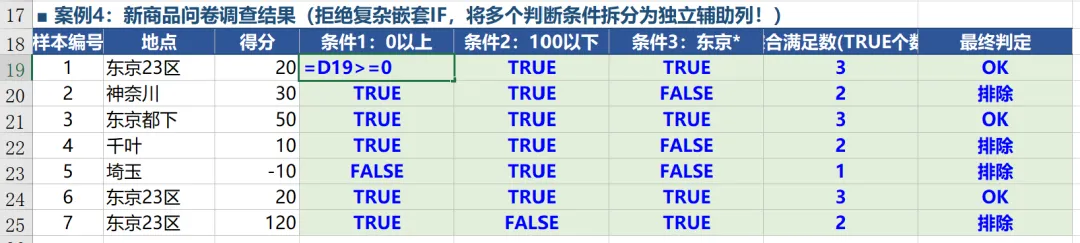
▲ 拒绝死磕多重嵌套 IF,将判断条件拆成独立列,逻辑清晰且极易排错
三、 条件统计家族:SUMIF/SUMIFS 与 COUNTIF/COUNTIFS
这是商业数据汇总中最核心的 4 匹主力战马。
06. SUMIF 单条件求和:通配符与交叉验算
语法记忆口诀:在哪个区域找(锁行)?找什么条件?把哪一列加起来(锁行)?
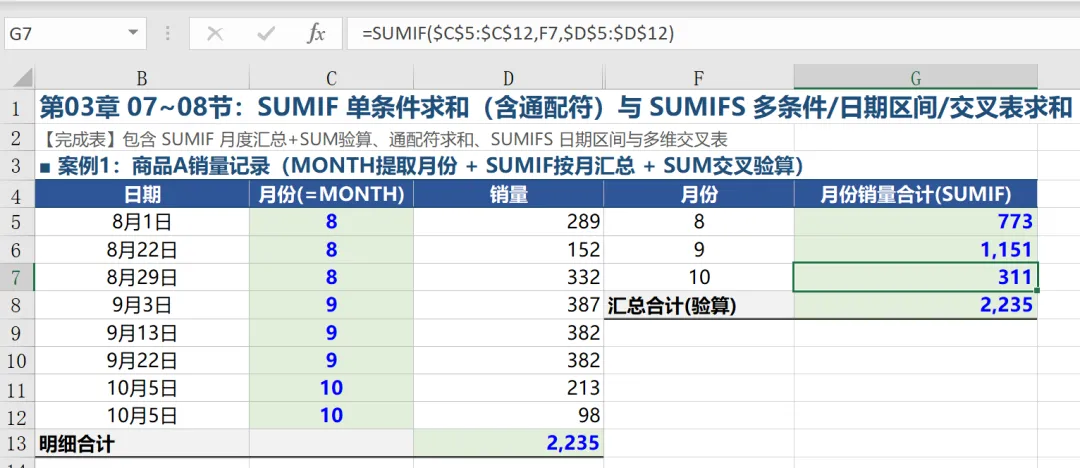
=SUMIF($C$5:$C$12, "8月", $D$5:$D$12)两个高频技巧:
- 通配符模糊求和
:想把所有办公桌(“会议桌”、“PC用桌”、“升降桌”)的销量全部累加,条件直接填 "*桌*":=SUMIF(B5:B10, "*桌*", C5:C10),星号代表前后允许出现任意字。 - 比较运算符求和
:统计单笔销量大于等于 200 的大单金额,条件直接写 ">=200"。 - 建立交叉验算的严谨习惯
:用 SUMIF按月份汇总出各月合计数后,务必在底部用SUM把各月总和加一下,对比它是否与原始流水账的总金额分毫不差!
▲ 使用通配符 桌 模糊匹配所有相关单品
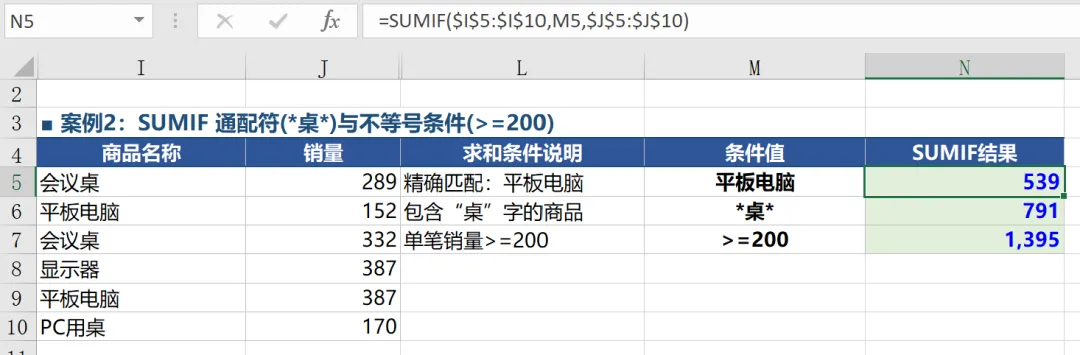
▲ 分类汇总后务必与总流水账做 SUM 交叉验算,确保分类统计无遗漏
07. SUMIFS 多条件求和:注意参数顺序的大反转!
🚨 重点预警:SUMIF 与 SUMIFS 的参数顺序是完全相反的!
SUMIF:把【求和区域】放在最后面 (条件区域, 条件, 求和区域);SUMIFS:把【求和区域】放在最前面 (求和区域, 条件区域1, 条件1, 条件区域2, 条件2...)!
两个实战高频场景:
- 统计“台式机PC”在“东京总店”的销量
(双条件): =SUMIFS(D:D, B:B, "台式机PC", C:C, "东京总店")
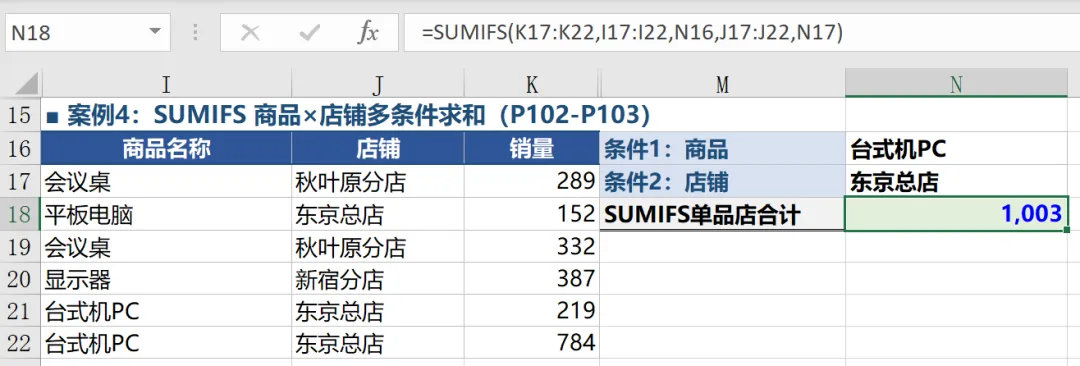
▲ 商品 × 门店双维度精准交叉求和
- 指定动态日期区间(开始日~结束日)求和
:统计 8月10日( G4)到 8月15日(G5)之间的销量。⚠️ 注意连接符写法:不等号必须用英文双引号括起来,再用&拼接单元格:
(不能写成=SUMIFS(C5:C15, B5:B15, ">="&G4, B5:B15, "<="&G5)">=G4",否则系统会误去查找字面名叫“G4”的内容!)
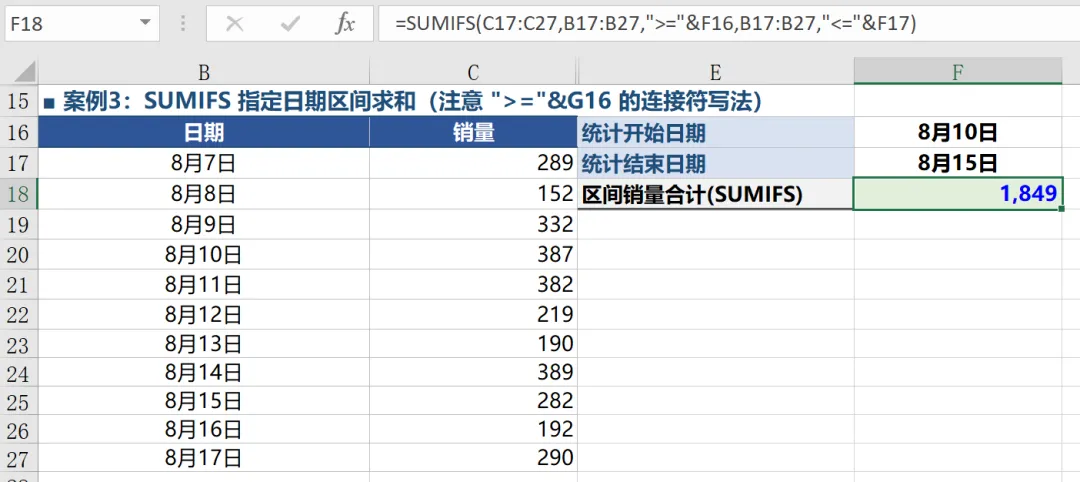
▲ 引用单元格作为动态比较区间时,牢记用双引号与连接符 ">="&G4
08. COUNTIF & COUNTIFS:不止是数人数,还能区分数据类型
计数家族的明确分工:
COUNT(区域):只数纯数字和有效日期; COUNTA(区域):统计所有非空单元格(文字、数字、符号均计入); COUNTBLANK(区域):只统计纯空白单元格。
两个绝妙技巧:
- 精准统计“纯文本(N.M.)”的单元格个数
:在增长率列中,既有正常百分比(纯数字),又有 "N.M."(文字),还有未填写的空白。想单独统计有几个文本行,条件填"?*"(代表至少包含 1 个文字字符):
精准提取所有非数值行!=COUNTIF(E5:E12, "?*")
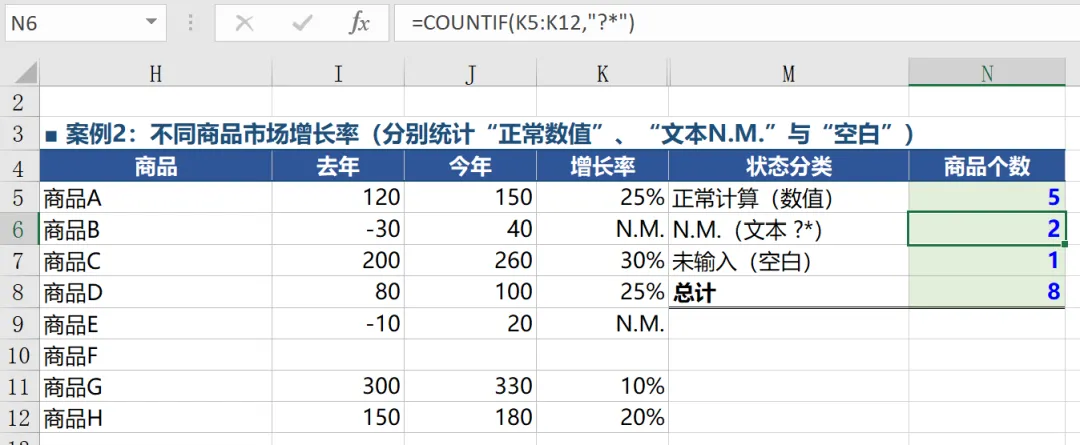
▲ 巧妙利用 COUNT 与 COUNTIF("?"),精准拆分数字、文字与空白单元格*
- 用 COUNTIFS 判断单个单元格是否同时包含多个关键字
:判断部门名称( C4)是否同时包含“东京”且包含“营业”:直接输入=COUNTIFS(C4, "*东京*", C4, "*营业*")!若返回1代表两者兼备,返回0代表条件不全,比写长串FIND函数优雅得多。
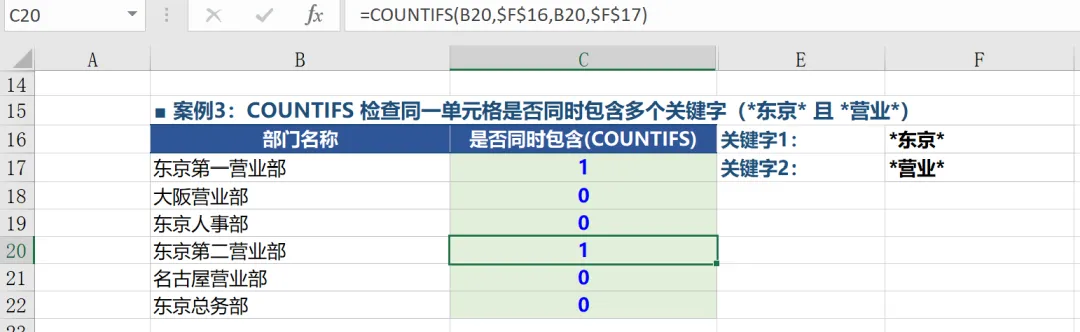
▲ 用 COUNTIFS 替代复杂文本检索函数
四、 检索与日期:商业表格的最后一公里
09. VLOOKUP:查找界的无冕之王与两大生死铁律
自动根据商品编号匹配对应的品名与含税单价,全靠 VLOOKUP。
=VLOOKUP(查找值, 查找区域, 返回第几列, FALSE)守住这两条铁律,想报错都难:
- 生死铁律 1:第 4 参数 99% 的商务场景必须填
FALSE(或0)!默认或填 TRUE属于近似匹配,只要没找到对应项就会胡乱匹配相邻行,极易酿成重大报价与发货事故。 - 生死铁律 2:查找区域第一列必须包含编号,且必须按 F4 锁死绝对引用
$!若不加 $,向下拖拽公式时,底表查找范围会跟随向下偏移,导致后续项目全部报#N/A。
优雅防错写法(空白行不报错):
当报价单尚未输入商品编号时,普通 VLOOKUP 会显示难看的 #N/A。配合 IF 判定:
=IF(B5<>"", VLOOKUP(B5, $B$14:$D$17, 2, FALSE), "")没填编号时安静留白,一旦录入编号瞬间自动带出商品名!
🚨 VLOOKUP 前的必做前置检查:主数据排重!
若底表主数据中同一个编号重复出现,VLOOKUP 只会抓取排在最上方的第 1 条,下方的数据永远被系统忽视!在建立主数据表时,先用条件格式【突出显示单元格规则】→【重复值】筛查一次,彻底杜绝重复编号。
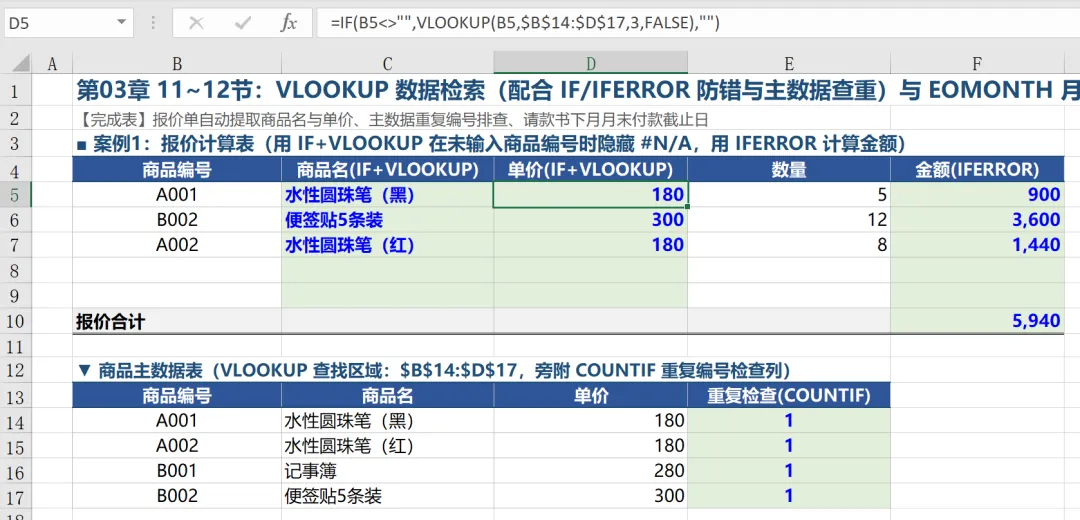
▲ 结合 IF(B5<>"") 消除空白行 #N/A,并做好主数据查重防错
10. EOMONTH 函数:让请款书自动计算“下月月末付款截止日”
做请款单、结算单或合同时,经常涉及“开票后下月月末付款”。若手动查日历,每月都得核对是 30 号还是 31 号,遇到 2 月份更要费心确认是否为闰年。
使用 EOMONTH(End Of Month),Excel 自动帮你精准锁定:
=EOMONTH(开票日期, 1)第 2 参数填 0:返回当月月末(如2026/1/20→2026/1/31);第 2 参数填 1:返回下月月末(如2026/1/20→2026/2/28;遇到 2028 闰年自动识别为2028/2/29,绝不出错!);第 2 参数填 -1:返回上月月末。
(注:如果需要计算合同“下个月的同一天”,可使用 =EDATE(开始日期, 1))
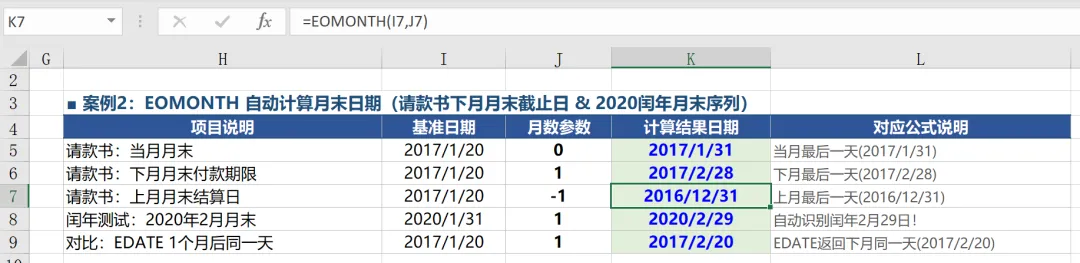
▲ 用 EOMONTH 自动锁定各月最后一天,闰年 2 月 29 日自动适配
💡 总结:学会 11 个核心函数,你的做表思维已经超越 80% 同行
回顾这 11 个函数,你会发现它们的精髓并不在于“函数有多冷门深奥”,而在于**“底层应用有多严谨”**:
- 算合计
:用逗号区分明细与小计,用 SUM 交叉验算; - 查极值
:用 MAX/MIN 设置保底值、排查录入录反的离谱异常; - 做取整
:用 ROUND 解决底层小数带来的总计与分项汇总矛盾; - 作判断
:用 IFERROR 优雅兜底,用多列辅助取代头秃的套娃 IF; - 做汇总
:分清 SUMIF 与 SUMIFS 的参数顺序反转,用好通配符; - 抓数据
:牢牢锁死 VLOOKUP 的查找区域并填上 FALSE,月末结算交给 EOMONTH。
不盲目追求复杂的偏门函数,把最基础的工具用到极致,这就是职场高手的硬核高效之道!
💬 互动思考
在这 11 个函数里,哪一个函数曾帮你解决了最棘手的工作难题?或者你在用 VLOOKUP、SUMIF 时踩过哪些坑?欢迎在文末留言分享你的实战经历!
🔔 下期预告
公式写得再漂亮,如果引用区域偏了一行,或者少加了一个 $ 符号,整张表将满盘皆输!下一篇我们将拆解全书的另一块基石——《第 04 章:精通检查操作和绝对引用》(教你如何用 F2、追踪引用单元格与九九乘法表模型,彻底驯服绝对引用与混合引用),敬请期待!

