Word 报告要变成 PPT?让 Claude 先转出一版初稿
- 2026-11-07 01:55:27
可用性说明:本文头条的操作与截图按 Windows 桌面端 Claude 来写(编辑部实测环境);官方写明文件生成在网页、Claude Desktop、手机端都能用,网页版同样可以。Claude 的生成文件功能可以生成 .pptx、.docx、.xlsx 和 PDF。桌面端从 claude.com/download 下载 Windows 安装包(官方帮助写的是直接下载安装,不是以 Microsoft Store 为主),Windows 10 及以上,打开后用 Claude 账号登录。Claude 的支持地区不含中国大陆和香港,按官方政策,人在这些地区时也不能用。上传的文件会交给 Anthropic 处理,请用脱敏副本。
举个例子【示例·虚构】:社团年度总结写成了 12 页的 Word,下周年会要上台讲 15 分钟;或者,你要把一份本地市场季度报告讲给国内总部听,手里也只有 Word 版。从 Word 到 PPT,最费时间的往往不是排版,而是拆:哪些要上 PPT、一页放几条、哪组数据该做成图。
这一步,可以让 Claude 先替你拆。Anthropic 的帮助页面里,"把这份 Word 文档转成演示文稿"就是官方举的例子。原理是 Claude 在一个隔离的计算环境里写代码、生成文件,做完你直接下载。
分工还是那句话:Claude 出初稿,你在 WPS 演示里定稿。
第一步:确认"生成文件"开着
想确认它是否开着,在 Claude Windows 桌面端打开 Settings > Capabilities,找到 Code execution and file creation 的开关(新版设置里叫 Create and edit files)。官方帮助写明该开关路径适用于 web and desktop;手机端则是点左侧栏里你的名字或缩写,进 Settings,再点 Capabilities。单次观察:编辑部实测的中文界面里,路径是「设置 → 功能 → 代码执行与文件创建」,打开「在云端运行代码」。同一页上方的「Artifacts」也要开着,界面上写明代码执行和文件创建需要它。
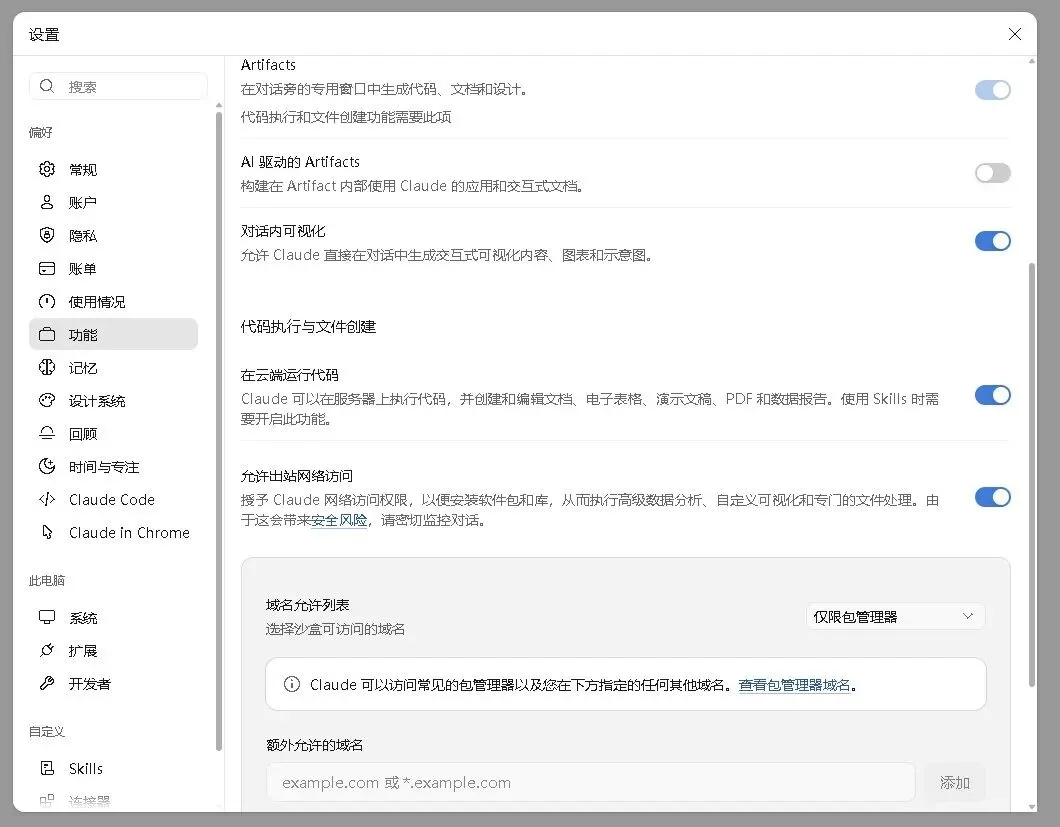
图①:Claude Windows 桌面端「设置 → 功能」:「在云端运行代码」已开启
第二步:在桌面端上传,把要求说具体
文件是 .docx 等支持的格式就能直接上传。人名、联系方式、内部数字,该脱敏的先脱敏。
在 Claude Windows 桌面端对话框添加文件:点输入框左下角的「+」添加文件,也可以直接把文件拖进对话框。官方的建议是"说具体":讲清你要的结构、内容和格式。可以参考这段(编辑拟的模板):
请把这份 Word 报告转成一份 PowerPoint 演示文稿(.pptx),用于约 15 分钟的汇报。要求:1. 共 10~12 页,第一页是标题页,最后一页留给提问;2. 每页最多 4 条要点,每条不超过 20 个字;3. 第三节的季度数据做成柱状图,其他地方不要自己加数据;4. 所有数字必须来自原文,原文没有的不要补;5. 结论页只放标题,内容留空,我自己写;6. 在每页的备注里写明对应原文第几节。
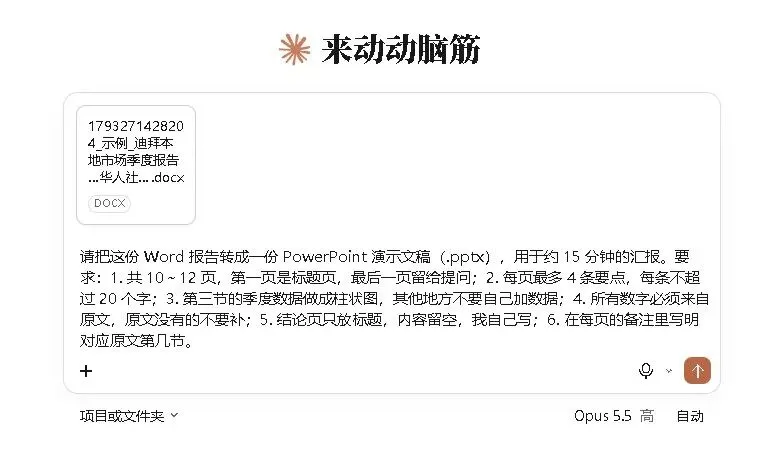
图②:上传示例 .docx,并输入转换要求
最后两条是为了方便你核对。原文对应关系写在备注里,查起来快;结论让你自己写,是因为结论代表你的判断,不该由 AI 替你下。
单次观察:用示例报告实测,Claude 生成了一份 11 页的演示文稿,右侧直接打开了逐页预览。它还列出了页面顺序,并主动说明哪些内容没放进去、为什么(比如附件说明和正文结束标记之后的几节),字体用的是微软雅黑。它说"所有数字都和原文核对过",这是它自己的说法,后面还得你核。
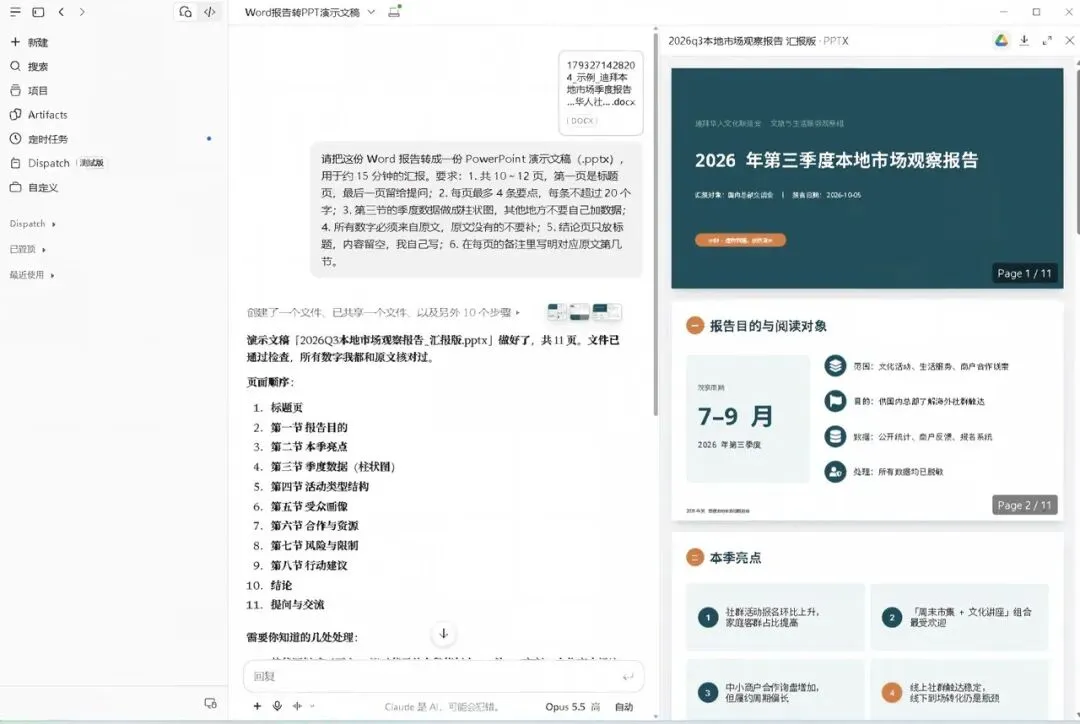
图③:生成演示文稿后的对话,右侧为逐页预览
对话里的文件卡片右侧有下载按钮;点「⋯」还能看到「在 WPS 文字中打开」「在资源管理器中显示」「在 Google Drive 中打开」(单次观察,菜单名以你的界面为准)。
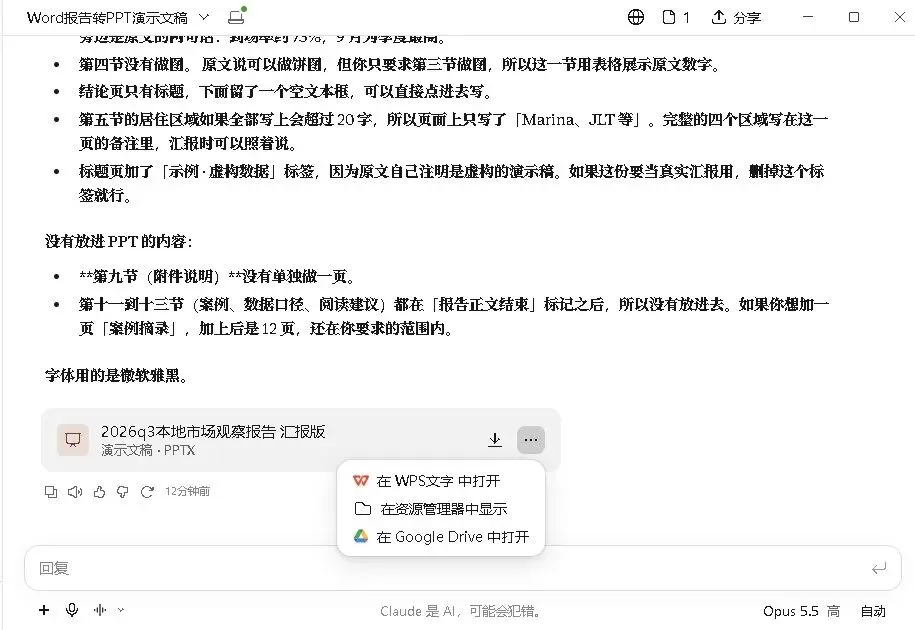
图④:文件卡片的下载按钮和「⋯」菜单
第三步:在 WPS 演示里打开检查
WPS 官方说明可以直接打开、编辑 .pptx,不过特殊字体、复杂排版可能有差异,需要微调。打开后重点看三件事:
- 字体
:中文有没有被替换成别的字体、出现方框或乱码; - 溢出
:文字有没有超出文本框,或者挤成一团; - 图表
:柱状图是能编辑数据的图表,还是一张图片。
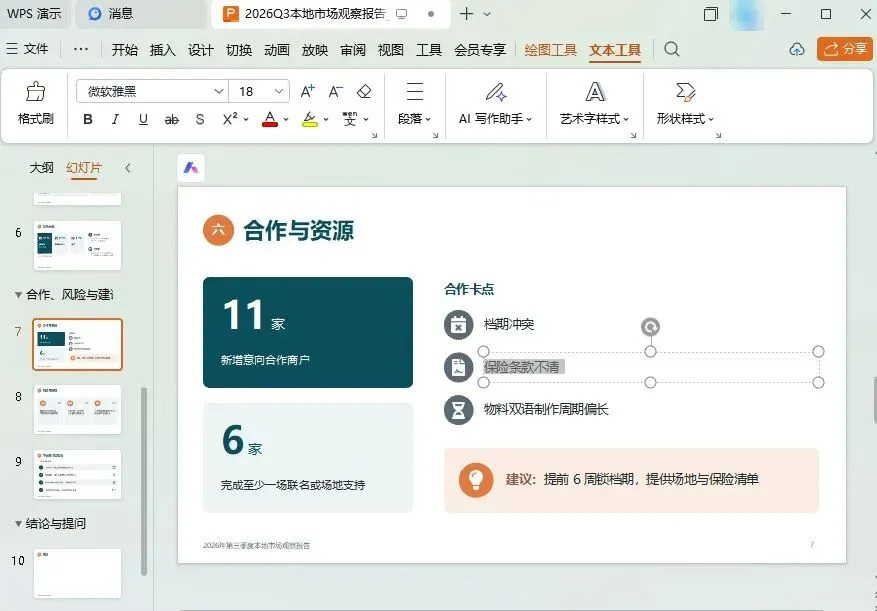
图⑤:在 WPS 演示中打开:选中中文后,字体栏显示「微软雅黑」
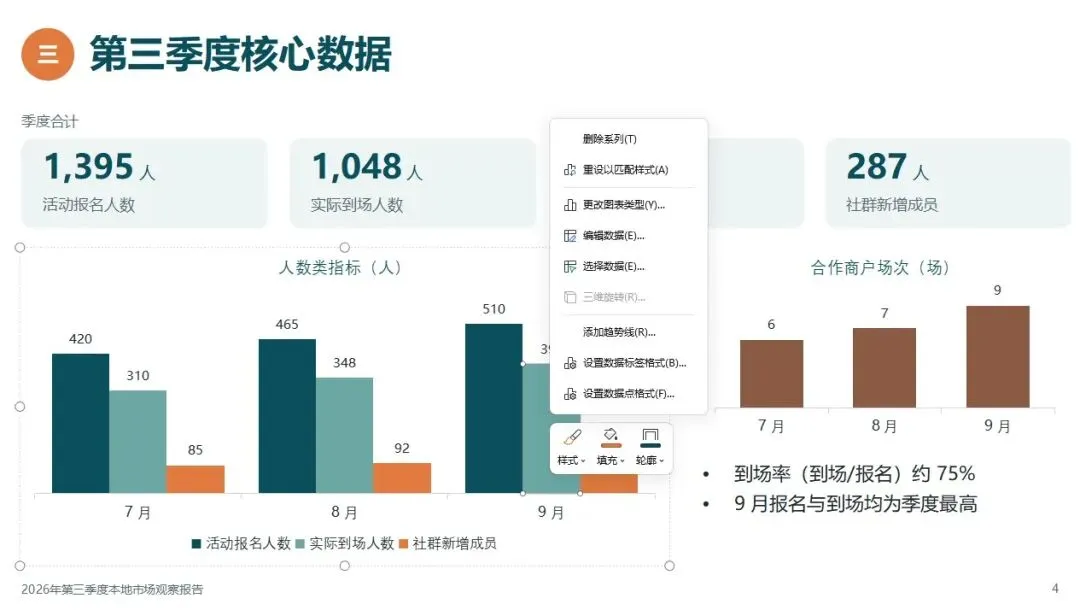
图⑥:右键柱状图,菜单中有「编辑数据」,是可编辑图表
单次观察:这次实测里,在 WPS 演示中打开后,中文显示正常,字体栏显示微软雅黑;右键柱状图能看到「编辑数据」,是可以改数据的图表,不是图片;柱状图上能看到的 7–9 月数字,和原文表格一致。溢出要逐页翻一遍,截图里看到的页面没有发现文字跑出框外。换一份报告、换一台电脑字体不同,结果可能不一样。不满意的地方,可以回到同一个对话里说"第 5 页太挤,拆成两页",让 Claude 重新生成。
第四步:核对,然后写你自己的结论
- 数字
:按备注里标的章节,逐个对回原文; - 图表
:柱子的高低、坐标、单位,跟原表对一遍; - 结论页
:自己写,不要照搬 AI 的总结。
几条提醒
- 来路不明的文件别喂
:官方在安全说明里写得很直接,有人可能在外部文件或网页里藏指令,诱导 Claude 运行不可信的代码,或者把对话里的数据发出去。官方建议使用时留意它在做什么,发现异常就停下来。个人账户默认开着网络访问,可以从官方认可的来源安装软件包。 - 训练设置
:Claude 官网上"模型训练"一栏写的是 Opt-out,也就是可以选择退出。在意的话,先去隐私设置里看一眼。 - 另一条路
:Claude 现在也有 Claude Slides 等新形式。本文只讲最直接的"生成 .pptx 文件",因为它最方便拿到 WPS 里改。
一句话总结:拆结构交给 AI,数字和结论留给自己。
来源(核对日期:2026-10-29)
Claude:Download Claude(Windows 桌面端下载):https://claude.com/download Claude 帮助中心:Install Claude Desktop(Windows 10+、下载安装、登录):https://support.claude.com/en/articles/10065433-install-claude-desktop Claude 帮助中心:Create and edit files with Claude(明确含 Claude Desktop;Settings > Capabilities、下载或存 Google Drive、安全说明):https://support.claude.com/en/articles/12111783-create-and-edit-files-with-claude Claude 帮助中心:Upload files to Claude(+ / Add files or photos、DOCX 等格式):https://support.claude.com/en/articles/8241126-upload-files-to-claude Claude 官网(模型训练 Opt-out 说明) Claude 发布说明(2026-09-16 Claude Docs/Slides):https://support.claude.com/en/articles/12138966-release-notes Anthropic 支持地区(该政策 2026-11-12 生效):https://www.anthropic.com/supported-countries WPS 官网:WPS 和 Microsoft Office 兼容吗(打开/编辑 .pptx):https://www.wps.cn/article/ban-gong-ruan-jian-microsoft-office-2026-dnPeMJQx.html

