我拆了 AI 做的 PPT,数出来 424 个能改的东西
- 2026-11-06 04:34:21
周五要交的汇报,周三晚上你才开始做。
你打开一个 AI 做 PPT 的网站,把文档丢进去。
它给了你一份挺好看的东西。
第一版确实快。
然后领导说,第三页那个增长率,换成去年的口径。
你回去找那个数字。
点它。
点不动。
那一页是一整张图。
你要么重做一版,要么把图抠出来、抹掉那几个字、再打一遍。
省下来的是做第一版的时间。
没省下来的是改第二遍的时间。
而 PPT 这种东西,第二遍才是常态。
我想看看有没有人把这第二遍也管了。
于是我找到了 PPT Master,作者 Hugo He,MIT 协议,Python 写的。
这次我没先读它的介绍。
我先下载了它做出来的成品,然后拆开数了一遍。
因为「可编辑」这三个字,谁都会说。
01 70,961 星不算什么,我关心的是它给的东西能不能点开
https://github.com/hugohe3/ppt-master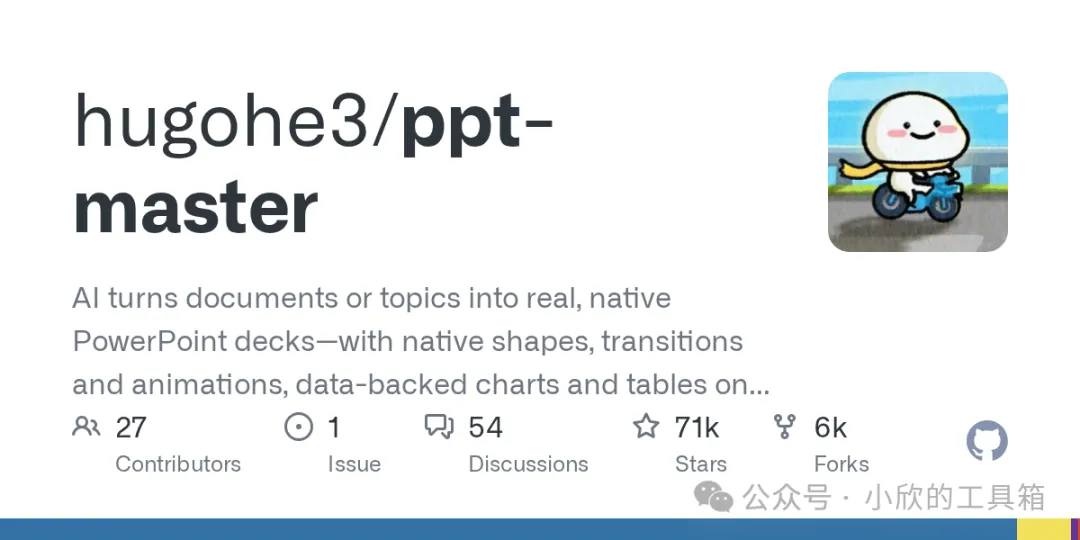
GitHub 周榜第 5,70,961 星,5,534 个 fork。
这些数字今天满大街都是。
真正让我坐下来的是它 README 第一行那句话。
Editable is already table stakes — what sets PPT Master apart is native depth.
能改已经不算本事了。
难题是「你到底拿到了多少 PowerPoint」。
这句话写得很实在。
因为大部分工具的「可编辑」,是把一层文本框铺在一张底图上。
你以为你在改 PPT,其实你在改便利贴。
02 我下载了四份成品,用脚本把它们拆开
PPT Master 官方有一个 Examples 站,放了它自己生成的所有成品。
我挑了四份,下载到本地。
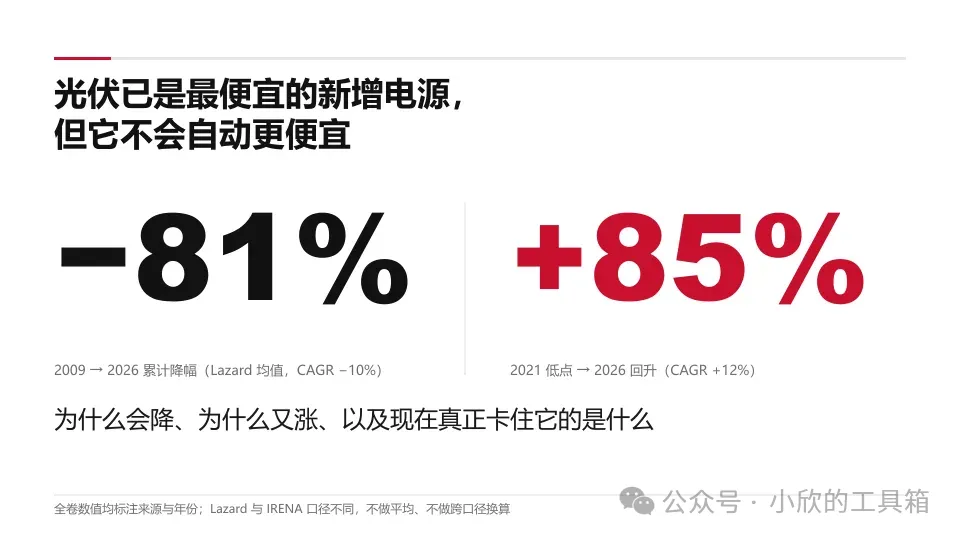
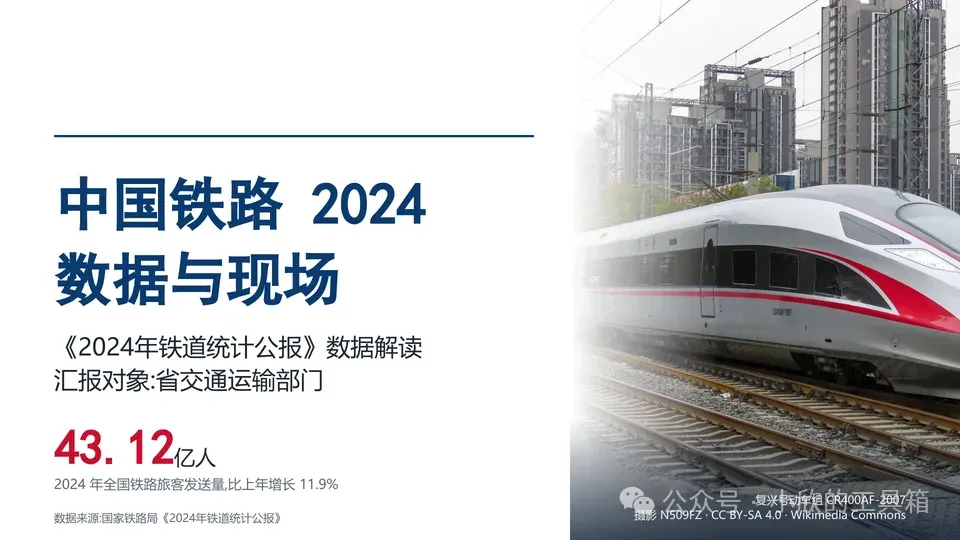
一份是中国电信 2025 年业绩解读,一份是中国早餐图鉴,一份是 Transformer 那篇论文,还有一份是竖版的家用急救包。
然后用 python-pptx 一份一份打开,把每一页里的每一个对象都数了一遍。
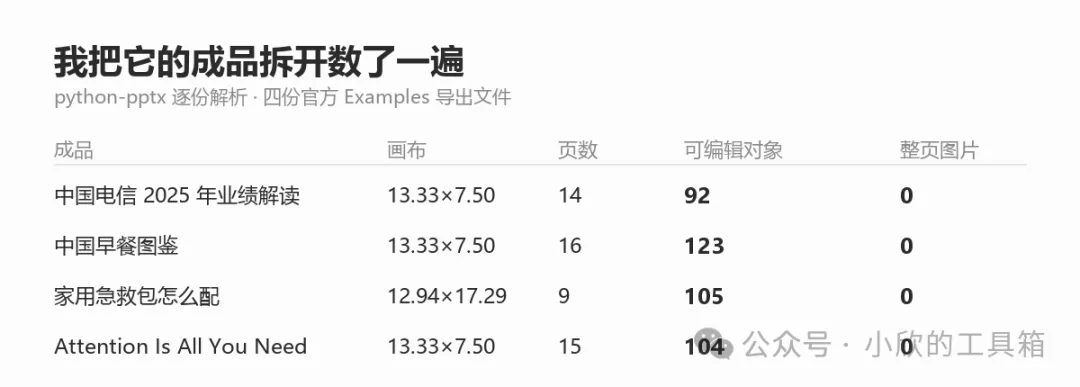
结果是这样:
四份加起来 54 页。
能点开单独编辑的对象,424 个。
铺满整页、改不了的图片,0 张。
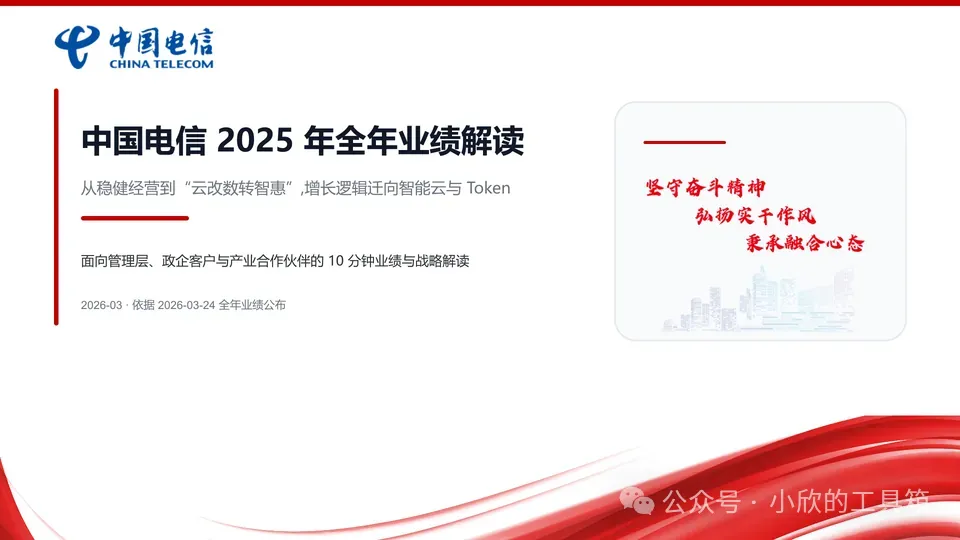
中国电信那份 14 页,92 个对象。
中国早餐图鉴 16 页,123 个对象,里面嵌了 3 个音频文件,像素风的音效也算 PPT 的一部分。
Transformer 那份我专门数了公式:7 个 OMML,也就是能在 PowerPoint 里双击继续编辑的数学公式,不是截图。
还有一件事我顺手统计了。
这四份里,46 页带原生动画时间轴。
不是导出的视频。
是 PowerPoint 自己的 <p:timing>,进 PowerPoint 之后能改先后、能改时长、能删掉。
以前我们用 AI 做 PPT,换来的成品是一叠单向车票。看得见,坐不上去。
这份东西不一样,它给你的是一张能改签的车票。
03 它顺手还把竖版也给做了
我原本以为它就是个做 16:9 汇报的东西。
翻官方示例的时候发现不是。
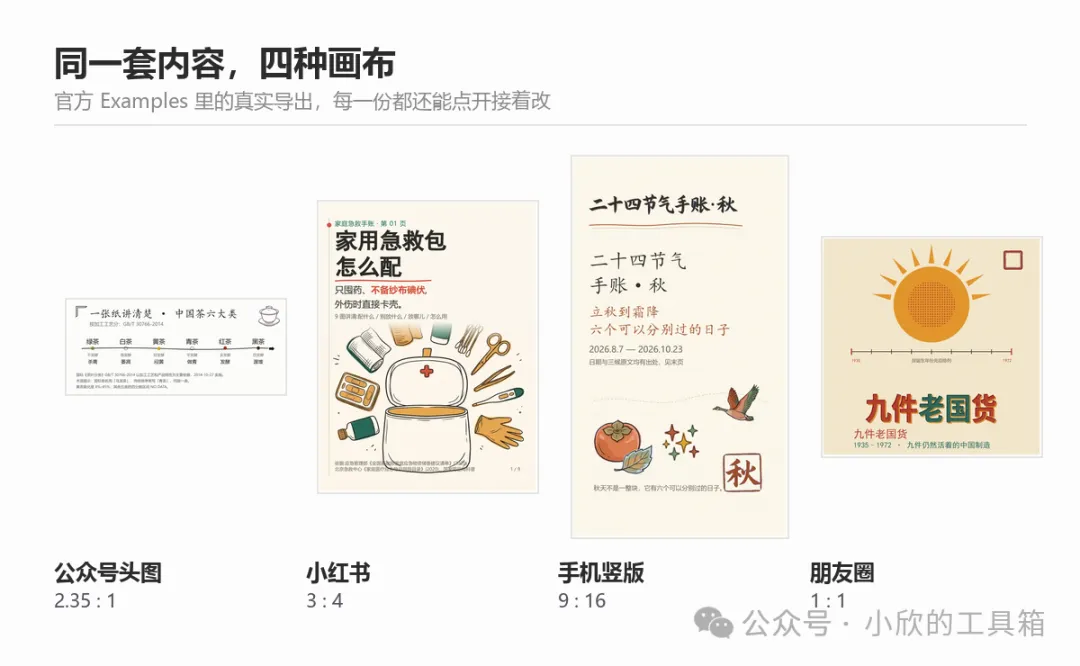
同一套流程,官方的成品里同时有这四种尺寸:
公众号头图 2.35 : 1。
小红书 3 : 4。
手机竖版 9 : 16。
朋友圈方图 1 : 1。
我下载的那份「家用急救包」,画布是 12.94 × 17.29 英寸,标准的 3:4 竖构图。
9 页,105 个可编辑对象。
也就是说它不是把横版拉成竖版。那样字全会挤成一团。
它是按竖版重新排的一版。
这一步的意义在这:你现在做一次内容,能同时喂给四个渠道。
而每个渠道拿到的都还能改。
04 72 套成品,1,012 页,没有一笔是人改过的
官方 Examples 库里有一份统计文件。
我打开看了:
72 套示例,1,012 页,72 套模板,数据更新到 2026 年 10 月 24 号。
作者在 README 里特意写了一句话:
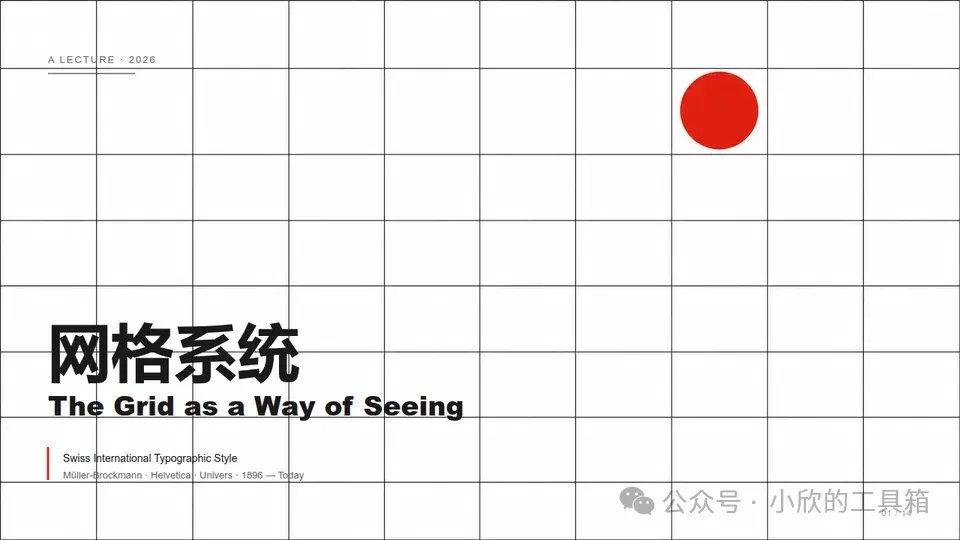
Every example is a single pass with no manual polish.
每一份都是一次性跑出来的,没有人工精修。
这句话我信。
因为我拆的那四份,结构上有不少地方是笨拙的。
组合套组合,一层压一层。早餐图鉴那份 123 个对象里,97 个是这样一层层组合出来的。
人不会这么排。
只有机器一次画完才会这样。
但它笨拙得很诚实:笨,还能改。
而那些号称「十秒生成、效果惊艳」的工具,给你的是一张改不了的漂亮图片。
05 SVG 翻成 DrawingML,它是怎么绕过去的
它不走「先渲染成图片再塞进 PPTX」这条路。
它先让 AI 画 SVG。
SVG 和 PowerPoint 的 DrawingML,其实是同一套东西:都是基于绝对坐标的二维矢量格式。
所以这个转换不是猜形状,是方言翻译。
你用中文写好的稿子,翻译成英文发出去,内容还在。
形状的调节点还在,文字还是文字,图表的数据还在。
这条路比直接截图难做得多。
难在每一个 PowerPoint 原生能力,都得单独实现一遍。
所以作者放了一张 PowerPoint ↔ SVG 的对照表,逐条写清楚哪些做到了、哪些没有。
SmartArt 是明确不做的。不是漏了,是主动放弃。
我喜欢这种写法。
06 我数出来 0 的那个地方,它是提前承认了的
拆包的时候有一栏数字是 0:原生图表,0 个。
54 页里,一个也没有。
如果你就此说「它名不副实」,那你是错的。README 里提前写了。
默认导出的图表和表格,是可编辑的形状。
想要真正带数据源、能在 PowerPoint 里点「编辑数据」的 Chart 对象,得加一个参数:
--native-charts-and-tables会另外存一份 _native_charts_tables.pptx。
这是一个取舍,不是缺陷。
原生 Chart 对象跨软件会变样,形状化的图表不会。
它默认站了「到处都能看」这一边。
我拆到 0,正好说明它说到做到。
07 「框架 + 模型 = 智能体」,上限不在它手里
README 里有一个框,标题是:
This is a tool, not a wishing well
翻译过来大概意思是:这是个工具,不是许愿井。
它给自己定的公式是:harness + model = agent。
它只负责流程。
理解材料、审美判断、能不能把话说圆,是模型的事。
所以作者推荐大上下文的模型(约 100 万 token)+ 图像生成。
后面还有一句很实在的话:模型越便宜,剩下要你自己收拾的就越多。
别的限制也照抄给你:
生成的公式在 WPS、LibreOffice 里会自动降级成预览图,只有 PowerPoint 保留原生公式。
旧格式 .doc / .rtf / .tex 要额外装 pandoc,.docx 不用。
用在 PDF 源上的转换库是 AGPL 协议,要二次分发的注意一下。
作者自己说的:这个项目主要是他一个人在维护。
08 这个题以前有人写过,我讲点他们没讲的
说实话。
这个项目中文号已经写过两次了。
一次是 41,200 星的时候,一次是 10 月 11 号(当时 59,486 星)。
今天 GitHub 周榜上是 70,961 星。
那两篇都写得挺好,把安装步骤和功能清单都列全了。
但他们都没有把成品拆开看过。
所以「可编辑」在那两篇里,是 README 里的一个词。
在这篇里,是 424 个能点开的对象。
这几段是我自己拆出来的,不是从 README 抄的。
09 想试的话,门槛比你想的低
你要做的只有三件事,这是作者原话:
装 Python、装一个 AI 工具、把材料放进去。
git clone https://github.com/hugohe3/ppt-master.gitcd ppt-masterpip install -r requirements.txt已经在用 Cursor、Trae、Codebuddy、VS Code Copilot 这类工具的,省一步:
npx skills add hugohe3/ppt-masterPython 要 3.10 以上,Windows 用户记着勾上 Add to PATH。
装完把 PDF 或文档丢进 projects 目录。
然后在对话框里说一句:
Please create a PPT from projects/q3-report/sources/report.pdf
成品落在 exports 目录。
全程不用写代码,但要在装有 AI 编程工具的电脑上跑。
顺带说一句:10 月 22 号那份更新里,作者专门修了一个 Windows 中文环境下 pip 安装报错的 bug。
中文用户多到让作者专门改了一版。
你以后交给 AI 的活会越来越多。
一开始你问它能不能做。
后来你问它做得好不好。
再往后,你会问一个更实际的问题:
它做完之后,我还能不能接着改。
这个问题会被越来越多的工具回答。
回答不了的那个,早晚会把活退回来让你重做。
如果你想自己去拆一遍:
git clone https://github.com/hugohe3/ppt-master.git我是小欣,没亲眼验证过的不敢写。明天见。

