如何通过修改当前Word文档修改模板?
- 2026-11-04 21:28:57
20万粉丝共同关注
每日Excel/Word/PPT技术分享
请点左下角的“阅读原文”
如何通过修改当前文档修改模板
一般情况下,默认新建的文档是基于Normal.dotm的,如何通过修改当前文档来修改该模板的设置呢?
→ 解决方案1
局部修改,反应到模板。
→ 操作方法
※局部修改,反应到模板※
修改模板的页面布局,例如,如图 4‑34所示,单击“页面布局”选项卡→“页面设置”组的对话框启动按钮,打开“页面设置”对话框→纸张方向设置为“横向”→单击“设为默认值”按钮,打开“是否更改页面的默认设置”对话框→单击“是”,保存设定到Normal模板。
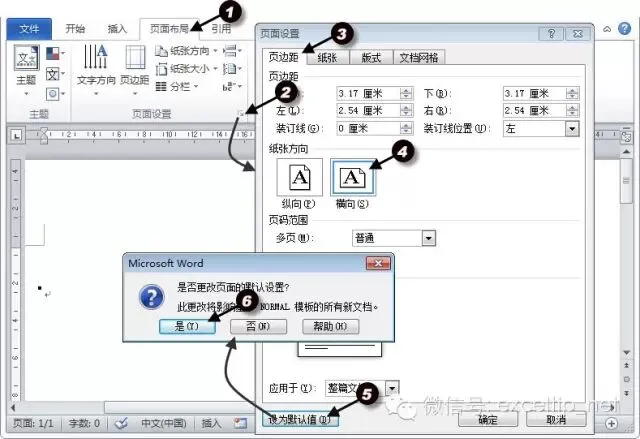
图4‑34更改Normal默认设置
同理,修改字体、段落等的设置之后,通过相应对话框中的“设为默认值”按钮,可以将设置反应到Normal.dotm中。
→ 解决方案2
修改文档后,保存为Normal.dotm,覆盖原始模板。
→ 操作方法
※修改文档设置,保存为Normal.dotm,覆盖原始模板※
步骤1 修改文档设置,如图 4‑35所示,单击“页面布局”选项卡→“页面设置”组→“纸张大小”按钮,打开下拉菜单,选择“16开纸张”。
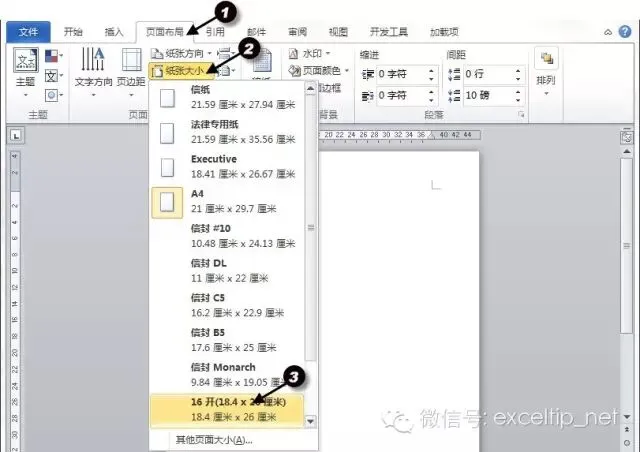
图4‑35设置纸张大小
步骤2 如图 4‑36所示,单击“文件”→“另存为”按钮,打开“另存为”对话框→将保存类型改选为“启动宏的Word模板”→将文件名命名为“Normal1.dotm”→单击“保存”按钮,关闭对话框→如图 4‑37所示,重命名为“Normal.dotm”。
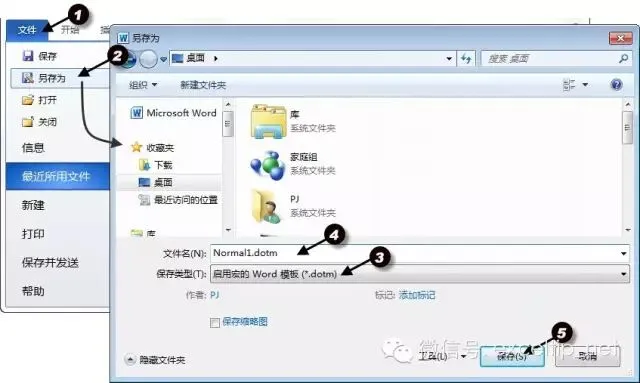
图4‑36另存为Normal1.dotm
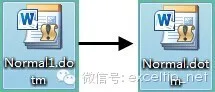
图4‑37重命名文件为“Normal.dotm”
步骤3 打开“用户模板”文件夹(在Word文档未打开时,文档路径请参照知识扩展),将另存为的“Normal.dotm”覆盖粘贴,会打开如图 4‑38所示消息(Windows7系统下)→单击“移动和替换”,覆盖原本的Normal.dotm。
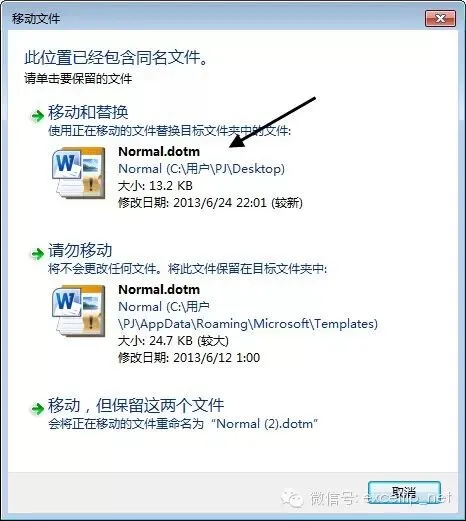
图4‑38移动和替换“Normal.dotm”
→ 知识扩展
※查看Normal.dotm保存位置的几种方法※
●在Word选项中查找用户模板位置
如图 4‑39所示,单击“文件”→“选项”按钮,打开“Word”选项对话框→单击“信任中心”选项卡→“信任中心设置”按钮,打开“信任中心”对话框→单击“受信任位置”选项卡→选择“用户模板”,看到“用户模板”路径。默认路径为“C:\Users\用户名\AppData\Roaming\Microsoft\Templates\”。
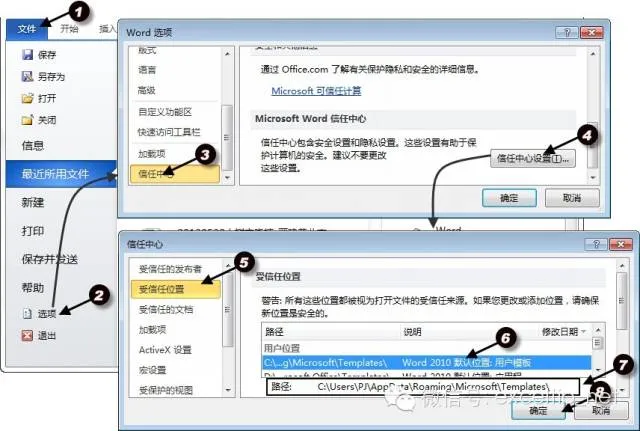
图4‑39获取模板位置
● 搜索Normal.dotm位置
如图 4‑40所示,按<Win+F>组合键,打开搜索窗口,输入“Normal.dotm”进行搜索,获取模板地址。
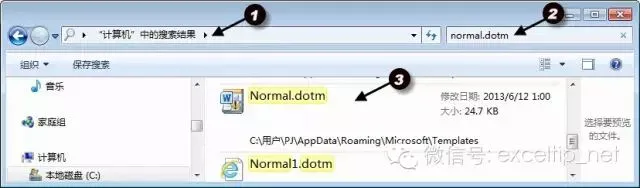
图4‑40搜索“Normal.dotm”
●利用Template域获取Normal.dotm位置
如图 4‑41所示,按<Ctrl+F9>组合键插入域括号→输入“template[空格]\p”→选中域内容→按<F9>键刷新。

图4‑41域代码获取模板位置
※修改模板格式※
双击模板是新建基于模板格式的文档,而非打开模板进行编辑,可以通过如下方法修改模板。
步骤1 如图 4‑42所示,在模板文件上单击鼠标右键,打开下拉菜单→选择“打开”按钮。
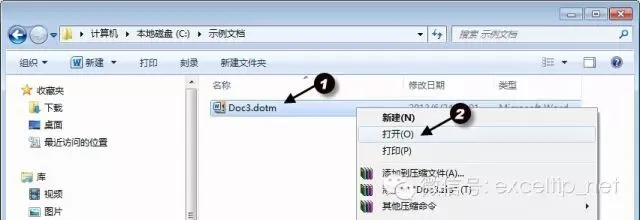
图4‑42打开模板
步骤2 修改打开模板文件格式,如单击“页面布局”选项卡→“页面设置”组→“纸张方向”按钮,打开下拉菜单,选择“横向”→按<Ctrl+S>组合键,保存模板。
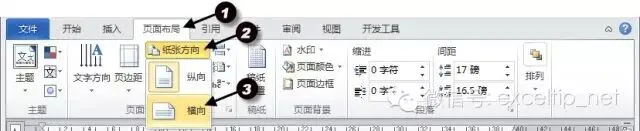
图 4‑43 修改纸张方向
如图 4‑42所示,模板文件默认动作是新建文档,而不是打开文档。
有些因为意外关机等情况,导致Normal.dotm模板损坏,从而无法启动Word 2010。此时,可以考虑删除原本的Normal.dotm(在Word2010未启动时),程序会自动重新生成Normal.dotm模板。
版权所有 转载须经Excel技巧网许可

