如何在Word里轻松制作流程图?万能模板分享
- 2026-11-01 07:52:40
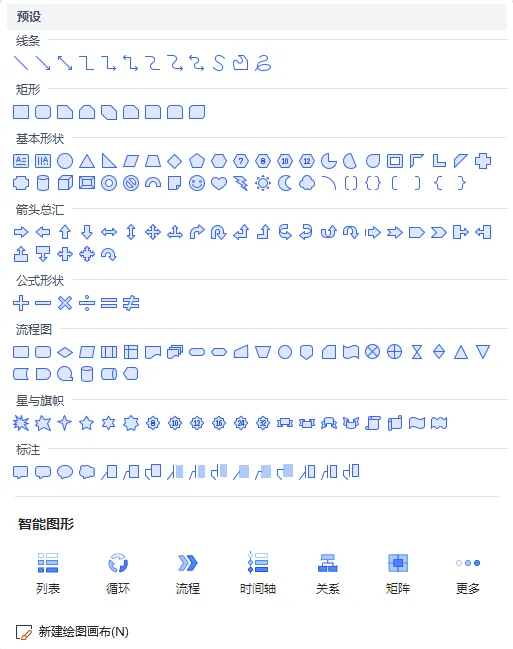
如何在Word里轻松制作流程图?万能模板分享hello,大家好,这里是摸鱼能手芳大头! 1. 在word中画流程图 第一步:打开一个空白的Word文档,在“插入”选项卡中选择“形状”工具,在下拉菜单中可以看到系统预设的线条、矩形、基本形状等图形。 第二步:选中自己想要的工具,随后在文档中即可拖动鼠标来绘制形状和大小。 第三步:绘制完流程图的各个元素后,再使用箭头工具连接它们,以表示流程的顺序和逻辑关系。(可以选择直线、曲线等不同形状的箭头连接)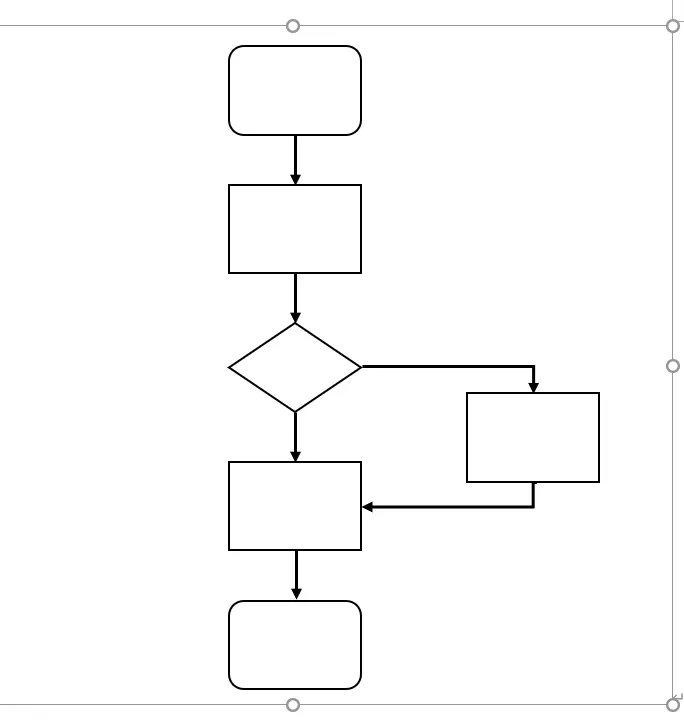
第四步:根据需要可在流程图中的形状中添加文本框或文本,以描述具体的步骤。 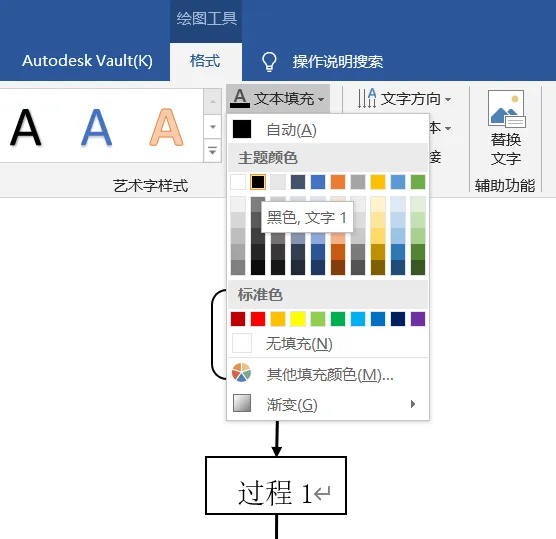
2. 在迅捷画图中画流程图 除了利用word画流程图,专业的画图工具在丰富的流程图模板下,也可以轻松辅助我们完成绘制流程图。迅捷画图就是一个简单易用的在线制作工具,可以用来创建各种类型的流程图、思维导图等,同时它还提供了丰富的功能和模板。 第一步:在首页点击“在线创建流程图”按钮,即可开启流程图相关的制作。 第二步:在左侧的新建面板下,我们可以选择自定义或从模板新建这2种绘图模式,以“从模板新建”为例,点击后我们可以看到系统提供的众多模板,点击喜欢的模板即可打开使用。 想看更多内容的话,可以浏览知乎同名号,看到这就点个‘赞’和‘在看’吧~ 

在我们的日常生活和工作中,流程图作为一种重要的图形化工具,被广泛用于描述、分析和优化各种流程。
流程图不仅可以帮助我们更好地理解复杂的流程,还能提高我们的工作效率。
下面小编将介绍几个常见的流程图绘制工具,希望它们可以帮助你更好地学握流程图的绘制和应用。
Word是常见的办公工具,它不仅可以用来各种文字处理,也可以用于绘制不同类型的流程图。
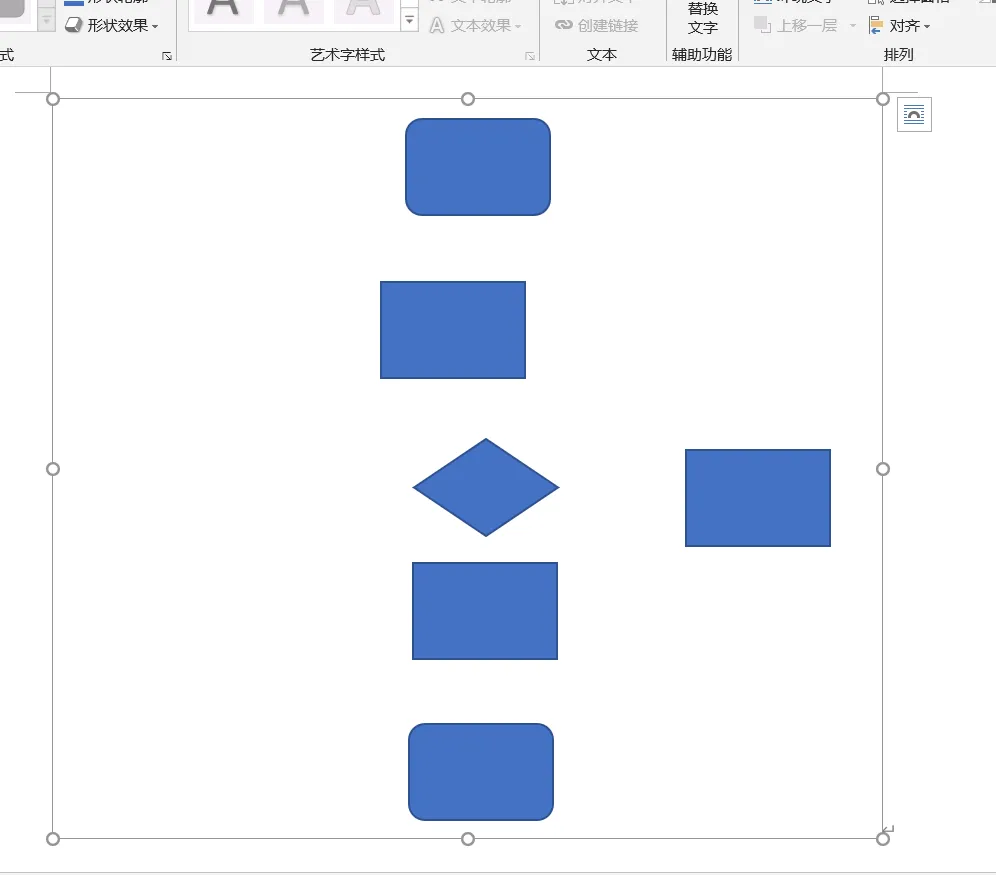
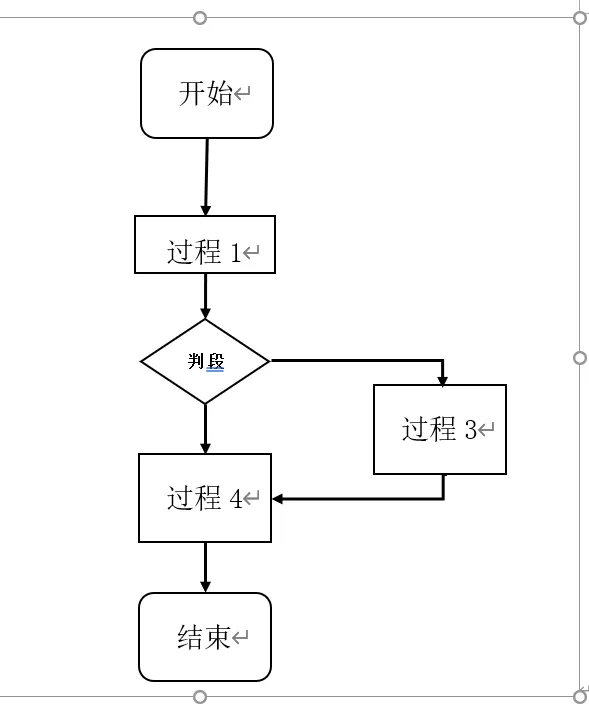
第五步:文字添加结束后,如果你还想优化流程图的颜色、线条粗细和其他格式格式,可以在“格式”选项卡中进行调整。
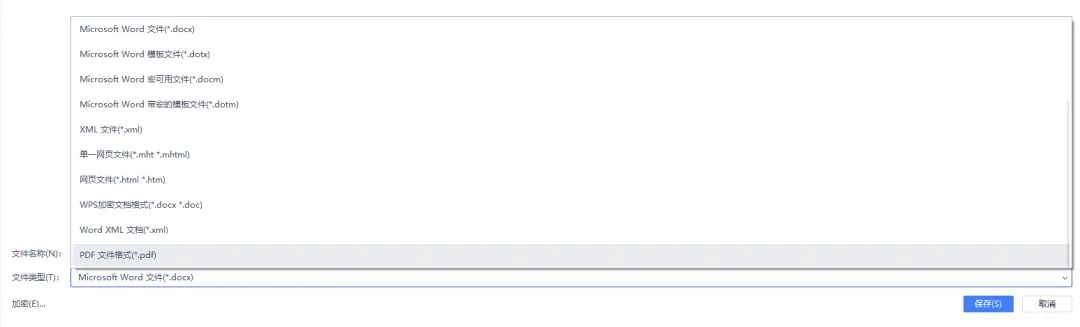
第六步:对于绘制完成的流程图,点击文件下的“另存为”按钮即可保存想要的文档格式。
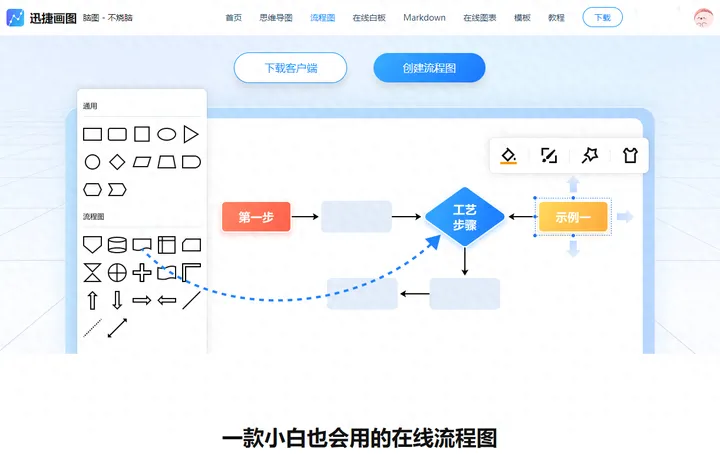
在线网址:https://www.liuchengtu.com/
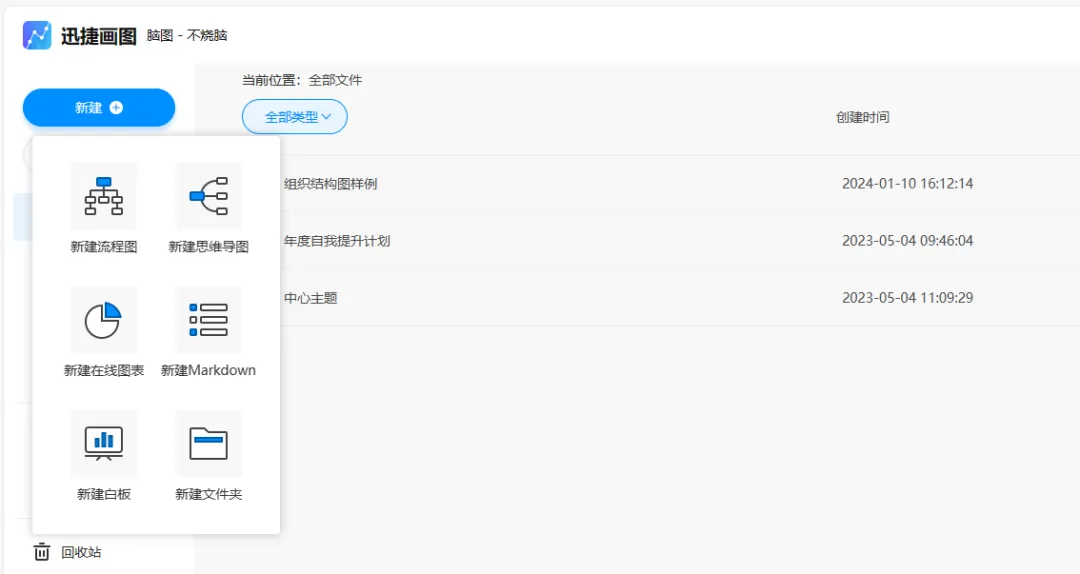

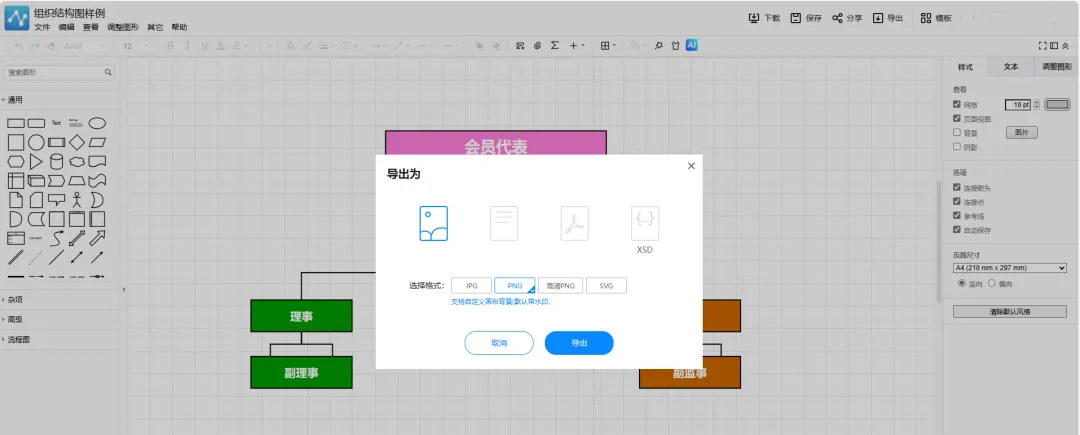
第三步:在模板中根据需要,自行调整文本和注释等内容,完成操作后,可点击“导出”保存为图片、文件等格式。
以上时绘制流程图的基本步骤分享,大家可以根据自己的需要进行调整和修改。
本文来自网友投稿或网络内容,如有侵犯您的权益请联系我们删除,联系邮箱:wyl860211@qq.com 。

