让AI在Excel里写公式,而不是替你算——批量处理表格的高效姿势
- 2026-11-09 00:45:41
程序员小赵最近发现了一个被严重低估的AI用法:不是让AI直接计算结果,而是让AI帮你写Excel公式。
这个区别看似微小,实则天差地别。
为什么不要让AI替你算?
很多人第一次用AI处理Excel时,会把数据粘贴给AI,说:"帮我算一下这些数据的总和、平均值、标准差。"
AI确实能给出答案,但问题来了:这些数据每次都在变。下次更新数据后,你得重新问一遍AI,它给出的数字又是新的——但没有任何公式留存。
更重要的是:AI偶尔会算错。你没有公式可以复核,只能盲目信任AI的输出。一旦出错,排查成本极高。
想象一下,如果你让AI帮你算100行数据的平均值,它给了你一个数字。但当数据更新时,你没法知道这个平均值是怎么算出来的——因为AI没有给你公式,只给了结果。
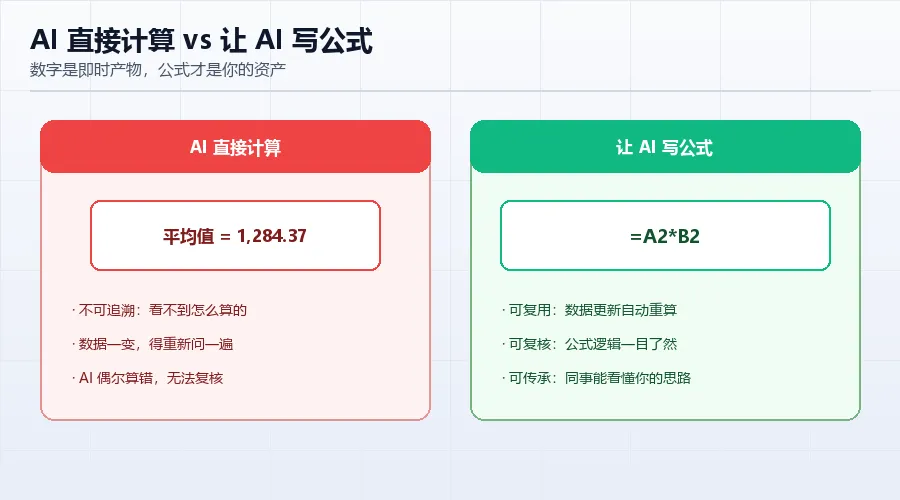
AI直接计算vs写公式的对比
AI写公式的优势
让AI帮你写Excel公式,有几个不可替代的优势:
公式可复用:写好的公式保存在单元格里,数据更新时自动重算,不需要重新提问。
结果可复核:你可以看到公式的逻辑,验证它是否符合预期。AI可能写错公式,但你能发现并修正。
知识可积累:公式成为工作表的一部分,下次遇到类似问题可以直接参考,不用重新问AI。
协作可传承:其他同事打开你的表格,能看到公式逻辑,理解你的分析思路。
实战示例
场景一:批量计算销售额
❌ 错误做法:把100行销售数据粘贴给AI,让它计算总销售额。
✅ 正确做法:让AI写公式。
提示词:"我有一个Excel表格,A列是单价,B列是数量,C列是销售额。请帮我写一个公式放在C2单元格,计算A2*B2,然后说明如何复制到整列。"
AI会告诉你:"在C2输入=AU2*B2,然后双击填充柄或拖动到C100。"
这样公式就留在了表格里,下次数据更新,销售额自动重算。
场景二:条件统计
❌ 错误做法:把数据给AI,问"销售额超过1000的有多少笔?"
✅ 正确做法:让AI写COUNTIF公式。
提示词:"我的Excel中,C列是销售额。请帮我写一个公式,统计C列中大于1000的行数。"
AI会给出:"=COUNTIF(C:C,">1000")",你可以把它放在任意单元格中,随时查看结果。
场景三:动态排名
提示词:"D列是各产品的销售额,请帮我写一个公式,在E列显示每个产品的销售排名(数值越大排名越靠前)。"
AI会给出:"=RANK.EQ(D2,$D$2:$D$100,0)",并解释绝对引用$D$2:$D$100的作用。
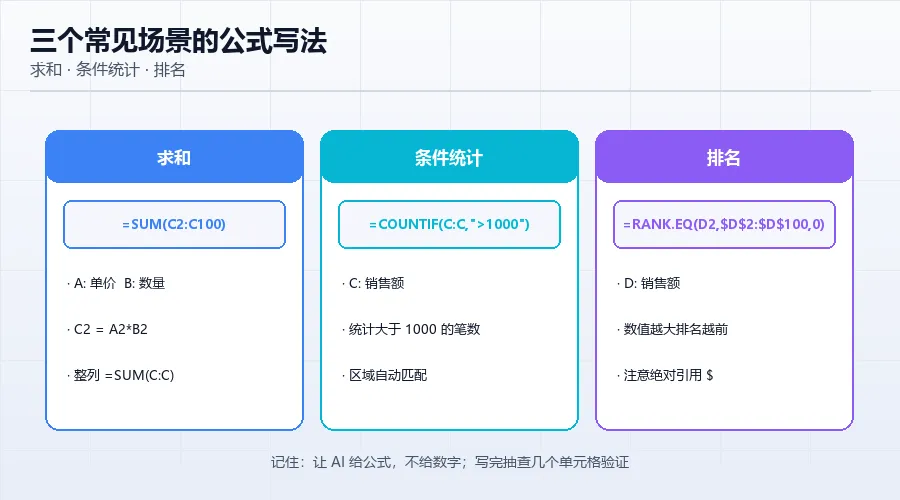
Excel公式示例对比
高级用法:让AI帮你优化复杂公式
当你有了基础公式后,还可以让AI帮你优化:
场景一:嵌套条件判断
提示词:"我需要用IF函数判断:如果销售额大于10000,返回'优秀';大于5000返回'良好';大于2000返回'一般';否则返回'需改进'。请帮我写这个公式。"
AI会给出嵌套IF或者IFS函数,你可以选择更简洁的版本。
场景二:数据透视辅助
提示词:"我想按月统计销售额,我的数据在A列(日期)和B列(销售额)。请帮我写一个公式,在C列提取月份,在D列用SUMIFS按月汇总。"
场景三:错误处理
提示词:"我的公式是=A2/B2,但B列可能有空值或零值导致报错。请帮我加错误处理。"
AI会建议:"=IFERROR(A2/B2,"无数据")"或者"=IF(B2=0,"除数不能为零",A2/B2)"。
常见陷阱
陷阱一:绝对引用和相对引用混淆
AI给出的公式可能有时忘记用绝对引用($符号),导致复制后结果错误。检查时务必验证几个关键单元格。
陷阱二:函数版本差异
某些函数(如IFS、XLOOKUP)在新版Excel中才支持。如果你的Excel版本较旧,AI可能给出了不兼容的公式。提问时可以加上版本说明。
陷阱三:区域引用错误
AI可能写错引用范围,比如该用$D$2:$D$100却只写了D2:D100。复制公式后范围不会自动扩展,导致部分数据未参与计算。
从理论到实践
使用AI写Excel公式,记住三个要点:
第一,始终要求AI给出公式而不是直接答案。公式是你的资产,答案只是即时产物。
第二,写完公式后务必抽查几个单元格,验证AI的公式是否正确。
第三,把常用的公式模板保存下来,下次遇到类似问题直接套用或让AI微调。
写在最后
AI最大的价值不是替你算数,而是帮你写出 smarter 的计算逻辑。公式写在表格里,就是写在你的工作能力里——随时可复核、可迭代、可传承。
下次面对Excel表格时,试试让AI写公式而不是替你算。你会发现,AI从"计算器"变成了"公式工程师",效率和质量都会上一个台阶。
关于Excel公式技巧,你还有什么心得?欢迎在评论区分享 👇

