PPT里的图片一放大就糊?试试Upscayl这个开源工具
- 2026-11-06 08:19:32
低清图片放大,效果到底怎么样
PPT 图片一放大就糊?试试 Upscayl 这个开源工具
三类图片同尺寸对照,再放回 PPT 看导出效果
只写自己上手试过的
EDITOR'S NOTE
写在前面这篇的测试对象是一张 PPT 配图:照片放大后能不能看,文字放大后会不会错。样本、参数、耗时都留在正文里,方便你照着复现。
PPT 做到最后,卡在了一张图片上。
小图放在文件夹里,看着还行。拖进幻灯片,拉到需要的大小,轮廓开始发虚,边缘出现锯齿。
想找原图,聊天记录翻了半天,只找到同一个压缩版本。重新选图,又舍不得这张恰好合适的构图。
这种时候,可以试试 Upscayl。
它是一款免费开源的桌面图片放大工具,支持 Windows、macOS 和 Linux。底层用 Real-ESRGAN 模型,配合 Vulkan 接口在显卡上跑,把低分辨率图片放大,顺便“补”出细节。官方项目页的定位写得很直白:面向 Linux、macOS 和 Windows 的免费开源 AI 图片放大器。
不过,先别急着把它理解成“模糊图片一键恢复高清”。
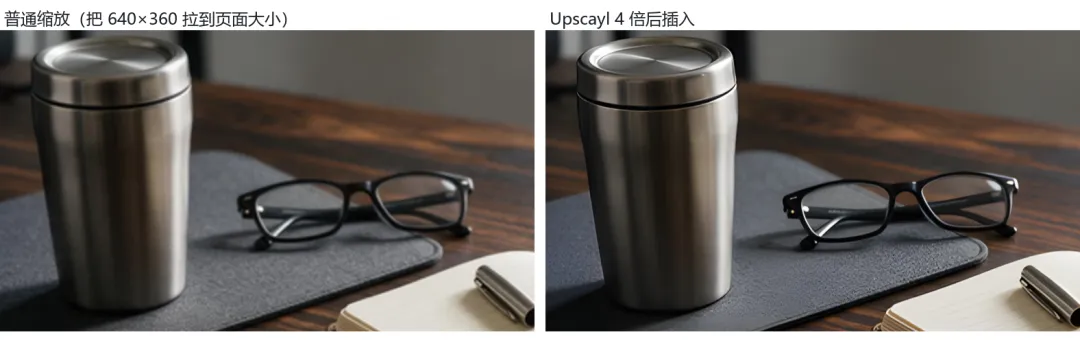
我花了几个小时,拿三类图片做对照:同一张图,一边用普通插值放大,一边交给 Upscayl,两边尺寸完全一样,最后再放进真实的 PPT 页面里,比较导出后的效果。
01
PART
图片变大,和细节回来,是两回事
像素变多≠信息变多
把一张小图的宽高调大,很容易。任何看图软件、任何截图工具都能做到。
但像素变多,不代表它真的包含了更多可靠信息。普通插值放大,是按插值算法估算新增像素,边缘该虚还是虚。本次对照用的是 Pillow 的 LANCZOS 插值。
Upscayl 走的是另一条路:让模型生成或增强纹理。结果可能更自然,也可能偏离原图,得看具体是哪种图。
这两件事的差别,决定了它能不能用在你那张图上。
所以这次准备了三类图片,标准各不相同:
一张办公桌面照片,看轮廓和材质:金属高光、木纹、织物颗粒。
一张深色插画,看线条和色块边缘:发光边框、细线纹理。
一张网页截图,看字形、数字和图标。
三张图的来源说一下:照片和插画由 AI 生成,截图是我自己截的公开项目页。共同点是——我手里都有“清晰原版”,可以先缩成小图,再拿放大结果跟原版逐处对照,而不是只凭眼睛觉得“好像清楚了”。
也正因为这样,本次样本都是“高清素材缩小后再放大”。它不等于聊天软件反复压缩、拍摄失焦、运动模糊那几类图,结论只在样本覆盖到的范围内成立。
02
PART
先确认电脑能不能跑
Vulkan 是硬门槛
这一点必须提前说,它比软件怎么用更关键。
Upscayl 官方安装说明的原话是:“You'll need a Vulkan compatible GPU (Graphics Card) to upscale images. Many iGPUs (integrated graphics) do not work but, no harm in trying :)”——你需要一块兼容 Vulkan 的显卡;很多集成显卡跑不起来,不过试试也无妨。
常见问题里写得更直接:“Upscayl won't work with most iGPUs or CPUs.”——大多数集显和纯 CPU 环境都不行。
也就是说,能不能用,取决于你的显卡能不能跑 Vulkan,而不是装没装上。
这次的环境是这样的:Windows 11(10.0.26200),一块 Intel 集显加一块 NVIDIA GeForce RTX 5060 Laptop GPU(驱动 592.01),系统 Vulkan 运行时 1.4.321,软件版本 v2.15.0,2024 年 12 月 25 日发布的那一版。
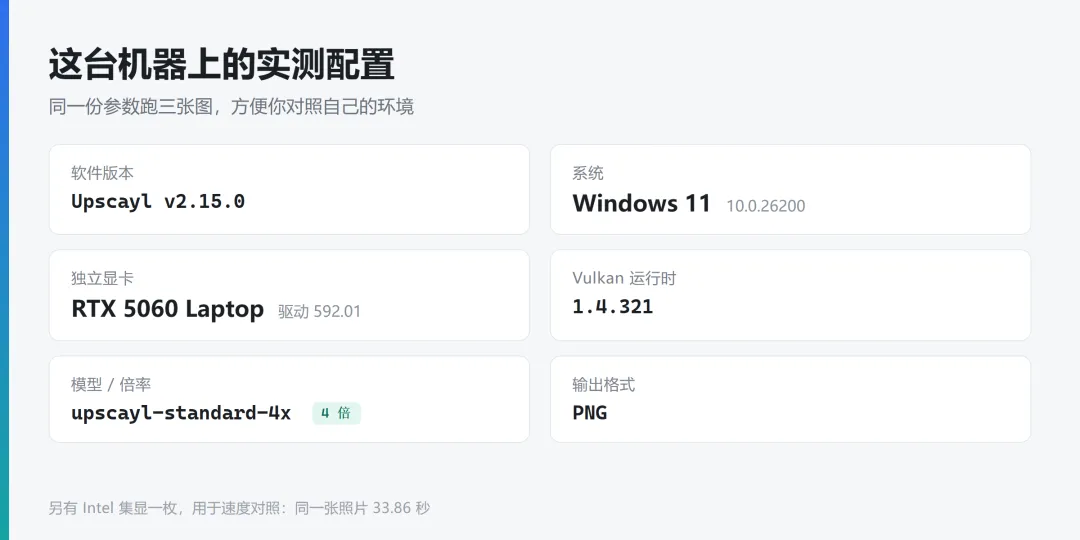
有个结果挺意外:官方说大多数集显不行,我这台的 Intel 集显却跑通了。
同一张照片,RTX 5060 用了 2.90 秒,Intel 集显用了 33.86 秒,慢 11 倍多,但确实出图了,画质也没看出差别。
所以别把官方的提醒反过来读。它说的是“很多集显不行”,不是“所有集显都不行”;同样,“我这台能跑”也推不到所有人身上。最省事的判断方式是:装上,拿一张小图试一次,成了再往下做。一张 640×360 的小图,就算跑满一分钟也不心疼。
顺便说一句:双显卡笔记本上跑,记得在系统里把 Upscayl 设成“高性能”模式,否则系统可能默认调用集显,速度差一截。官方文档也提过这一点。
03
PART
从一张小图开始处理
三张图同一套参数
先交代执行方式,这决定了你能复现到什么程度。
本次桌面界面未能正常启动,因此使用安装包附带的 upscayl-bin 和模型完成效果测试,未验证桌面界面操作。下面这条命令就是本次跑的全部东西:
upscayl-bin -i in\photo.png -o out\photo-4x.png -n upscayl-standard-4x -s 4 -m models -f png -g 1
除 -i 和 -o 这两个输入输出,剩下五个参数分别是:-n 选模型(本次用的是软件自带的默认模型 upscayl-standard-4x,文件在 resources\models 下),-s 是输出倍率,-m 指向模型目录,-f 是输出格式,-g 选显卡——我这边 0 是 Intel 集显,1 是 RTX 5060。路径换成你自己的即可。另外两张样本把 -i 和 -o 换掉就行。
照片和插画原图都是 2560×1440,我把它们各自缩到 640×360,当作“手里只有一张小图”的状态;网页截图裁出 1280×720 的区域,缩到 320×180,又额外做了一个 640×360 的温和版本。
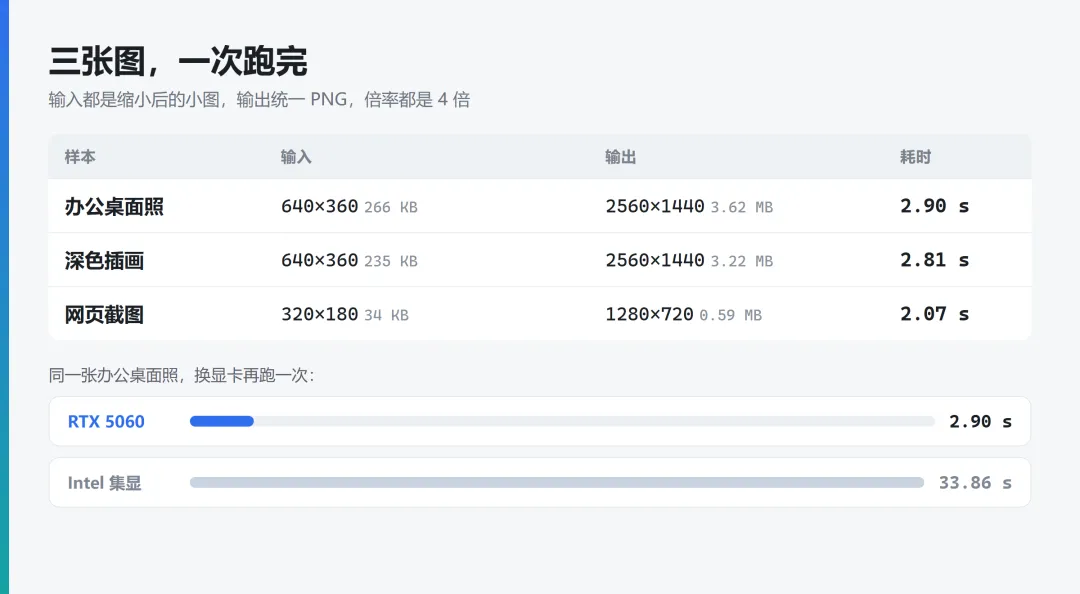
结果是这样的:
照片:640×360 缩略图 266 KB,输出 2560×1440、3.62 MB,耗时 2.90 秒。
插画:640×360 缩略图 235 KB,输出 2560×1440、3.22 MB,耗时 2.81 秒。
网页截图:320×180 缩略图 34 KB,输出 1280×720、0.59 MB,耗时 2.07 秒。
倍率建议从实际需要倒推——一张只准备放在 PPT 角落的小图,没必要一上来就追求 4 倍。
04
PART
对比时,先让两张图一样大
边缘、纹理、文字
这里有个很容易踩的坑。
左边放一张小原图,右边放一张大输出图,右边当然显得细节更多,但这根本没回答问题:它比普通放大到底好在哪里?
所以每一步对比,我都把普通插值的结果拉到与 AI 输出完全相同的尺寸,再裁同一个位置。
重点看三处。
第一处,边缘。杯子的轮廓、杯口那道黑色接缝、眼镜框的细边——普通插值的结果是一团渐变,边界在哪里要靠猜;Upscayl 之后,边界变成一条明确的线。我把杯口放大到 1:1 看过,没有出现重影,也没有出现贴着边缘的白边光晕。
第二处,纹理。桌面木纹在缩略图里基本糊成一片,放大后能分出纹路的走向;鼠标垫的织物颗粒感也回来了。但有一处要如实说:杯身的金属拉丝,Upscayl 处理完比原始高清图还要更明显一点。它并没有“恢复”拉丝,而是在原有明暗的基础上把对比拉开了。看着更精神,但那不是原图的信息。
第三处,细小内容,也就是文字。这一项翻车了。
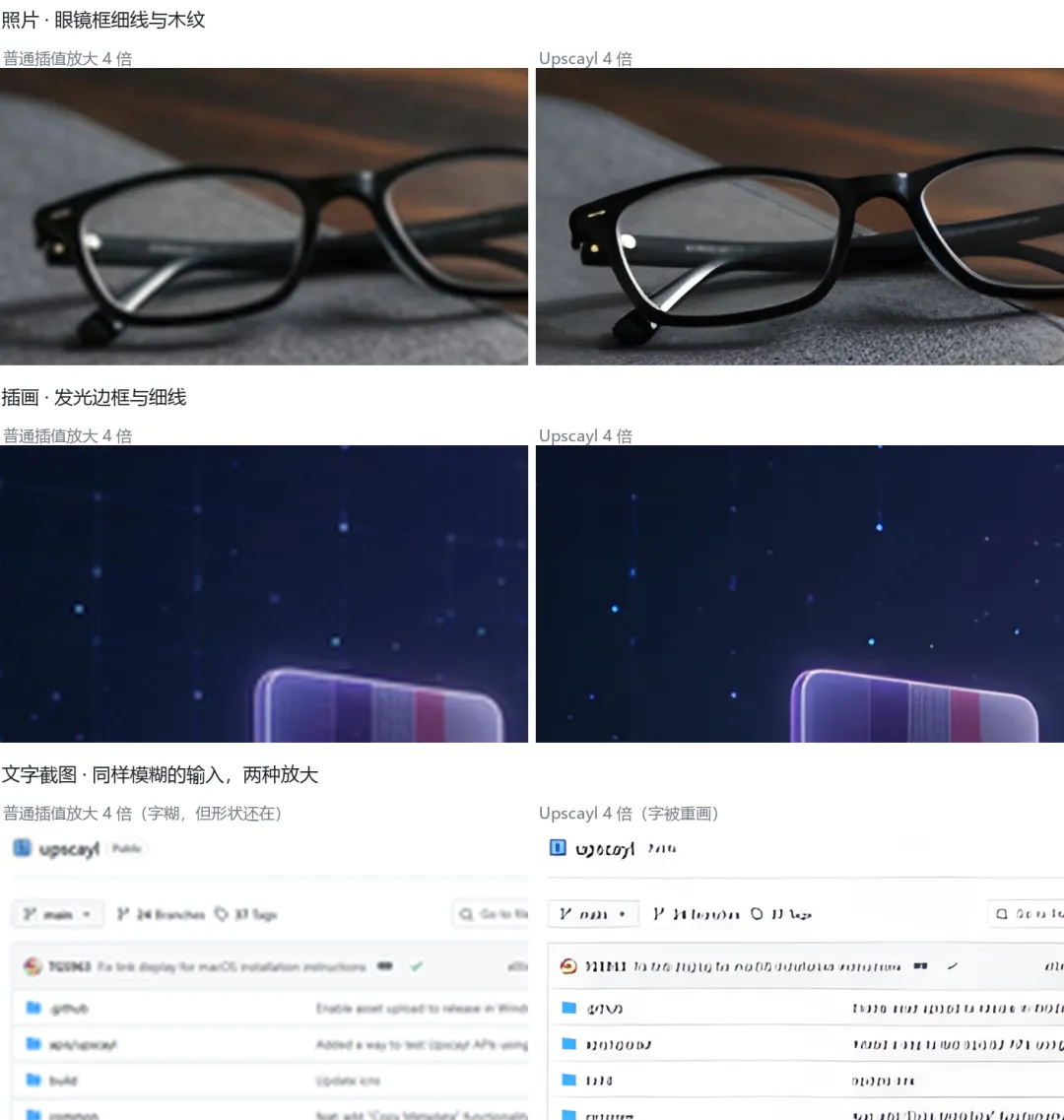
原图上写着 upscayl、Public、main、24 Branches、37 Tags。用 320×180 的输入放大之后:
upscayl 变成了 uəscayl,a 变成了一个说不上来的符号。
Public 变成了一串认不出的笔画。
24 Branches 变成了 ?4l.1.. 之类的形状。
37 Tags 变成了 1) 1.19。
不是“糊”,是被重新画成了别的字。数字和字母都被改写了。
换成 640×360 的温和输入,情况好一些:upscayl 基本保住了,main、24 Branches、37 Tags 也大致能读,但 Public 还是变成了 Aubli,左上角那个图标里的白色图形也挪了位置。
这印证了一件事:AI 放大面对文字时,做的不是“还原”,是“重绘”。它能画出看起来像字的形状,但保不住原来那个字。输入越小,猜得越离谱。
05
PART
最后,还要放回 PPT 里看
导出尺寸才算数
局部再清楚,读者看到的也是整页幻灯片。
我搭了一份 16:9 的 PPT,页面 13.333×7.5 英寸,图片放在同一位置、同一个尺寸——10.4 英寸宽,约占页面宽度的八成,就是一张配图在真实页面里的典型大小。然后做三页:第一页直接贴 640×360 的低清原图,第二页贴普通插值放大版,第三页贴 Upscayl 版。
用桌面版 PowerPoint 统一导出为 1920×1080 的图片,再裁同一块区域比较。这反映的是本次导出条件下的效果,没有单独验证投影或现场放映效果。
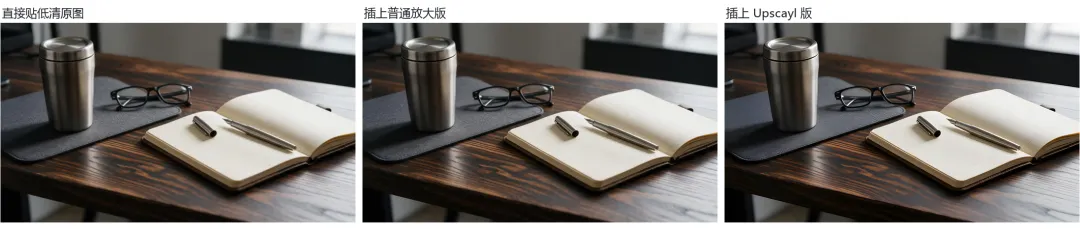
结果比我想的干脆。
第一页和第二页,几乎看不出区别。低清图直接拉伸,和先做普通插值再插入,在导出尺寸下是同一回事——这也解释了为什么单靠在 PPT 里调图片大小,永远解决不了糊的问题。
第三页明显不一样。金属杯身的明暗过渡干净了,木纹能看清走向,眼镜框从一条软边变成了一条实线。在同一尺寸的导出图上,这是不用凑近就能看到的变化。
不过也要说清边界:这是照片。同一套流程换到文字截图上,第三页会比第二页更糟,因为字被改了。
所以判断标准不该是“谁看起来更锐”,而是“在你要用的那个尺寸下,它有没有变得比原来更合适,而且没有把内容改错”。
06
PART
哪些图片值得试,哪些最好找原件
两类图两种顺序
按这次的结果,我把图片分成两类。
可以试的:仅作装饰、无需忠实呈现细节的图片——背景图、氛围插画、材质纹理这类。它们的价值在于观感,生成出来的纹理即使不完全等于真实,也不影响信息传达。
不建议试的:带文字的截图、数据表格、产品型号、品牌标识、界面元素,以及承担产品展示、新闻纪实这类准确性要求的照片。这类图的核心是准确,而 AI 放大恰恰在准确上最不可靠。看起来更清楚了,字可能已经错了。
处理顺序建议这样排:
能重新截图或重新导出时,优先回源文件。软件界面、网页、文档,重新截一次永远比放大一张旧图靠谱。
能找到原始素材时,优先要原图。给发送者发一句“这张图还有原版吗”,成本比折腾一小时低得多。
两份都没有,才轮到 AI 放大。而且只用在那些宁可锐一点也不影响理解的图上。
至于 Upscayl 本身,它值得留在电脑里。免费、开源、在本地跑;本次 RTX 5060 笔记本显卡、这几张样本的条件下,处理一张 640×360 的图两三秒就完事。
它的局限也很明确:文字会错,纹理会被加强,集成显卡可能跑不动,处理速度取决于你的显卡。本次结果也不代表聊天软件反复压缩、拍摄失焦或运动模糊那几类图片的处理效果。
///
END
最后说两句
用途决定它该不该上场
回到开头那个问题:处理完的图片,放进 PPT 能不能比直接拉大更好看?
在我这套测试里,答案是能,但只在照片和插画这类图上能。同一张桌面的照片,Upscayl 版本在同样的导出尺寸下确实更像一张正经配图;而那张网页截图,它把 GitHub 的 Public 标签改成了一个不存在的词——这种“改善”,我不敢要。
工具本身没有变好或变坏,是用途决定了它该不该上场。
所以下次再卡在一张糊图上,先花十秒问自己一句:这张图里,有没有一个字、一个数字、一个标识,是绝对不能出错的?
有,就回去找原件。没有,再交给它猜。
CLOSING
它能不能用,不看把图变多清楚,而看有没有把内容改错。
我们是一行人AI实验室,持续追踪 AI Agent 与新工具的真实体验,只写自己上手用过的。
欢迎关注「一行人AI实验室」公众号
如果你觉得今天这篇有收获,欢迎点赞、在看、转发三连,我们下篇见。
THANKS FOR READING

