Excel手机号处理:防错录入、删除重复、提取、脱敏(保密)、分段显示,一次理清
- 2026-11-06 18:58:36
做名单、发通知、公布获奖信息时,手机号反复处理,核心其实只有四步:
防错录入 → 清洗整理 → 提取、脱敏 → 分段显示
下面按这个顺序来,公式可直接复制。
一、录入时就把错号拦住:数据验证
等到事后发现号码不是11位、不是以 1 开头,再回头核对成本很高。录入前用数据验证拦住最省事。
选中手机号列 → 数据 → 数据验证 → 允许“自定义”,公式输入:
=AND(LEN(C2)=11,ISNUMBER(C2),LEFT(C2,1)="1")
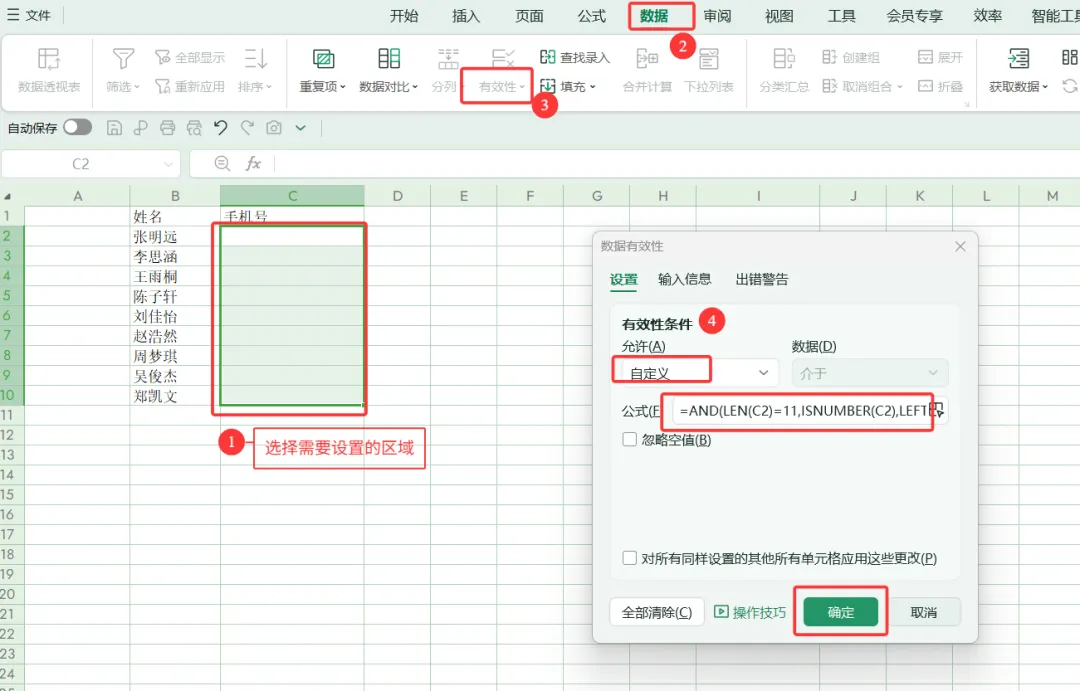
含义:长度必须是11位,必须是数值,且以 1 开头。
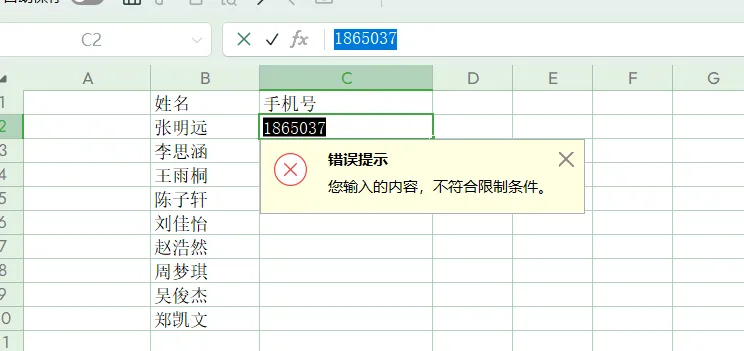
设置好后,输入错误格式的号码会直接弹出警告,从源头上减少清洗工作量。
二、先洗数据:文本转数值 + 去重
1. 文本格式的手机号,分段格式不生效
从系统导出、从聊天记录复制过来的手机号,经常带绿色小三角,本质是文本。文本不参与数值自定义格式,所以 000 0000 0000不会生效。
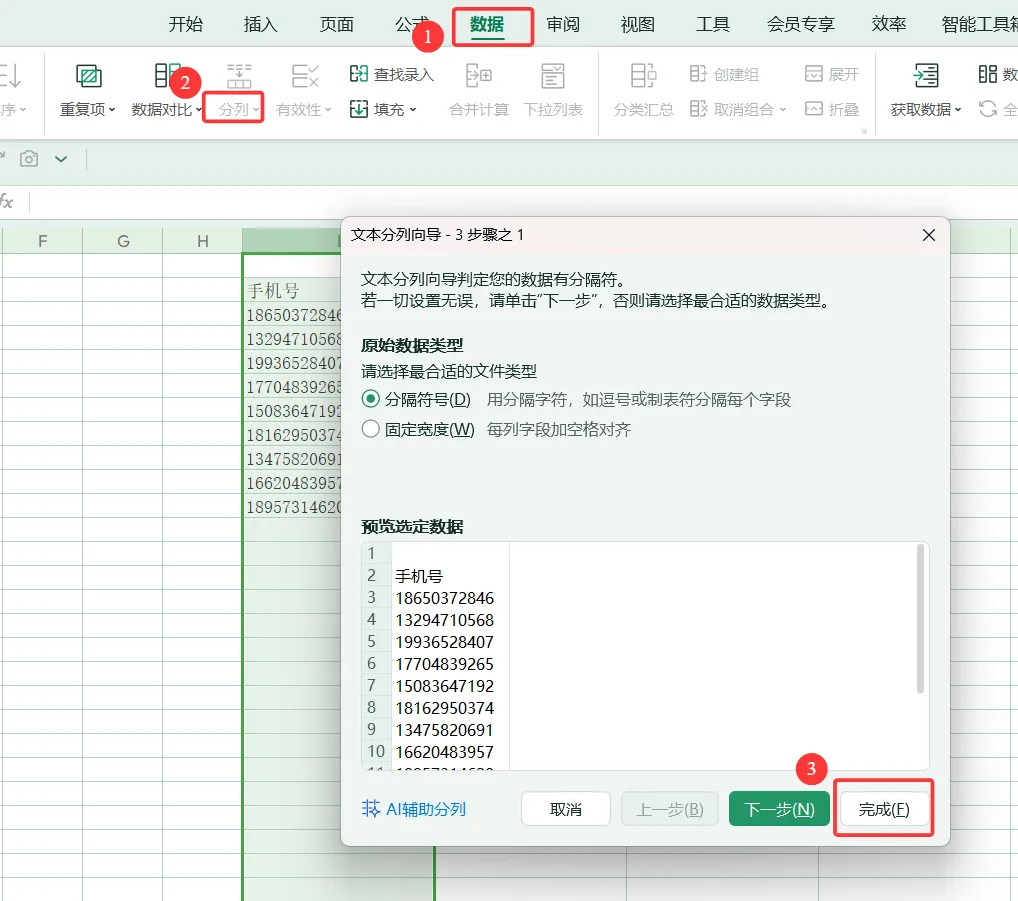
批量转数值,最快的是分列:
选中整列 → 数据 → 分列 → 直接点“完成”。整列一次性转为数值,不用辅助列。
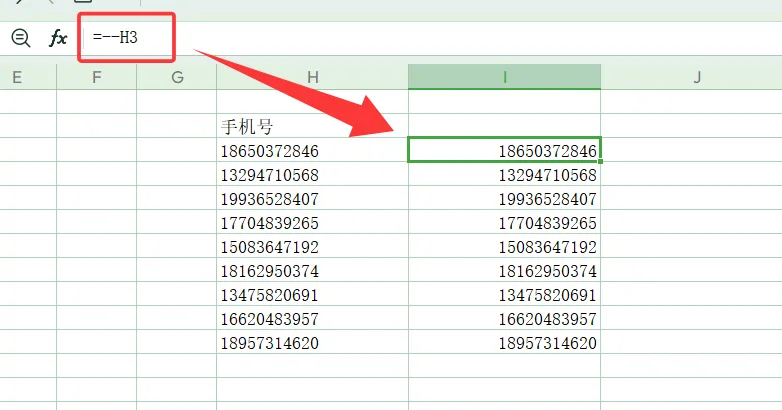
也可以直接设置公式:=--H3
2. 手机号去重
名单合并后重复号码很常见。
可以用数据 → 删除重复值,勾选“姓名”“手机号”列。
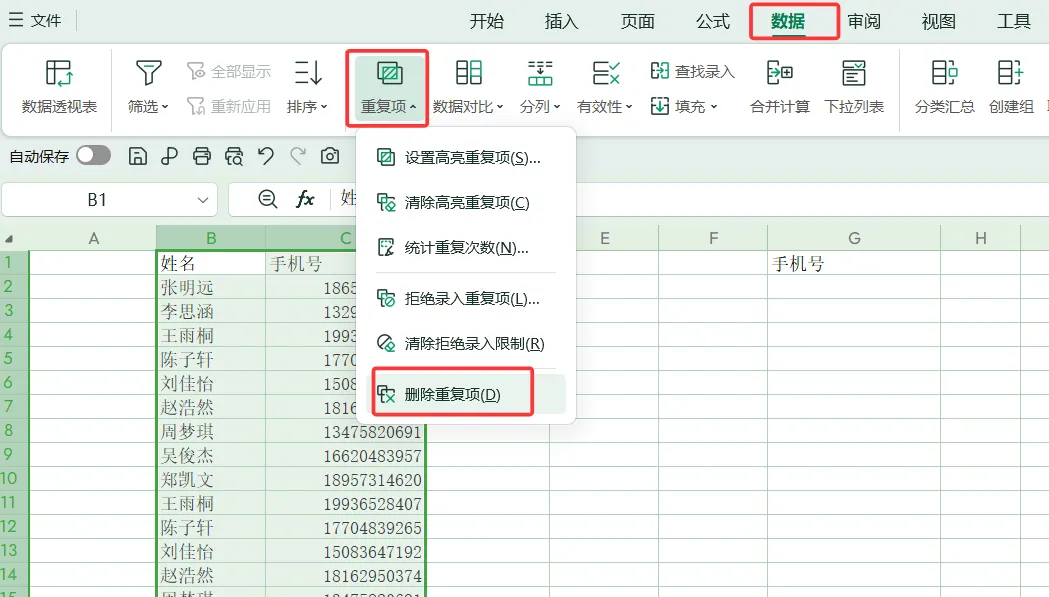
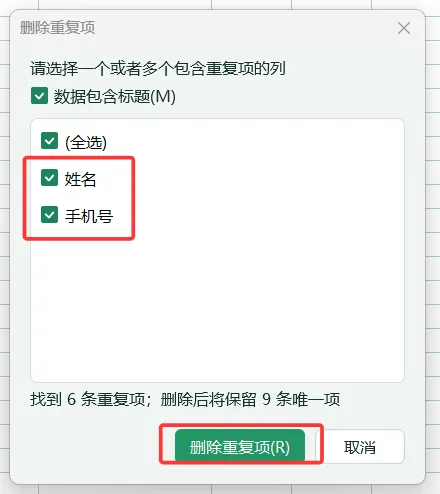
注意:去重前先确认文本格式已统一,文本 "13812345678" 和数值 13812345678 在部分去重逻辑中可能被视为不同值。
三、从杂乱文本中提取手机号:按软件选公式
场景1:WPS 用户,首选 REGEXP
提取第一个手机号
输入公式=REGEXP(A2,"1[3-9]\d{9}")
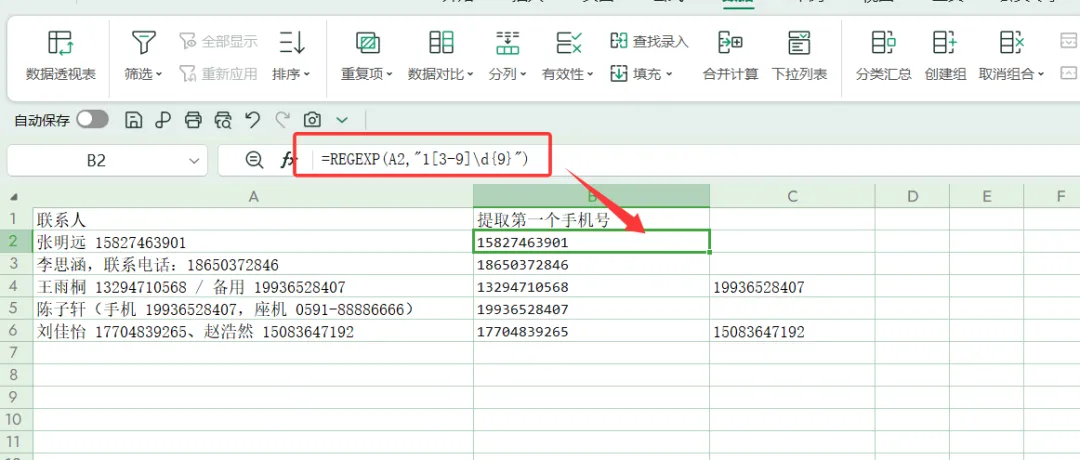
提取一行中的全部手机号
输入公式=TEXTJOIN("、",TRUE,REGEXP(A2,"1[3-9]\d{9}",3))
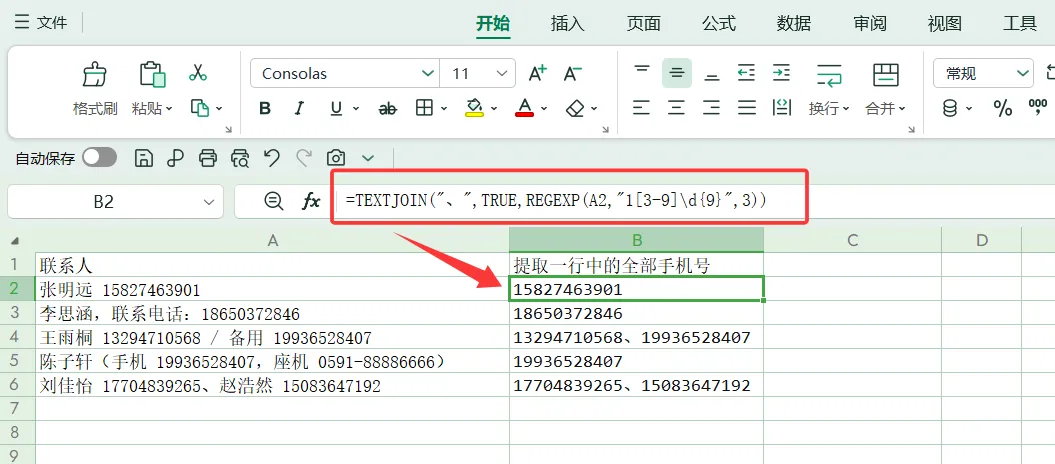
仅 WPS 支持,Excel 原生不识别,粘贴会报 #NAME?。
场景2:Excel /WPS用户,只取第一个号码
输入公式=MID(A2,MIN(FIND(ROW($1:$10)-1,A2&5^19)),11)
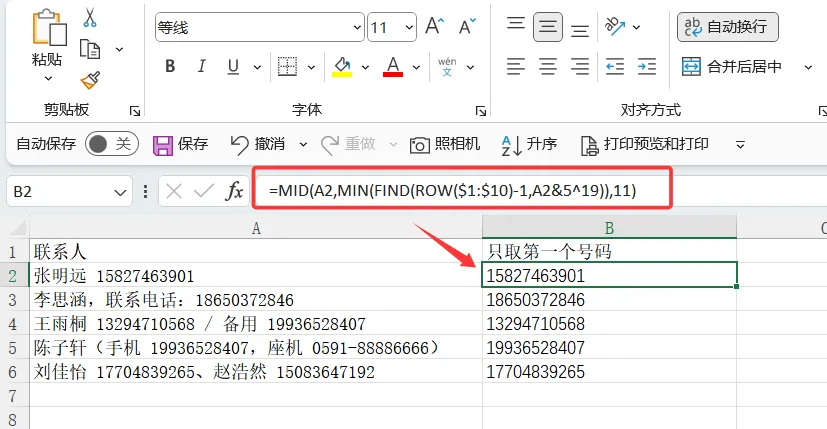
原理:ROW($1:$10)-1 生成 0–9,FIND 定位每个数字第一次出现的位置,MIN 取最早出现的位置,MID 从那里截11位。A2&5^19 是为了防止找不到数字时报错。
旧版 Excel 需要按 Ctrl + Shift + Enter 三键结束;新版 Excel 和 WPS 直接回车即可。
场景3:Excel /WPS用户,取最后一个号码
输入公式=LOOKUP(9E+307,--MID(A2&"a",ROW($1:$99),11))
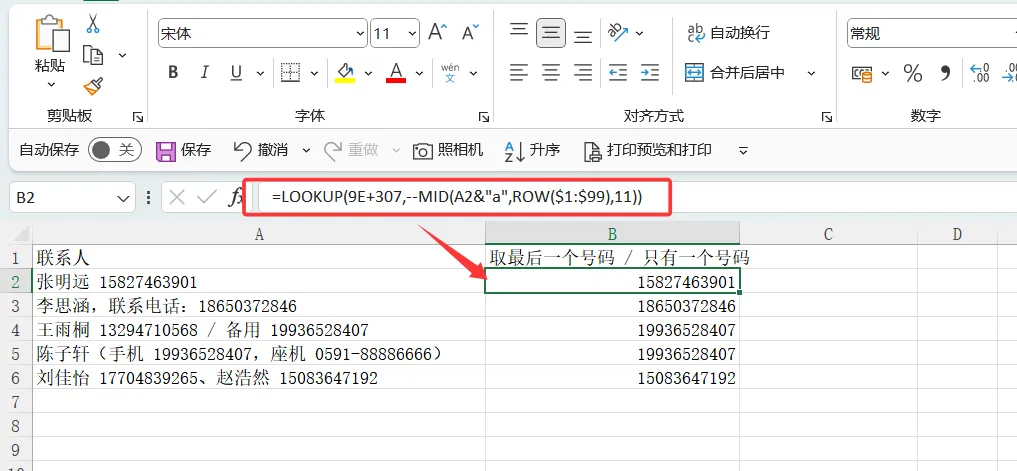
LOOKUP(9E+307,...) 取最后一个有效数值。如果一行有多个手机号,它返回靠后的那个,不是第一个。
场景4:电话号码就在文本最右边
如果手机号固定出现在末尾,直接输入公式:=RIGHT(A2,11)
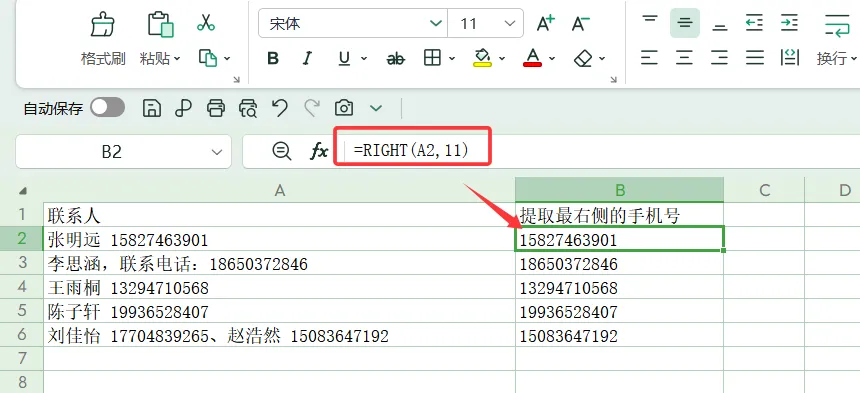
这类规整场景不需要数组公式。
一句话选择: WPS 用 REGEXP;Excel 取第一个用 MID+FIND;Excel 取最后一个用 LOOKUP;号码在首尾直接用 LEFT / RIGHT。
四、隐私脱敏:隐藏中间四位
公布名单、快递信息、回访记录,最常用就是这一条:
输入公式:=REPLACE(B2,4,4,"****")
效果:13812345678 → 138****5678。
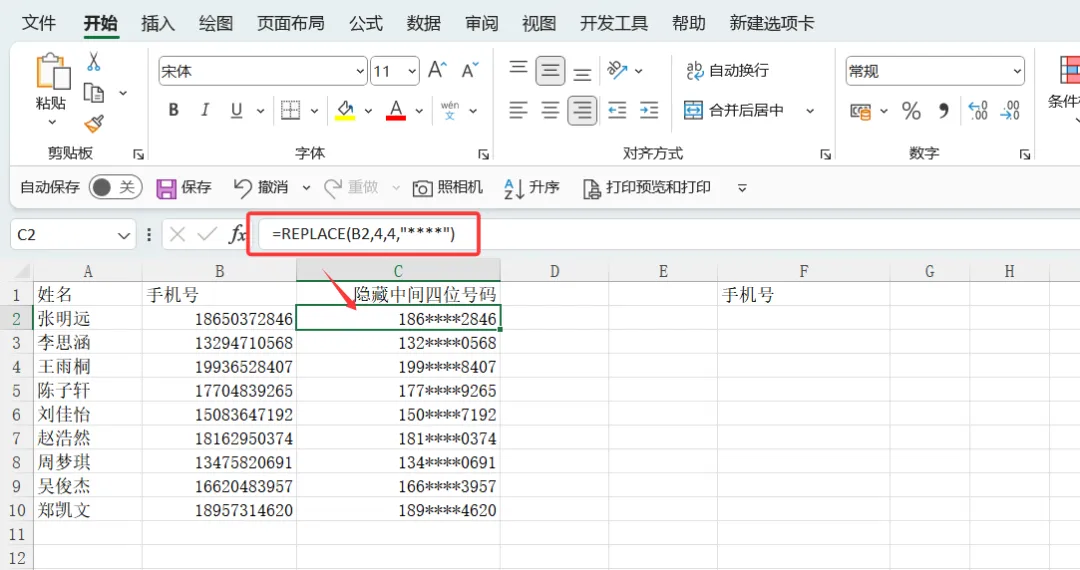
REPLACE 生成的是新内容,不会破坏原号码。要彻底脱敏,复制结果后 粘贴为值。
五、分段显示:只改外观,不改数值
操作步骤
选中手机号所在单元格或整列;
按
Ctrl + 1打开“设置单元格格式”;选择“数字”→“自定义”;
根据以下目标输入对应内容:
空格分段:000 0000 0000
横线分段:000-0000-0000
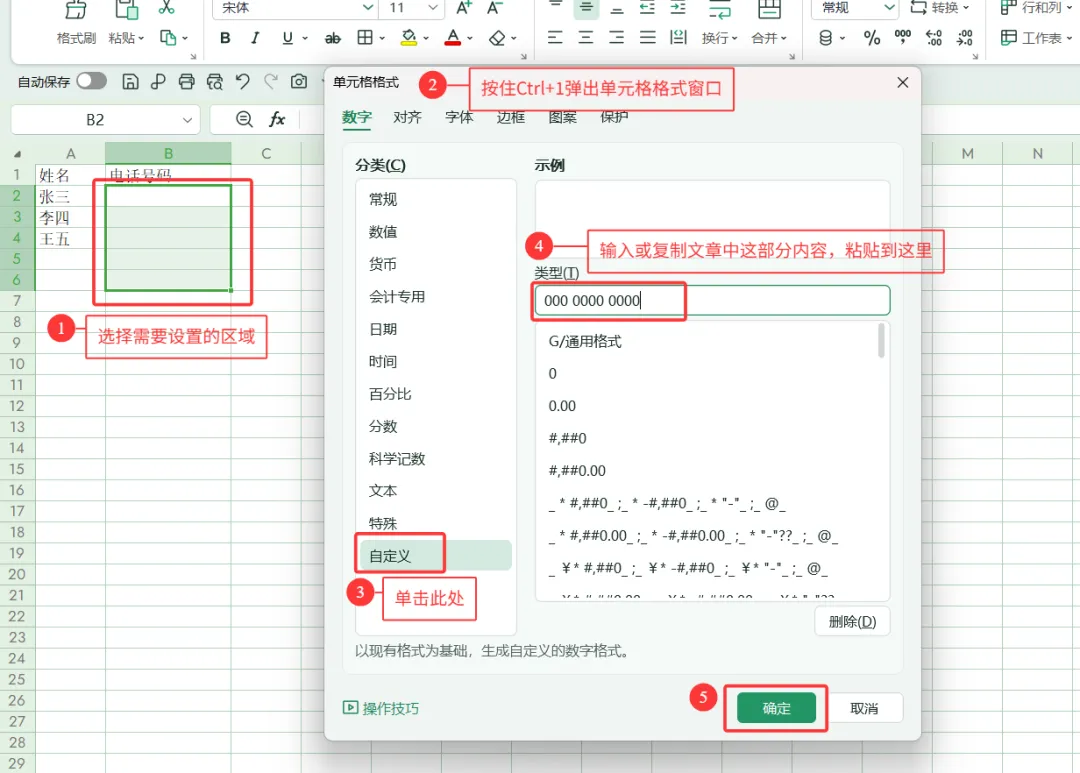
效果展示:
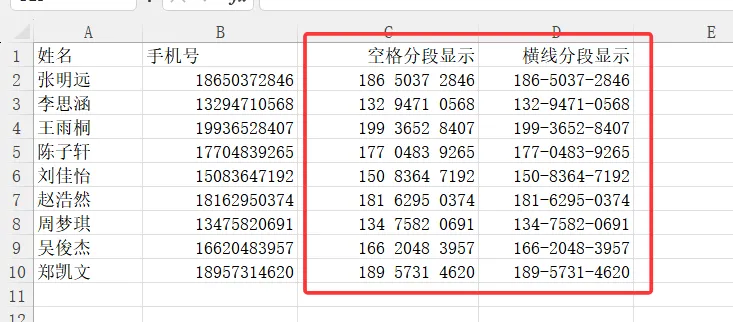
前提:单元格必须是数值格式。文本格式的自定义格式不会按数字占位符显示。
六、一个最容易踩的坑:分段和脱敏不要混在同一列做
分段显示是自定义格式,脱敏是公式生成的新内容。如果先 REPLACE 脱敏,再对结果设置 000 0000 0000,因为中间已经是 ****,格式不会按预期恢复成分段数字。
正确顺序:
要对外公布脱敏号码:先脱敏,显示
138****5678即可,不需要再套分段格式;要内部查看分段号码:只对原始号码列设置自定义格式,不要破坏原值。
注:以上姓名及手机号信息均为虚构。

