PPT 制作技巧|长征主题汇报,让历史老照片像老电影一样缓缓流动
- 2026-11-08 18:29:14
长征主题汇报
让历史老照片像老电影一样缓缓流动
PPT制作技巧
红军长征胜利 90 周年做主题 PPT,一堆珍贵历史老照片怎么呈现,是很多小伙伴头疼的难题。 直接铺满页面显得杂乱拥挤,删减素材又舍不得丢掉每一段历史印记,分页切换又缺少时光流淌的氛围感。
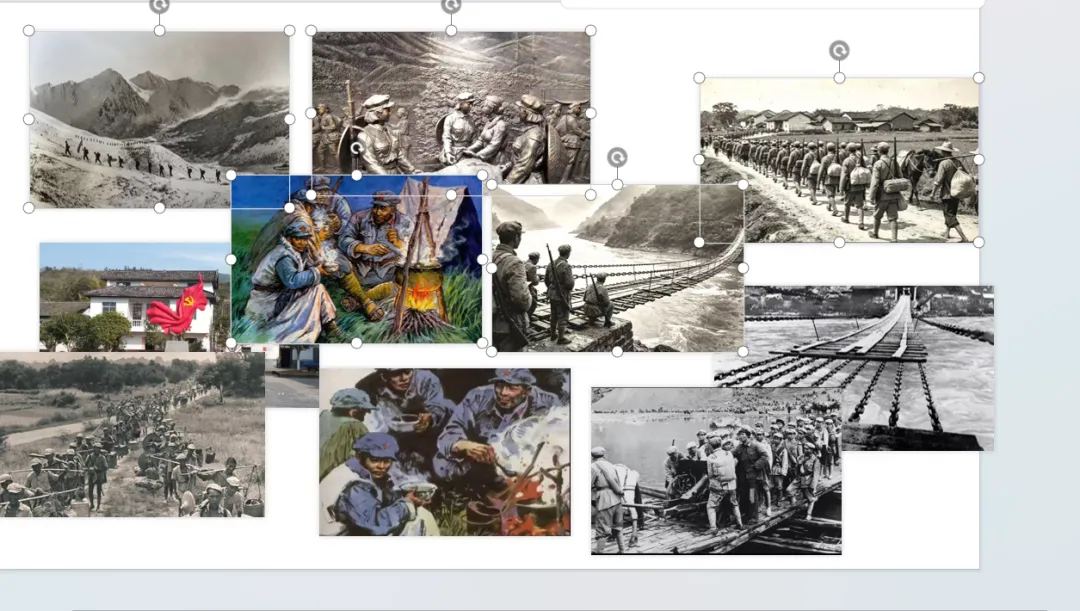
今天分享一个 PPT 图片自动横向轮播小技巧,让老照片如同老电影般缓缓流转,厚重又有仪式感,做红色主题汇报、党史学习课件都超适配,手把手教你零代码实现丝滑滚动效果👇
📸 前期准备:整理图片,打好滚动效果基础
滚动效果好不好看,七分看前期准备。图片处理不到位,播放的时候就会出现晃动、断片等各种问题,按照下面几步操作即可:
1. 把所有需要滚动展示的照片全部插入 PPT 页面;
2. 统一图片高度,宽度按原图比例自动缩放,避免图片高矮不一,滚动起来画面晃动;
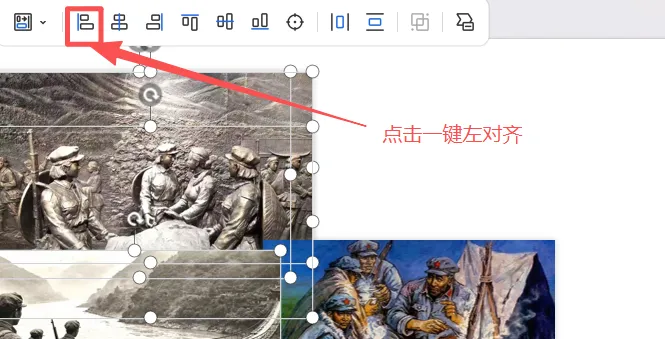
3. Ctrl+点击图片,选中图片后将图片左对齐。然后点横向分布。将所有图片横向紧密排成一整行,图片之间保留均等的小间距,不要出现图片互相重叠;

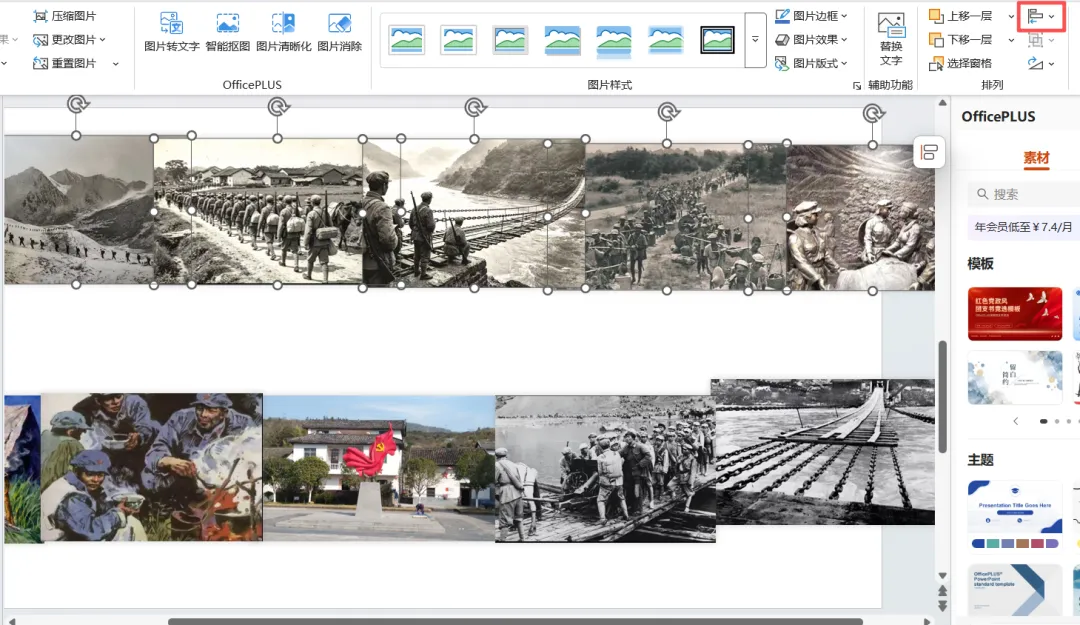

4. 全部选中所有图片,快捷键 Ctrl+G 将图片组合成为一个整体。或者选中好图片后右键组合(G)方便后续整体操作。
第二步:画一个矩形,给它改一个契合主题的颜色
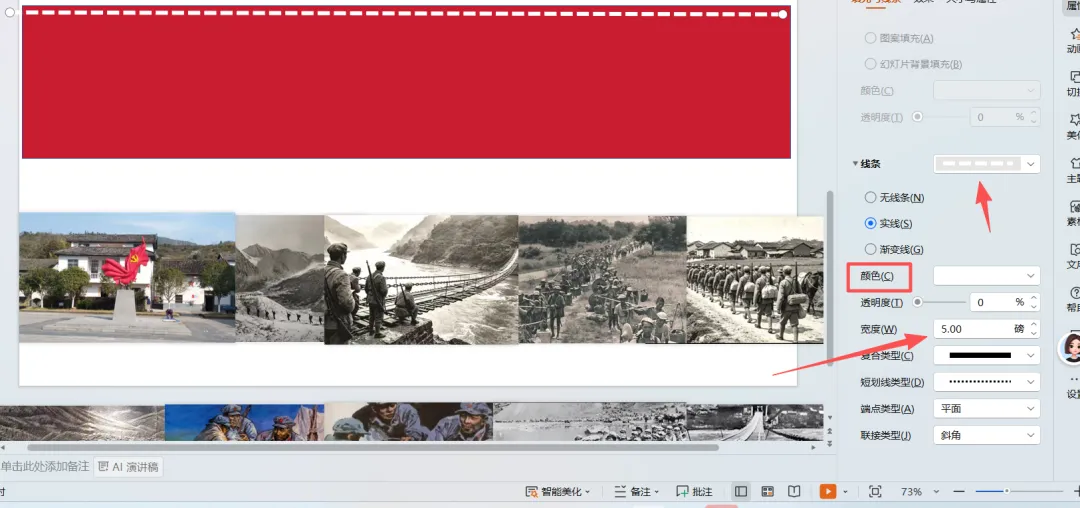
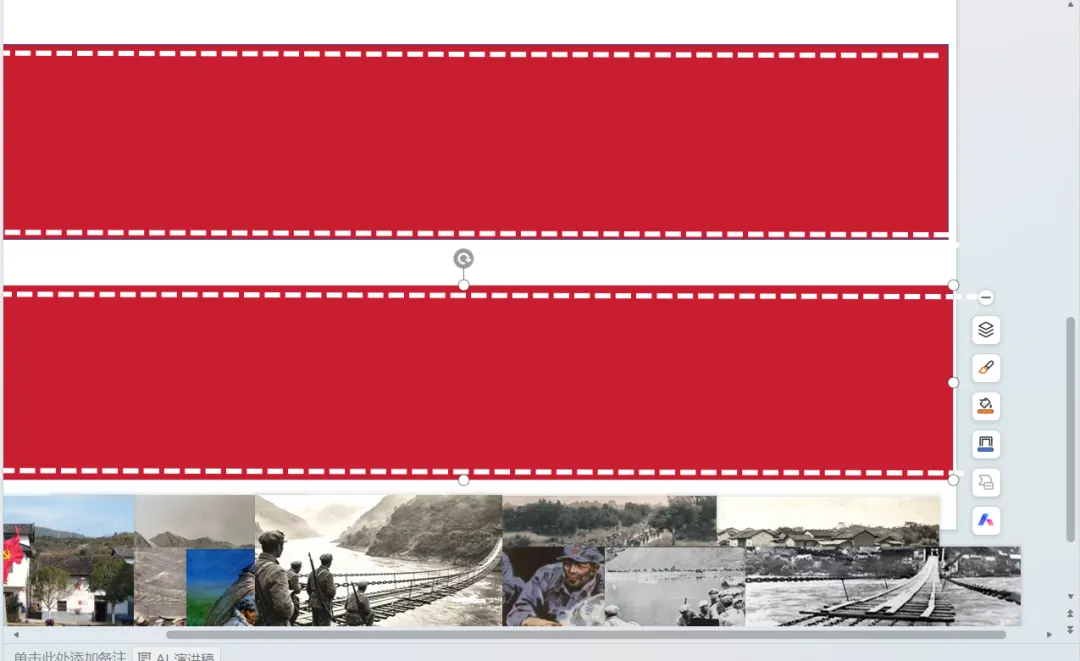
第三步:画一条直线,样式选择虚线,宽度改成5磅,颜色改为白色,按住Ctrl➕C向下复制一份,这样就得到了一个胶卷。
✨ 核心操作:设置直线滚动动画
图片分组完成后,我们来添加滚动动画,实现画面横向流动:
1. 选中刚刚组合完成的整条图片组;
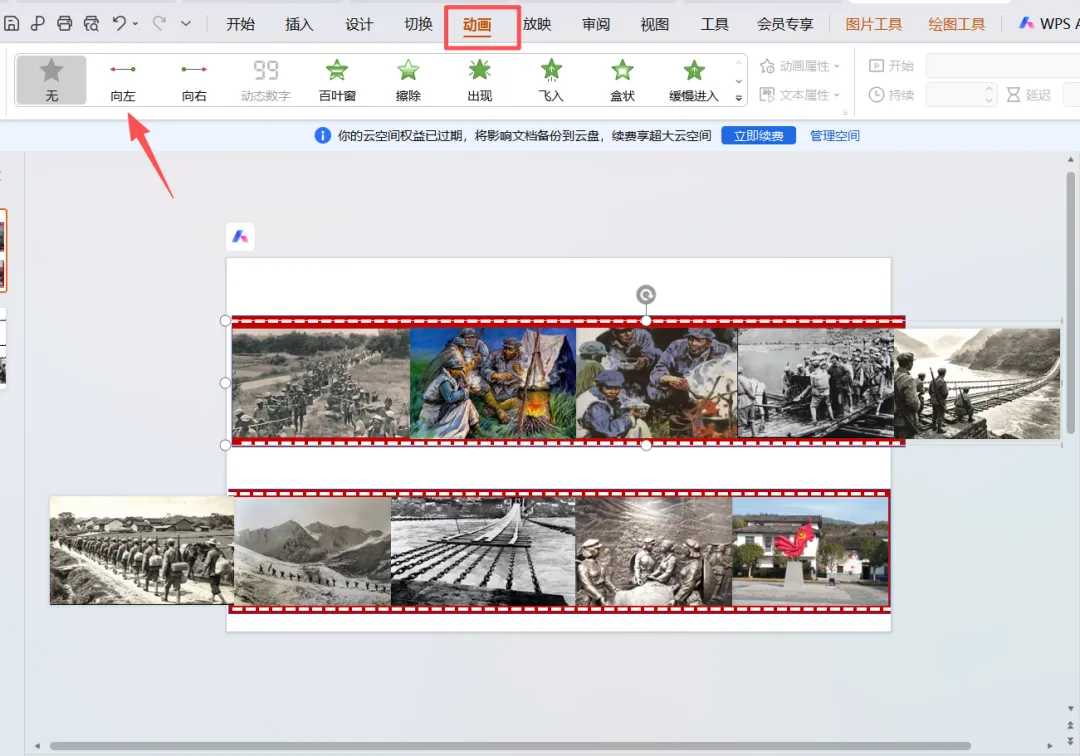
2. 点击顶部菜单栏【动画】—【添加动画】,在动作路径里选择直线;
3. 动画效果方向选择向左;
4. 动画路径上会出现红色结束圆点,把红点向左拖动,拖动距离等于一整组图片的总宽度,保证图片可以完整从页面一头滚动到另一头。
⚙️ 调整 3 个关键参数,实现丝滑匀速滚动
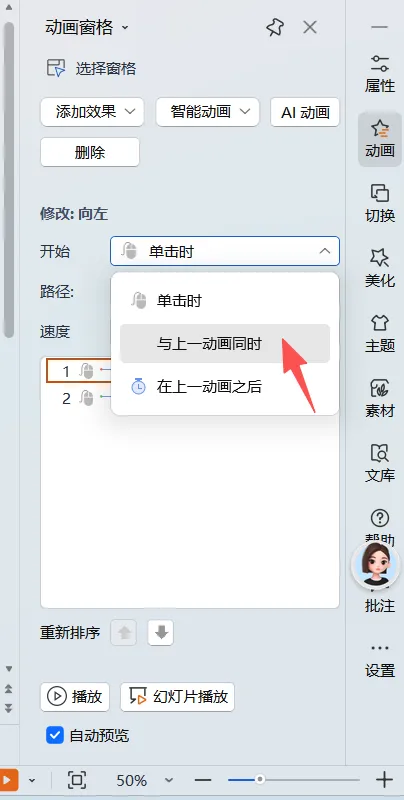
仅仅添加路径动画还不够,想要画面流畅不卡顿,需要在动画窗格修改核心参数。 打开右侧动画窗格,双击该动画,修改下面设置:
开始:与上一动画同时
持续时间:1530 秒,图片数量越多,时间设置越长,慢节奏更契合红色历史汇报的厚重氛围
重复:直到幻灯片末尾
平滑开始 / 平滑结束:全部调整为 0 秒
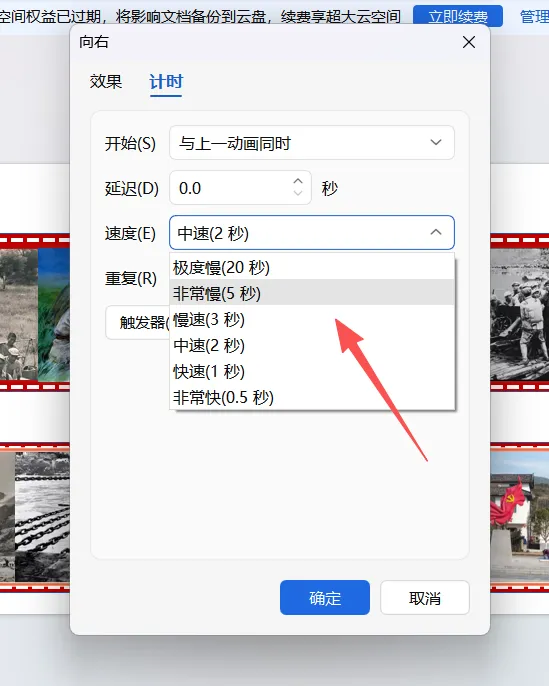
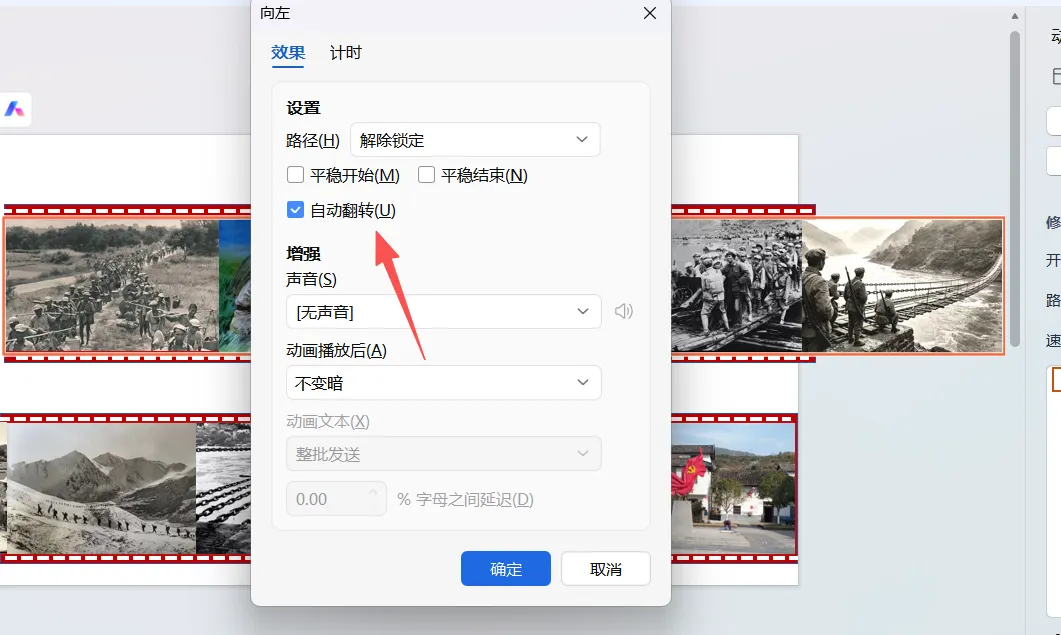
⚠️重点提醒:一定要关闭平滑开始与平滑结束。如果保留数值,图片滚动会出现加速、减速,画面一顿一顿,归零之后才是稳定匀速滚动。
👀 预览导出,还能转为视频用于新媒体
设置完成后,按下快捷键 Shift+F5,从当前幻灯片开始播放,就能看到老照片缓缓向左流动播放。
不止 PPT 页面放映使用,如果需要放到公众号、视频号做宣传素材,可以直接导出视频: 点击【文件】→【导出】→【创建视频】,直接保存为 MP4 格式即可。
⚠️ 避坑指南|这些问题千万别踩
很多小伙伴做完效果出现 bug,可以对照下面排查问题:
滚动画面一顿一顿:检查平滑开始、平滑结束是否归零;图片原始体积过大,可以提前压缩图片大小;
滚动到末尾出现一大块空白:大概率忘记复制一组图片接在队列末尾,这一步不可省略;
滚动时画面高低晃动:前期没有统一图片高度,返回重新调整图片尺寸;
编辑页面看不到动画在动:属于正常现象,滚动动画只有幻灯片放映模式下才会运行,不要误以为效果没有设置成功。

这套照片滚动轮播效果,并不局限于长征红色主题汇报。党史学习、人物风采展示、历史回顾、团队相册 PPT,都可以直接套用。
简单一个小动画,让静态的历史照片流动起来,让我们在缓缓流转的画面中回望过往,也让你的汇报课件更有感染力。

