用AI做PPT:10个github最热门的Skill
- 2026-11-07 22:13:57
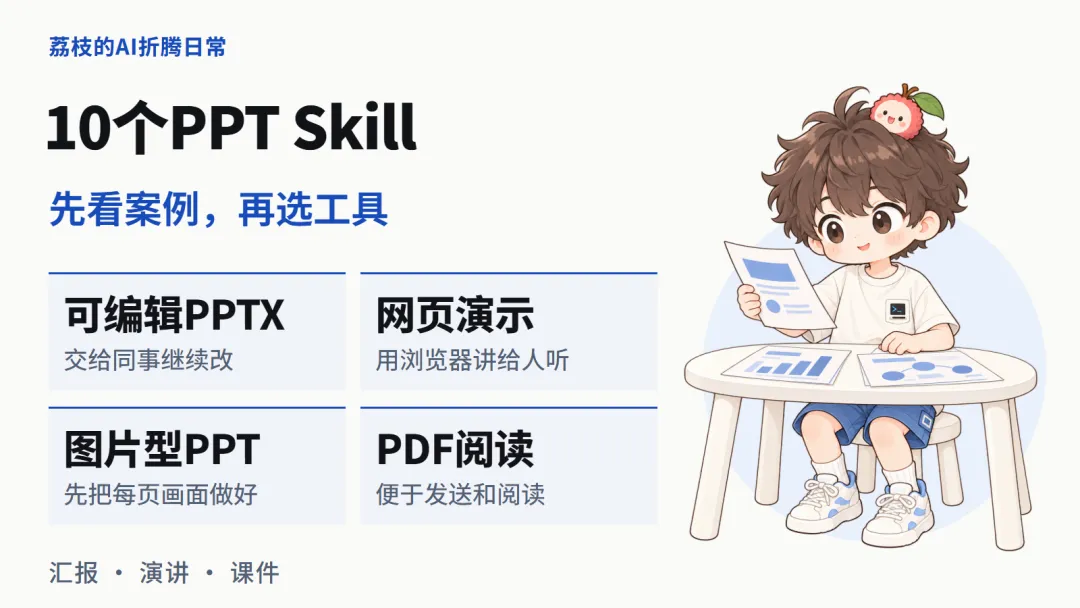
之前出过两三期PPT Skill推荐的贴图,大家反响都挺不错,今天就来用一篇推文讲讲Github上最热门(根据Star为主+使用情况而选择)、很多人用的10个PPT Skill。
选PPT Skill 的时候,我会先看这两点:1.做出来的风格是什么样子,2.交付的格式是什么。
有的页面很好看,最后却是一整张图片。单纯演讲时没啥问题,但如果临时要改一些内容,就得重新出图。
有的能做华丽的动效、能在浏览器里翻页,演示效果也很OK,但发给同事/客户时,对方可能说怎么不是PPTX啊?
这次把10个最热门项目放在一起。做汇报、讲观点、做课件,它们各有优点和适合的地方。
想要可以继续编辑修改的,就看交付的是可编辑PPTX。
自己上台讲,网页演示也值得考虑。字体、转场和交互能有更多发挥空间,不过现场要准备好浏览器和演示文件。
图片型PPT会相对来说更加精美,更适合先把画面做好:每页是一张完整设计图,再装进PPTX。图里的字通常不能当普通文字改,如果有修改的地方可能需要重新生成图片
还有PDF,适合发送、阅读和打印。别把这几种交付方式混在一起,知道自己要的是什么格式的PPT,后面就好选了。
01
ppt-master:正式汇报
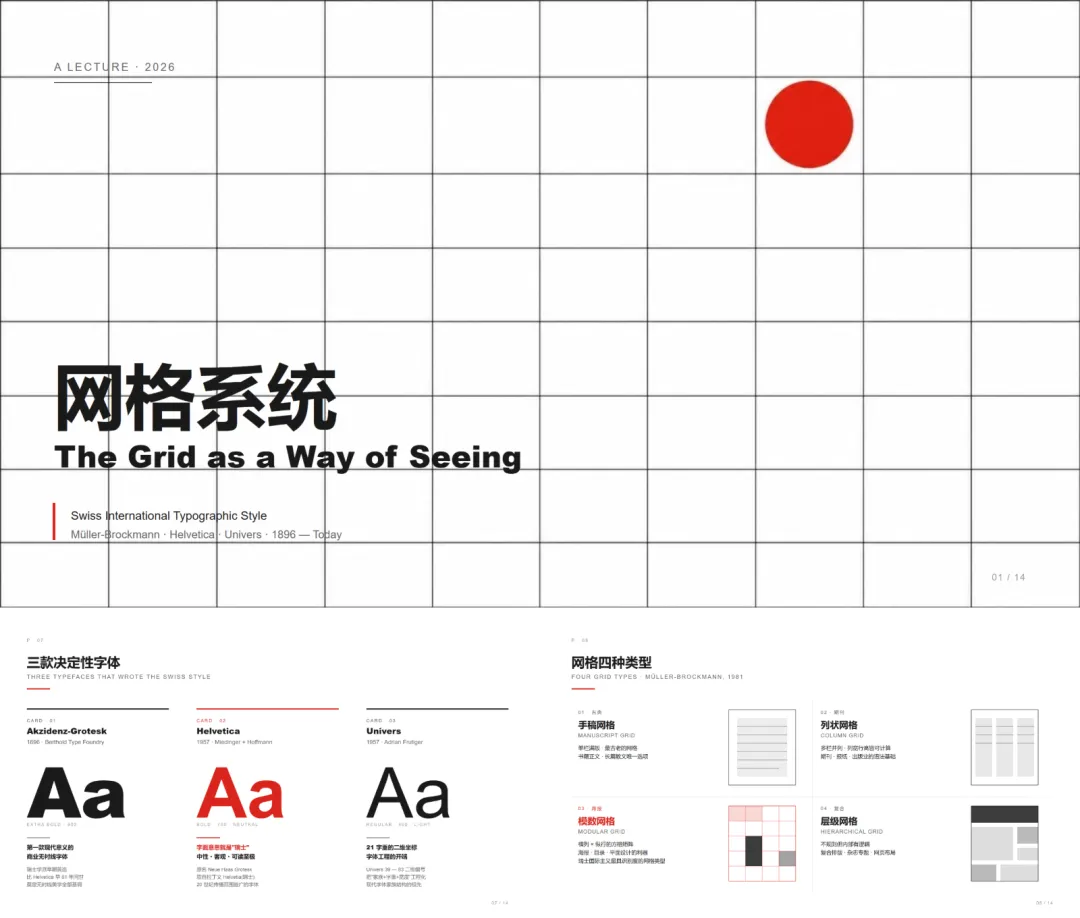
ppt-master 官方案例:瑞士网格排版
如果做完还要继续编辑的话,我会先看ppt-master。
它的重点是生成原生 PowerPoint,除了文字和图形,也有图表、表格等制作路径。你可以给它一份文档、数据或大纲,让它先整理讲述顺序,再做页面。
这组瑞士网格案例值得看的是对齐和层级。大标题、正文、图形各有位置,页面之间也能看出同一套规则。公司汇报的各页也需要保持这套对齐规则。
有现成公司模板,也可以从自己的PPTX开始。拿到文件后,建议抽查一页数据页:改一个数、挪一段字,看看哪些对象能继续编辑。
02
frontend-slides:自己讲,网页可以更活泼
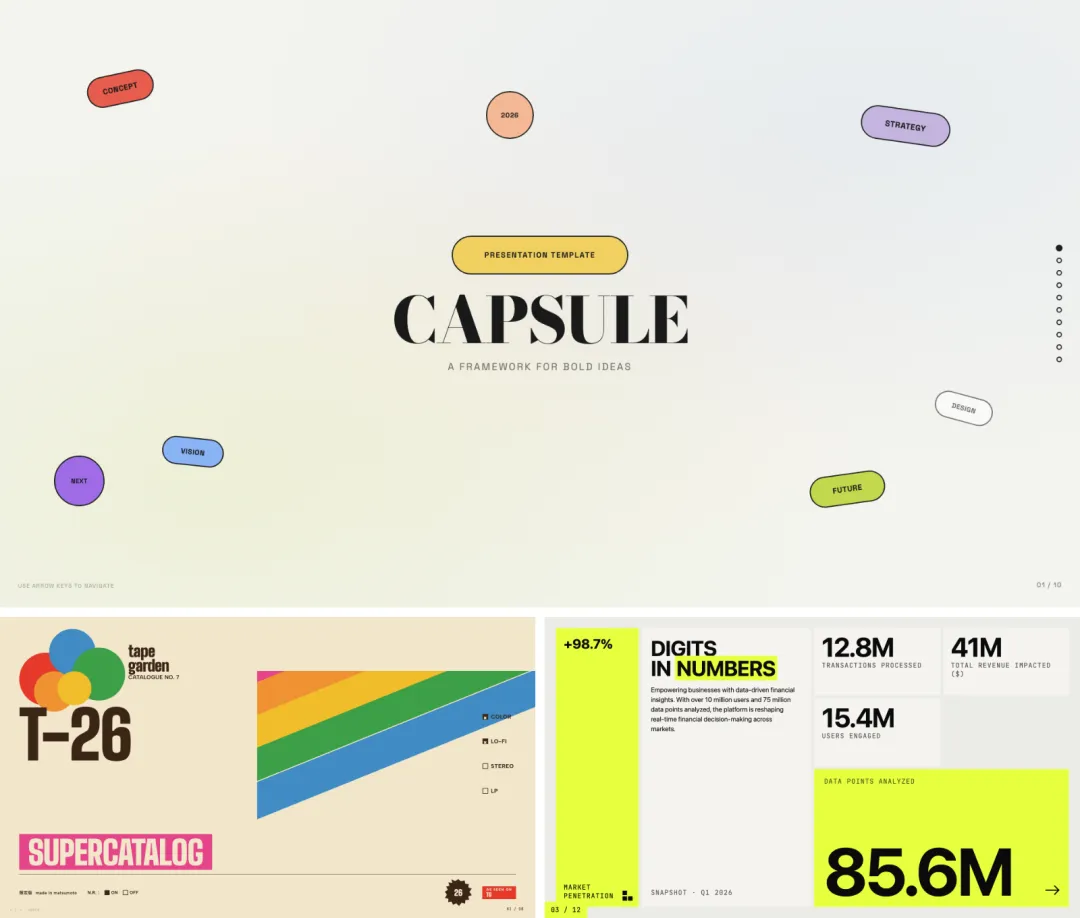
frontend-slides推荐样式库:三种模板风格
自己上台讲,或者想把演示做成一个网页,可以看看frontend-slides。
它能从内容开始制作HTML 演示,也有把已有PPT 转成网页的路径。选风格时可以先看几种预览,再决定往哪个方向做。
这里选了柔和胶囊、复古彩条和强对比数据版式。它们来自作者推荐的样式库,是三种不同模板。比起只放一张英文封面,这样更容易看出它的风格范围。
不过,网页效果和原生 PPTX 是两件事。各有优劣,朋友们自行判断。
03
guizang-ppt-skill:观点分享,排成蓝白杂志
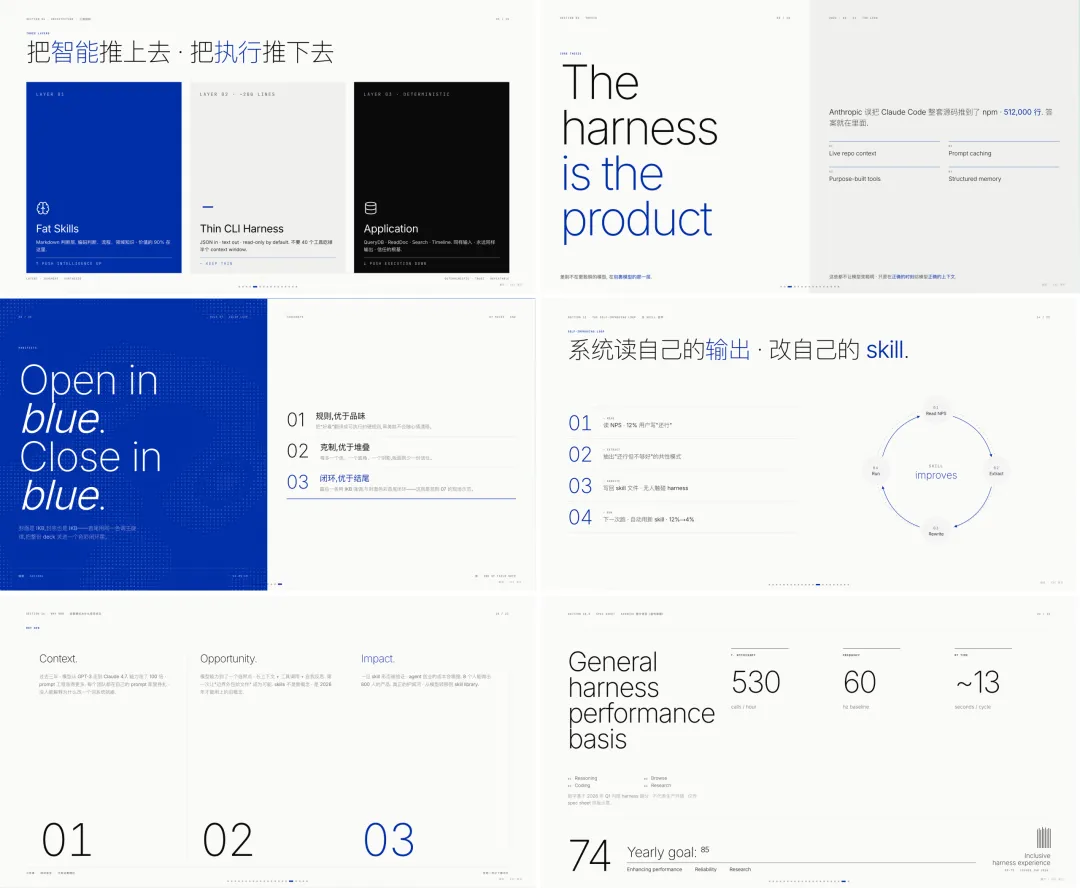
归藏作者案例:蓝白瑞士风网页演示
归藏这组蓝白瑞士风,我更愿意拿来做观点分享、产品介绍和技术演讲。
大标题先抛出一个观点,再用三栏、编号和关系图把内容展开。它的好看不只在某一页,而是整套翻下来有节奏:有的页负责讲结论,有的页负责解释。
如果手头是一篇文章,可以先把每一部分要讲的重点列出来,再让它组织成网页演示。别直接把文章整段搬进幻灯片,大标题再漂亮,也救不了满页文字。
它主要走HTML路线。更适合自己讲,也适合把演示作为网页分享出去。
04
huashu-design:数据页,也能有点设计感
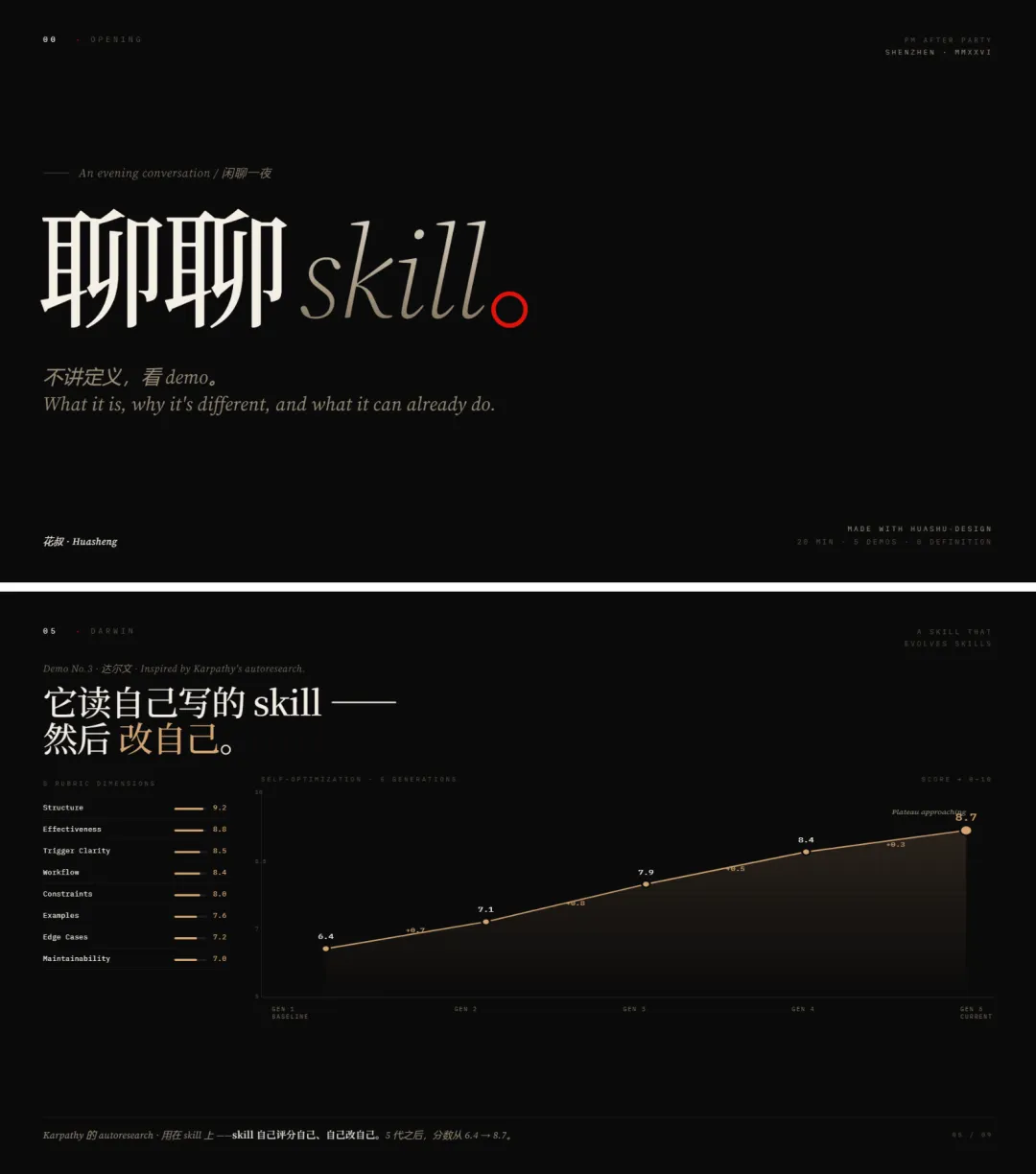
花叔作者示例:黑白红数据版式
花叔这个,是一个范围更广的设计Skill,幻灯片是它能做的内容之一。
这次选的是作者公开的《聊聊 skill》演讲案例。黑底、暖金色、中文衬线大字,封面有记忆点,图表页也沿用同一套字体和配色。比起只看一张数据页,这两页更能看出整套演示的风格。做方案汇报时,可以拿一页最难排的数据先试。给它真实内容,说清楚哪项是结论、哪项只是补充,再看它怎样处理字体、留白和图表。
它以 HTML 设计为主,仓库也提供转为可编辑 PPTX 的脚本。想做整套演示,先确定版式方向,再统一各页。
05
Kami:想要书刊感,就少一点装饰
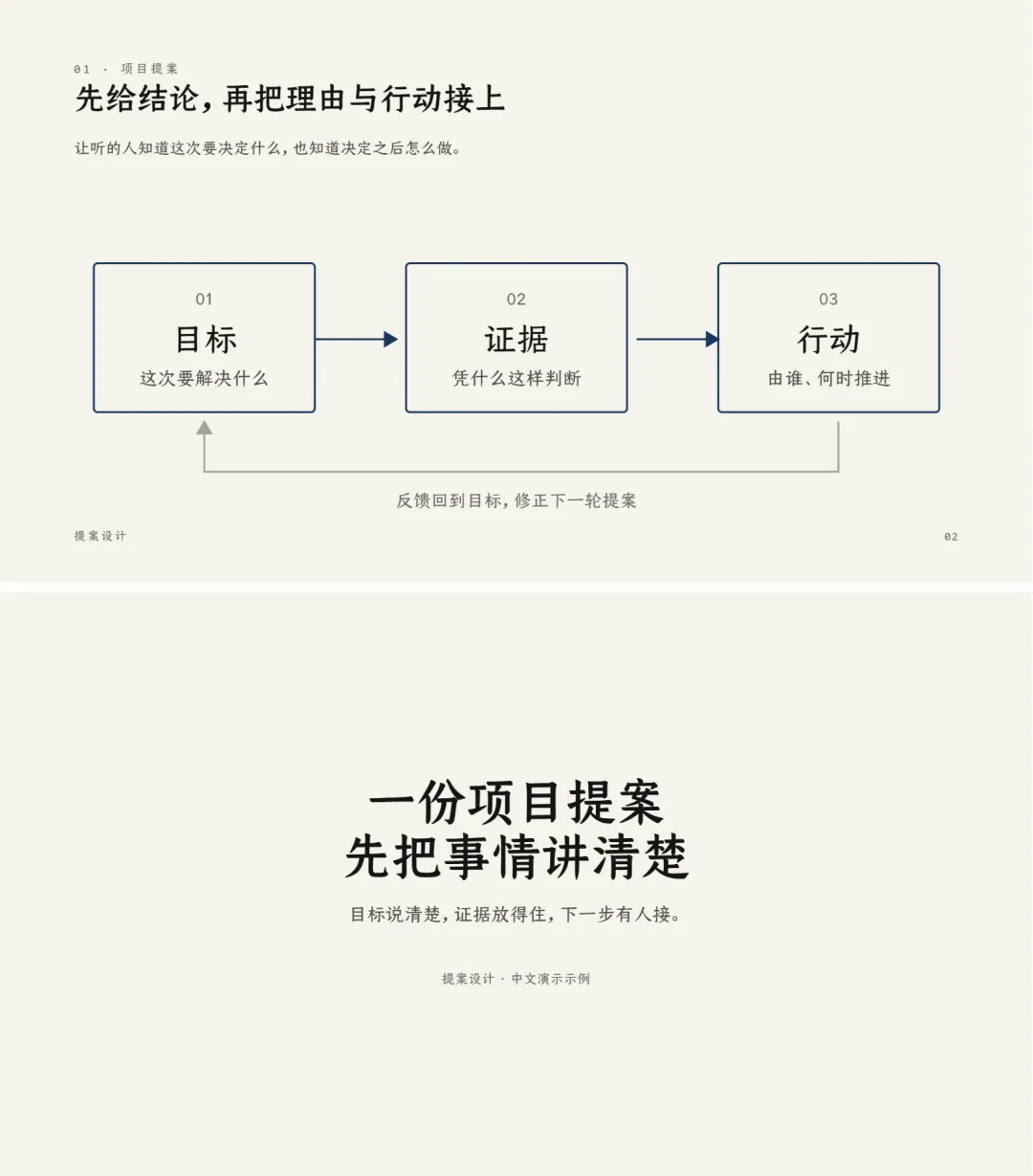
Kami 中文演示示例:提案关系页与封面
Kami的方向比较克制:暖白底、墨蓝、衬线字体,像一份认真排过的纸质材料。
它不只做幻灯片,也做一页纸、报告和其他文档。默认演示路径偏向 PDF,需要可编辑 PPTX 时,要在开始就说明。
这次补了一个中文提案示例,用封面和关系页来看它的排版。这样的风格适合内容本身比较扎实、希望别人愿意读下去的分享。堆很多渐变和装饰,反而会把它的特点盖住。
如果你的目标是热闹的发布会大屏,它未必是第一选择。做研究分享、项目提案或偏阅读型的演示,可以试试。
06
visual-explainer:流程和架构,交给它讲
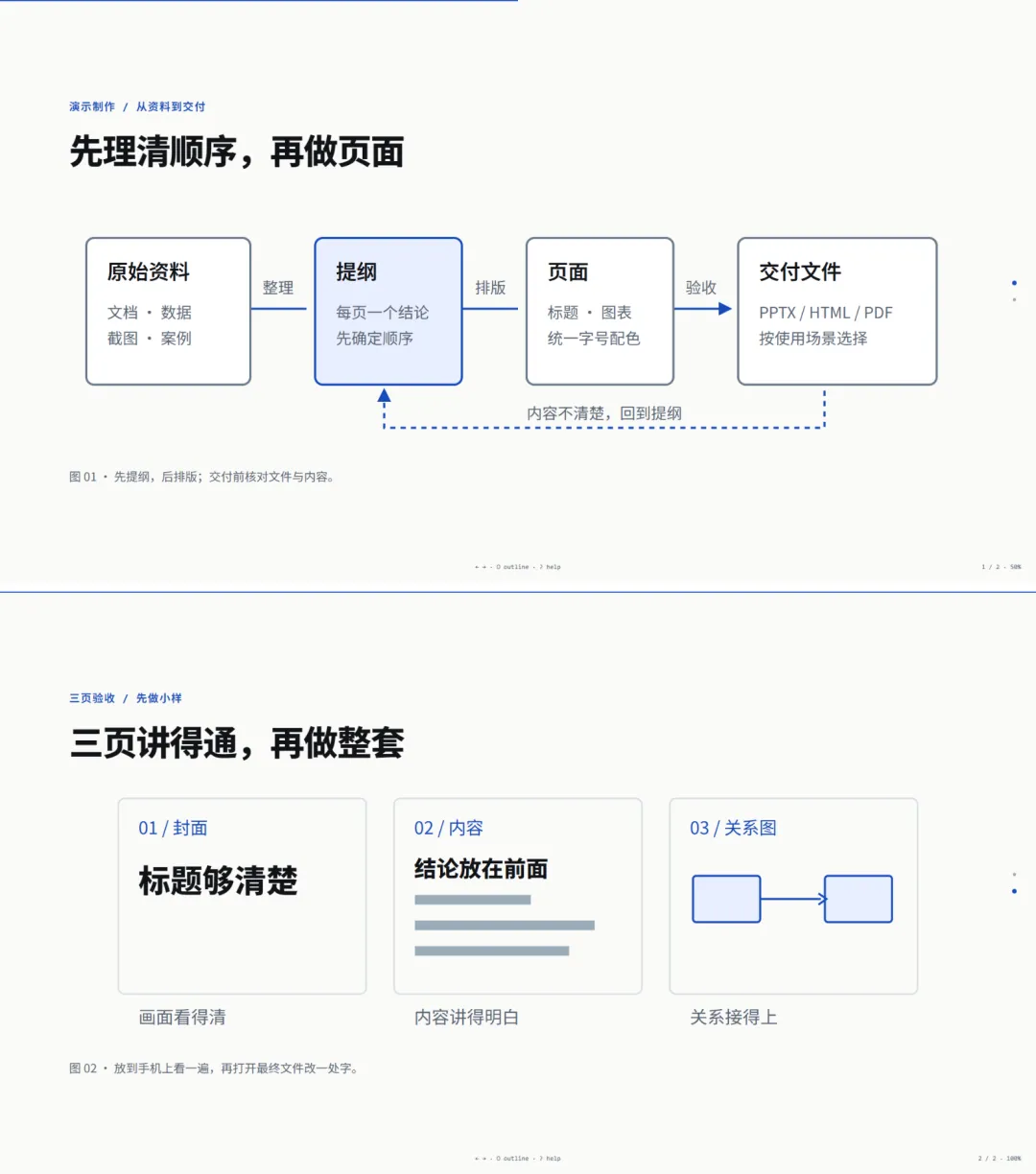
Visual Explainer 中文演示示例:资料如何变成可交付演示
有些 PPT 难做,是因为关系没讲清楚。谁给谁材料、哪一步产生什么、出了问题回到哪里,几段文字说不明白。
Visual Explainer更擅长这类解释。它可以把流程、架构、对照内容做成 HTML 页面,也有幻灯片模式。
这里用“资料怎样变成一份演示”做例子。输入、提纲、页面和交付文件分开摆,箭头说明顺序。比起一排泛泛的图标,这种页面至少能让人沿着关系看下去。
技术分享、流程培训、项目复盘更适合这类关系图。HTML是主要成品,转成PPTX 后,动效、交互和复杂布局可能无法保留。
07
dashi-ppt:做好以后,还能在浏览器里改
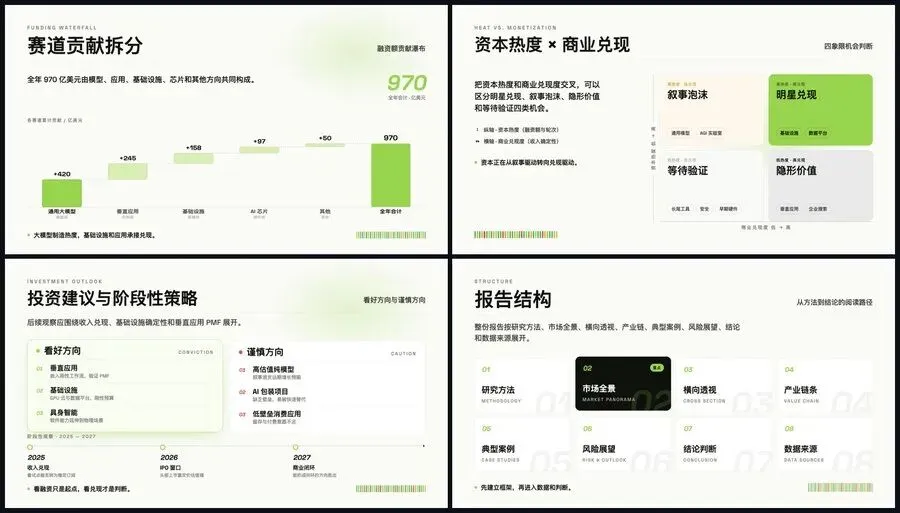
主题预览:冷白调研风
dashi这组冷白调研风挺适合汇报。底色干净,青绿只用来标重点,数据页和结论页放在一起也不显得杂。
它的一个实用点,是生成后可以在浏览器里继续编辑,再按需要导出 HTML、PDF 或 PPTX。
做月报、业务总结,可以先给它整理过的大纲和数据,让它选合适的页面结构。随后在浏览器里调整标题、内容和主题,比每处都重新发指令要直观。
最后如果要交 PPTX,记得打开导出文件检查。浏览器里看着舒服,不代表换到PowerPoint或WPS 后,每处都保持同样效果。
08
HTML PPT Studio:给中文演示多一点变化
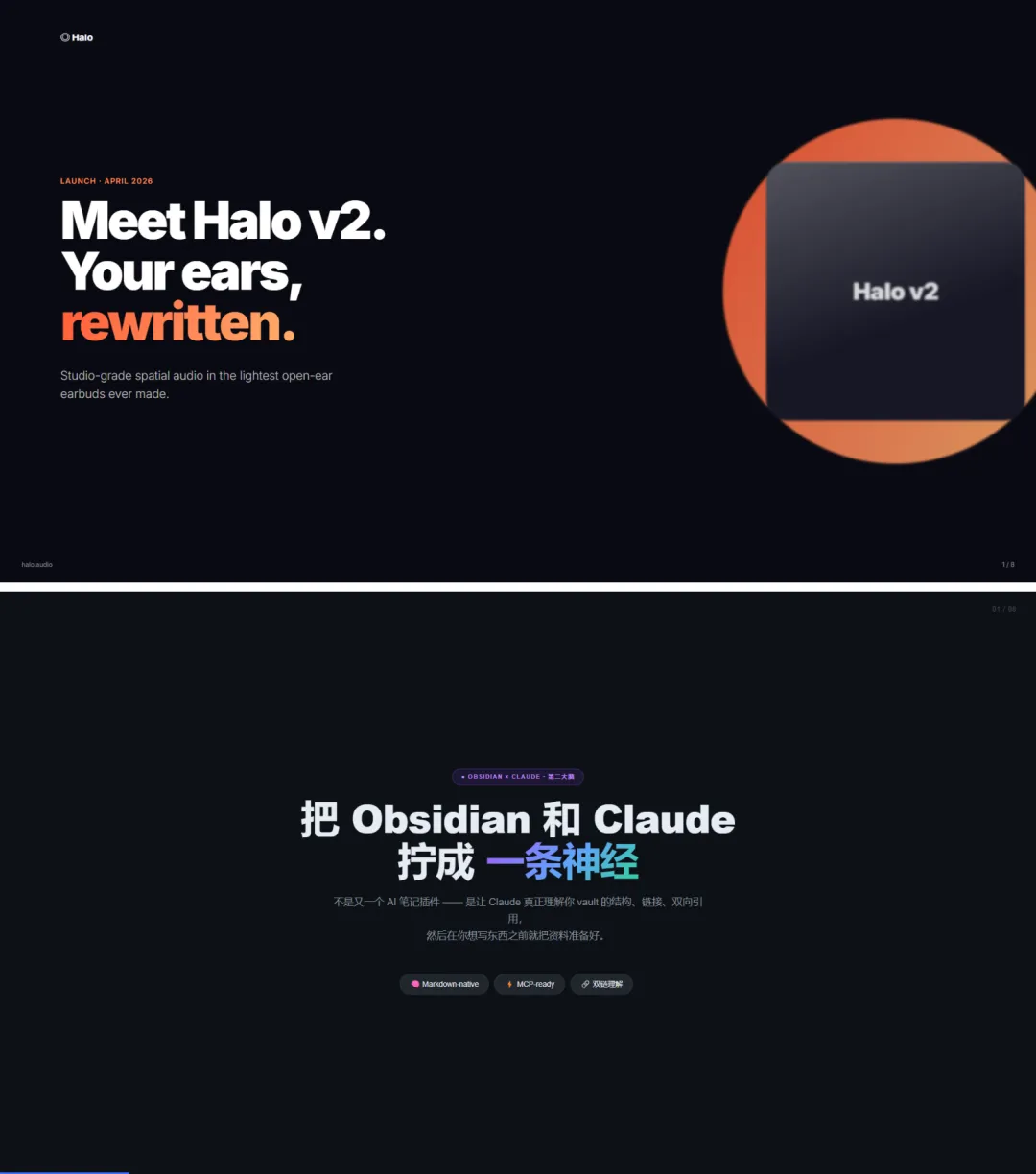
作者模板:主视觉与知识架构页
HTML PPT Studio 可以看作一套网页演示制作工具,主题、页面布局和动画都有现成的选择。它其他案例个人感觉有点电子产品发布会那味了。
这里选了两种作者模板:产品发布主视觉和知识架构内容页。前者用大画面定调,后者用居中大字和少量渐变突出主题,它们是两套不同的模板。
做中文分享时,我更建议先确定一套主题,再挑封面、对比、流程等需要的布局。颜色和字体保持统一,变化放在内容结构上。
它适合在浏览器里演示。这里的配图是静态模板效果,想看转场和交互,要打开实际网页;单看截图,判断不了动画顺不顺。
09
codex-ppt:文章和课件,做成整页画面
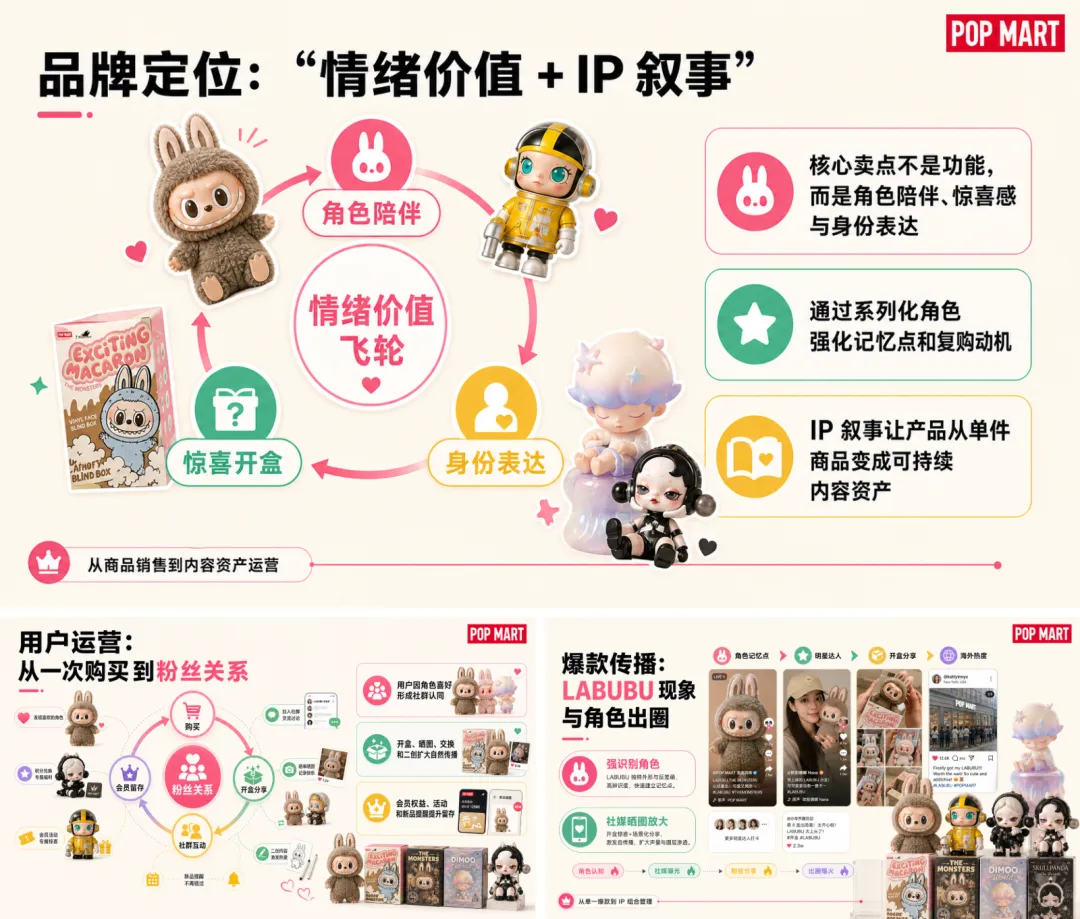
社区案例:泡泡玛特营销分析
codex-ppt走的是另一条路:先整理提纲,再把每页做成完整图片,最后装进PPTX,也可以带配套讲稿。
做知识分享、文章改课件时,这种方式比较容易把插画、图解和文字放进同一个画面。这里选的是社区分享的泡泡玛特营销分析案例,插画、流程和结论排在一起,能看出它怎样处理内容页。图片型PPT看起来还是挺精美的。
这里默认是图片型PPT,后面要频繁改数据,最好提前考虑这一点。
生图方式也要看环境。当前Codex能调用内置生图工具时,可以走内置路径;指定第三方模型,则要按对应服务配置生图工具API。
10
GordenPPTSkill:内置多套模板,重点是把内容填对
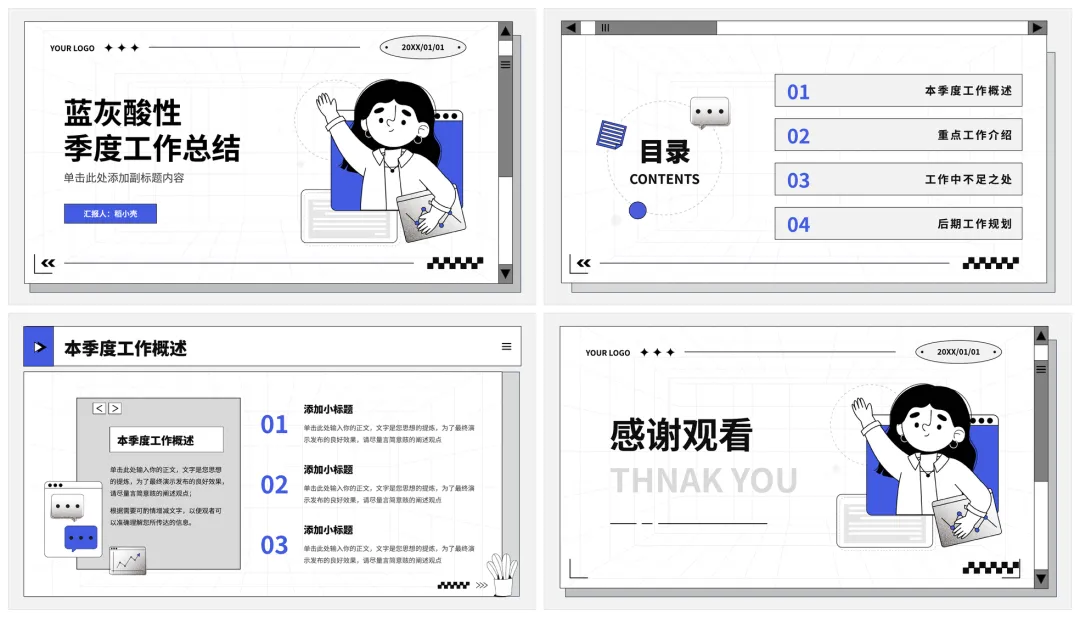
其中一个模板,还有其他20多种不同风格的模板
GordenPPTSkill更适合从现有中文PPTX 模板开始:选一套版式(内置20+套好看的模板),把内容填进去,尽量保住原来的排版。
这里选蓝灰插画风,作为模板样式参考。它展示的是版式方向,预览里的占位文字不当作完成案例。
有了模板,仍然要先整理内容。标题太长、每页塞一整段文字,再好的模板也会挤。让它先给出每页标题和要点,再填入页面,会更稳妥。
这项有一个明确限制:项目和内置模板注明仅供个人学习与研究,不可当作免费商用模板来推荐。
PPT Skill别装太多,根据你需求而定
如果这周就要交汇报,我会先从ppt-master 或dashi-ppt开始,看交付文件能不能满足工作要求。
能接受网页演示,就在frontend-slides、归藏和 HTML PPT Studio里选一个喜欢的方向。
知识课件看 codex-ppt,流程架构看 Visual Explainer;偏书刊阅读的材料,再看Kami。
第一次不必做完整二十页。大家可以拿一份自己的汇报大纲,先做三页:封面、一页内容、一页数据或关系图,先看看效果和风格是不是想要的。
然后放到手机上看一遍,再打开最终文件改一处字。画面看得清、内容讲得明白、交付能接着用,再往后做。
这里是荔枝,持续分享对你实用的AI干货,我们下期见~