PPT中表格的运用
- 2026-11-09 09:00:51
点击蓝字关注我吧
设计制作一张PPT时,表格作为一份PPT当中表达数据最直观的方式。不论你做什么行业,一旦数据内容使用了表格,那一定会让数据更加直观的表达出来。但是如何让这个表格做的更漂亮,更加高大上我们应该这么做!
当我们看到一份PPT中有表格时就该注意了,这里面藏着了太多秘密。如果说图片是皮囊,文字是骨骼,那表格则是可以大口吃肉的部分。

不论是在那个行业产品的数据展示都要用到表格,相关数据经过分析后,直接将表格添加进来,这样虽然简单,但会奇丑无比,完全展示不了想要表达的含义。
正确的 PPT 表格展示应该是,注重着视觉的冲击下强化表格。像这样:
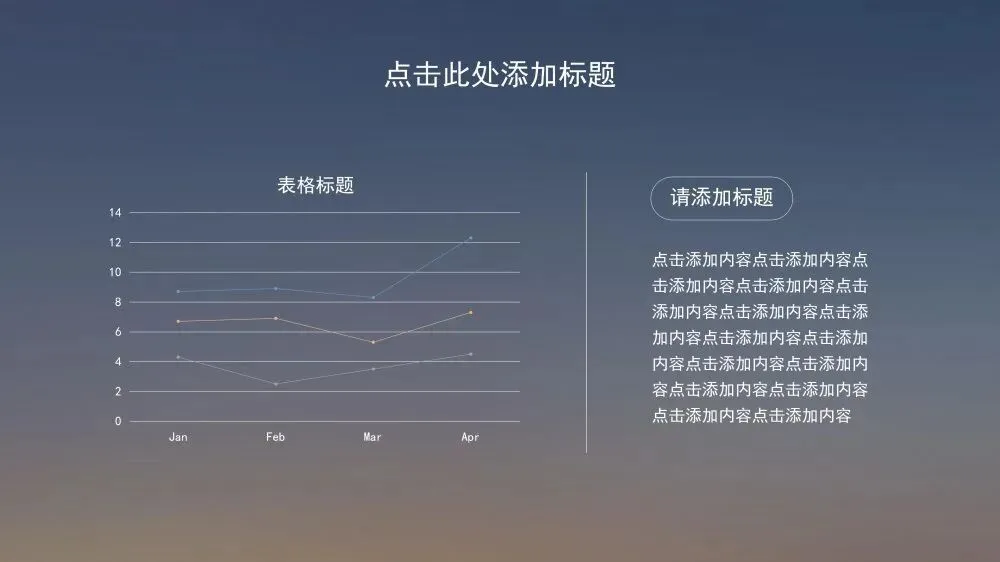

除此之外大家还可以参考苹果,小米,华为的发布会PPT。他们都会选择性突出某些信息。

就是说在我们在平常的PPT 学习工作使用中,表格的插入使用一定是不可避免的。
一个表格是否具有强大的说服力,除本身数据外,很大程度上还取决于是否能够给观众留下了可信的印象。
那么PPT表格的美化就显得至关重要了!
在这里将PPT表格的设计分为三块来说:
1
表格必须整齐
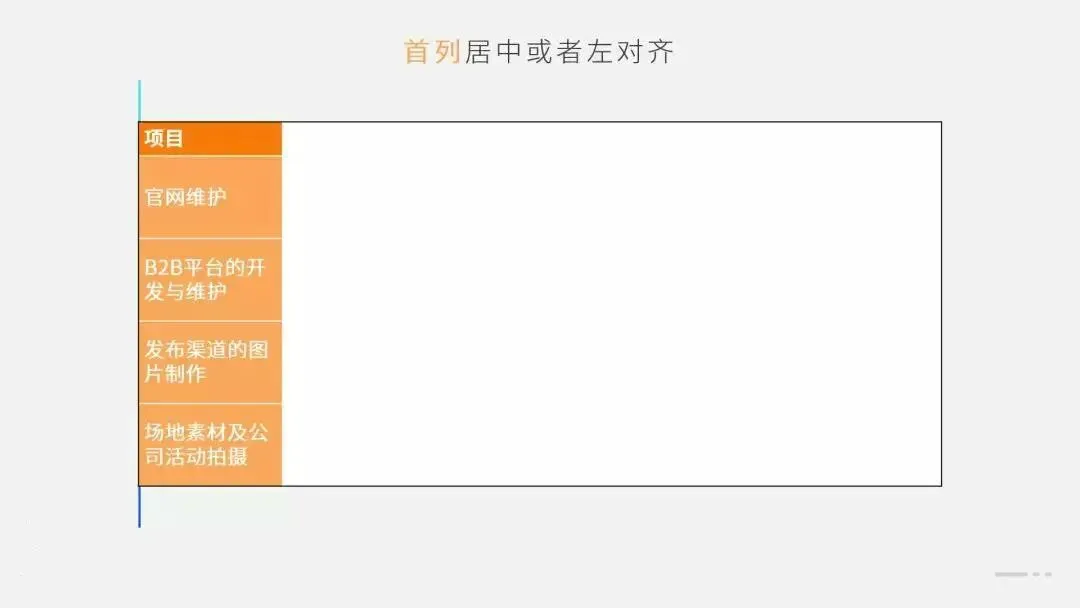
我们在PPT中制作的表格,首列一般采用居中或左对齐
影响表格整齐的重要因素:对齐方式、行列宽度、单元格样式三部分!
具体来说,多行之间的字数相差很大的,那就先考虑左对齐,左对齐是拥有比居中对齐更强烈的参考线,这样制作更适合阅读。
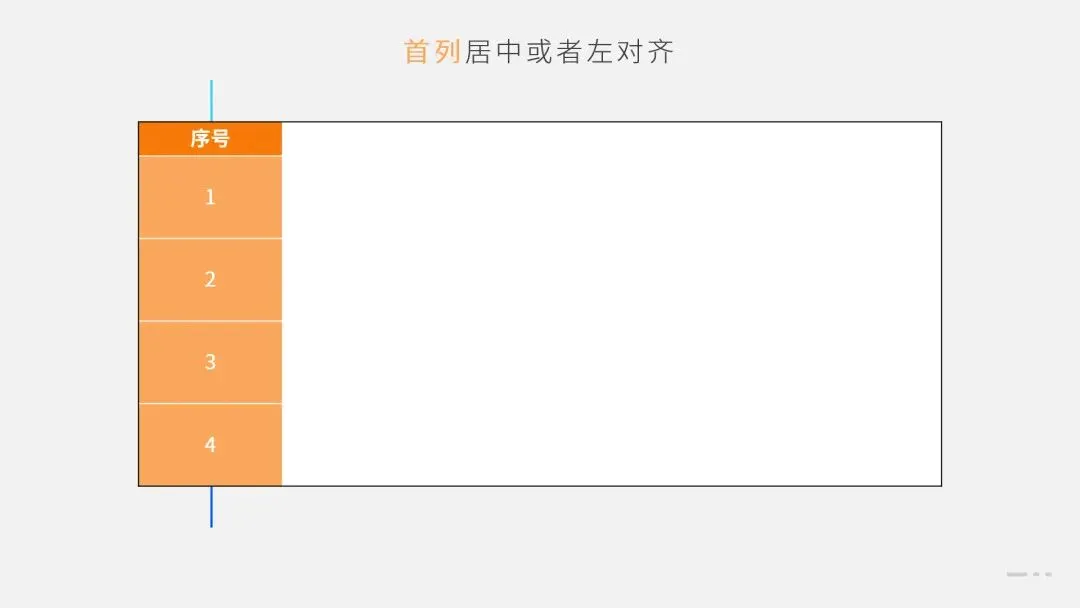
如果是像这样,一格当中文字非常少甚至是只有一个数字,可直接使用居中对齐的方式!
如果是内容的排列,文字比较少的采用居中对齐的方式,文字较多的则采用左对齐的方式排版。
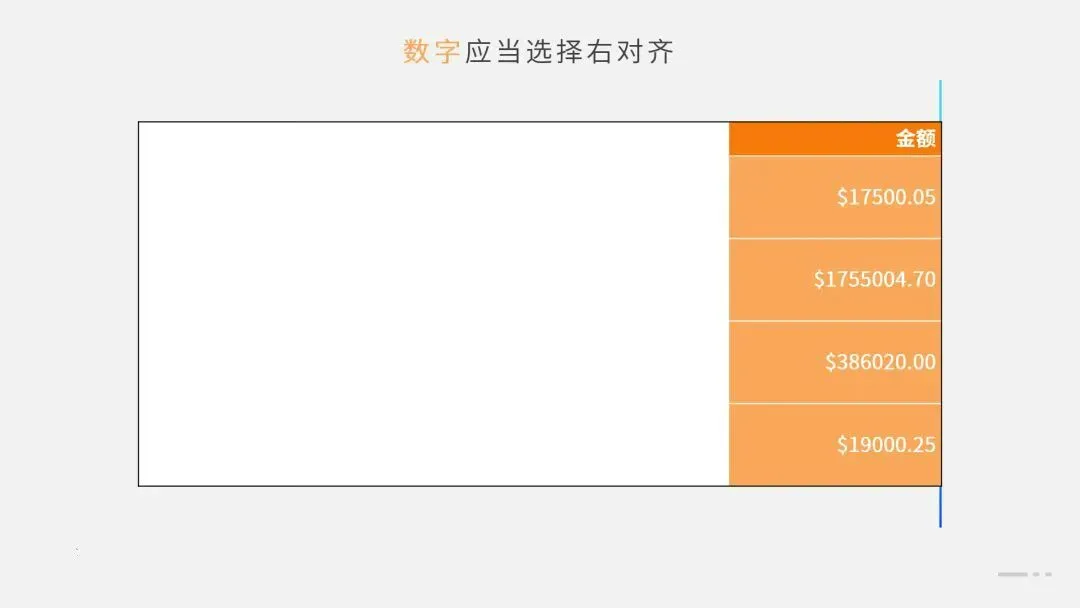
如果是数字推荐使用右对齐的方式,使得他们的大小关系清晰
像这样
2
容易阅读的表格
间隔式的浅色填充,让表格的本身成为一种重复规律的设计,使得表格不那么的呆板!
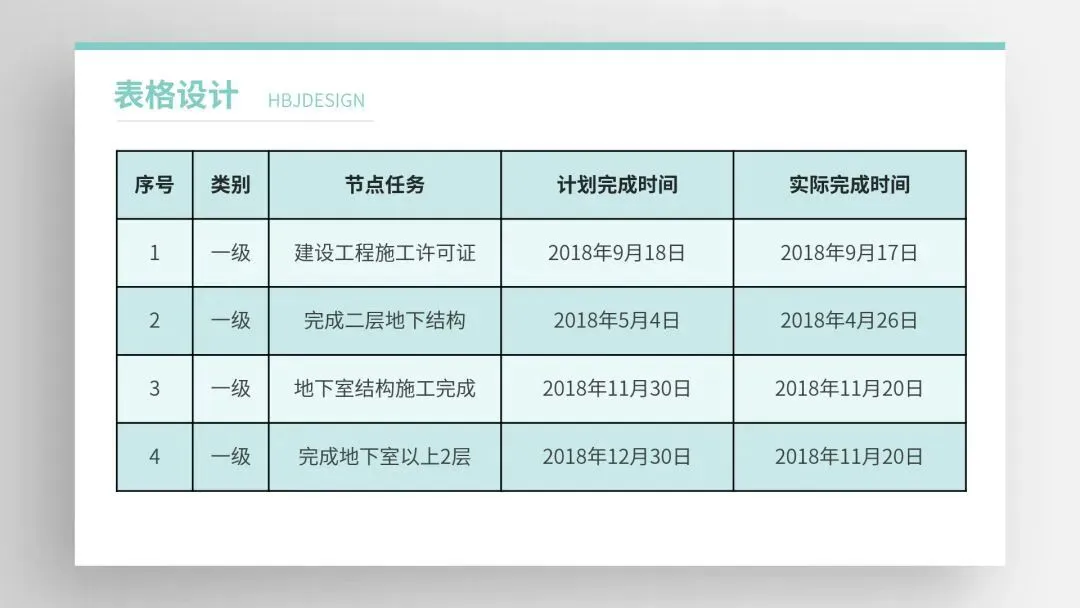
这种填充的方式在表格设计里是常见的,能够区分开两行,不至于糊在一起。
在一种就是修改表格中的框线的操作,他的具体操作步骤如下:
表格框线修改
重置,把原有的线条都去掉
选择添加的颜色
选择线的宽度
框选单元格,选择边框范围
以三线表举例操作
❶ 重置
选中表格后在【设计】选项卡中选择【边框】下拉栏内的【无边框】
❷ 选择颜色
在【设计】选项卡中选择【笔颜色】为黑色
❸ 选择线宽
在【设计】选项卡中选择【线宽】为 3 磅
❹ 选择范围
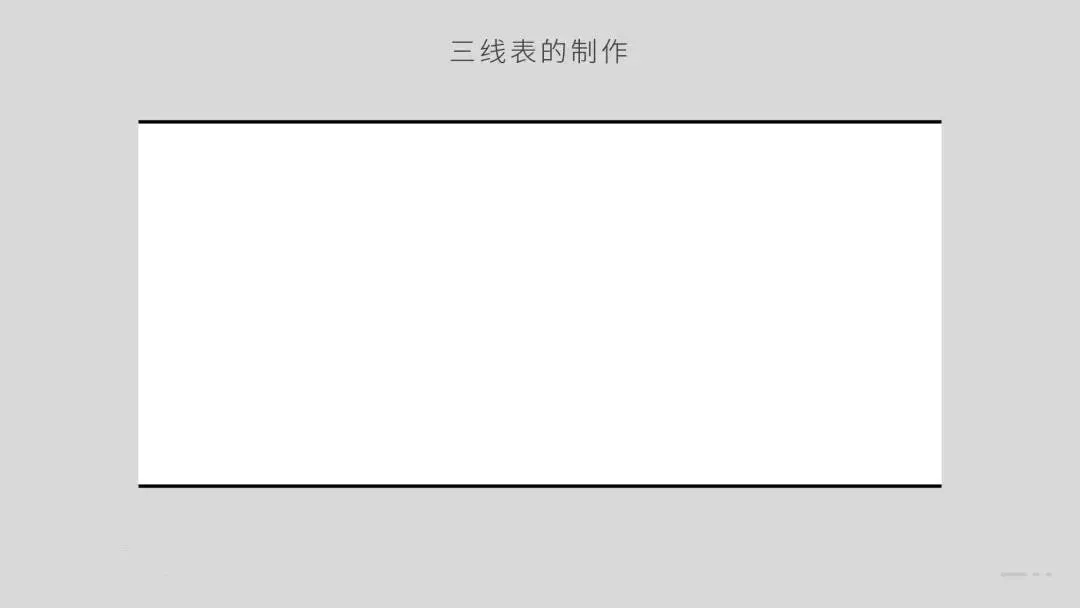
选中整个表格,在【边框】下拉栏中勾选【上框线】和【下框线】
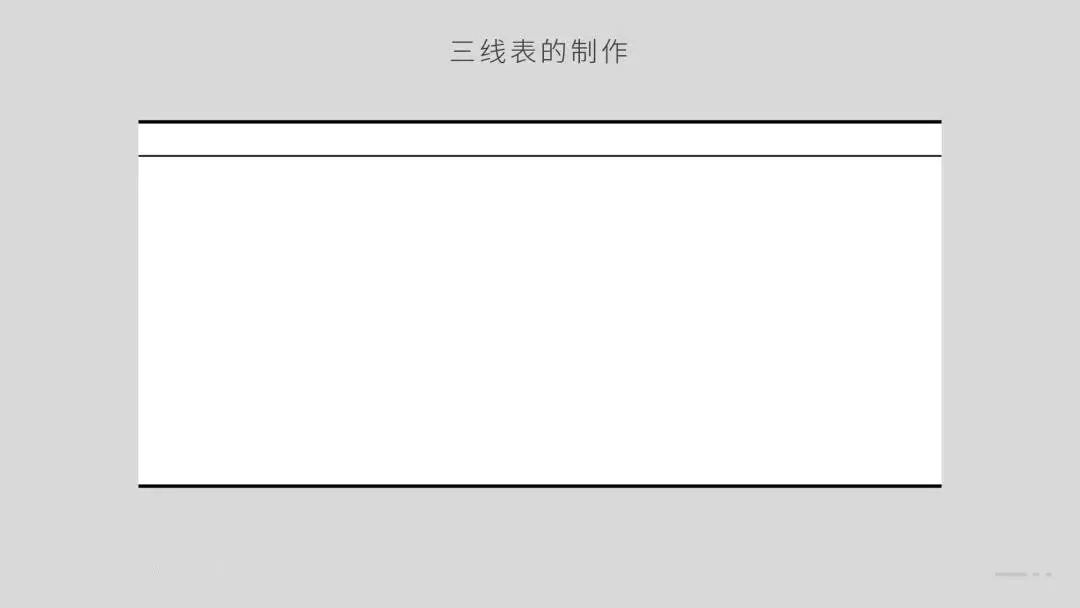
调整线框为 1.5 磅,选中表格第一行,在【边框】下拉栏中勾选【下框线】
3
必要的重点信息突出
在 PPT 中,我们不需要那些冗杂的信息分类,可以尝试着将首列的文字与描述的文字融合在一起,用来简化表格。
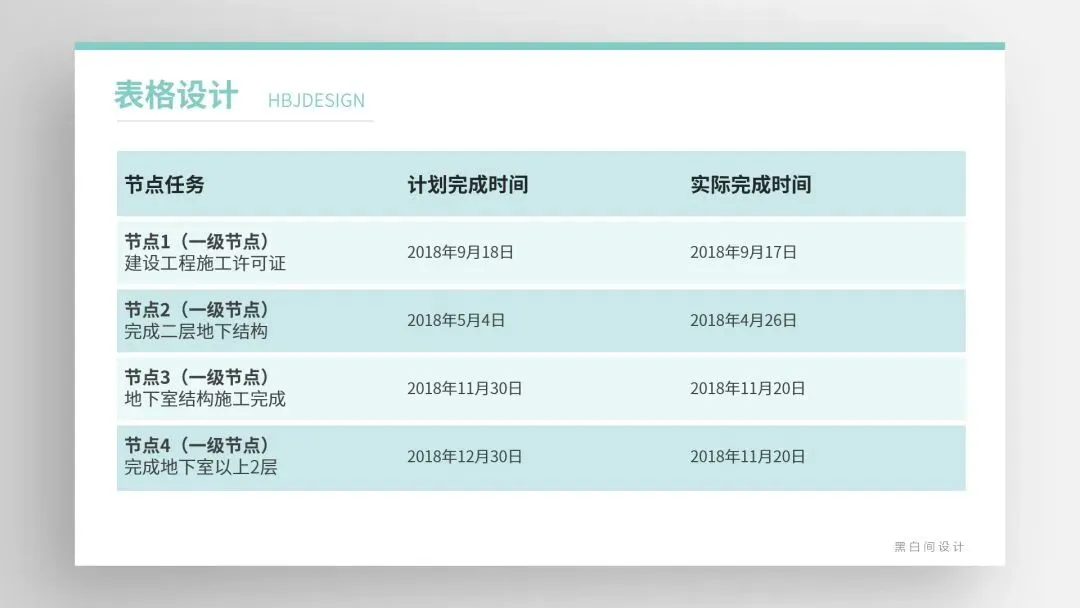
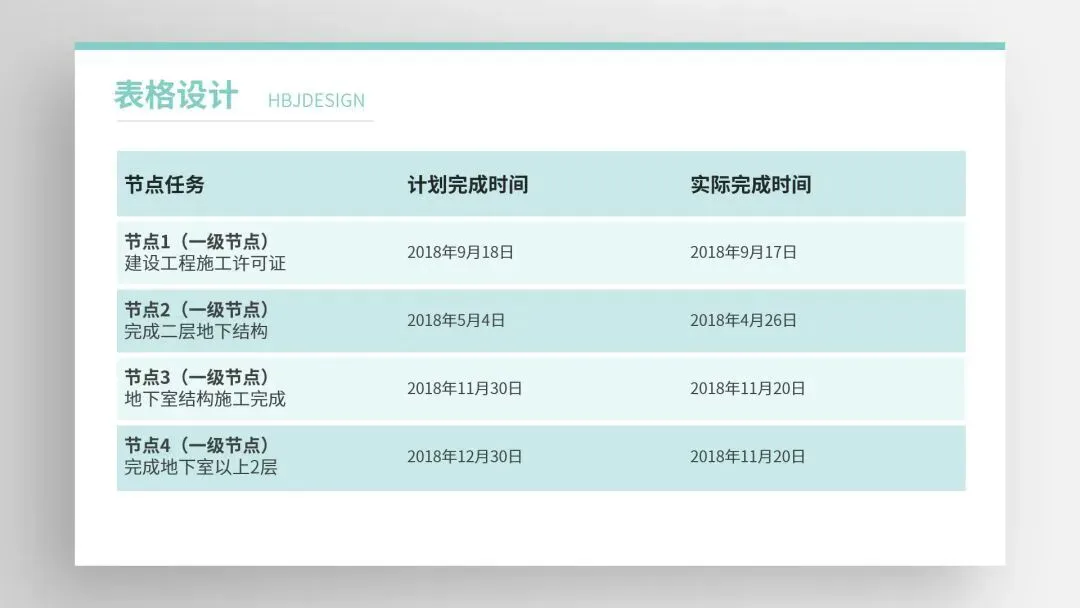
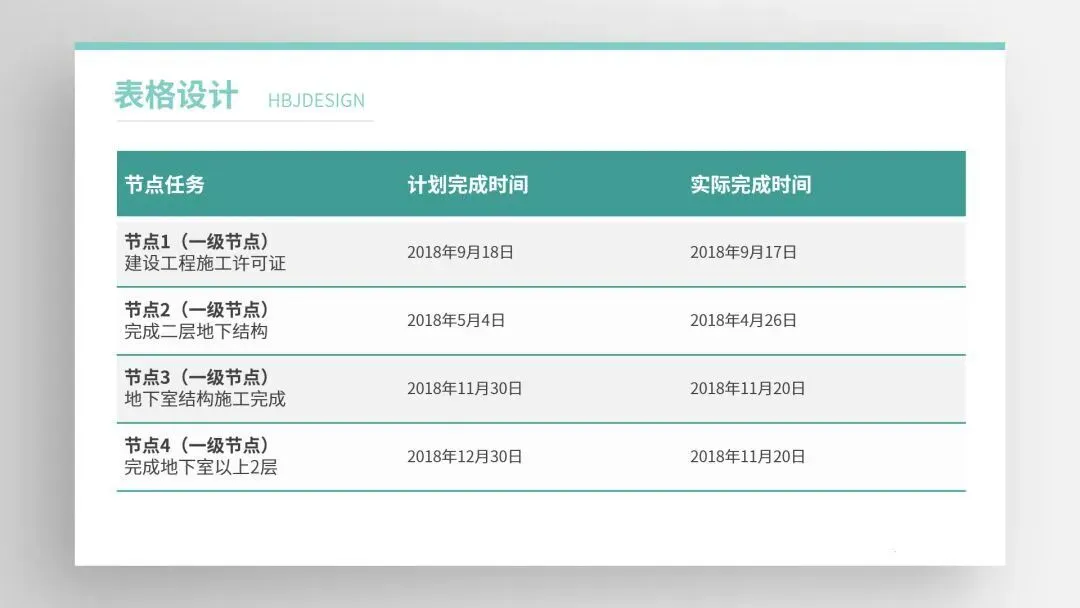
在底色上除了间隔的填充之外,还可使用深色填充和反白的文字突出标题
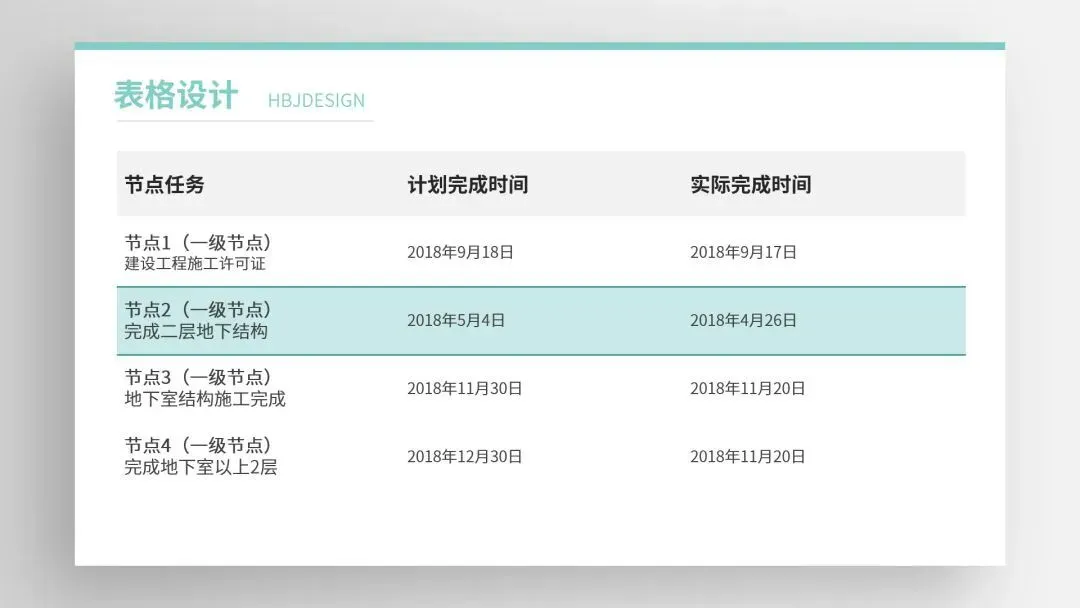
再来用独特的颜色填充某一行列以突出该数据。
还可以考虑放大关键文字,或者用其它媒体如图片、图标等强化信息
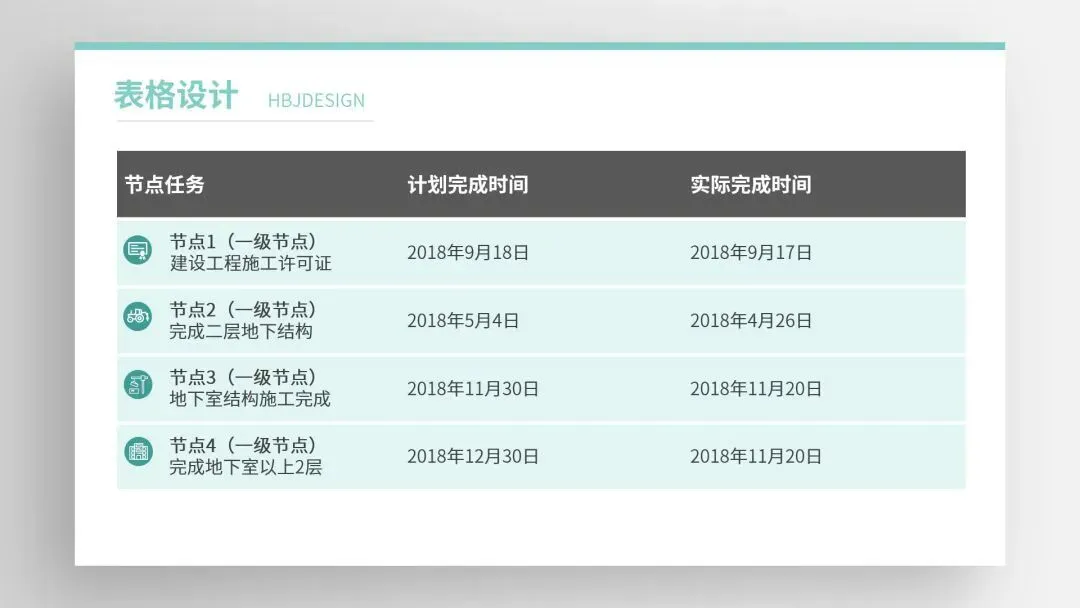
文末总结
❶ 选用合理的对齐方式,注意垂直居中和行列的平均分布;
❷弱化内框线,将观众注意力让给内容;
❸通过底色的变化创造易读的表格,内部底色易浅不宜深,标题若用深色底文字需反白。
以上三点全部记住,不怕单一形式,轻松完成绝美表格!

扫描二维码
进群关注更多精彩

