粘进来的数字没法求和?Excel这个右键隐藏键,4个省时神技财务HR天天用
- 2026-11-10 09:26:57

上礼拜财务部同事急得直拍桌子:她从 ERP 里导出一整张销售数据,明明看着都是数字,粘到汇总表后按 Alt+= 求和,结果 SUM 愣是显示 0。她逐个双击发现,每个单元格左上角都有个绿色小三角——Excel 把它们当成文本了。只好重粘一遍,几十行数据折腾了半小时。
其实 Excel 右键菜单里藏着一个被严重低估的按钮:「选择性粘贴」。大多数人只用过「粘贴为数值」,却不知道它里面还有运算、转置、跳过空单元格这些大招。今天挑 4 个财务和 HR 每天真用得上的用法,每个 30 秒学会。
1粘贴为值:让数字真的能算,公式不再跟着跑
最常见的坑有两个。一是从网页、ERP 或微信表格里粘过来的"数字",看着像数字,其实是文本,左上角带绿色小三角,SUM、AVERAGE 一概不算。二是复制公式结果粘到别处,过去后变成一大串 =B2+C2,删掉又影响原表。
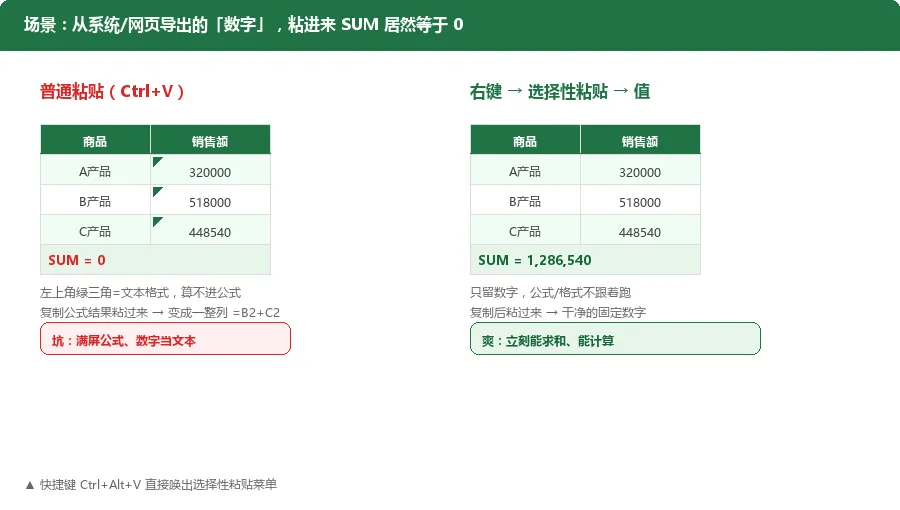
解法很简单:复制完目标区域后,不要按 Ctrl+V,而是按 Ctrl + Alt + V,在弹出的对话框里选「值」再确定。这样粘过来的就是干干净净的纯数字,公式、格式、隐藏链接全不带。表格立刻能求和,也不会因为原表公式改错而跟着变。
2运算:批量涨价、加运费、单位换算一次搞定
月底调价是很多人的噩梦。老板说一句"所有产品涨价 10%",就得在一个个单元格里写公式、下拉、再复制粘贴。几百行的时候又慢又容易漏。其实根本不用公式:先在任意空白单元格输入 1.1,复制它,选中所有价格,右键选择性粘贴 → 选「乘」 → 确定。整片区域立刻变成原价的 1.1 倍。
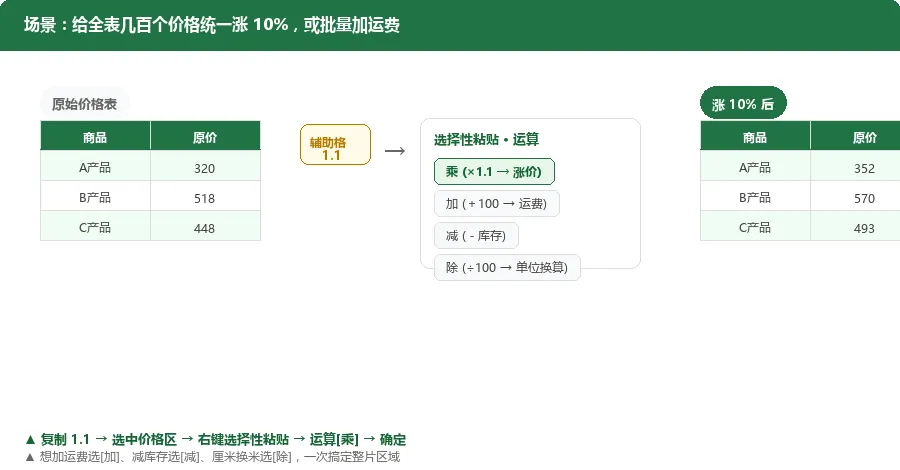
这个方法的妙处是运算里还有加、减、除。批量加运费就选「加」,库存盘点想扣减就选「减」,厘米换米就选「除」。不用辅助列、不留公式,改完直接得到固定数字。同理也能批量把百分比改成小数,或者把含税价倒推成不含税价。
3转置 + 跳过空单元格:排好版、补数据不再怕覆盖
最后两个功能常被混在一起忽略,但都很有用。一个是转置:竖着排的名单,复制后右键选择性粘贴 → 勾「转置」,立刻变成横着排,做表头、做标签时特别省事。另一个是跳过空单元格:你有一张表部分数据空缺,想从别处补进来,又怕把别人已经填好的数覆盖掉——勾了这个选项,空位才会被填,已有数字原封不动。
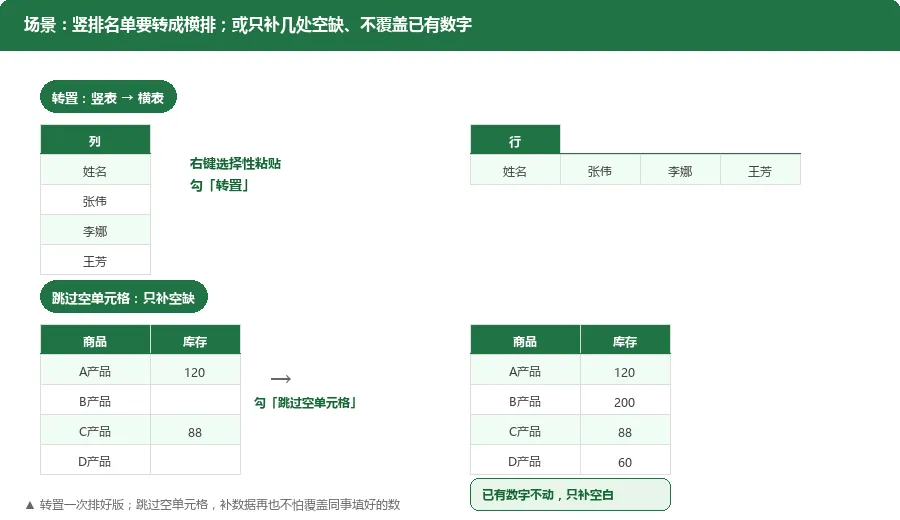
比如同事分头录入的库存表,A 产品已经录了 120,B 产品还空着。你把补齐表复制过来,选择性粘贴时勾上「跳过空单元格」,A 产品的 120 不会被清空,B 产品空白处被补上 200。团队协作时这个选项能少很多"谁把我数据覆盖了"的纠纷。
大多数人用 Excel 好几年,右键菜单始终只用最上面的「粘贴」。但数据工作里真正的省时点,往往就在这些不起眼的小选项里。下次再遇到粘进来算不了、公式跟着跑、要批量改数、要补数据怕覆盖,别再硬扛,按 Ctrl + Alt + V 看一眼那个菜单。
它不会让你瞬间变成 Excel 高手,但每天少做几次重复粘贴、少删几次公式、少敲几行辅助列,月底报表至少能轻快一大截。

