PPT 如何加载计时器?方便线上演讲者看到时间
- 2026-11-10 04:06:20
头马伙伴们一定都懂这种尴尬:线上演讲时,经常看不到时间官举牌,一不小心就超时。演讲者注意力都在 PPT 上,没时间切换去看视频窗口、聊天窗口,很难捕捉时间官的时间提示,很容易出现演讲超时,或是时长不足的问题。
为了解决这个线上计时痛点,我经过多轮测试:先是两代网页版本,再迭代到 PPT 版本,终于打磨出一套完美适配头马例会的 PPT 计时器。
第一版:WorkBuddy 网页自动生成 PPT
感谢毛老师指导的HTML PPT。
网页版核心逻辑:通过 WorkBuddy 直接上传议程单,会自动产生 PPT,并且自带计时功能,效率非常高。
✅优点:
1. 无需手工制作PPT,效率非常高
2. 生成 HTML PPT自带计时器
❌待改善的地方:
1.生成PPT的背景和头马常规模板背景不一致,
2.只能依据议程单生成内容,无法添加头马介绍、演讲者照片、不能额外加载即兴主题、演讲者自备的其他 PPT。
3.页面不能链接自由跳转,做即兴环节的时候,使用受限
4. 不支持翻页笔操作。
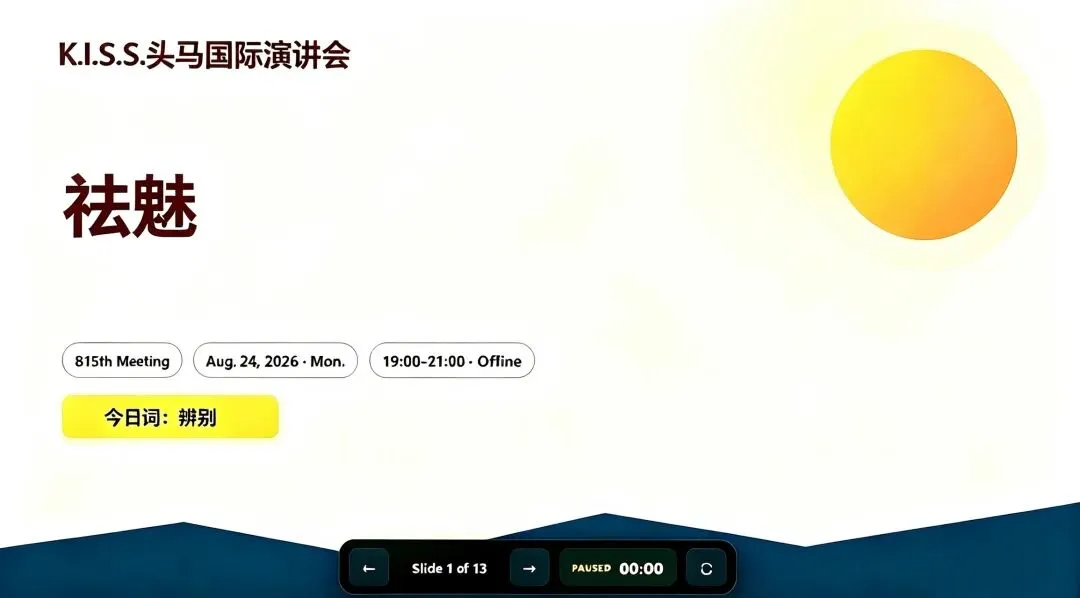
第二版:上传成品 PPT 到WorkBuddy 生成网页版 PPT
把已经做好、完全符合头马标准模板的 PPT 上传到 WorkBuddy,输出的HTML PPT,版式和内容和原版保持一致,同样自带计时功能。
✅改进:
1.解决了头马模板样式不对的问题。
2.添加头马介绍、演讲者照片、加载即兴主题、演讲者自备的其他PPT。
❌待改善的地方:
1.页面不能链接自由跳转,做即兴环节的时候,使用受限。
2.不支持翻页笔操作。

第三版:VBA PPTM 方案(最终落地版本)
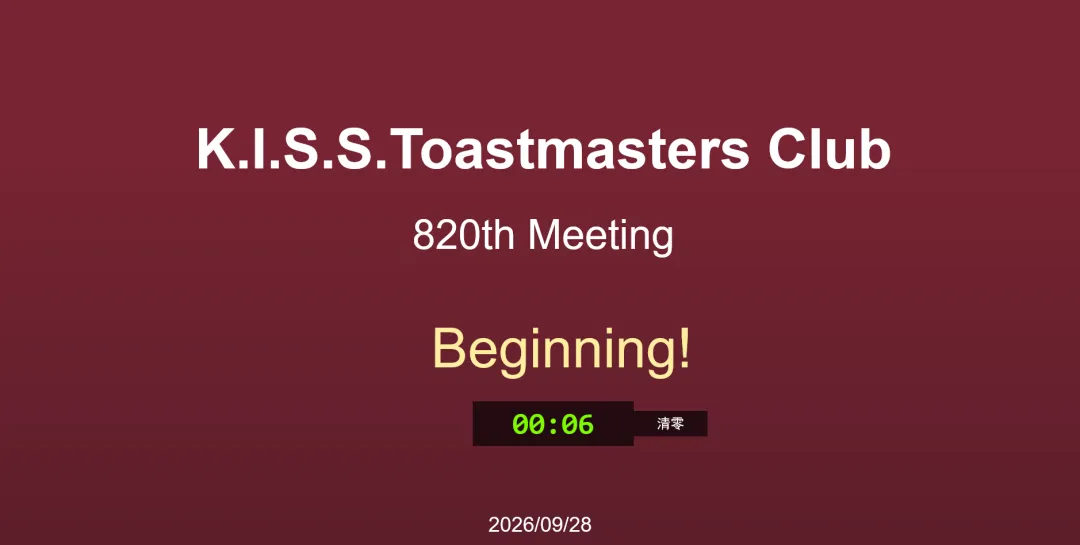
不再生成HTML PPT,直接在原生 PPT 上嵌入 VBA 计时器,文件保存为 pptm 格式“启用宏的 PowerPoint 演示文稿 (*.pptm)”。
✅改进:
1.页面能自由跳转,做即兴环节的时候不受阻。
2.完美支持翻页笔。
感悟
这次两代网页试错,再迭代到 VBA 版本,我最大的感悟:
通用工具永远适配不了专属场景,真正好用的工具,都是为需求量身打磨的。
头马的每一次精进,从来不是照搬模板,而是一群人带着极致的细节感,一点点优化、一点点打磨。
这款 PPT 计时器,解决了线上头马最大的计时痛点,适合线上例会、没有实体举牌的场景,稳定、省心。
也欢迎各位头马伙伴交流试用,一起让每一场例会更专业、更高效!
#头马工具分享 #PPT 计时器 #线上例会技巧 #演讲时间管理
补充:
1.如何下载workbuddy:
https://www.codebuddy.cn/work/
选Windows x64 (兼容 ARM64)
2.如何找出“开发工具”:
PPT-文件-选项-自定义功能区-☑️开发工具与加载项-确定
文件-选项-信任中心-信任中心设置-启用宏
3.如何运行宏:
VBA PPT 打开时需要启用宏

