Excel 筛选怎么用,不要的行整行藏起来
- 2026-11-10 11:10:44
Excel 筛选怎么用,不要的行整行藏起来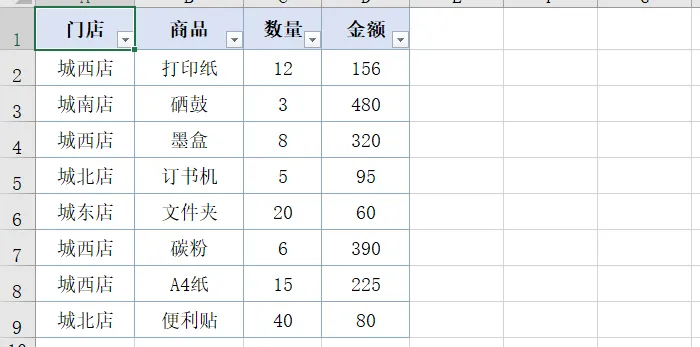
一张表,八行流水。
想看的只有其中几行。
翻来翻去,眼睛都花了。
1开关挂在表头上
筛选不是一个单独的按钮。
它是挂在表头上面的开关。
先把表头那一行选中。
别连着下面的数据一起选。
点顶部数据里的筛选。
每个表头右边,多出一个小箭头。
表头那一行别有合并的格子。
合并过的表头,筛选装不上去。
表头下面也别留空行。
中间断开,筛选就只认一半。
表头右边多出来的小箭头,就是筛选的入口
2数字那一列也能筛
点一下金额那个小箭头。
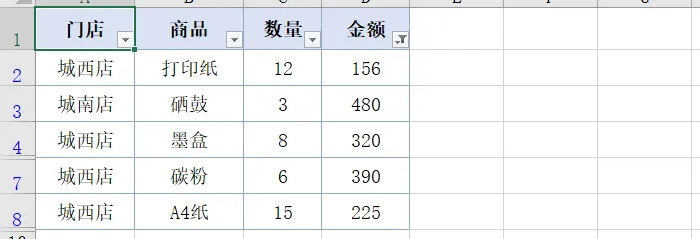
条件是大于一百五,留下的就是过线的那几行
留下的,都过了线。
箭头点开,不只能勾名字。
数字那一列,可以设条件。
比如大于一百五。
条件是能挑的。
大于、小于、等于,都有。
日期那一列也一样。
看着是日期,走的还是数字。
几列都设了条件。
那就都得满足才行。
不是满足一个就算。
3不要的行整行消失
表还在,行数变少了。
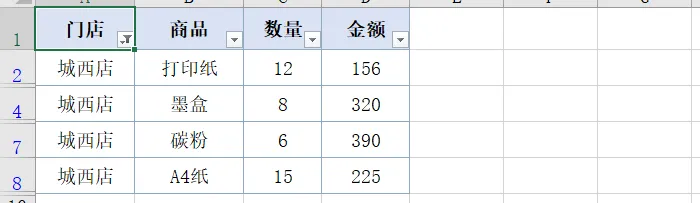
筛完只剩四行,行号跳开了
行号只剩 2、4、7、8。
中间那几行,整行藏了起来。
不是删掉,只是不显示。
数据还在原处。
有一处要留个心。
求和会把藏起来的行也加进去。
数字对不上,先看看有没有筛过。
4想全看回来也简单
再点一次数据里的筛选。
小箭头一起消失。
或者点开小箭头,全选。
八行一起回来了。
一行都没丢。
筛选不动数据。它只是把不要的先藏起来。这个号只做办公里最费时间的几步。下一篇讲 Word 目录怎么自动生成。关注它,发的时候你能直接收到。
本文来自网友投稿或网络内容,如有侵犯您的权益请联系我们删除,联系邮箱:wyl860211@qq.com 。

