1个PPT skill:ppt-master,文档秒变可编辑稿
- 2026-11-05 18:29:08
这个skill叫ppt-master,文档丢进去出原生PPT
你有没有遇到过这种情况:让 AI 帮你做份 PPT,它确实给你了——打开一看,是一张张图片。想改个标题,改不了;想换个配色,重做。最后还是自己打开 PowerPoint 一页页敲。
问题不在模型不会排版,在它输出的是图,不是 PowerPoint 能认的东西。
ppt-master 解决的就是这一层:它不改变模型,而是给你已经在用的 AI 助手装一套演示文稿工作流,让它输出的 `.pptx` 里全是 PowerPoint 的原生对象——形状、图表、表格、母版都是真的,点开就能接着改。
01|这个 skill 是什么
ppt-master 是一套跑在 AI 助手里的 PPT 工作流(一个 skill)。你在对话框里说一句「用这份 PDF 做一份 PPT」,它就按流程在你本机跑完分析、设计、生成、导出,最后给你一个能在 PowerPoint 里继续编辑的文件。
几个能当背书的事实:
GitHub 5.7 万星,Python 写的,MIT 开源 输出的是原生 DrawingML:带调节手柄的形状与连接符、数据驱动的图表表格、文本图片填充效果,点开任意元素都能当 PowerPoint 对象继续改 走模板路线时,能产出带真正母版与版式(`p:sldMaster` / `p:sldLayout` 继承)的 deck 作者明确写了三条承诺:成本透明(工具本身不收费,只花你自己的模型用量)、数据不出本地(除和模型的对话,全流程在你电脑上跑)、不锁定平台(Claude、GPT、Gemini、Kimi 都能驱动)
顺带说清边界:它不是一个软件,没有界面,也不接管你的 PowerPoint。它是一套流程说明书 + 脚本,装进你已经在用的 AI 助手里。上限由模型决定,它是工具不是许愿池——这句话是作者自己写在 README 里的。
02|装上后,AI 多会这 3 件事
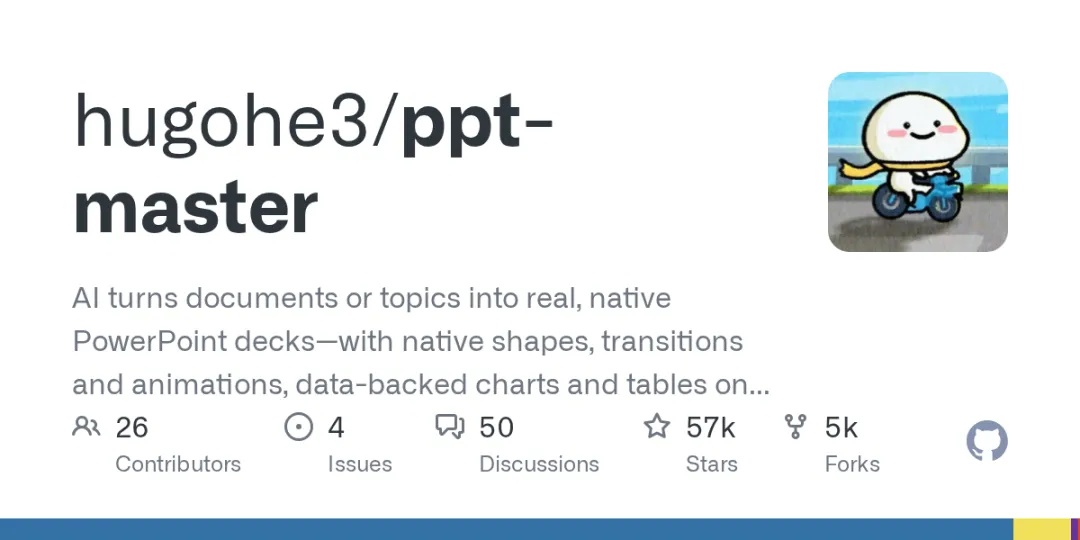
一、把 PDF、Word 直接变成能改的 PPT
材料放进 `projects/` 目录,对话里指一下文件就行:
请用 projects/q3-report/sources/report.pdf 这份文件生成一份 PPT
它先跟你确认设计规范(模板、比例、页数),然后一路干完内容分析、视觉设计、SVG 生成、PPTX 导出,成品落在 `exports/` 下。想省掉来回确认,加一句「快速生成,不用跟我确认」,它直接进入创作。
你也可以直接把文字粘进对话框,不准备文件也行。
二、套你自己的模板,不毁原设计
手上已经有一份要复用的 `.pptx`,连素材一起给它,说「套模板」就走另一条路线:保留原设计,逐字节保留你没改的页面,只编辑选中的页,还能选页、重排、加讲稿和旁白。
这一点是它和普通 AI 做 PPT 的核心区别——普通做法是重新生成一份,它是在你既有资产上改。
三、把图片还原成可编辑的稿
一页设计稿截图、一张别人做的版面图,丢进去能还原成原生可编辑的页面。除此之外还能从参考资料里提炼出你自己的品牌 / 风格 / 版式模板,下次直接复用;给成品 deck 补原生转场、动画、配音也在这套流程里。
03|怎么装
前置只有一样:Python 3.10 以上(Windows 用户记得安装时勾上 Add to PATH,作者专门写了 Windows 手把手指南)。剩下的依赖一行装齐。
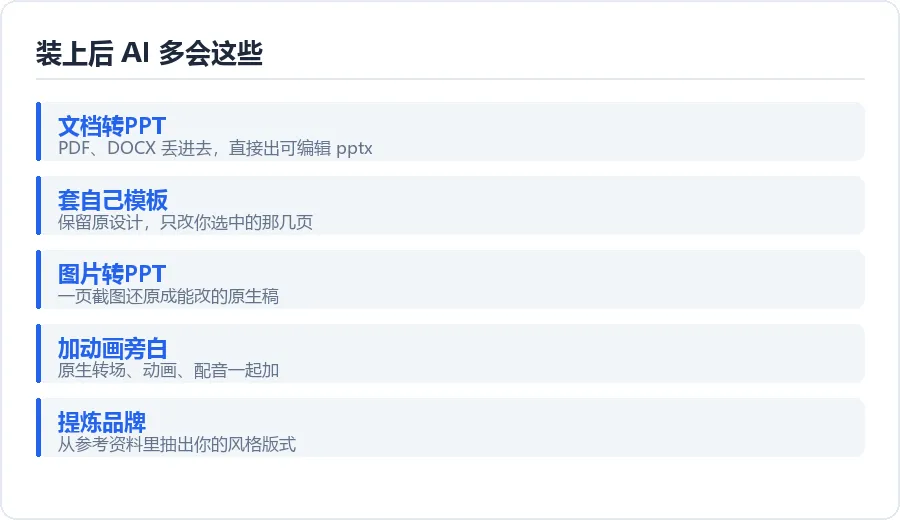
三种方式,挑顺手的:
# 方式一:一行装(Claude Code / Cursor / Codex 等跨 agent CLI)
npx skills add hugohe3/ppt-master
# 方式二:Claude Code 内
/plugin marketplace add hugohe3/ppt-master
/plugin install ppt-master@ppt-master
# 方式三:手动 clone(推荐,方便后续更新)
git clone https://github.com/hugohe3/ppt-master.git
cd ppt-master
pip install -r requirements.txt
装完还有一步别漏:在你的 AI 助手里打开这个 ppt-master 目录。IDE 类的走「文件 → 打开文件夹」,CLI 类的先 `cd ppt-master` 再启动。之后全部在聊天里完成,你不用写任何代码。
国内拉 GitHub 慢的话,作者给了 AtomGit 镜像,地址换一下就行。
04|白嫖到什么程度,有什么坑
白嫖程度:相当高。 MIT 协议,商用、改源码、锁版本都随便。它自己不收任何订阅费,成本就是你调用模型的钱。
坑也得说清楚,不然你装完会骂人:
- 产出上限由模型决定。
作者明说了推荐 Kimi K3 或 Claude 这类大上下文(约 100 万 token)模型,配 `gpt-image-2` 或 Gemini 的生图;换便宜模型能跑通,但质量差一截。效果不理想先升级模型,别怪 skill - 别指望一把出成品。
它的价值是干掉大部分枯燥的活,剩下打磨还是你的。做原生可编辑的 PPT,本来就是为了让你接着改 - 仓库不小。
整仓 zip 接近 90MB,嫌大的话 Releases 页面有纯技能包(约 56MB,功能完整,只是不含示例 deck) - SmartArt 是刻意不支持的
,不是还没做。作者写了一份 PowerPoint ↔ SVG 映射指南,逐条记录了现在覆盖到哪 - Windows 用户要多花十分钟
:PATH、执行策略这些得配一下,照着官方指南走就行
05|谁最该装这个 skill
- 每周都要出汇报、方案、课件的人
——把材料丢进去,剩下的时间省下来 - 公司有固定模板要套的
——「套模板」这条路是它的强项,别的工具做不到保留原设计 - 要批量产稿的
(课程、宣讲、投标),配合好模型,产能是数量级的变化
反过来,只是偶尔做三五页简单幻灯片、又不想装 Python 环境的人,装了是折腾。这个 skill 的价值跟你的出稿频率成正比。
06|怎么拿到手
方式一:网盘直接下
打包好的完整技能包已经放好了,下载解压即用(不用再 clone 仓库)。
📲 获取skill:ppt-master 技能包 / 同类 AI 技能包合集ppt-master:文档丢进去出原生PPT
方式二:把这段丢给你的智能体,让它自己装
整段复制,粘进 WorkBuddy、Claude Code 或 Codex 的对话框:
帮我安装这个 skill 仓库:https://github.com/hugohe3/ppt-master
1. git clone 到 ppt-master 目录,先读一遍 README_CN.md 再动手
2. 检查本机 Python 是否 3.10+,然后 pip install -r requirements.txt 装依赖
3. 装完告诉我:现在能做哪几类 PPT 任务,材料该放在哪个目录
想自己手动来也行,直接 clone:
# GitHub
git clone https://github.com/hugohe3/ppt-master.git
# 国内镜像更快
git clone https://atomgit.com/hugohe3/ppt-master.git
后续更新跑这一行就行(clone 装的才有,zip 装的要重新下载):
python3 skills/ppt-master/scripts/update_repo.py
📌 我是香蕉翔,专注挖 Windows 上的效率工具
觉得这篇有用,点个「关注」
后面继续扒能白嫖的实用软件。同系列写过:Ollama 本地跑大模型、QClaw 微信控电脑、WorkBuddy 腾讯效率箱、图吧工具箱验机、Microsoft PC Manager 清理加速。
👉 你平时办公最想省掉哪一步重复活?评论区告诉我,下期可能就写你点的那个。
数据都在你自己电脑上跑,材料不用上传任何网站——这点对要处理内部文档的人挺关键。
留言说说你现在用什么做 PPT,下期挑一个方向接着拆。

