产品介绍视频总像翻PPT?试试一镜到底的动效
- 2026-11-07 03:52:06
做一个十几秒的工具介绍,最常见的结果是:标题出现,截图出现,三个卖点出现,最后放个 Logo。每一页都挺整齐,连起来却像自动播放的 PPT。
onetake 把注意力放在两幕之间:上一幕里的某个东西,要接着变成下一幕。 输入框展开成窗口,卡片放大成页面,镜头沿着同一个对象往前走。它是给 AI Agent 用的动效 Skill,适合研究短片里的连续转场。项目说明
先说使用范围:当前项目采用非商业许可。本文按个人学习练习来介绍;接广告、客户交付、企业宣传等商业用途,不能直接按这个教程开工。项目许可
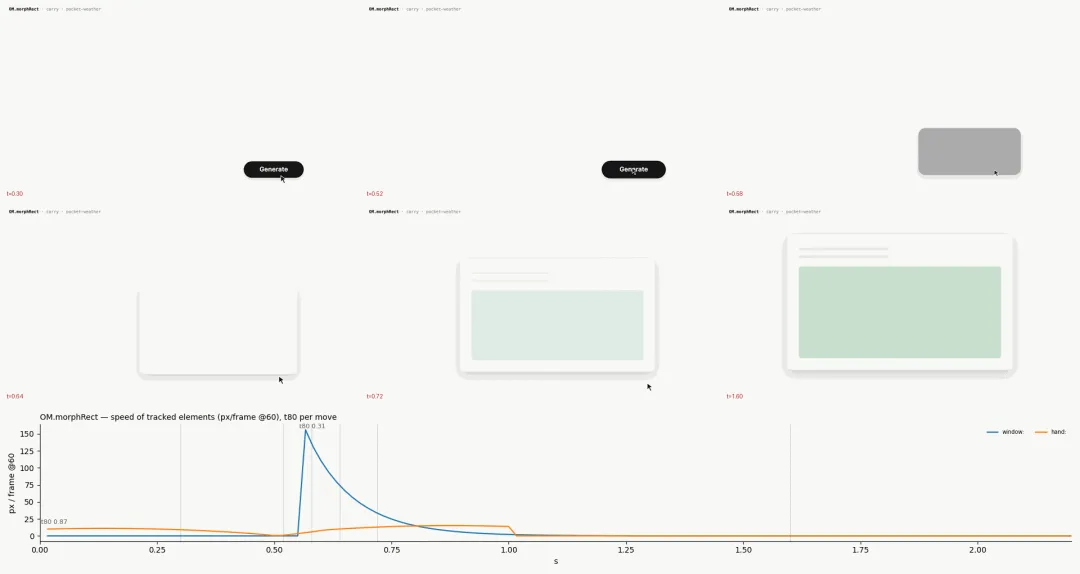
项目动作库的 morphRect 分帧示意,用于观察容器如何连续变化;不是本次生成的视频。
可以把普通转场想成换一张纸,而连续动效更像折同一张纸:观众还能认出刚才看到的东西,只是它的位置、形状或作用变了。
这对操作介绍尤其有用。比如你想解释“把一句话变成任务”,可以让输入框里的那句话保留下来,再进入任务卡片。观众看到的是内容的去向,少了一次重新辨认画面的负担。
但连续也有代价:每个衔接都要有理由。 为了炫技把按钮变成星球,再把星球变成报表,未必比直接切到下一步更好懂。
假设我们做一个虚构的个人读书清单,不使用真实商标或客户素材。短片只讲一件事:把阅读想法变成一条待办,再标记完成。
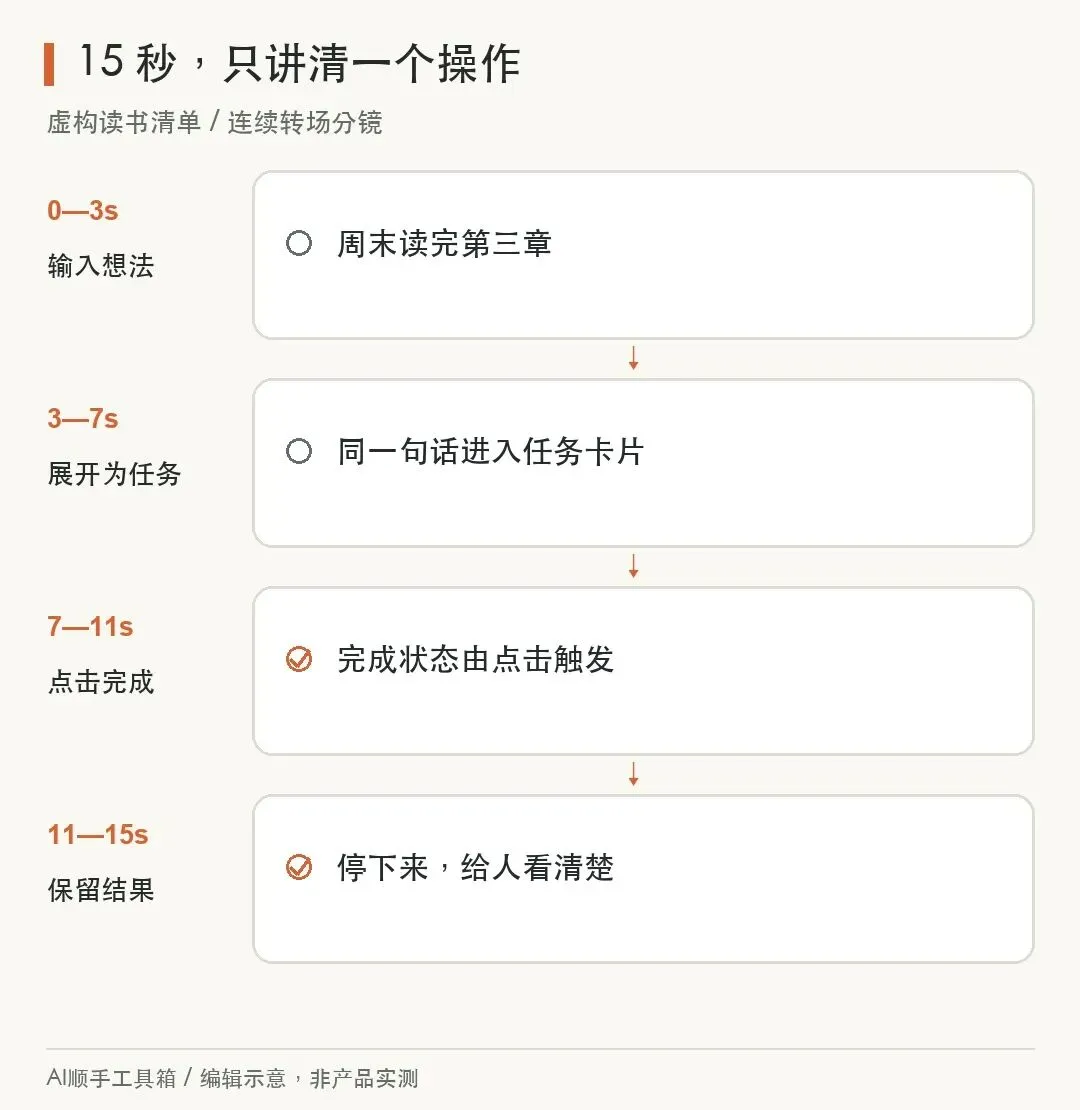
编辑自拟分镜,不是 onetake 的实测输出。
0—3 秒:输入想法。 画面里只有一句“周末读完第三章”。给人留出看文字的时间,别刚出现就飞走。
3—7 秒:变成任务。 输入框伸展开,原句进入任务卡片。保持文字一致,让观众知道这是刚才的内容。
7—11 秒:完成动作。 指针点击完成,卡片折叠成一行记录。点击与变化挨在一起,看得懂是谁触发了什么。
11—15 秒:停下来给结果。 留下已完成状态和简短说明,不再增加新功能。最后几秒的安静,比再塞两个转场更有价值。
这个示例的重点在分镜。先写清楚四段,再让 AI 做动画,比一句“做个高级视频”更容易得到可检查的结果。
项目给出了 Claude Code 和 Codex 等 Agent 的安装路径。下面以 Codex 为例,在终端执行:
git clone https://github.com/feitangyuan/onetake.git ~/.agents/skills/onetake Claude Code 对应的目标目录是 ~/.claude/skills/onetake,二选一即可。如果该目录已经存在,先检查来源与版本,不要覆盖。安装后新开一个 Agent 会话,要求它读取 onetake 的 SKILL.md。安装说明
仓库下载完成,不等于环境准备完成。 项目依赖 Python、Node、FFmpeg,以及 Playwright/Chromium 和数值、图像处理库。手动准备时,建议在独立 Python 虚拟环境安装:
python3 -m venv ~/.venvs/onetake source ~/.venvs/onetake/bin/activate python -m pip install playwright numpy scipy Pillow matplotlib python -m playwright install chromium 上面的虚拟环境激活命令适用于 Mac/Linux。Node 与 FFmpeg 另按系统的官方安装方式准备,并用 node --version、ffmpeg -version 检查。参考片分析、配音还有额外依赖,第一条练习不加这些功能。
这不是一个装完就能点“导出”的普通剪辑 App。第一次搭环境可能比写提示词更费时间,愿意折腾再试比较合适。
给 AI 的安装指令,可以这样写:
为个人非商业学习安装 https://github.com/feitangyuan/onetake 。先读 README、LICENSE 和 SKILL.md,检查已有安装、Python、Node、FFmpeg。使用独立虚拟环境,列明还缺哪些依赖,不覆盖已有目录。不新增付费服务,不自动下载配音模型。安装后报告每个依赖的版本,暂时不要渲染视频。
准备好三张自制界面图,再发制作要求:
用 onetake 做一个 15 秒、16:9 的个人读书清单学习练习。素材在我指定的文件夹,全部为虚构界面。只展示“输入阅读计划→生成任务→标记完成”。先给三种不同的连续转场思路和分镜,逐段写明保留下来的元素。确认分镜后先做 1080p 草稿,不配音、不加网络音乐、不新增付费调用。文字要能看清,最后留足结果停顿。输出视频、HTML 源文件和检查结果。
AI 给完分镜之后,别只选“最好看”的方案。还要问:第一次看的人,知道操作顺序吗? 不知道,就先改分镜。
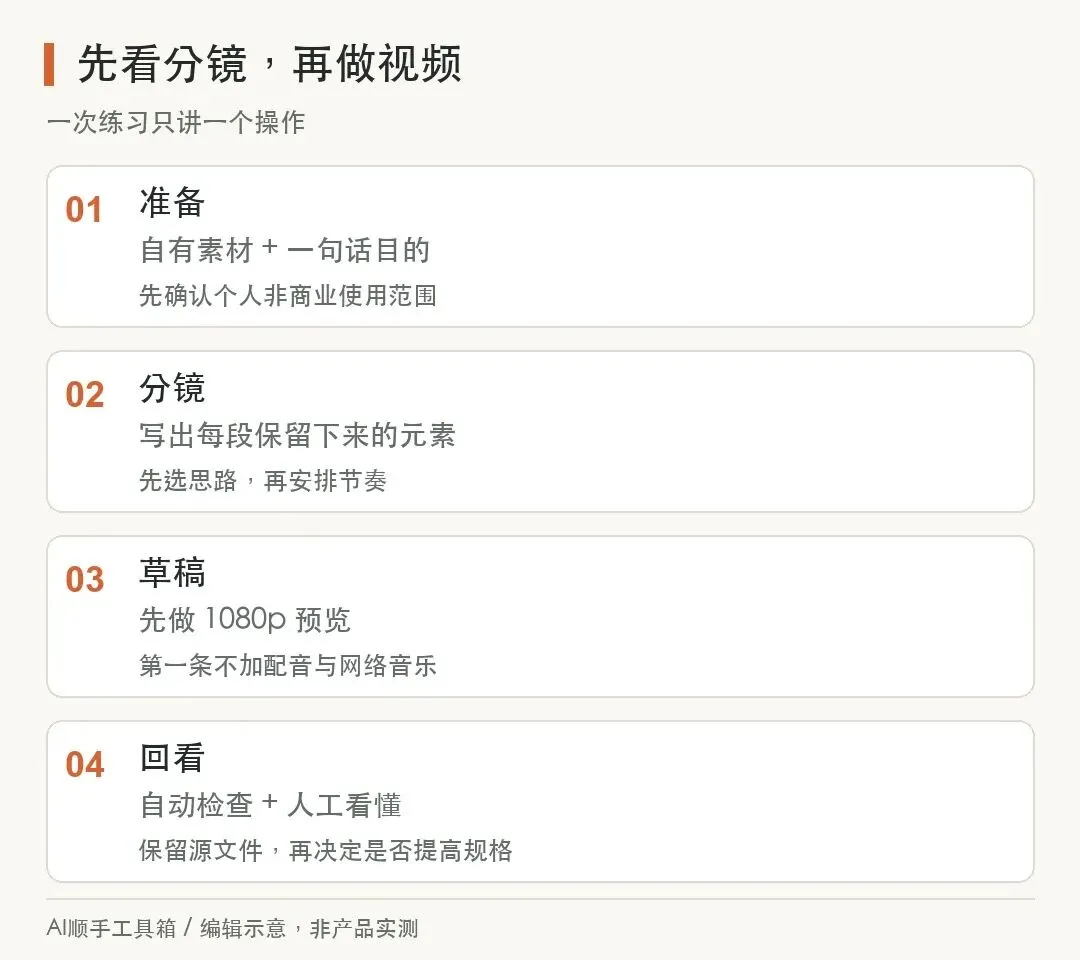
先看分镜,再做低成本预览;通过检查后才考虑更高规格输出。
适合短小、目标单一的演示。 比如个人作品中的一个操作、一个按钮怎样改变状态。需要保留复杂真人素材、做长口播剪辑时,常规剪辑工具通常更合适。
项目提供自动检查脚本,用来发现部分节奏、连续性和画面问题;文档也强调人工回看。检查得分通过,不能推出“观众一定看懂”。Skill 工作流
界面重建也要回查。 参考截图里的文字、按钮和状态不能凭空增加。画面能动起来,不代表真实软件就有那个功能。
还有两个容易误会的地方:仓库里的案例附有成片和拆解,但不等于每个案例都有完整可复用源码;Skill 的非商业使用许可,也不意味着 Agent 模型和所选素材全部免费。官方案例拆解
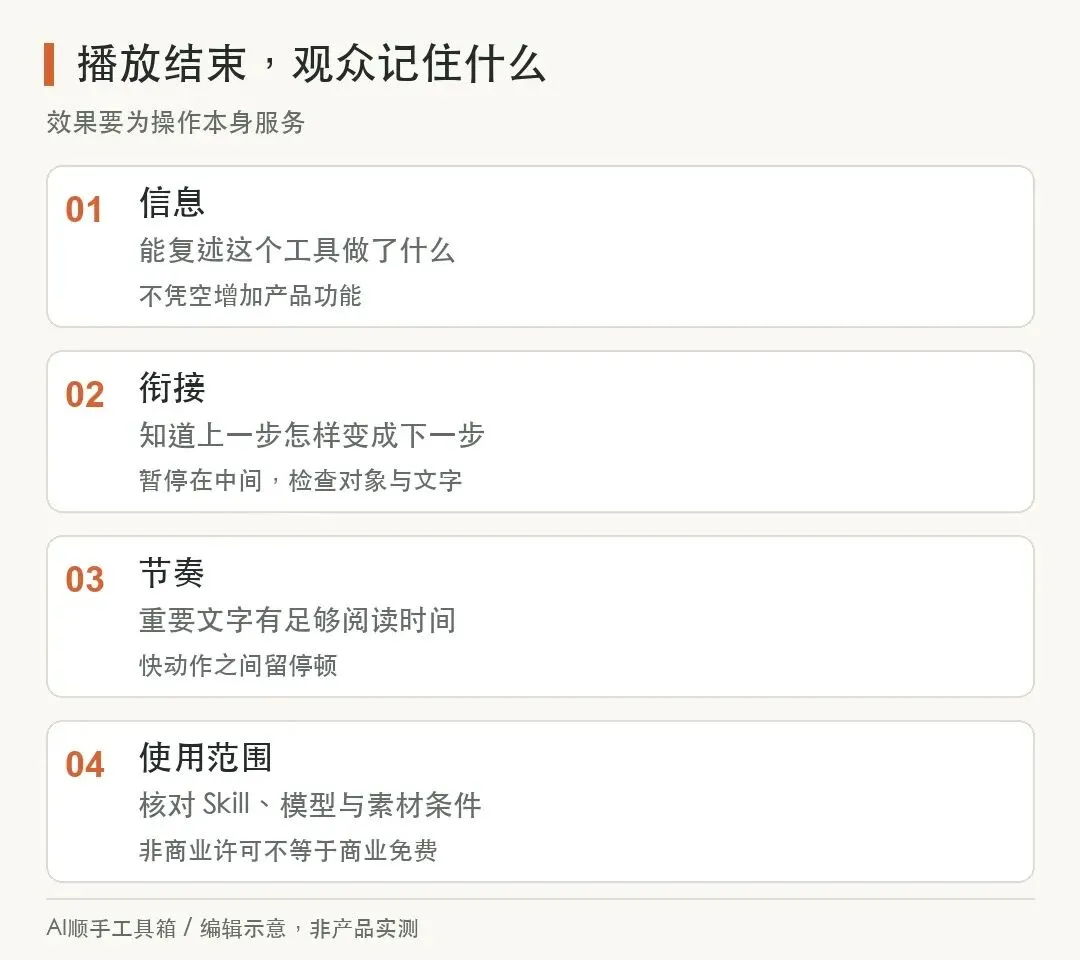
自拟验收清单:信息、衔接、停顿、使用范围。
先静音看一次,检查能不能读懂;再正常播放,看声音和点击是否对应。暂停在几个转场中间,看看文字是否被挤坏、主体是否跑出画面。最后请一个不知道制作过程的人复述:这个小工具到底做了什么?
如果他说得出来,这条片子已经比“特效很多但不知道在讲什么”更接近目标。
可复制的资料地址
公众号内外链可能无法直接打开,可复制下列地址到浏览器:
https://github.com/feitangyuan/onetake
https://github.com/feitangyuan/onetake/blob/main/LICENSE
https://github.com/feitangyuan/onetake#-installation
https://github.com/feitangyuan/onetake/blob/main/SKILL.md
https://github.com/feitangyuan/onetake/blob/main/cases/onetake-launch-30s/README.md

