三级下拉菜单,没想的那么复杂,EXCEL轻松搞定,来瞅瞅吧
- 2026-11-05 15:50:32
三级下拉菜单,没想的那么复杂,EXCEL轻松搞定,来瞅瞅吧平时在做数据统计的时候,利用下拉菜单,特别常见。尤其是在快递、学校或者人口普查的时候,等等类似这样的场景用的比较多,小白志在将办公变的人人都容易,如果有哪里不明白或者需要修改的地方,欢迎大家留言,希望能帮到你,感恩相遇。这个下拉菜单就在EXCEL里就可以搞定了,不用其他很复杂的插件。 今天小白就把EXCEL制作三级下拉菜单给大家搞明白,其实很简单,没大家想的那么复杂,就用一个OFFSET公式就可以搞定,但是单纯的一个函数还是不行的,需要咱们的序列,话不多说,咱们往下看吧,最后面有完整操作视频。 咱们先看一下展示效果 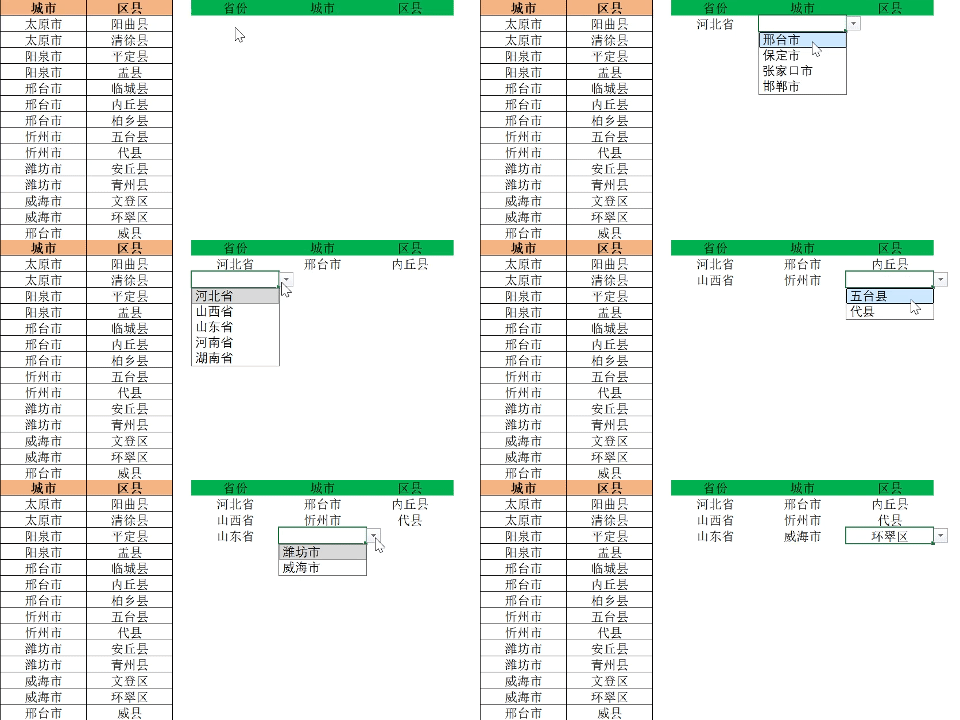
参照下图,咱们有些注意事项,大家一定要弄清楚,否则还是搞不定的: 一、A列省份必须是唯一值,也就是下拉第一级菜单,必须是唯一的 二、针对二级下拉菜单,D列城市或者实操中其他的,例如产品大类等必须的唯一的,C列为D列对应的一级菜单不必要唯一 三、针对三级下拉菜单,G列区县或者实操中其他的,例如产品名称等必须是唯一的,F列为G列区县对应的二级菜单不必要唯一 如下图 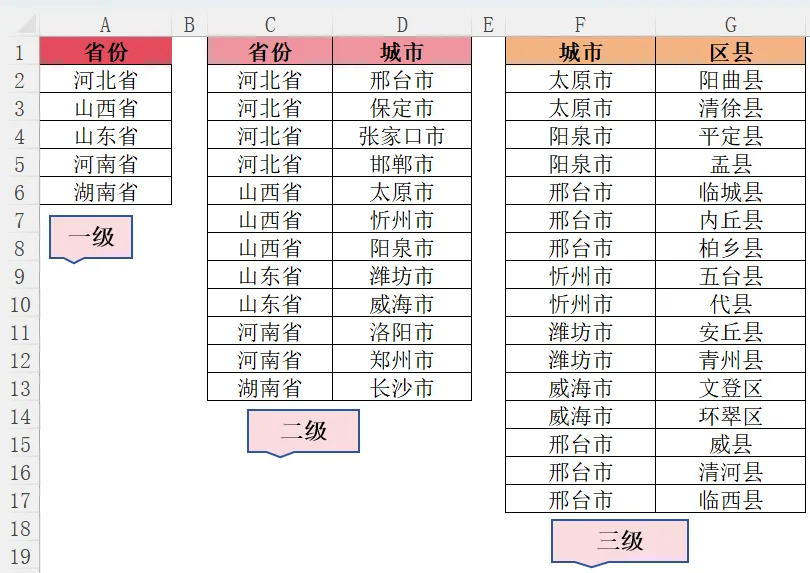
四、开始设置下拉菜单 1、一级菜单很简单,就是大家非常熟知的设置 数据验证(WPS中叫有效性) ,就是选择自己需要设置一级菜单的区域,如I2:I14,选中之后,点上面菜单连的 【数据】→ 【数据验证】→ 【序列】,来源那里可以自己选择(下图绿色箭头),也可以直接录入公式=$A$2:$A$6 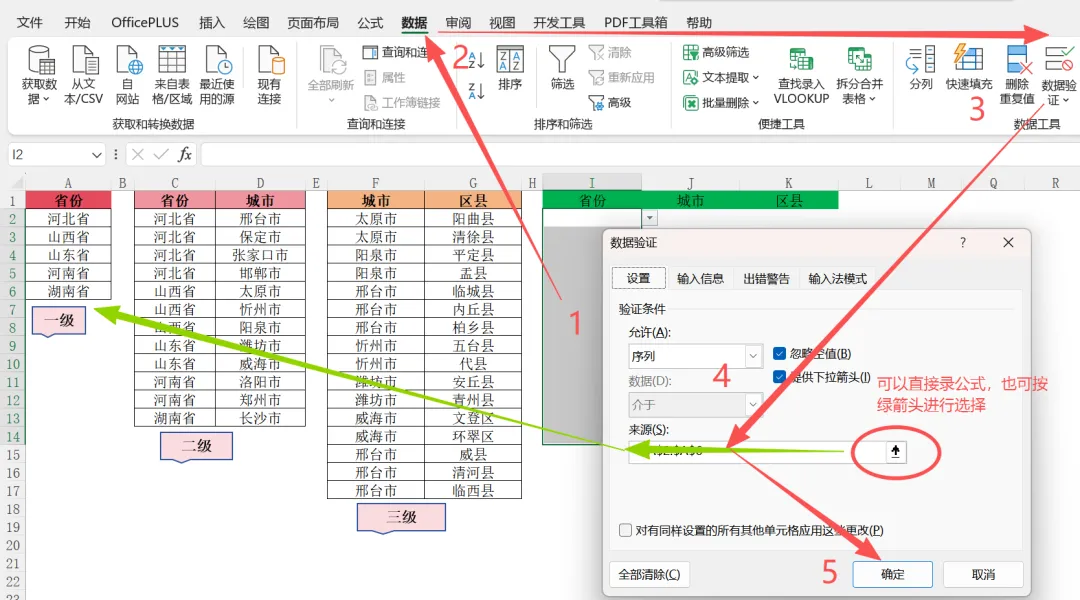
这样就把一级菜单设置好了,如下图,点到I2就会自动出现右边的下拉三角,整个省份就出来了,就是这么简单 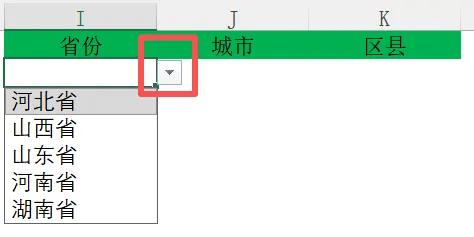
2、二级菜单 同第一步一样,选择需要设置二级下拉菜单的区域,如J2:J14,紧接着【数据】→ 【数据验证】→ 【序列】,只是到了来源那里,就不是选择了,而是需要录入公式 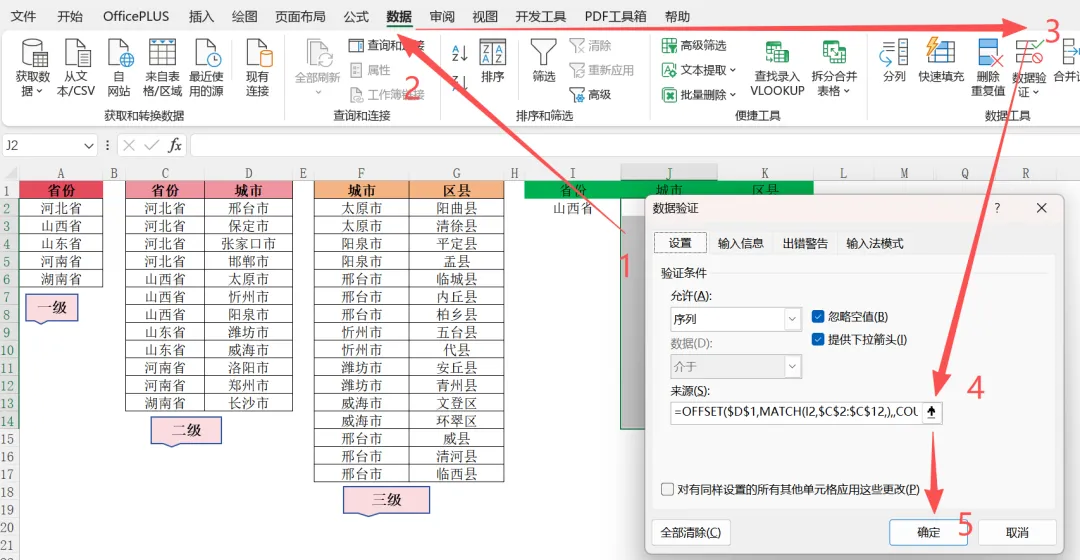
这样二级菜单就设置好了,点击咱们设置的二级菜单的区域,就会自动出来二级菜单的内容可以进行选择了,如下图 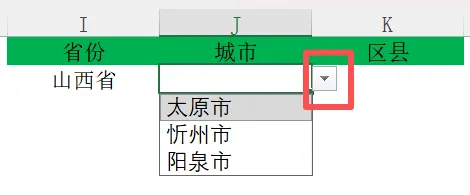
3、三级菜单 同第二步一样,选择需要设置二级下拉菜单的区域,如K2:K14,紧接着【数据】→ 【数据验证】→ 【序列】,只是到了来源那里,就不是选择了,而是需要录入公式 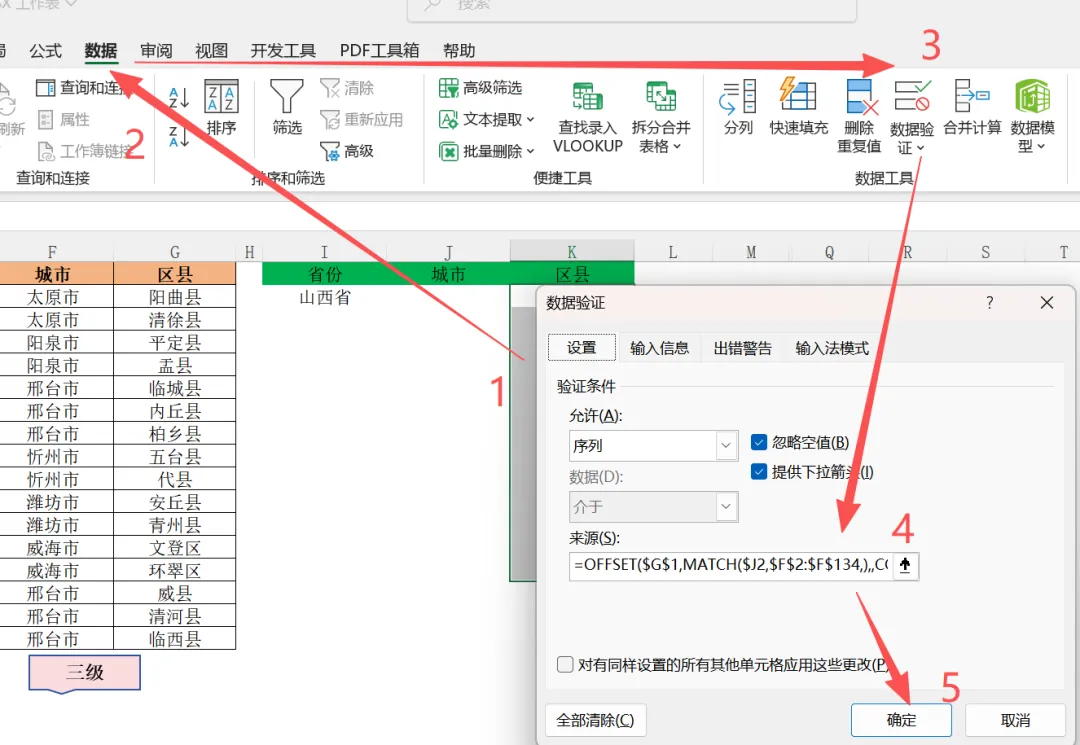
这样三级菜单就设置好了,点击K列设置的下拉菜单区域,就会自动出来三级菜单的内容了 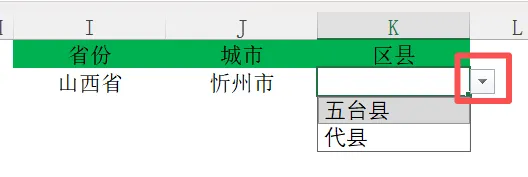
五、操作视频 小白志在让办公变的人人都容易,也不知道大家看明白了没有,如果有哪里需要修改或者增加的,欢迎留言,希望能帮到你,感恩相遇
=OFFSET($D$1,MATCH(I2,$C$2:$C$12,),,COUNTIF($C:$C,$I2))
=OFFSET($G$1,MATCH($J2,$F$2:$F$134,),,COUNTIF($F:$F,$J2))
关注
重播 分享 赞
本文来自网友投稿或网络内容,如有侵犯您的权益请联系我们删除,联系邮箱:wyl860211@qq.com 。

