PPT流程图怎么做?SmartArt一键生成,零基础详细步骤(Office版)
- 2026-09-25 20:57:46
一、问题场景
月底做项目汇报,领导要求把项目节点画成一张流程图。你用文本框一个个拼,箭头拉不直、方框对不齐,改一个字号整页都乱。其实 PowerPoint 里自带流程图工具 SmartArt:选好版式,文字一打,方框和箭头自动生成、自动对齐,1 分钟就能出图。
二、分步操作
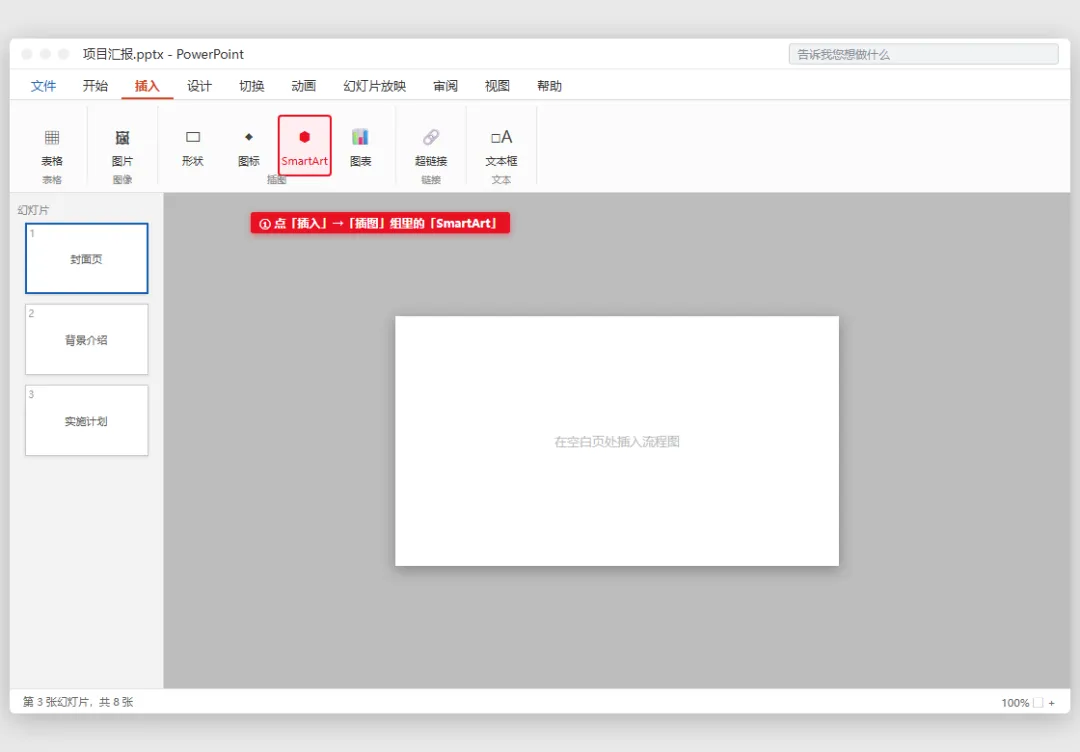
步骤 1|打开 SmartArt 入口
新建一页空白幻灯片,点「插入」选项卡 →「插图」组 →「SmartArt」。
步骤 2|选「基本流程」版式
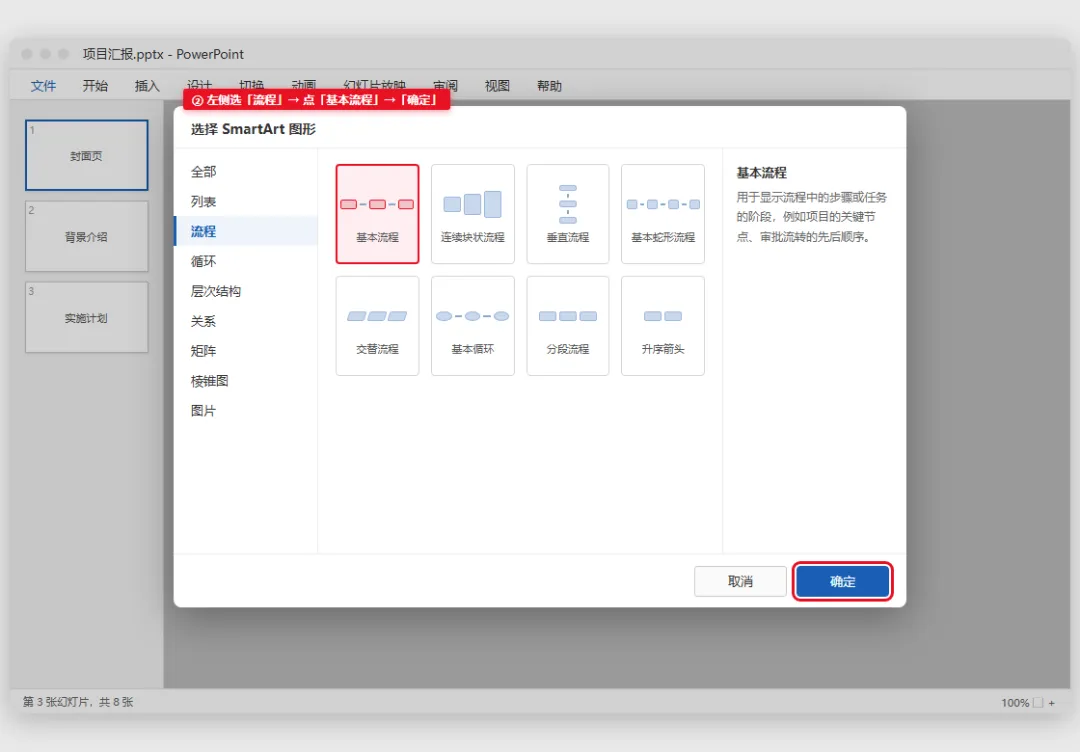
在弹出的「选择 SmartArt 图形」对话框里,左侧点「流程」,中间选「基本流程」,点「确定」。页面上出现 3 个带箭头的方框,这就是流程图的雏形。
步骤 3|在文本窗格里打字
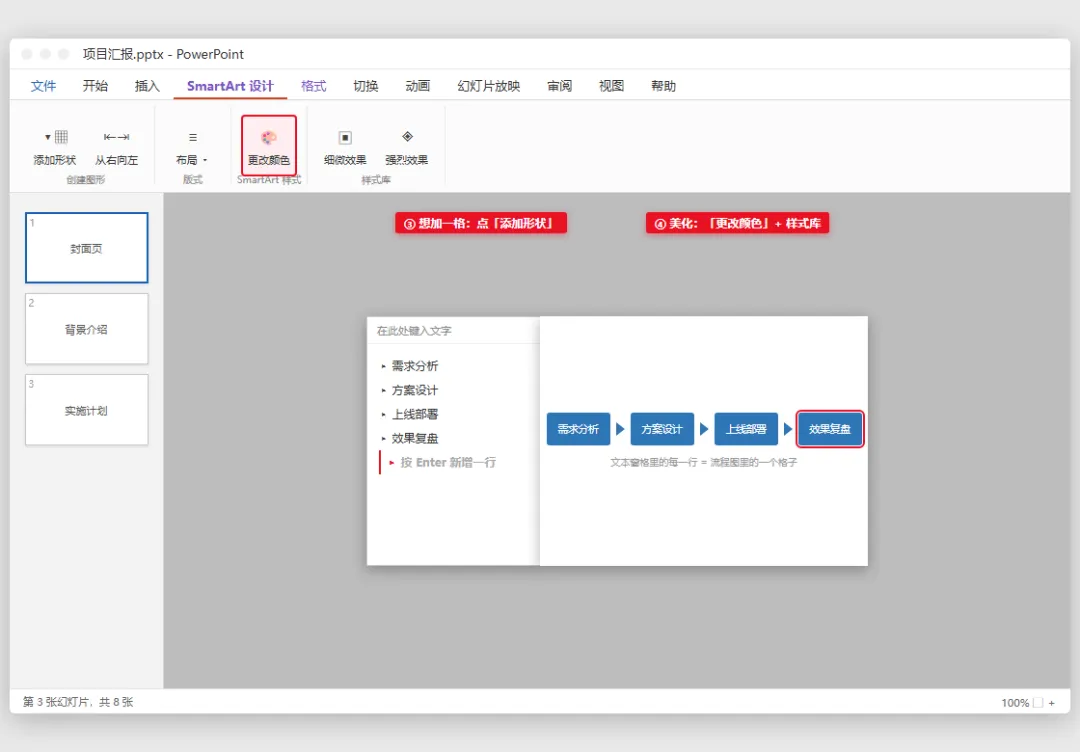
点方框直接输入文字,也可以用左侧的「文本窗格」逐行输入:需求分析、方案设计、上线部署。记住对应关系:文本窗格里的每一行,就是流程图里的一个格子。
步骤 4|格子不够就「添加形状」
选中最后一格,点「SmartArt 设计」→「创建图形」组 →「添加形状」,新格子自动接在后面,输入文字即可。多按出多余格子时,选中它按 Delete 删掉。
步骤 5|一键美化
在「SmartArt 设计」选项卡里,点「更改颜色」换一套配色,或在样式库里点一个立体样式。放心换:实测换版式、换样式后,已输入的文字原样保留。
步骤 6|方向反了点「从右向左」
想让流程从右往左走?选中 SmartArt,点「SmartArt 设计」→「创建图形」组 →「从右向左」,整个流程图自动镜像翻转。
备选方法|形状手绘(排版更自由)
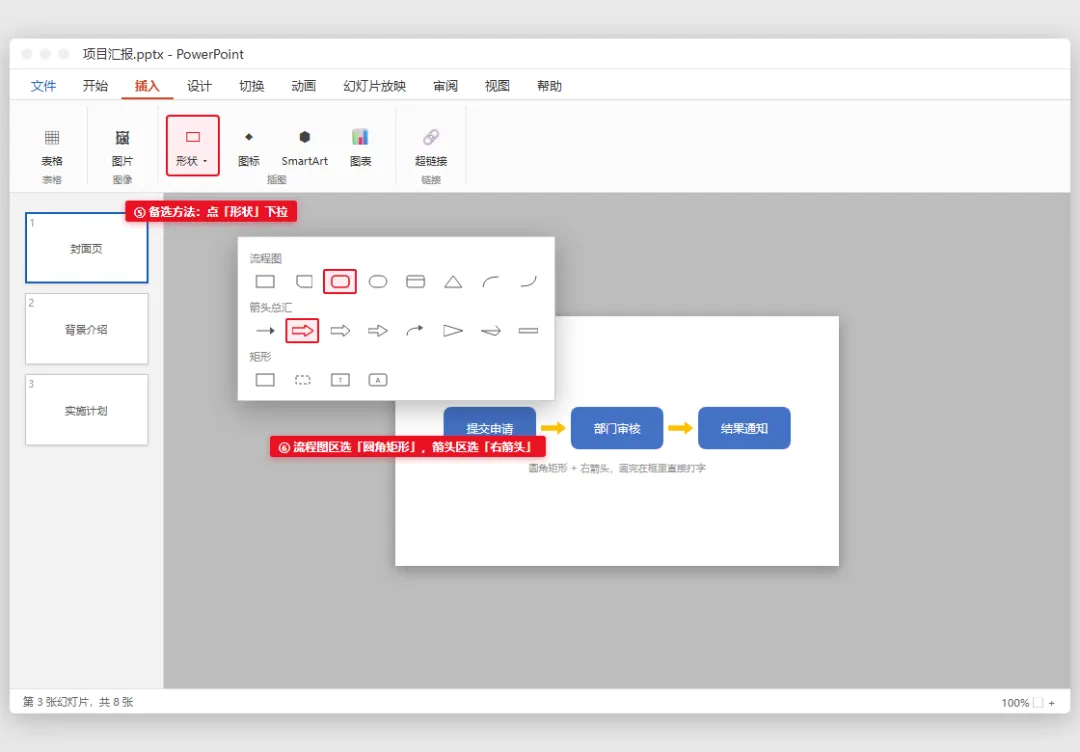
想要不规则的排版就手绘:点「插入」→「形状」,在「流程图」区选「圆角矩形」拖出 3 个框,再在「箭头总汇」区选「右箭头」把框连起来;双击方框直接打字。最后框选所有方框,点「形状格式」→「对齐」→「垂直居中」,再点「对齐」→「横向分布」,间距自动均分。
三、避坑提醒
⚠️ 避坑:文本窗格里多按一次 Enter,就会多出一个格子。
文本窗格的每一行对应流程图的一个方框,回车即新增。多出来的空格子会显示为空框,选中它按 Delete 删除,或直接 Ctrl+Z 撤销。
⚠️ 避坑:手绘流程图别用鼠标一点点挪对齐。
框和箭头高低不齐时,先框选全部方框,点「形状格式」→「对齐」→「垂直居中」,再点一次「对齐」→「横向分布」,位置和间距一次排齐。手挪永远挪不齐。
四、总结
SmartArt 三步出图:插入 → 选「基本流程」→ 打字;加格子用「添加形状」,美化用「更改颜色」+ 样式库,换方向用「从右向左」。建议收藏本文,下次做项目汇报、审批流程说明,1 分钟照着点完。
五、文末收藏引导
📌 收藏备用:办公刚需,解决实际问题。
觉得有用,点个「推荐」👇,让更多同事看到。

