国企都用 WorkBuddy 来做 PPT 了?手把手教你
- 2026-09-22 07:34:21
国企都用 WorkBuddy 来做 PPT 了?手把手教你
这一两年,不少国企单位开始把 WorkBuddy 接进日常生产:规范审查、例会督办、材料申报,一样样交给它跑。以前这些活儿靠人一项项盯,现在先交给 AI 过一遍。
而在所有能被 AI 接管的办公场景里,PPT 是最常见、也最立竿见影的一个——因为几乎人人都被它折磨过:
「帮我做个 PPT,明天要汇报。」
模板网站翻到第 8 页,文本框拖了又拖,配色改了又改,最后交出去的,还是那套所有人都见过的「商务蓝通用模板」。
这次我拿 WorkBuddy 跑了一个官方演示案例——一个叫「星澜 Stellar」的虚构品牌春季发布会 Keynote:纯黑底、超大轻量标题、电光蓝高光,Apple 发布会那味儿,成品 11 页,从封面到生态联动一气呵成。全程没有手动排版,人只做三件事:新建任务、选对功能、写好提示词。下面手把手拆给你看。
🖥️ 第一步:新建任务,点亮「幻灯片」
打开 WorkBuddy,新建一个任务。输入框上方有一排功能入口——「数据分析及可视化」「个人工作台」「幻灯片」「深度研究」「视频」,点其中的「幻灯片」,输入框旁就会亮起一个「幻灯片」标签。这个标签是告诉 AI:这次要交付的是一份可翻页的演示文稿,而不是一篇普通文档。
🧑💼 第二步:请出「PPT制作专家」
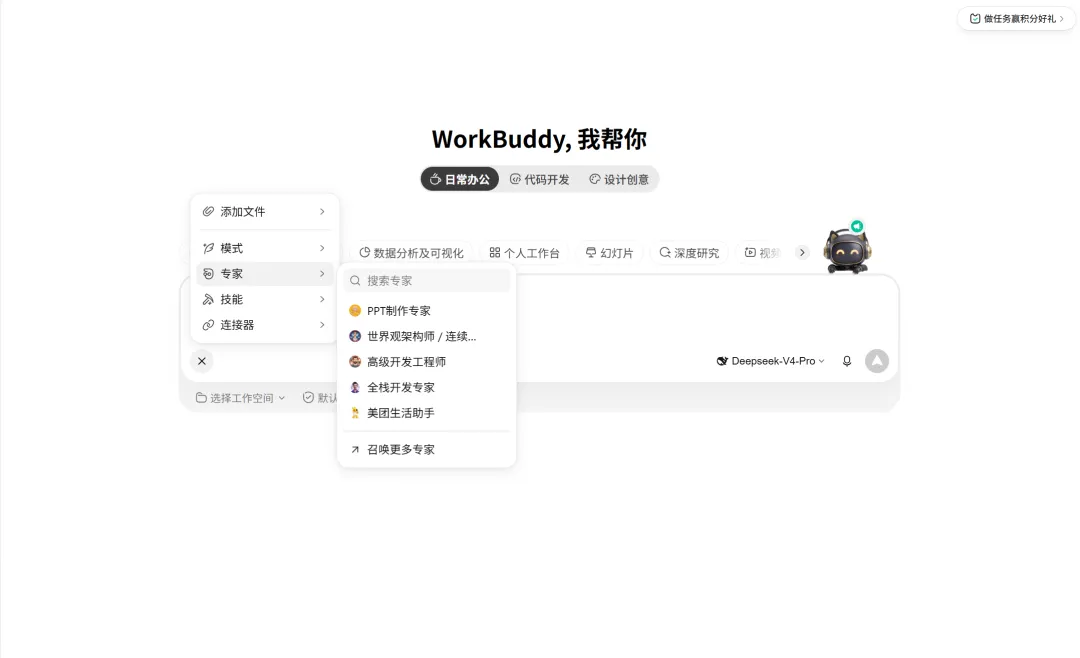
光有功能还不够。点输入框旁的「+」,菜单里有「添加文件」「模式」「专家」「技能」「连接器」几类;把鼠标移到「专家」,列表里选「PPT制作专家」。挂上这个专家,从分页节奏到视觉风格,都有专门的制作逻辑兜底:
✍️ 第三步:写一段「导演级」提示词(最值钱的一步)
功能和专家就位,剩下的就是告诉它「做什么」。这个案例用的提示词原文是这样的:
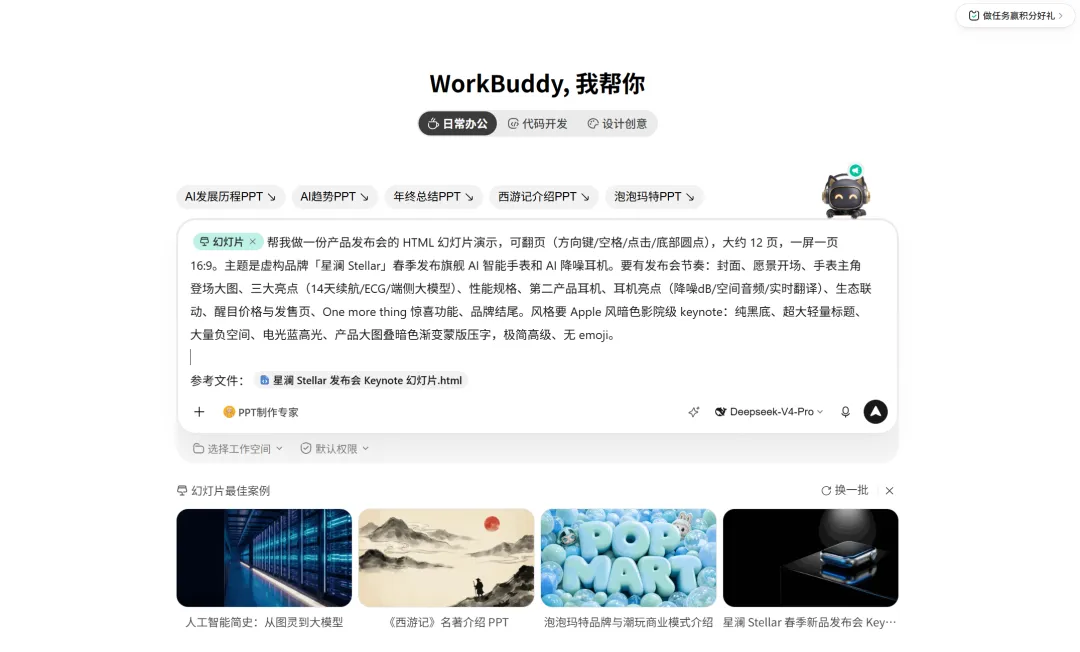
帮我做一份产品发布会的幻灯片演示……主题是虚构品牌「星澜 Stellar」春季发布旗舰 AI 智能手表和 AI 降噪耳机。要有发布会节奏:封面、愿景开场、手表主角登场大图、三大亮点(14天续航/ECG/端侧大模型)、性能规格、第二产品耳机、耳机亮点(降噪dB/空间音频/实时翻译)、生态联动、醒目价格与发售页、One more thing 惊喜功能、品牌结尾。风格要 Apple 风暗色影院级 keynote:纯黑底、超大轻量标题、大量负空间、电光蓝高光……保存为 PPTX 格式。
下面这张图就是发送前的完整状态:左上角「幻灯片」标签已亮起,提示词整段填入输入框,底部「PPT制作专家」已挂载;如果你手上有参考风格的文件,还可以像图中这样作为「参考文件」一并附上:
拆开看,一段合格的生成提示词包含四个要素:
📌 任务与载体:产品发布会幻灯片,一屏一页📌 页数与节奏:写明大致页数,并把「封面→愿景→主角→亮点→规格→价格→One more thing→结尾」的叙事顺序直接写进去📌 风格关键词:纯黑底、超大轻量标题、大量负空间、电光蓝高光、无 emoji——全是具体、可执行的视觉指令,而不是「高级一点」「好看一些」📌 输出格式:保存为 PPTX
提示词写得越像导演,PPT 出来越像发布会。
🎬 然后,看它交活
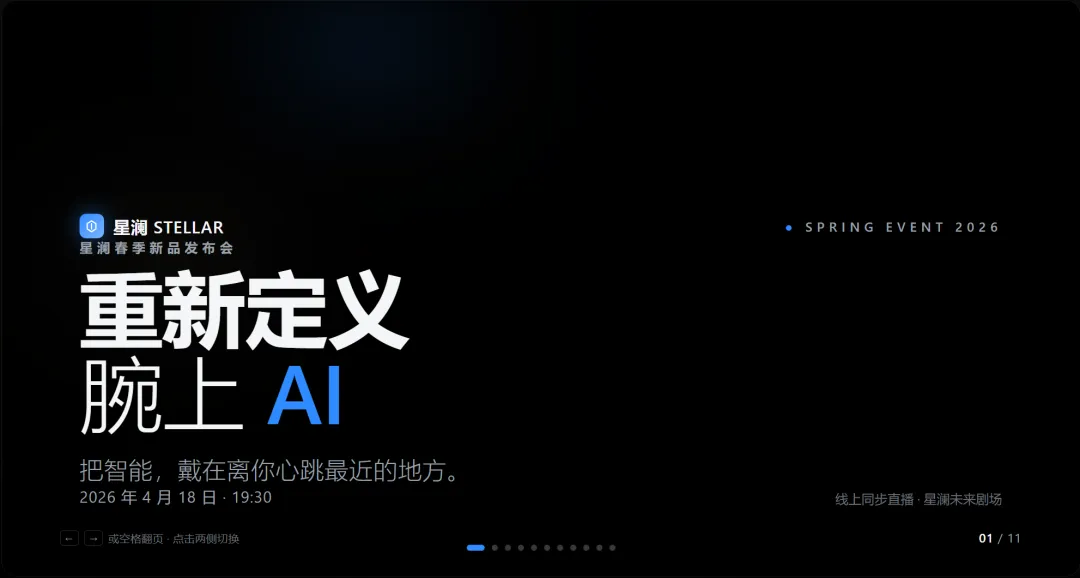
确认发送后就不需要再动手了。先看封面页——大字压场,一页定调:
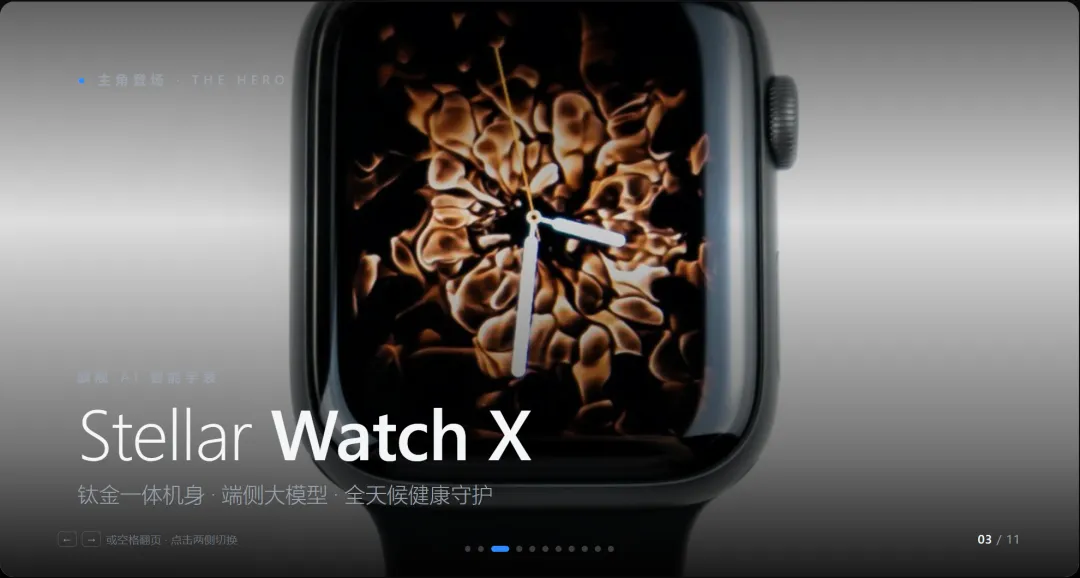
主角登场页,产品大图配超大轻量标题,发布会的感觉直接拉满:
到「生态联动」页,信息开始上强度:三个卖点分层排开,配图自动呼应多设备主题,版式照样稳:
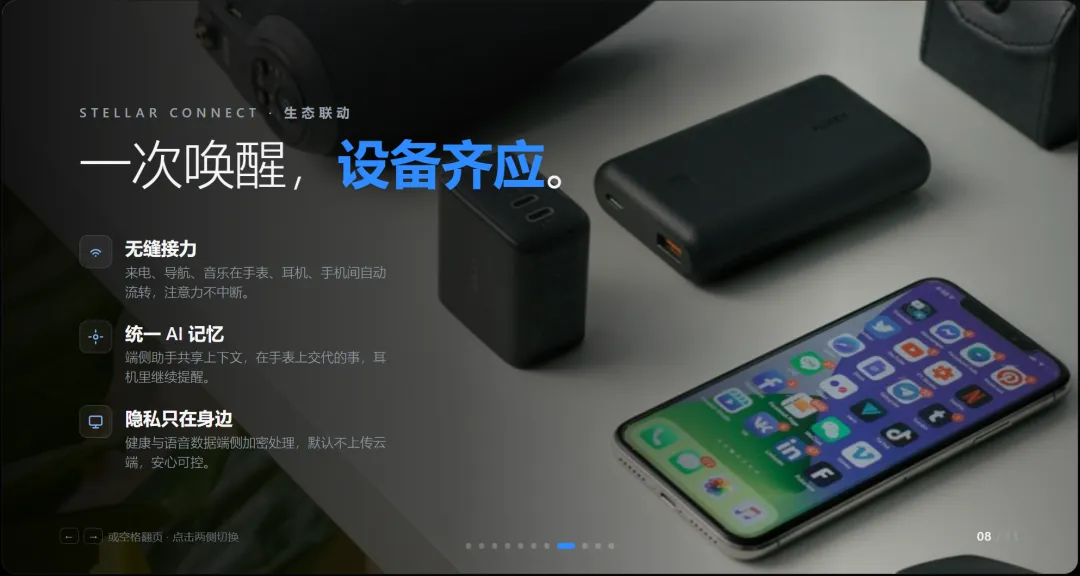
后续的修改更像聊天:「价格页换成两张卡片」「把惊喜产品换成智能指环」——说一句改一处,改完导出 .pptx,WPS、Office 都能打开,文字、形状全部可编辑,留给你最后的人工微调。
⚠️ 两个避坑提示
1. 产品大图会调用 AI 生图,消耗积分。 WorkBuddy 会先提醒你:AI 渲染图每张约 5–10 积分,不想花,可以在提示词里注明改用「形状+渐变」绘制,风格照样立得住。
2. 正式场合建议用 Plan 模式。 先看它的计划再放行,防止 AI「自由发挥」;简单需求用默认模式就够。
写在最后
回看整个流程:新建任务 → 点亮「幻灯片」→ 挂「PPT制作专家」→ 写提示词 → 等成品。人真正花心思的,只有最后那 200 字的提示词。
AI 负责排版,你负责品味。
你最想让 AI 接管的第一个 PPT 场景是什么?评论区聊聊👇

