AI 做 PPT,终于能直接交出文件了
- 2026-09-22 10:05:34
给 AI 小白的实用教程
别再只让 AI 给你列大纲了。把材料交给它,你可以拿到一份能下载、能继续改的 PPT 初稿。
“帮我做个 PPT。”
如果你曾经把这句话发给 AI,收到的却是“第一页:项目背景;第二页:现状分析;第三页:解决方案”,应该懂那种感觉。
看起来写了不少。
可打开 PowerPoint,眼前还是一张白纸。文字要自己搬,模板要自己挑,图片和图表还得重新摆。你想要一份文件,它给你发了一份施工说明。
现在,选对工具,这一步可以直接往前走了:让 AI 生成幻灯片,再下载成 .pptx 文件。
.pptx 就是常见的 PowerPoint 演示文稿格式。拿到之后,可以用 PowerPoint、WPS 等支持它的软件打开,继续调整。
先说清楚:这项能力并不是今天才发明的,也不是所有聊天框都有。标题里的“终于”,说的是我们对 AI 的期待——既然帮忙做 PPT,就把可修改的初稿也交出来。
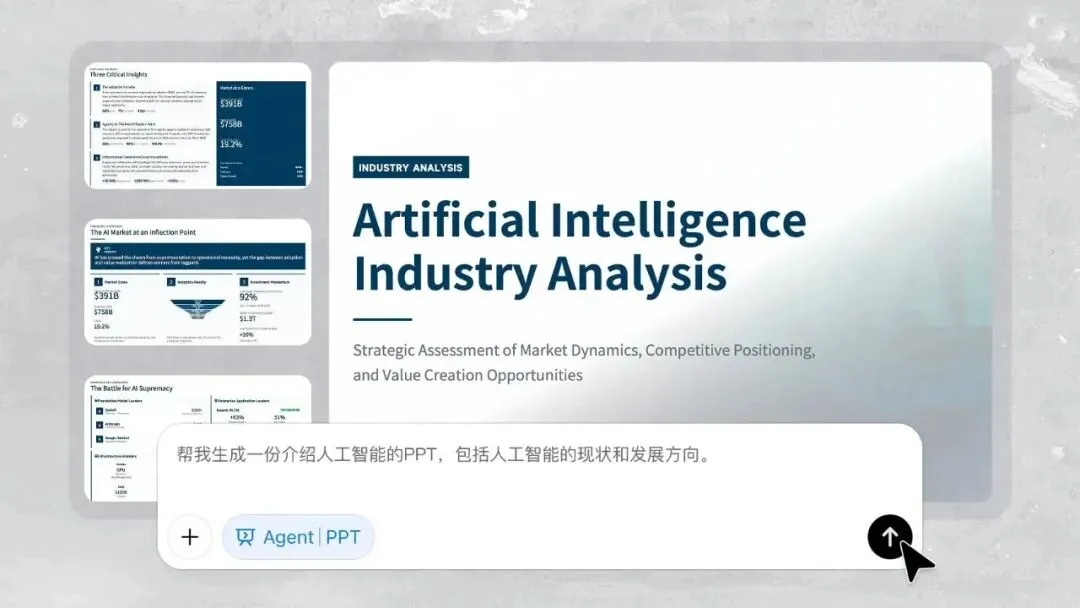
Kimi 官方功能展示:输入需求与 PPT 结果。图片来自官网,非本文实测。
上图来自 Kimi 的官方功能页〔1〕,把输入区域和结果放在了一起展示。它帮助你认识功能入口与成品形态,不代表照抄一句话就一定得到同样效果。
01
真的能下载?看两个现成的入口
对于第一次尝试的人,我建议先看 Kimi 的 PPT 功能。
它的官方说明写得很直接:可以输入主题、粘贴文字,也可以上传文档,生成后支持下载可编辑的 PPT 文件。入口是 Kimi PPT〔2〕。来源:Kimi 帮助中心〔3〕
注意,要进入 PPT 功能。随便找一个普通聊天框,让它“写个 PPT”,不一定会得到文件。
另一个例子是 Gamma。它也支持导出 PowerPoint(PPTX)。官方给出的路径是:打开分享或右上角菜单,进入导出,再选择 PowerPoint 格式。来源:Gamma 导出说明〔4〕
记不住两个名字也没关系。选工具时,先确认一件事:生成完以后,能不能下载 PPTX?
有些结果适合在线展示,有些只能保存成图片或 PDF。它们都能用来展示,但如果你还要改标题、挪图表、换数字,拿到什么格式就很重要。
我更在意这一点:领导说“第三页再改一下”时,你能不能直接动手改。
02
第一次用,拿一份现成材料试试
不要一上来就让 AI 做“某某行业未来十年发展趋势”。范围太大,你还得分辨它写得对不对。
换个小任务:把手头一份工作记录,整理成部门例会要用的 6 页汇报。
假设材料里有本周完成的工作、还没解决的问题、下周的安排。你把这些内容整理好,粘贴进去,或者上传允许使用的文档,再说明这份 PPT 给谁看、准备讲多久。
你最了解自己的工作,也最容易发现哪里写跑偏了。
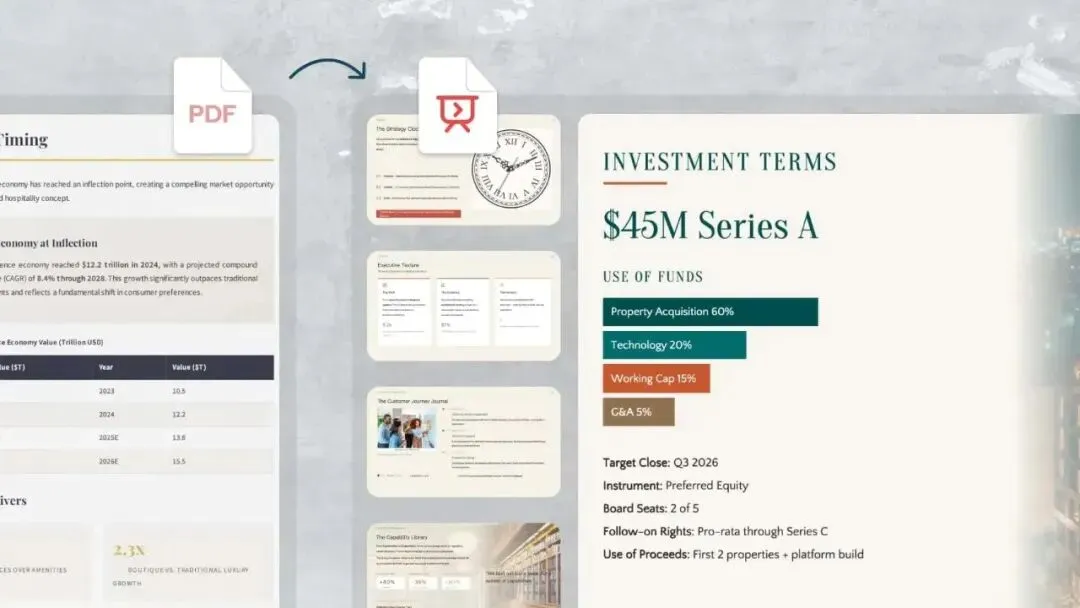
Kimi 官方文档转 PPT 样例:从已有资料整理成多页幻灯片,非本文实测。
下面这段可以直接复制,再换成自己的情况:
可直接复制的需求
请根据我提供的材料,制作一份可以导出为 PPTX 的部门周会汇报。
听众是部门同事,汇报时间约 5 分钟,总共 6 页。
内容依次是:本周概况、已完成事项、主要结果、遇到的问题、下周安排、需要协助的事项。
每页只讲一个重点,文字简短,标题写清楚这一页的结论。适合对比的内容可以做成表格,有真实数据时再做图表。
只使用我提供的事实和数字。缺少的信息请标注“待补充”,不要编造。
风格简洁,适合公司内部汇报。
以下是我的材料:……
这不是需要背诵的“神奇提示词”。你只是在把任务交代清楚。
同样一份材料,给新同事做培训,和给主管汇报进度,重点当然不一样。你不说,AI 就只能猜。
还有一个小地方:要明确写“可以导出为 PPTX”。这句话不会让原本没有导出能力的工具突然获得新功能,但能把你的交付要求说清楚。
03
先改内容,再挑好看的样式
看到 AI 排出几页像模像样的幻灯片,很容易直接点下载。
我建议多停一下。
看每页标题,能不能连起来讲出一件完整的事?有没有把“准备做”写成“已经完成”?你最想说明的问题,是不是被挤进了一段不起眼的小字里?
比如,你提供的材料是“客户反馈还没有收齐”,AI 却写成“客户满意度显著提升”。即使这一页配色再好看,也得改。
修改时不用重新写一大段指令,可以具体说:
可以这样修改
第二页内容太多,保留最重要的 3 件事。
第四页不要泛泛地写挑战,请列出材料里提到的两个具体问题。
第五页改成表格,分为任务、负责人、截止时间。缺少的信息留空。
这些是可以尝试的修改要求,实际能怎么改,要看所用工具支持的方式。
确认内容顺了,再调整模板、颜色、字号。否则你可能忙着选了半天蓝色,讲的事情还是不对。

Kimi 官网展示的季度复盘 PPT 封面样例,用于观察成品排版,非本文实测。
上面的封面是官方公开的效果样例。看效果时可以留意:标题是否突出、背景是否影响阅读、整页文字是否太多。它展示的是成品页面,不是下载按钮所在的操作界面。
04
下载成功,还差一次“打开检查”
生成页面看起来正常,不代表导出后的每一页都完全一样。
下载 PPTX 后,用你真正要拿来汇报的软件打开一次。检查标题有没有换行,图片有没有盖住文字,表格是不是挤出了边框。
再点一下文字,试着改几个字。
这是很直观的检查:你拿到的是方便继续修改的文件,还是某些内容已经变成了一整张图?即使文件后缀是 .pptx,也不能据此断定里面每个元素都能分别编辑。
数字要和原材料对上,引用要能找到出处。如果有图表,尤其看看单位:原材料写的是“万元”,图上别变成了“元”。这些比封面是否惊艳更影响汇报。
费用也先看一眼。Kimi 帮助中心说明有免费积分额度;Gamma 的官方说明则指出,免费方案导出的 PDF 和 PPTX 会带品牌标识。具体额度、权限和费用,以你使用时的页面为准。Kimi 功能说明〔3〕 · Gamma 导出说明〔4〕
05
下次做 PPT,可以换个起点
AI 帮你排出了六页,不代表它替你理解了这次汇报。
哪些成绩值得讲,哪个问题需要支持,哪些话不应该写进去,仍然得由你决定。
但你确实可以换一种开始方式:不用先面对一张白纸,挪半天文本框。把已有材料整理好,让工具给出一份能打开、能修改的初稿,然后把精力花在“我要讲清楚什么”上。
下次要做周报、课程分享或者活动介绍时,可以先拿一份不涉及敏感信息的材料试一遍。
这次,别只收下大纲。记得把文件也下载下来。
资料核对日期:2026 年 9 月 19 日。本文依据官方功能说明整理,操作示例为教学设计,非产品实测记录;配图来自 Kimi 官方公开功能页,包含界面展示和 PPT 效果样例,非本文独立实测截图;图片里的数字与内容不作为本文事实依据。
资料与工具入口
〔1〕Kimi PPT 入口https://www.kimi.com/features/slides
〔2〕Kimi PPT 入口https://www.kimi.com/slides
〔3〕Kimi 官方功能与图片来源https://www.kimi.com/help/ppt/ppt-overview
〔4〕Gamma 官方导出说明https://help.gamma.app/en/articles/8022861-what-s-the-easiest-way-to-export-my-gamma

