ChatGPT做PPT教程:接入PowerPoint,生成可编辑PPT
- 2026-09-22 13:17:53
大家好,我是佬刘。
我相信大家肯定都被PPT折磨过!在之前,我也写过如何用codex调用skill去做PPT:Codex生成PPT:4个Skill,做出4种风格的可编辑PPT
但是有一个问题,就是codex太重了,我怎么直接在pointpower里做呢?
ChatGPT 做 PPT,现在可以直接在 PowerPoint 里面操作了。
打开演示文稿,在旁边告诉它你要做什么,它就能根据资料创建幻灯片,也能继续修改已经做好的内容。这个功能叫 ChatGPT for PowerPoint。
我比较注重的是做出来之后,后面还能不能方便地改。毕竟做PPT的时候,改内容才是常态,总不能换一句话就重新生成整套 PPT。
今天就从安装开始,带大家走一遍。
01 把 ChatGPT 装进 PowerPoint
先打开 PowerPoint,新建一份空白演示文稿。
在上方找到 开始 → 加载项,英文界面对应 Home → Add-ins,然后搜索 ChatGPT。
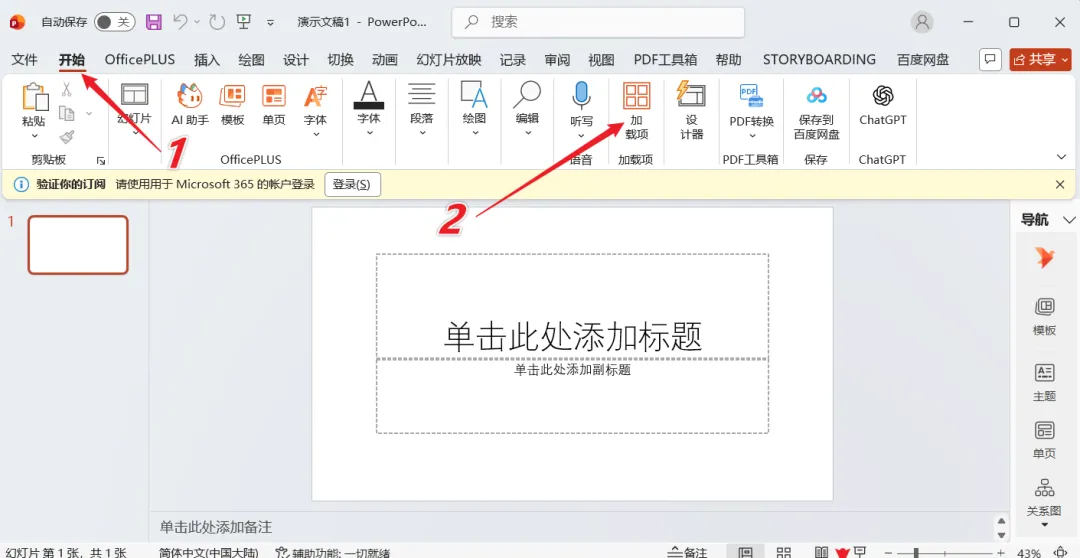
这里注意认准发布者 OpenAI, LLC。微软商店里的应用名称就叫 ChatGPT,页面会同时介绍它在 Excel 和 PowerPoint 里的功能。
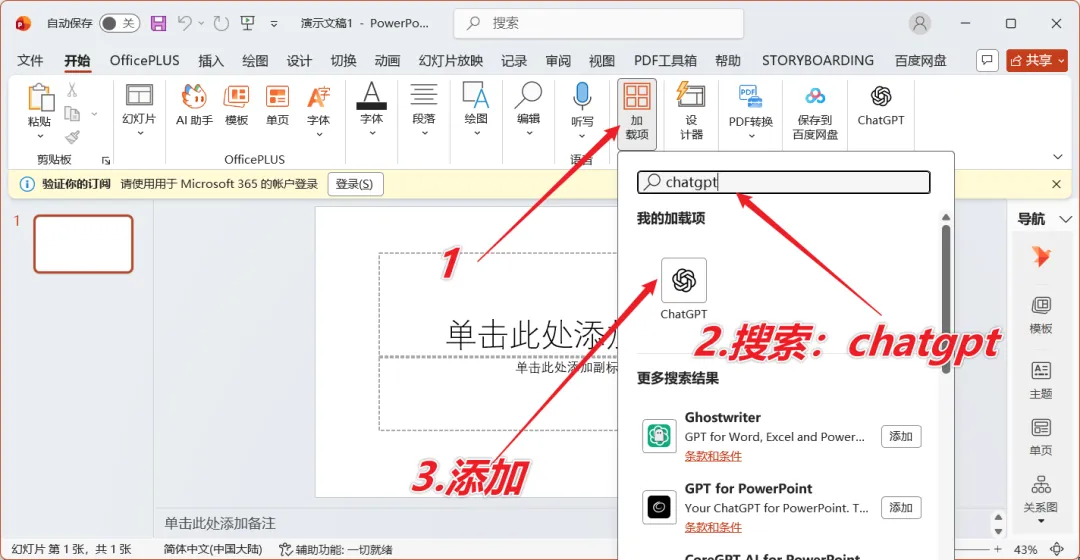
拿不准的,可以从官方页面进入安装:
https://chatgpt.com/apps/powerpoint/
添加完成后,点击 PowerPoint 上方功能区里的 ChatGPT,打开侧边栏,
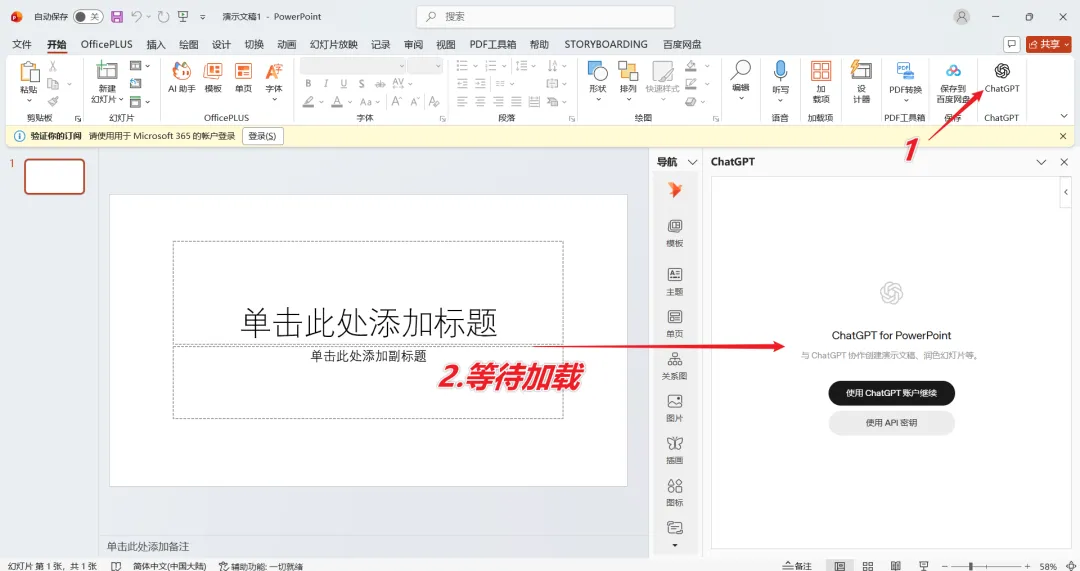
再登录自己的 ChatGPT 账号。
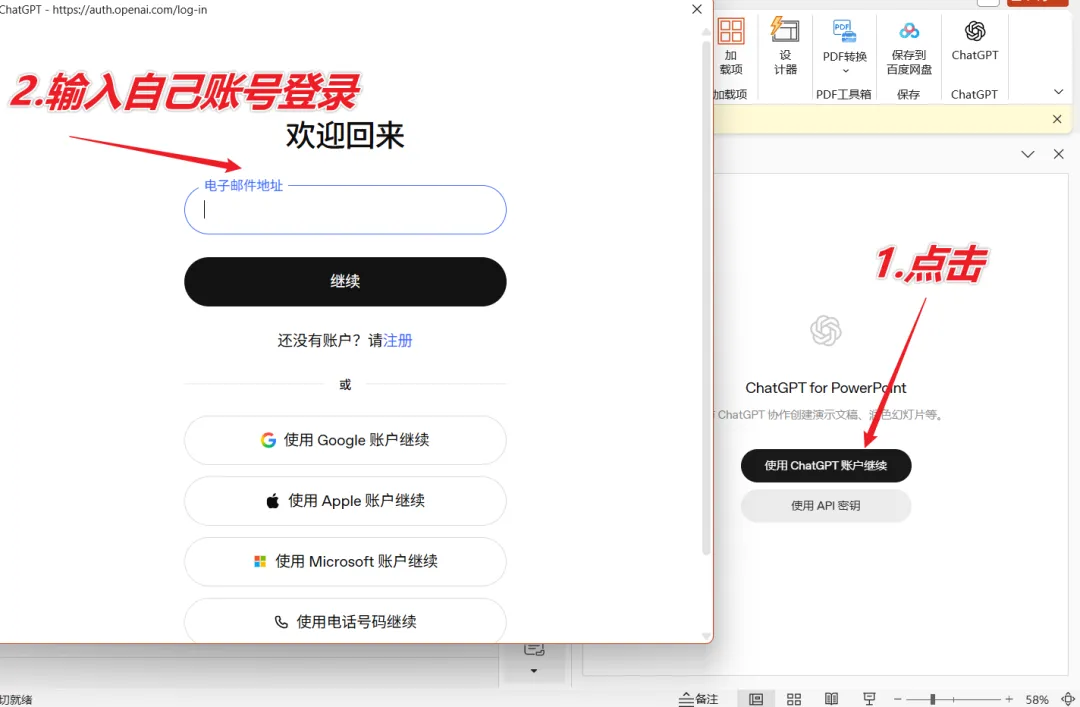
登录后,点击【我明白了】
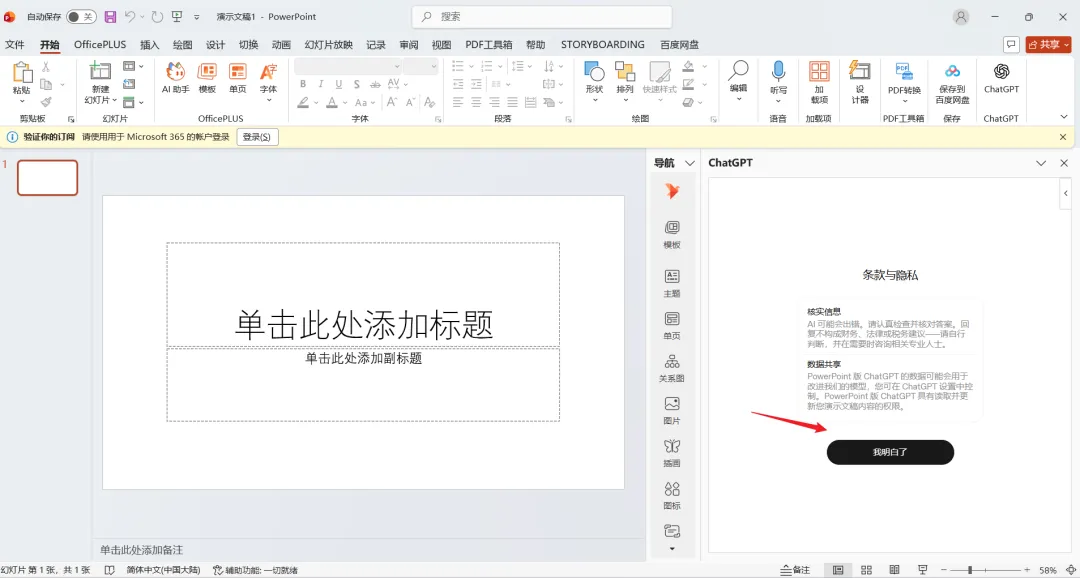
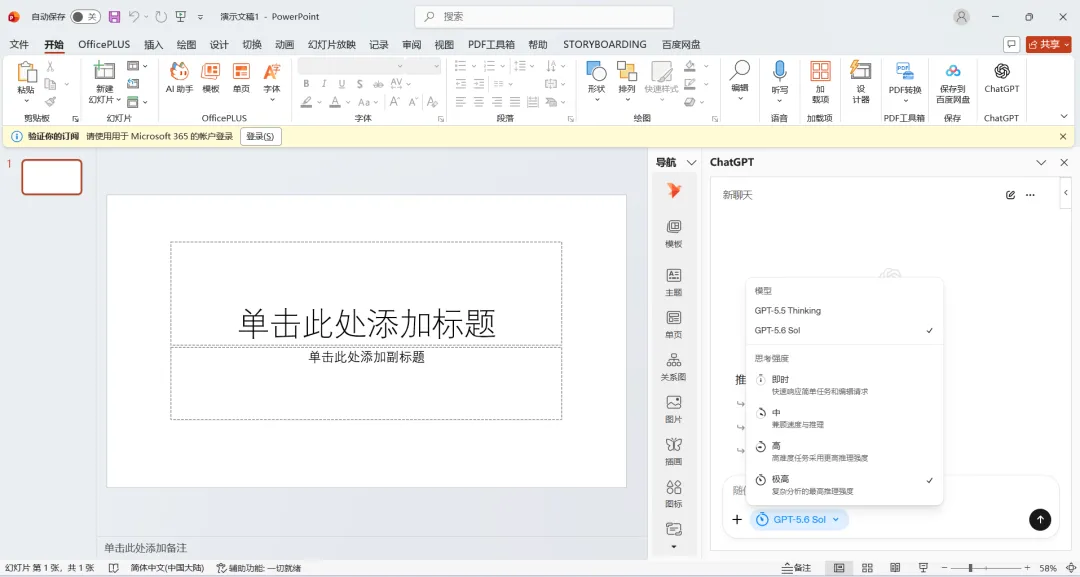
后面的指令就在这个侧边栏里输入。
最终界面
02 把手头的资料做成 PPT
先拿一个常见需求举例。
我有一份文献,现在要把它变成一套结课作业 PPT。
我的建议是先确定每页讲什么,再开始排版。
在 ChatGPT 侧边栏上传资料,把下面这段发进去。
请根据我上传的论文文献,规划一份8页左右的中文结课作业汇报PPT,汇报时间约5分钟。 重点讲清楚研究背景、研究问题、研究方法、关键结果、主要结论,以及论文的创新点和局限性。不要平均分配论文篇幅,也不要直接把大段原文搬到PPT里。 先给出每页标题、核心内容和建议使用的论文图表,暂时不要生成幻灯片。 所有内容必须以论文为依据,没有的数据不要编造,缺失但影响汇报的信息单独列出。
这里最重要的,是先把汇报几页、讲多久、重点讲什么说清楚。
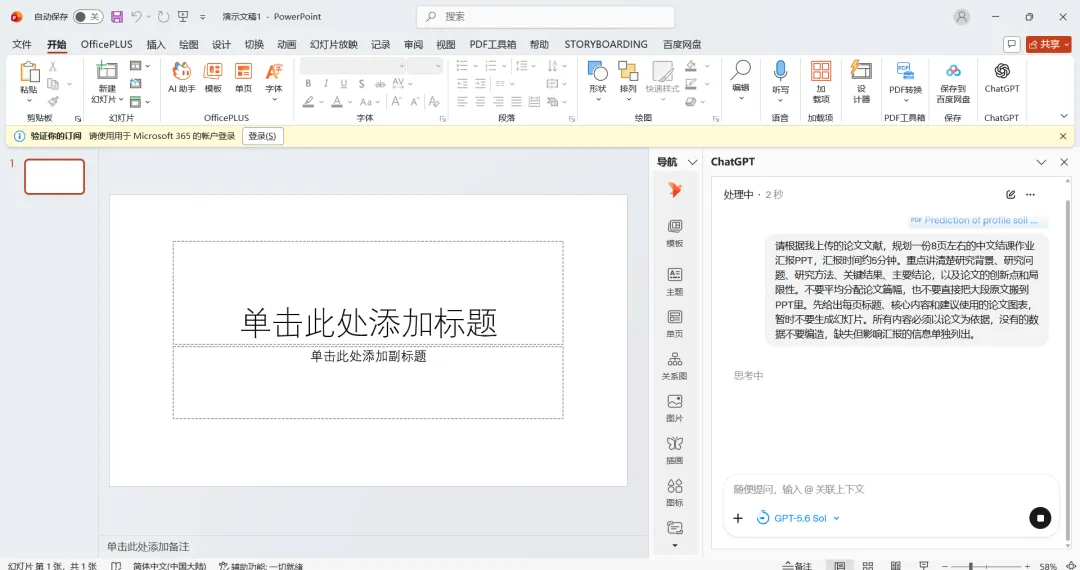
ChatGPT 的演示文稿使用指南里也提到,受众、资料和需要保留的内容,最好在一开始就交代清楚。这样 ChatGPT 后面生成的 PPT,才不会变成单纯把论文压缩一遍。
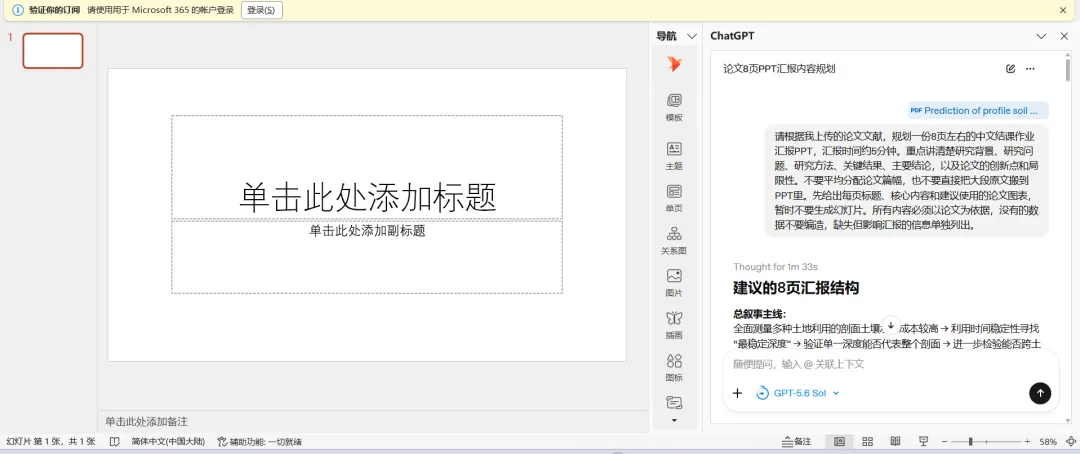
看完每页安排,觉得方向没问题,再让它开始制作。
按照刚才确认的内容,在当前演示文稿中生成这8页PPT。 使用16∶9比例,整体简洁,白底为主,只用一种强调色。每页突出一个核心信息,标题写出本页结论,避免整页堆满文字。 文字尽量使用可编辑文本框,简单关系图使用可编辑形状,不要把整页做成一张图片。内容放不下时优先精简,不要靠缩小字号硬塞。 完成后检查文字溢出、元素重叠和前后表述是否一致,并告诉我哪些地方还需要人工确认。
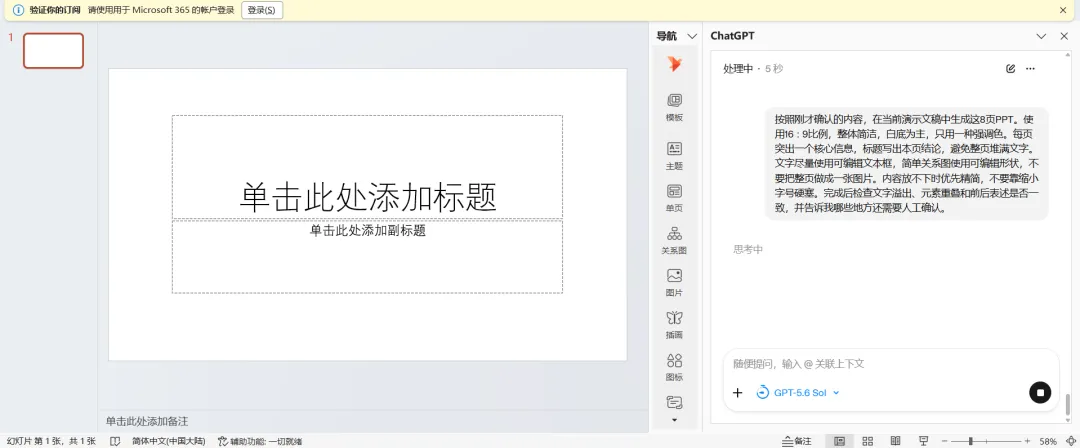
这里的颜色、页数和汇报对象,都可以换成自己的要求。我的建议是,第一次先做个大概,确认gpt理解你的意思,再做十几页的完整汇报。
有固定模板的,也可以直接从模板副本开始。它支持参考已有演示文稿的风格,但复杂模板不一定能完全合适。
点击始终允许
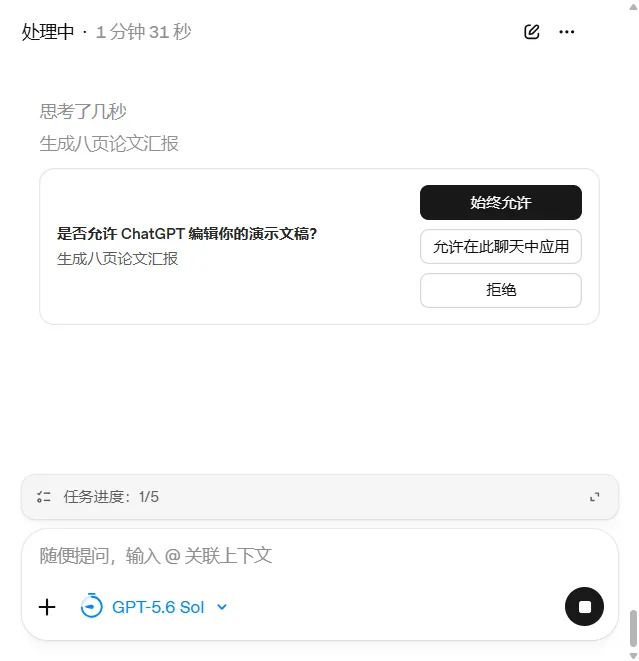
也可以随时查看任务进度
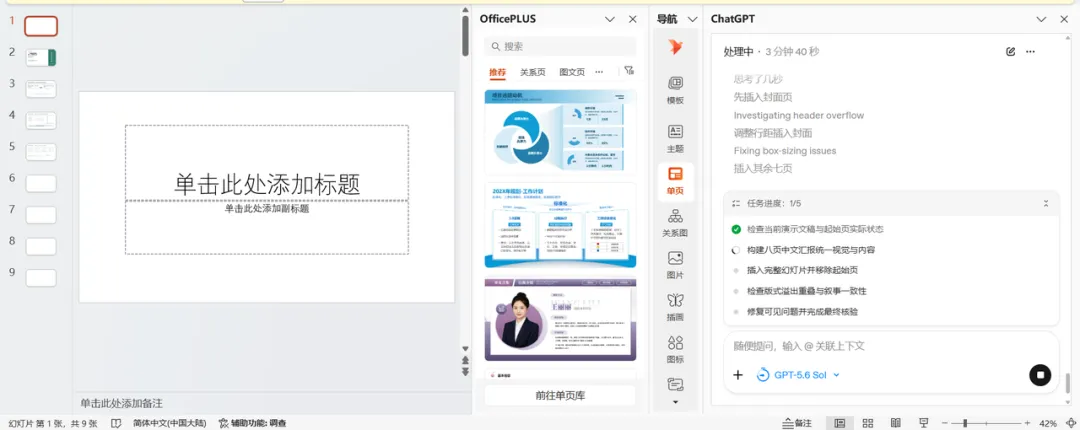
所以,可以在提示词里补一句:
沿用当前演示文稿的配色和版式,保留现有Logo,不要自行更换整套风格。遇到无法适配的页面,先告诉我具体问题。
03 做好之后,直接指定哪一页要改
第一版出来以后,我建议先通读一遍,再指出具体问题。
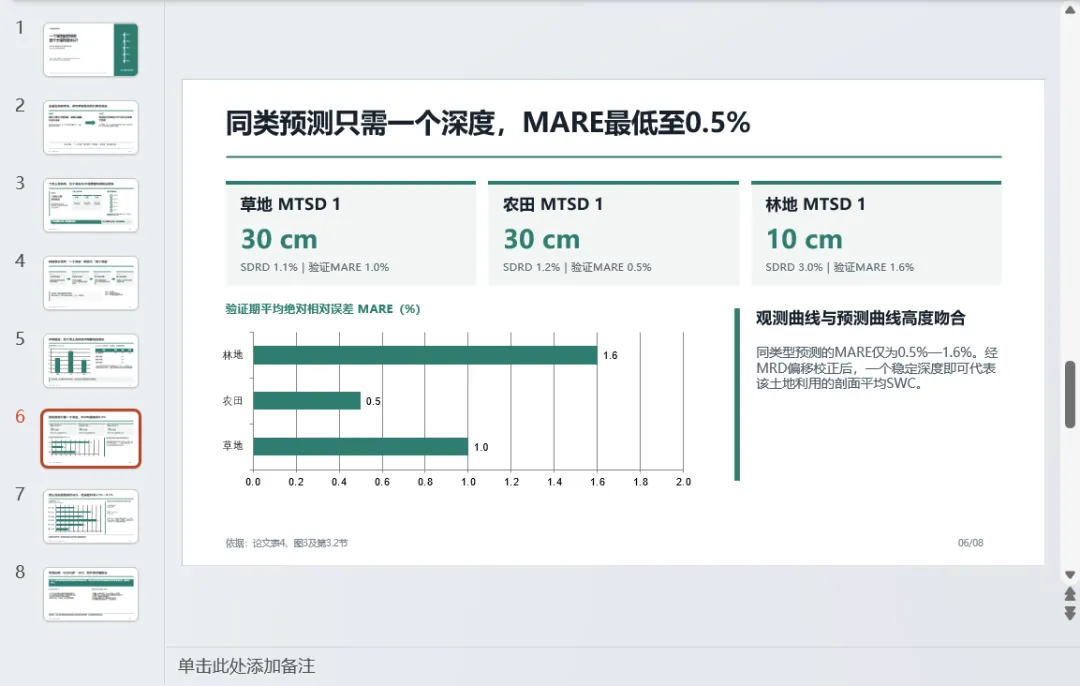
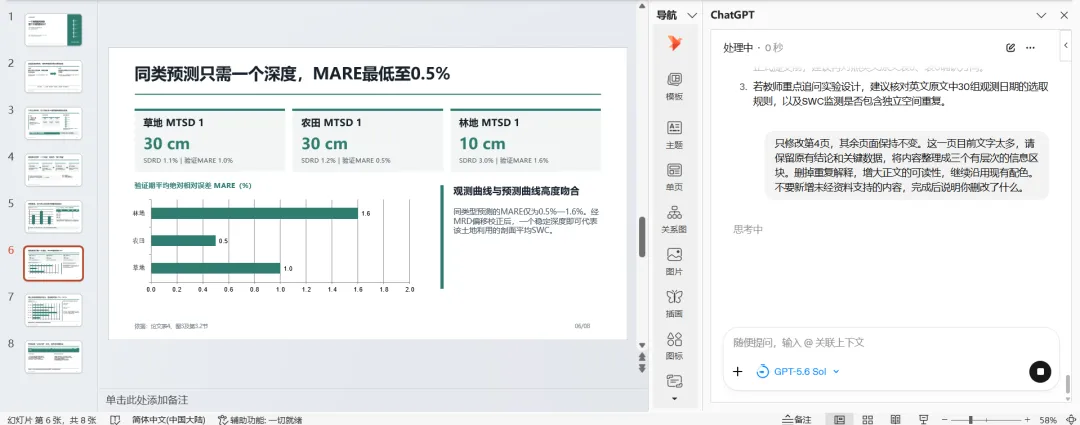
比如,第4页文字太多,就明确让它只处理第4页;把修改范围说清楚
官方的使用建议里,也特别强调要说明修改位置、需要保留的内容,哪些地方不要动。
例如,可以这样发:
只修改第4页,其余页面保持不变。 这一页目前文字太多,请保留原有结论和关键数据,将内容整理成三个有层次的信息区块。删掉重复解释,增大正文的可读性,继续沿用现有配色。 不要新增未经资料支持的内容,完成后说明你删改了什么。
如果手头已经有一套旧 PPT,需要根据新资料更新,也可以这样做。
对照我新上传的资料,检查当前PPT中哪些内容需要更新。 先列出对应页码、旧内容和建议修改的内容,不要立即改动文件。与新资料无关的页面保持原样,存在冲突的数据单独标出来,等我确认。
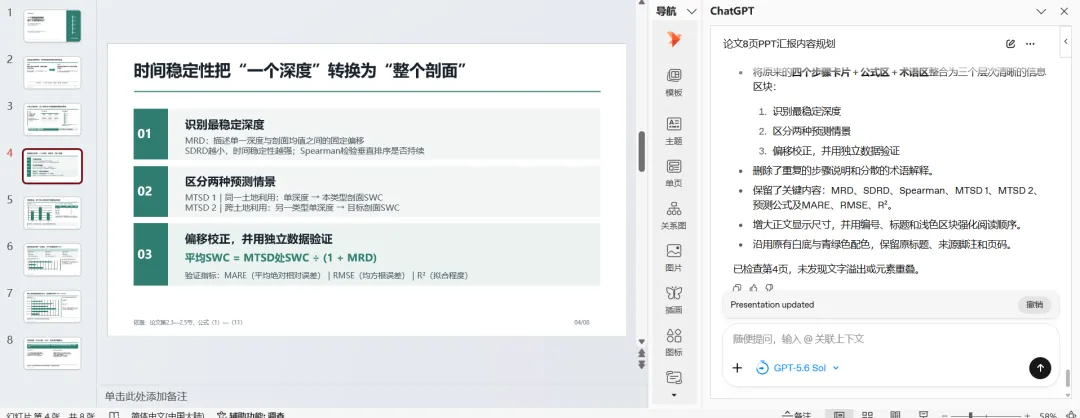
这种局部修改很有用。
04 只有一张截图,也能尝试重建成可编辑 PPT
再说一个我觉得很好玩的地方。
有时候手上只有一张 PPT 截图,原文件没了,但又要修改里面的文字。
那么这个gpt还可以将截图转换成可编辑PPT。
上传截图后,可以这样说:
根据我上传的截图,在当前演示文稿中重建一页可编辑幻灯片。 尽量保留截图中的布局、文字层级和配色。文字使用独立文本框,简单图形和连接线尽量用PowerPoint形状重建,不要直接把截图铺满整页当作结果。 看不清的文字标记为“待确认”,不要猜测。无法还原为可编辑对象的部分,请明确告诉我。
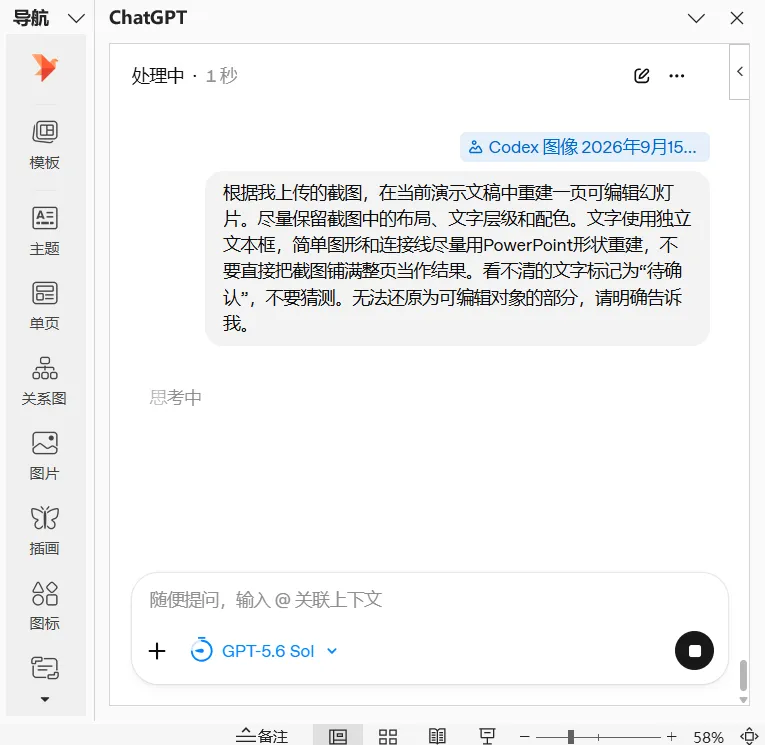
生成以后,点一下标题,试着改几个字;再点一下中间的图形,看看能不能单独移动。这样才能确认它有没有满足这次的需求。
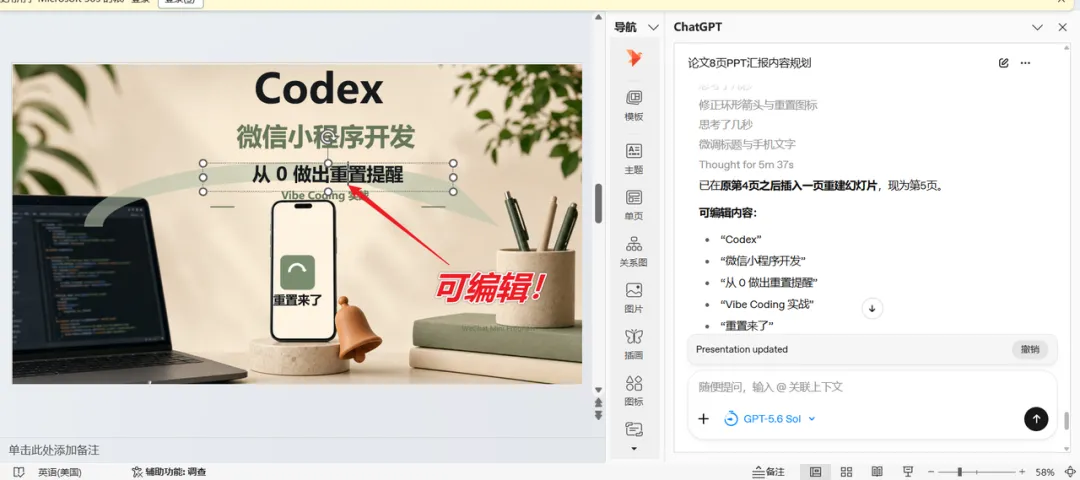
截图里的照片可以继续作为图片保留,但需要经常修改的文字,最好明确要求单独重建。第一次可以从文字清晰、结构简单的一页开始,不用上来就挑战一张挤满小字的复杂图表。
05 几个常见问题
1. 一定要开通 ChatGPT Plus 才能用吗?
不一定。截至2026年9月17日,官方说明中,Free 和 Go 有有限用量;Plus、Pro 等套餐按相应的代理任务用量上限使用。
2. 它会记得我在网页 ChatGPT 里说过的要求吗?
不要默认它记得。
官方商店说明,目前加载项里的对话与 ChatGPT 网页聊天记录独立,不同步聊天历史,也不提供记忆功能。因此,重要的风格要求和背景资料,要在这里重新交代。
3. 生成的 PPT,所有元素都能编辑吗?
它会尽量保留可编辑结构,但复杂图表、动画等能力仍有限制,不可能每个元素都还原
这里是佬刘,一个研究生的实测笔记。
对了,我还把这个公众号已经发过的内容,都整理进了一份持续更新的文档里。
Codex、Skill、工作流,包括文章里能直接复制的提示词,都在里面。
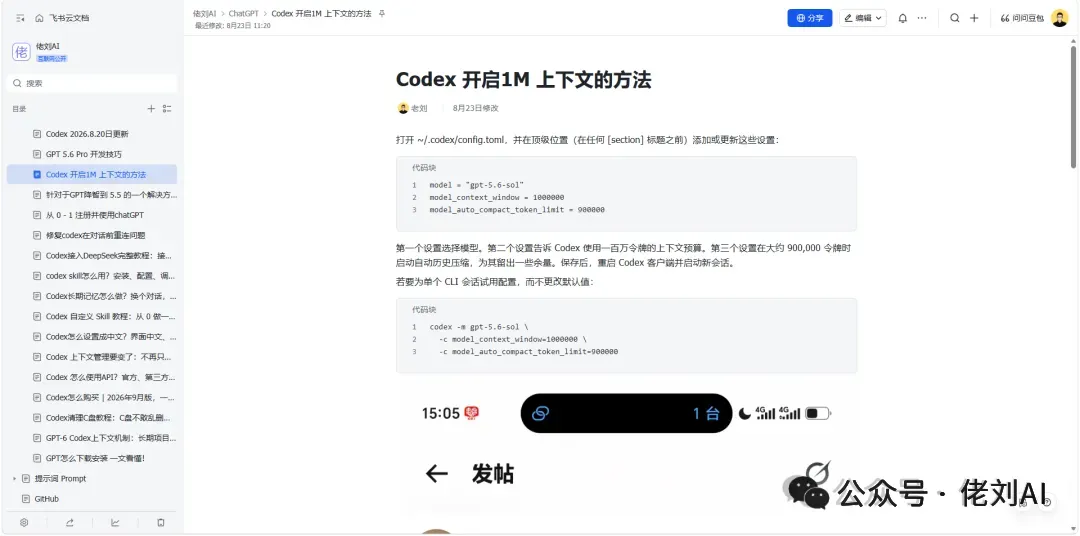
如果你不想一篇篇往前翻,关注「佬刘AI」,后台回复「文档」,我把入口发给你。

