Excel教程:轻松解决数据合并
- 2026-09-23 02:13:02
Excel教程:轻松解决数据合并如下图表格中,我需要将A列B列这两列的数据合并到一个单元格里,效果如C10单元格所示: 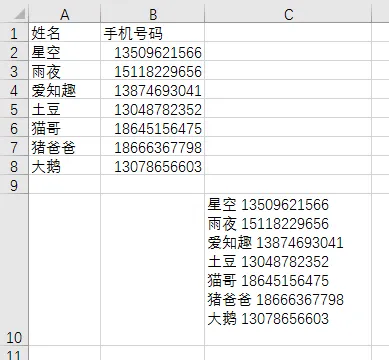
我不会编写VBA代码,也不会写函数公式,那想要实现这个效果还有什么快捷的方法吗? 什么VBA代码、什么函数公式,这些统统都不需要,只需简单的技巧就可以轻松搞定! 接下来通过使用Word文档或文本文档、使用批注和使用剪贴板这三种纯技巧的方法来帮助你快速解决这个数据合并问题。 一、使用Word文档或文本文档的方法 操作步骤: 选中数据区域A2:B8,按<Ctrl+C>键复制 打开Word文档或文本文档,按<Ctrl+V>键粘贴 选中Word文档或文本文档中的数据,按<Ctrl+C>键复制 在excel表中按鼠标左键双击要存放数据的单元格,按<ctrl+V>键粘贴 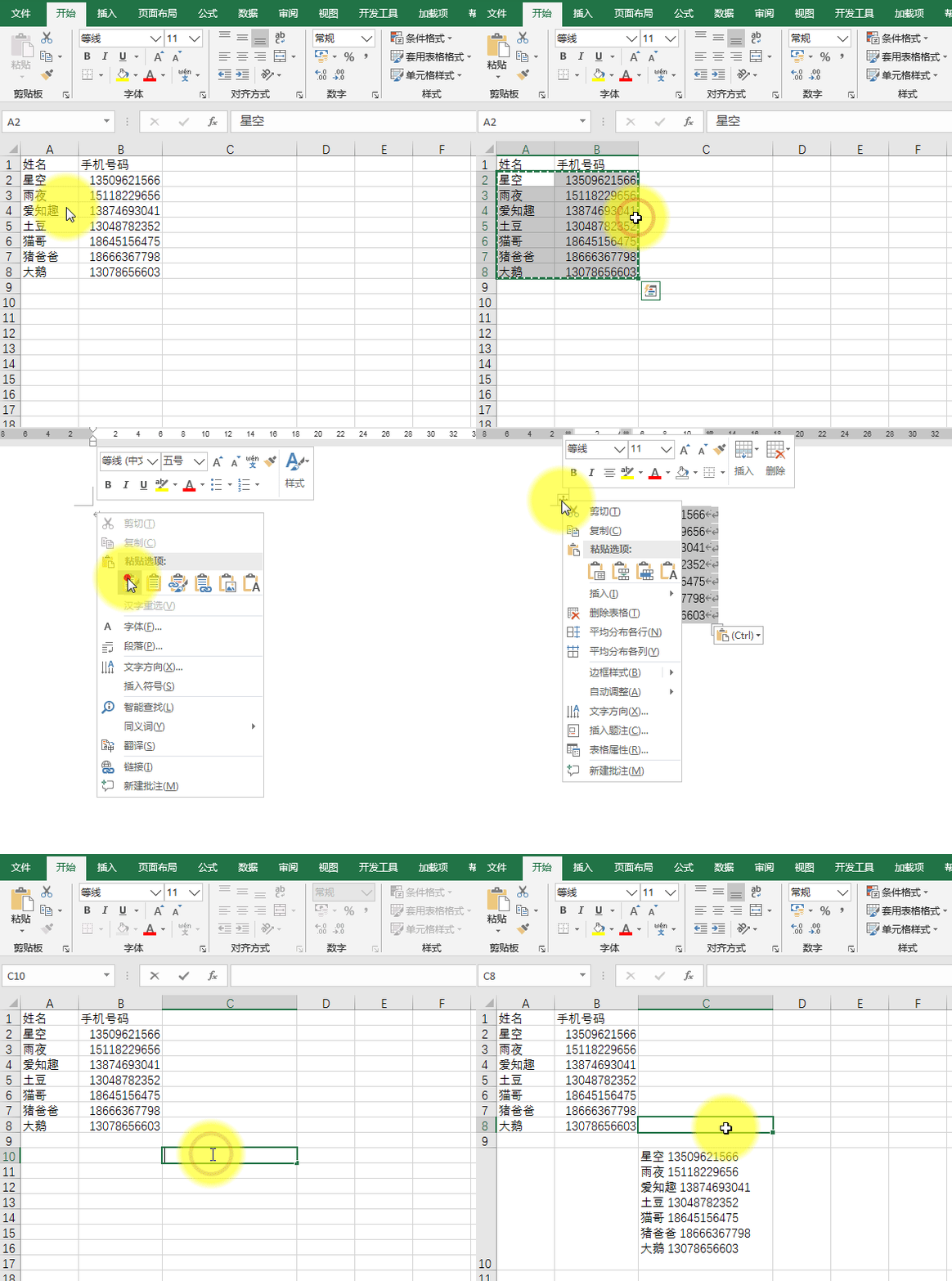
二、使用批注的方法 操作步骤: 先在excel表中插入一个批注,在显示批注的状态下 选中数据区域A2:B8,按<Ctrl+C>键复制 点下批注的边框,按<ctrl+V>键粘贴 复制批注中的数据 按鼠标左键双击要存放数据的单元格,按<ctrl+V>键粘贴 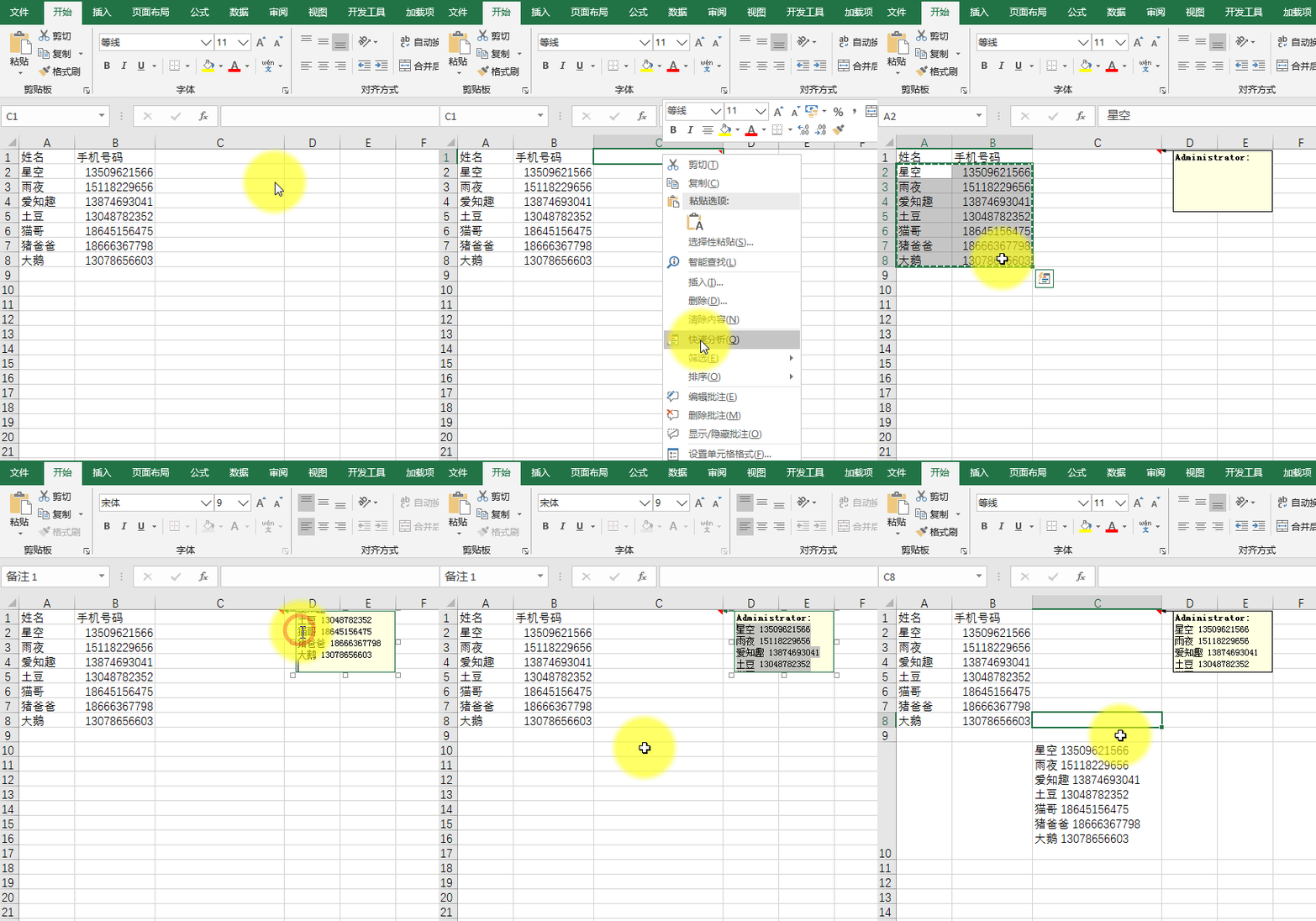
三、使用剪贴板的方法 操作步骤: 打开剪切板,选中数据区域A2:B8,按<Ctrl+C>键复制 按鼠标左键双击要存放数据的单元格(如C10单元格) 点击剪贴板中的【全部黏贴】 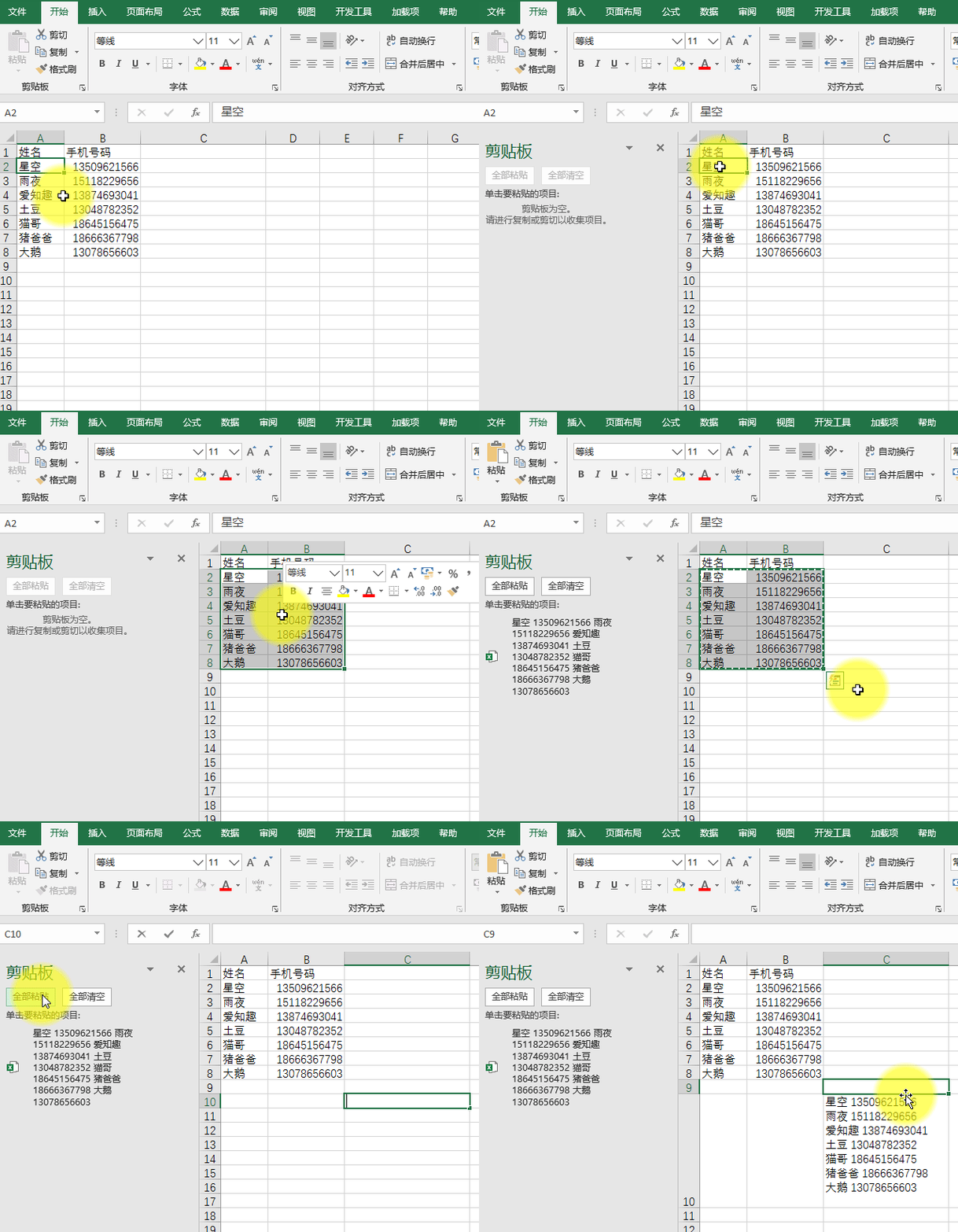
小爱小爱,我遇到一个excel问题,想向你请教一下:
今天的分享就到这,如果教程对大家有用,希望大家多多分享点赞支持小编哦!你的每一次点赞和转发都是支持小编坚持原创的动力。
本文来自网友投稿或网络内容,如有侵犯您的权益请联系我们删除,联系邮箱:wyl860211@qq.com 。

