数据自由:不会公式也能玩转Excel的4个真实场景
- 2026-09-23 14:29:34
关注@AI卷 30秒做完以前30分钟的事。
一、开篇:Excel的痛,谁懂?

每到月底,我都有点怵。
不是怕干活,是怕领导在群里甩过来一个Excel:「帮我分析一下这个数据,下班前给我。」
打开一看——
空行、重复值、日期格式乱七八糟; 想按产品线汇总销售额,不知道该拉透视表还是写SUMIF; 好不容易做出一个图表,配色丑到老板看了直摇头。
以前这类活儿,少说30分钟,多则两小时。
直到我把Excel交给AI处理。不是那种「贴一段文字让AI帮你分析」的聊天,而是直接上传文件,一句话描述需求,AI自动清洗、计算、出图、生成新文件。
这期,我把最常用的4个Excel场景整理成保姆级教程,看完直接复制指令就能用。
二、为什么很多人被Excel卡住?
不是Excel难,是传统数据处理流程太反人类。
问题1:不会公式,寸步难行
VLOOKUP、SUMIF、COUNTIF、透视表……每项都是一门小功课。问题是,我们只需要一个结果,却要先学会一套函数语言。
问题2:重复劳动占比太高
(示意参考)数据处理的时间分布中,清洗和格式调整往往占大头,真正用于分析的环节反而被压缩。AI的价值,就是把这部分时间还给你。
问题3:格式调整消耗耐心
表格调颜色、调列宽、加条件格式,本身没有技术含量,但特别费眼费手。很多人卡在「看起来不专业」,不是因为数据错了,是因为表格太丑。
这三个问题,本质上都是把人的精力浪费在了不该浪费的地方。
三、WorkBuddy做Excel处理的4个真实场景
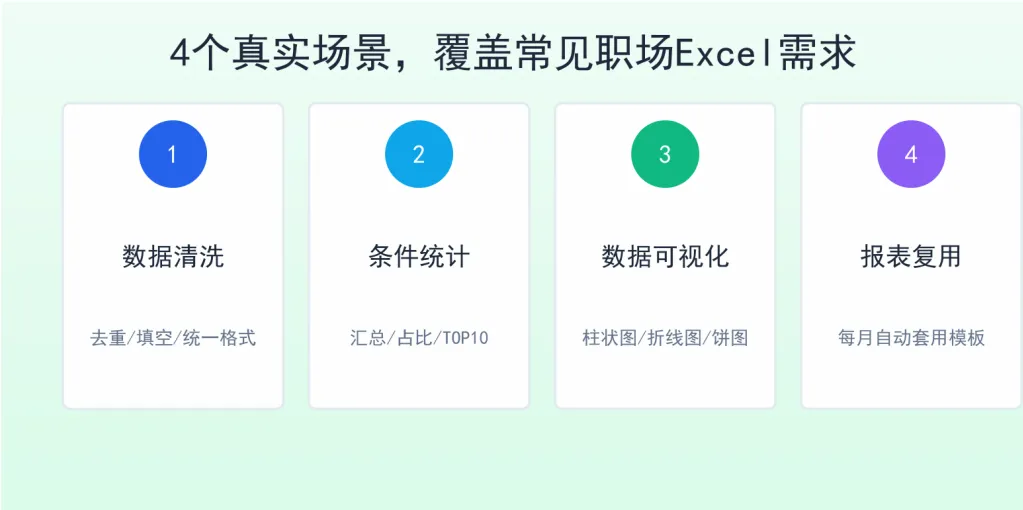
这4个场景,基本覆盖了职场里最常见的Excel需求。
空值、重复行、日期格式不统一; 手机号、身份证号格式混乱; 数据来源多,字段命名不一致。
以前我收到一份200行的销售数据,光是统一日期格式、去重、填充空值就花了40分钟。现在直接上传文件,说一句「清洗这份数据」,AI自动完成。
按区域/产品线/月份汇总销售额; 统计TOP10客户; 计算同比、环比、占比。
以前写SUMIF要百度三遍参数顺序,现在直接说「按区域汇总销售额并计算占比」,AI生成结果表格。
需要做柱状图、折线图、饼图; 要突出最高值、最低值; 图表要直接贴进PPT汇报。
输入「用柱状图展示各月份销售额趋势,标注最高点」,AI快速生成可直接使用的图表。
每月/每周都要做同类报表; 数据更新但结构不变; 想把分析模板沉淀下来。
第一次把分析逻辑说清,后续每月上传新数据,说一句「按上月模板生成本月报表」,AI自动套用结构。
四、4步实操:从上传文件到拿到结果
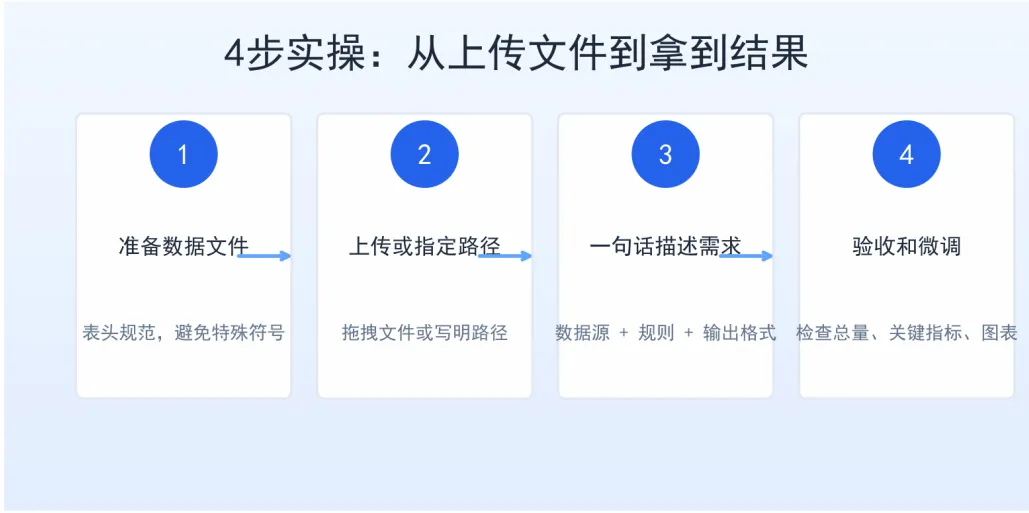
把要处理的Excel或CSV文件放在电脑本地文件夹中。
文件建议包含规范表头; 如果有多张表,先说明要处理哪一张; 文件名用中文或英文,避免特殊符号。
两种方法都可以:
关键是说清三个要素:
数据源:哪个文件、哪张表、哪些字段; 处理规则:怎么清洗、算什么、按什么维度; 输出格式:Excel文件、图表、报告,还是都要。
示例指令:
读取"销售数据.xlsx",完成以下处理:
去除重复行; 统一日期格式为YYYY-MM-DD; 空值填充为0; 按月份和产品类别汇总销售额; 生成柱状图展示各月份销售额对比; 输出为新的Excel文件。
AI执行完成后,右侧会显示结果文件。重点检查三点:
数据总量对不对; 关键指标是否和你的预期一致; 图表是否清晰、标题是否准确。
如果有偏差,直接追加指令,比如「把图表改成折线图」「再按区域加一列汇总」。
五、3个可直接复制的指令模板
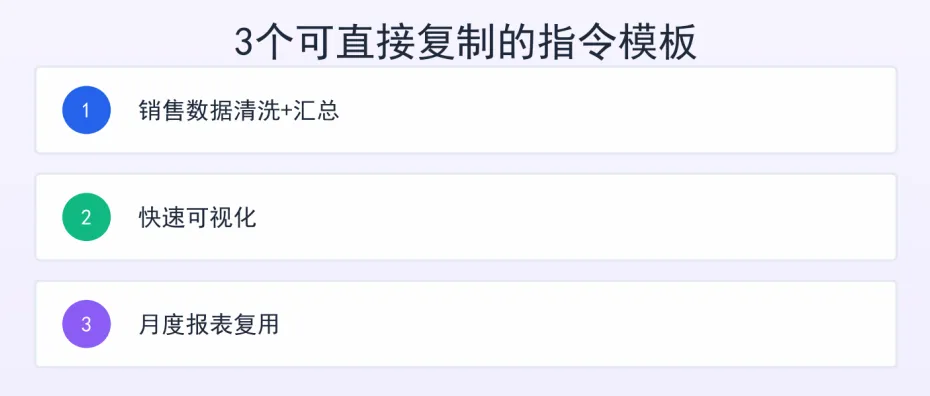
请处理上传的"销售数据.xlsx":
删除重复行; 统一日期列为YYYY-MM-DD格式; 空值填充为0; 按"产品类别"和"月份"汇总销售额; 计算每个类别的占比; 输出为新Excel文件,表头加蓝色底色。
基于"销售数据.xlsx"生成可视化:
用柱状图展示各省份销售额排名; 用饼图展示各产品类别销售额占比; 用折线图展示近12个月销售趋势; 所有图表标题明确、配色商务简洁; 输出为一个包含三张图表的新Excel文件。
已上传本月"销售明细.xlsx",请按照以下结构生成本月销售报表:
数据概览:总销售额、总订单量、平均客单价; 按产品线汇总销售额和占比; 按区域汇总销售额并排序; 生成一张销售额趋势图; 输出为Excel文件,格式与上月报表保持一致。
六、进阶技巧:让数据处理再快一点
在WorkBuddy左侧「专家」或技能市场中搜索「Excel/XLSX」,安装后系统会自动识别表格类任务,执行更稳定。
不需要每次都上传。在设置中授权常用文件夹后,直接说「读取桌面/数据文件夹中的销售数据.xlsx」即可。
如果你每个月都做相似报表,可以把固定指令保存为一个Skill。下次只需说「生成本月销售报表」,AI自动套用全部流程。
七、避坑指南:3个注意点

不要只说「分析一下」。要说清字段名、统计维度、输出格式。否则AI可能理解偏差。
AI处理后的数据一定要抽样检查。特别是去重、空值填充、日期转换这几个环节,一旦规则不对,后续分析全错。
WorkBuddy的文件处理在本地完成,原始数据不上传云端。但仍建议只授权存放工作文件的文件夹,避免无关文件被读取。
八、今日行动清单
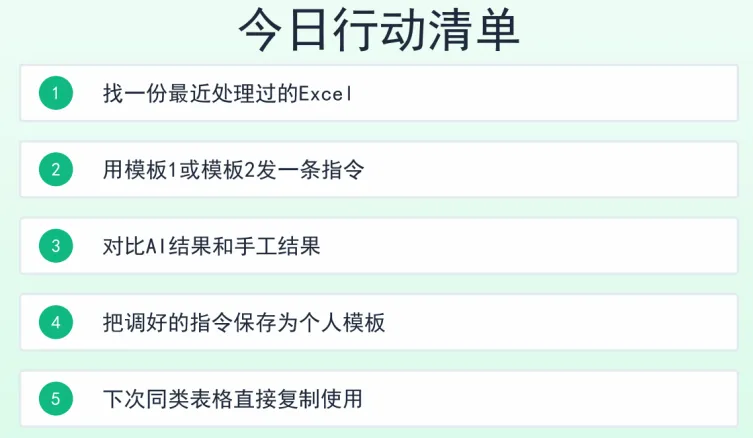
如果你也想试试,按这个顺序来:
找一份最近处理过的Excel,不要太简单; 用模板1或模板2发一条指令; 对比AI结果和你手工处理的结果; 把调好的指令保存成个人模板; 下次遇到同类表格,直接复制使用。
写在最后

Excel本身没有错,错的是让它消耗了我们太多创造力。
数据分析真正值钱的,从来不是「把表格做漂亮」或者「写出复杂的公式」,而是从数据里看出问题、做出判断。
AI负责把数据整理好、图表做出来,你负责下结论、做决策。这个分工,才是效率最高的状态。
如果你这期学会了,欢迎在评论区扣「1」,下期我们继续讲PPT自由。

