零基础入门:Excel表格初步了解表格界面
- 2026-09-20 13:24:40
零基础入门:Excel表格初步了解表格界面今天,我们先来初步了解下表格的界面 一、表格界面 首先,了解表格中每个区域的名称。 点击新建按钮,新建一个空白表格,此时就进入表格的主界面。 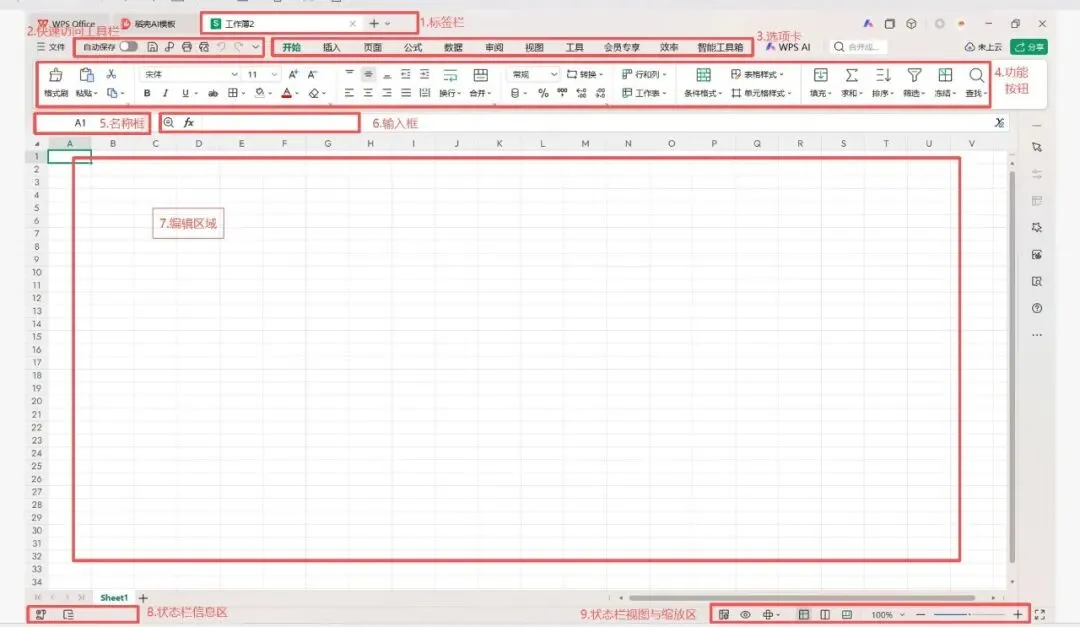
1.标签栏 2.快速访问工具栏 3.选项卡 4.功能按钮 5.名称框 6.输入框 7.编辑区域 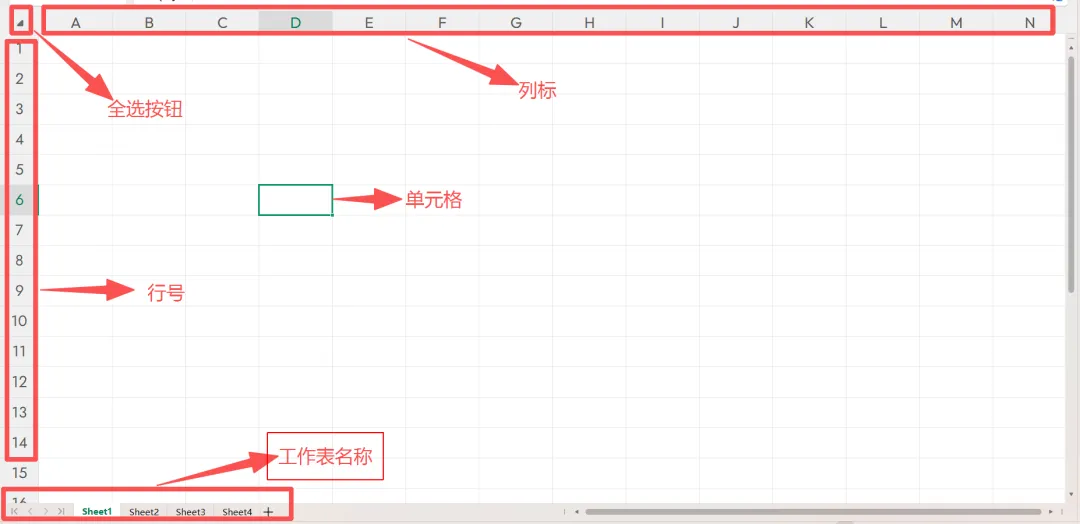
①全选按钮 ②列标 ③行号 ④单元格 ⑤工作表名称 8.状态栏 表格中的状态栏位于窗口的最底部,主要分为以下几个区域 ①信息区(左侧) ②视图与缩放控制区(右侧) 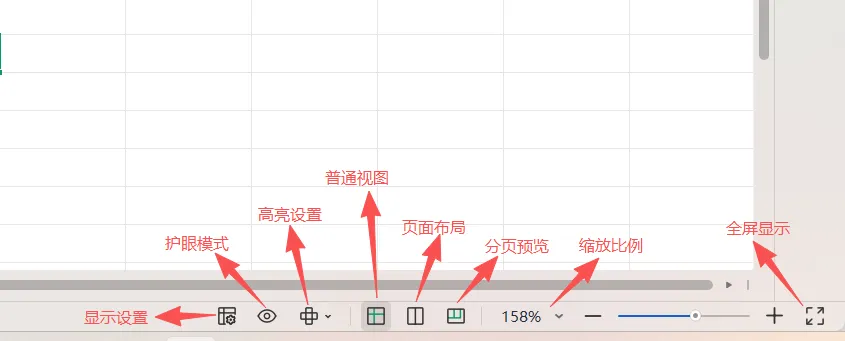
③显示设置中的行列快捷键 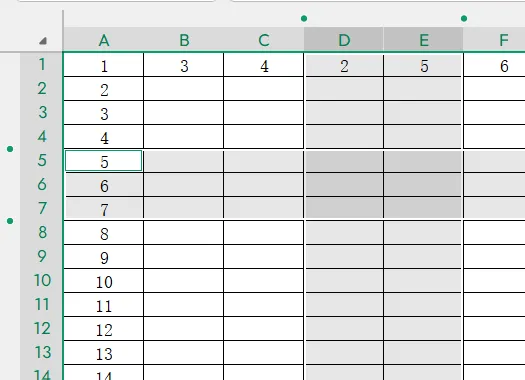
当勾选“行号列标”之后,可开启行列快捷键。 当鼠标滑动到行号或者列标时,会出现绿色的小圆点,把鼠标放到绿色的小圆点上面,小圆点就变成了“+”,此时点击“+”,就会增加一列或一行。(点击右侧的加号,在该列的右侧增加一列,点击左侧的加号,在该列的左侧增加一列,同样,点击行号上方的加号,就在上方加入一行) 选中多行或者多列,就会增加同样的行数或列数。 选中一行(列),把鼠标放到行号位置(列标位置),当鼠标变成手柄形状时,可以拖动该行(该列),调整行(列)的顺序。 选中多行(多列),可同时调整选中的行(列)顺序。 在表格的左上角(行号和列标的交叉位置)有一条横线和竖线,将鼠标放到该线段上,变成手柄之后,拖动该线到所需位置,就可以冻结窗格了。(拖动冻结窗格线,可以更改冻结的窗格)。 若想取消冻结窗格,将冻结窗格线放到最左侧或最上方,就可取消冻结窗格。
位于编辑界面的对顶端,用于文档切换和窗口控制。 把鼠标箭头放到工作簿名称上,出现对话框,在对话框名称位置可以重命名。(注意,须是已保存的工作簿) 鼠标右键点击工作簿,可以“另存为”。
用于放置最常用的功能按钮 可以通过工具栏中右下侧的“下拉小箭头”,勾选或删除命令按钮,并且可以调整工具栏的放置位置。 点击并拖拽按钮可以调整按钮的显示顺序。
用于组织和分类各种功能命令 点击选项卡可以切换到不同的功能面板。
指功能区中的各种命令图标。
显示当前单元格或区域的地址。 在名称框中输入单元格(如B5)或区域范围(如B1:B7),按回车键可快速跳转到指定位置。 选中单元格或区域后,在名称框中输入自定义的名称,按回车键可创建选中区域的名称。后续可通过名称快速引用该区域。 通过名称框右侧的下拉箭头,可查看已定义的名称列表。
是输入和编辑公式的主要区域,可直观的看到公式的完整内容 会同步显示当前选中单元格的真实内容。如果单元格显示的是公式计算结果,输入框内会显示该公式本身。 点击左侧的“fx”函数按钮,可以打开函数对话框,查找和插入函数公式。 当单元格内容较长时,输入框内能完整显示全部的内容。
在该区域的左上角有一个三角形按钮,点击该按钮,就可以全选表格了。
"A.B.C.D..."是列标,对应了工作表的列,如A列、B列等
“1.2.3.4...”是行号,对应了工作表的行,如第1行、第2行等
是工作表中最基础、最小的组成单位。 单元格地址由列标+行号组成,如第一列第五行的单元格为“A5”。 按Eenter键可以向下换行,按Tab键可以向右换列。
Sheet1、Sheet2等是工作表的名称,双击该名称可以重命名 点击工作表右侧的“+”,可以创建新的工作表 右键点击工作表,选择【删除】,可以删除该工作表 左键点击工作表并拖动,可以更改工作表的位置 点击工作表左侧的“|<”按钮,可以快速跳转第一个工作表;同样,“>|”可以快速跳转最后一个工作表。 在箭头区域右键鼠标,出现活动文档窗口,可以选择工作表,点击直接跳转 按住Ctrl键,鼠标左键点击工作表,可以同时选择多张不连续的工作表 点击第一个工作表,按住Shift键,鼠标点击最后一个工作表,可以同时选中全部的工作表。 复制工作表到新的工作簿中,右键点击工作表——【移动】——选择(新工作簿)——勾选【建立副本】——【确定】
显示当前单元格的编辑状态:“输入”(正在单元格内打字);“编辑”(正在修改单元格内容)。 当选中包含数值的单元格区域时,状态栏会自动计算并显示统计结果,如求和、求平均值、最大值、最小值等。统计结果为实时计算,随选中区域的变化而自动更新,无需输入公式。
显示设置:里面有“行号列标,网格线,分组图标,行列快捷键“设置 护眼模式:打开护眼模式后,工作表的就变成了绿色的护眼模式了。 高亮设置:开启高亮行列,可以方便查看与某一单元格处于同一行同一列的数据,也方便查看该单元格位于哪一列哪一行。 普通视图:我们编辑工作表时,一般在普通视图下编辑 页面布局:工作表会以数据表格在页面中的视图形式展现。可以清晰可见数据在页面中的位置。便于查看打印的效果,用以判断是否需要调整页面的布局(如是否需要调整纸张方向,或者缩小列宽)。 分页预览:工作中,若是遇到合并的单元格不能打印在同一张纸上时,可以使用分页预览功能,拖动蓝色分界线,就可以将合并单元格打印到同一张纸上了。 缩放控制:可快速放大或缩小表格的显示比例。 全屏显示
增加列或者增加行
改变行或者列的顺序
冻结窗格
本文来自网友投稿或网络内容,如有侵犯您的权益请联系我们删除,联系邮箱:wyl860211@qq.com 。

