Excel轻量数据加锁:实现数据保护!
- 2026-09-24 08:12:22
点击上方蓝字关注我们吧
工作过程中会遇到表格里面放着客户信息、台账、薪资、报价这些敏感数据,或者文件转发给别人,不能让对方直接就把全部内容看完,又不想设置复杂的文件密码,那这个小技巧一定要学会。
实操步骤

01.准备表格,选中数据区域
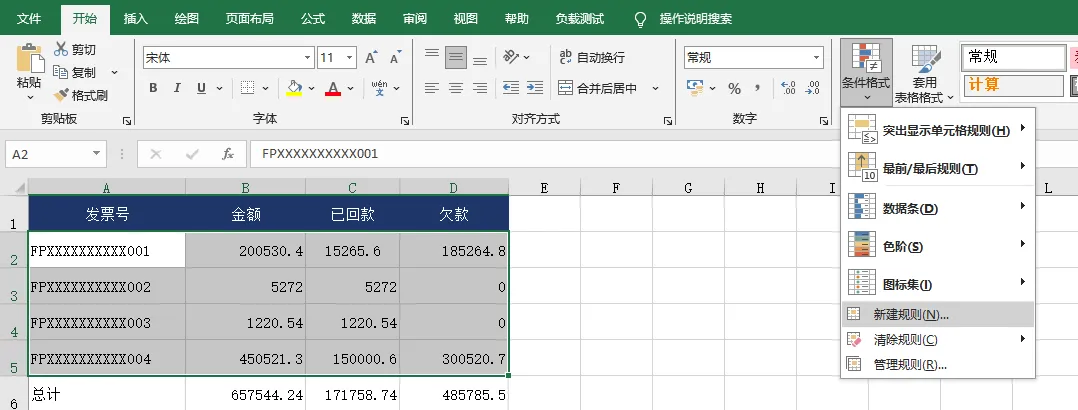
先把表格完整做好,选中整个需要隐藏的表格区域(包括表头、所有数据行、格式列),比如 A2:D7,全选住。

02.新建条件格式规则
菜单栏点击【开始】→【条件格式】→【新建规则】→ 选择「使用公式确定要设置格式的单元格」。

03.使用公式确定要设置格式的单元格设置
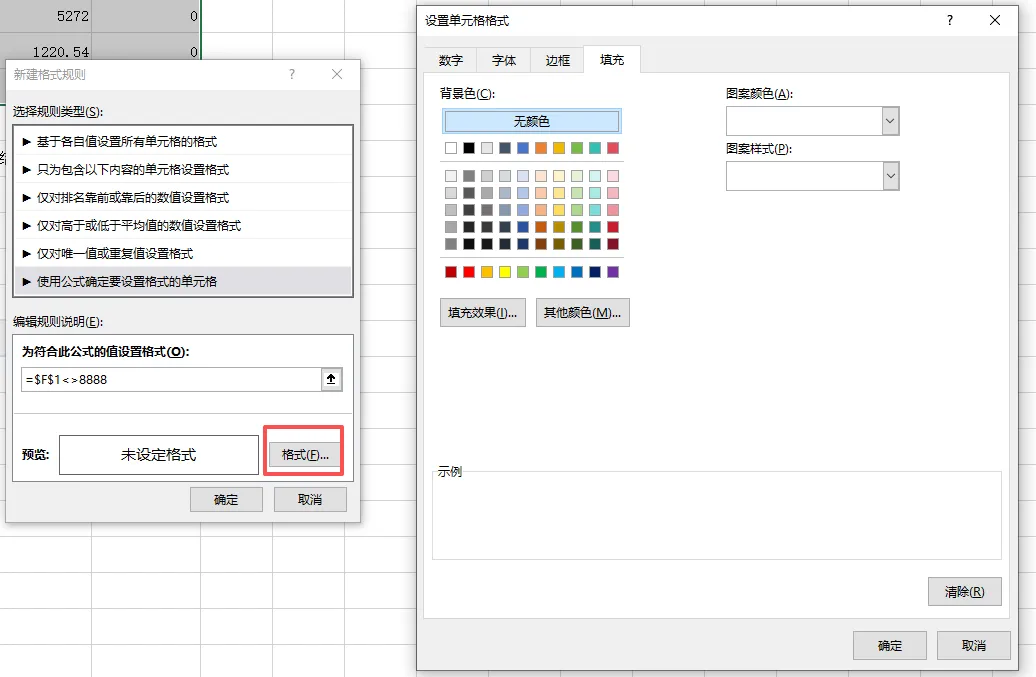
在「为符合此公式的值设置格式」框里,输入公式:
=$F$1<>8888;
点击【格式】→ 【设置单元格式】→【填充】选项卡:背景色也选择白色;【字体】选项卡:颜色选择白色。
公式解析:
$F$1 是你指定的密码输入单元格,必须加绝对引用 $,不然会失效
<>8888 代表不等于8888,密码不对的时候,触发隐藏格式。
8888 可以改成任意数字 / 文本密码,比如"test",文本密码要加英文双引号。

04.测试效果
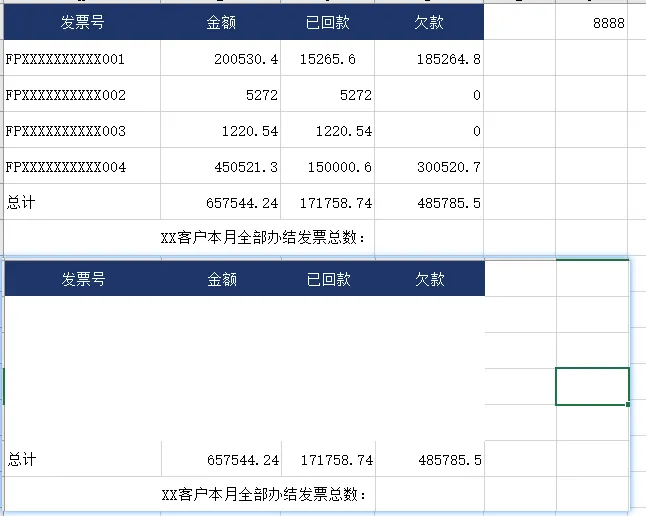
F1 输入 8888 → 表格正常全部展示
清空 F1 内容\密码不对 → 表格肉眼看不到,实现隐藏。
加固:防止别人删掉条件格式破解
只设置条件格式,懂表格的人会清除条件格式看到全部内容,这时候搭配工作表保护提升安全性。
全选整个表格,右键【设置单元格格式】‑【保护】,勾选锁定。
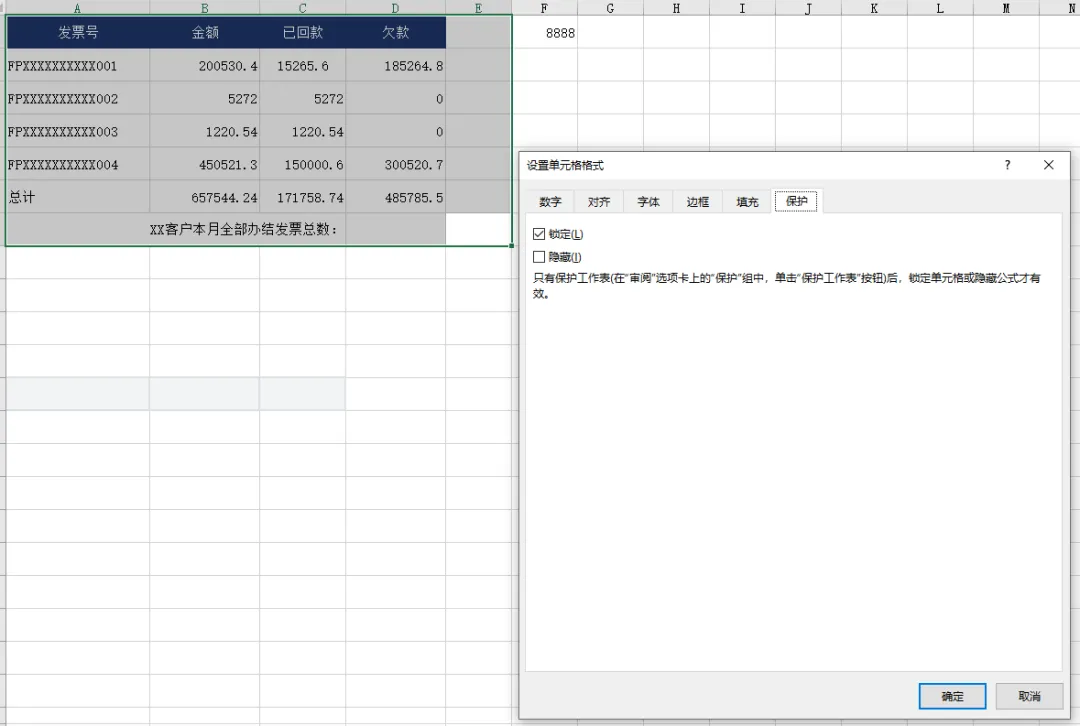
单独选中密码单元格 F1,右键【设置单元格格式】‑【保护】,取消锁定。
菜单【审阅】→【保护工作表】,设置工作表保护密码。
权限只勾选:选定未锁定的单元格,确定保存。
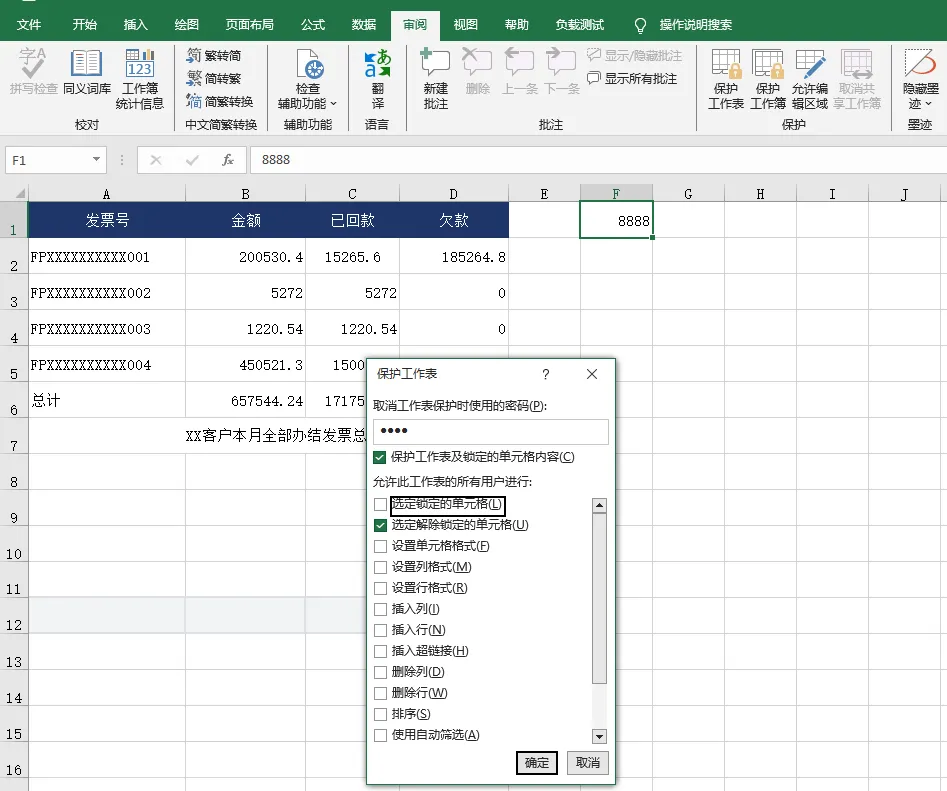
设置完成后:其他人仅能在 F1 输入密码,无法修改表格、不能删除条件格式规则。取消工作表保护也需要知道才行。
进阶:多区域独立密码(分块加密)

对应不同业务板块查看对应的资料。
A‑D 区域:F1 输入 8888,显示销售数据
G‑J 区域:H1 输入 9999,显示人员薪资。
两个区域对应不同的人查看不同的资料,只需要向对应的人提供密码就可以了。
操作:
选中第一块数据 A:D,新建条件格式公式:=$F$1<>8888,字体 + 填充白色。
选中第二块数据 G:J,新建条件格式公式:=$H$1<>9999,字体 + 填充白色。
同样执行工作表保护,两个密码单元格都取消锁定。
效果:输入对应密码,才会解锁对应板块,一个密码不会打开全部表格。
温馨提示

密码输入单元格,不要放在被隐藏的数据区域内部,否则输入密码的位置也会被盖住。

条件格式只是视觉隐藏,不是真正加密。极度敏感数据,建议使用加固版【文件‑信息‑保护工作簿‑用密码进行加密】做文件级密码。
THE END