团队协作做PPT,图片排版总是乱?母版里“框死”图片位置,谁套都不会歪!
- 2026-09-24 10:37:36
你是不是遇到过这种情况:公司年中汇报,5个同事每人做几页PPT,最后合并到一起——有人图片左边对齐、有人右边对齐,有人图片占了半页、有人只占四分之一,整个PPT像“大杂烩”,领导看了直摇头。
你花了一整个下午一张张调整图片大小和位置,改到眼睛快瞎了。
其实这个问题根本不用这么痛苦。今天教你一个“一劳永逸”的团队协作神器:在幻灯片母版里插入“图片占位符” 。提前把图片的位置、大小、形状全部“框死”,任何人套用这个版式插入图片,都会自动适配到预设的尺寸和位置,版式永远整整齐齐。
什么是“图片占位符”?一句话讲清楚
图片占位符就是母版里预设的一个“图片框”。在普通编辑模式下,它显示为一个带图片图标的虚线框。使用者只需点击这个图标,选择一张图片,图片就会自动填满这个框,位置、大小、裁剪方式全部按预设来,完全不需要手动调整。
你可以把它理解成“给图片挖好的坑”——图片往里一放,自动长成坑的形状和大小。
第一步:进入“幻灯片母版”视图
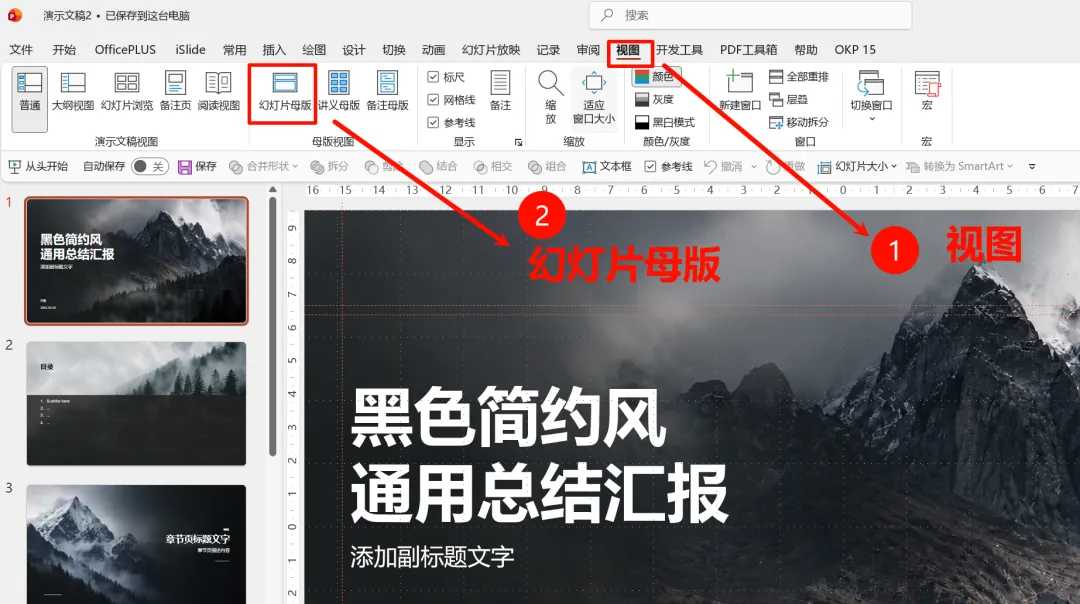
点击顶部菜单栏 “视图” 选项卡 → 在“母版视图”区域点击 “幻灯片母版”。
此时PPT会切换到母版编辑模式,左侧显示的是母版和各个版式的缩略图列表。
第二步:选择或新建一个版式
方法①(修改现有版式) :在左侧缩略图列表中,点击你想要添加图片占位符的版式(比如“标题和内容”或“空白”)。
方法②(新建自定义版式) :在左侧缩略图列表的空白处右键 → 插入版式,创建一个全新的版式。
💡 新手建议先用方法①,在现有版式上修改,不容易出错。等熟练了再尝试新建自定义版式。
第三步:插入“图片占位符”
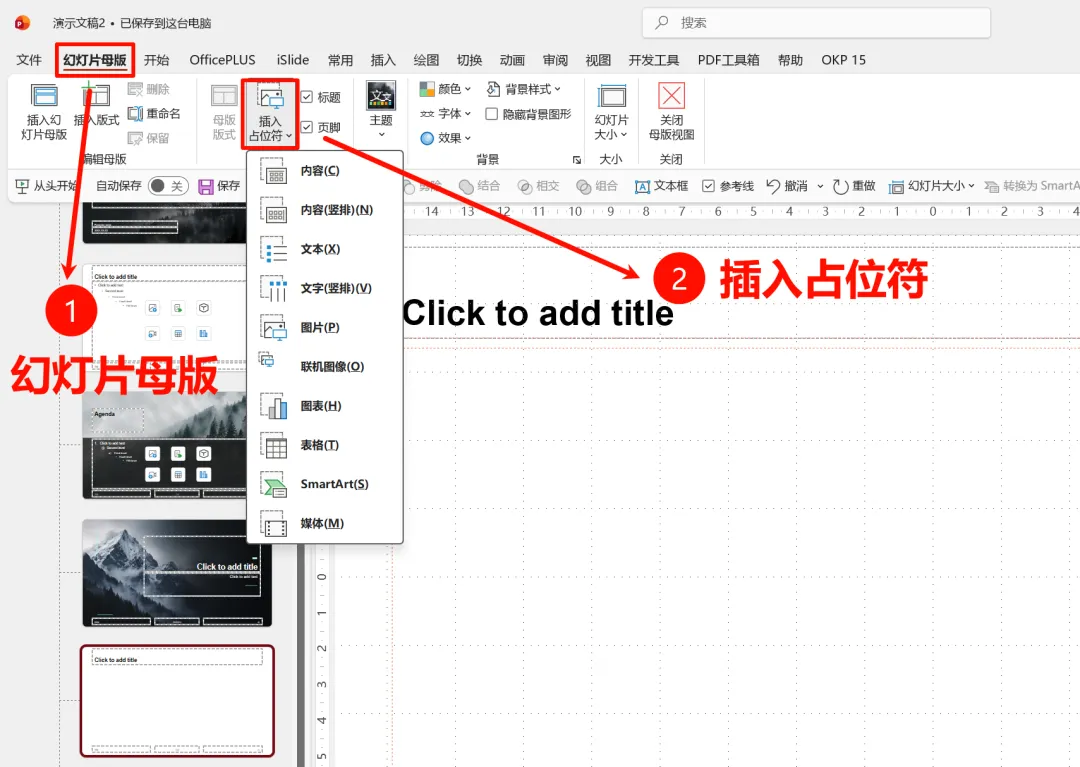
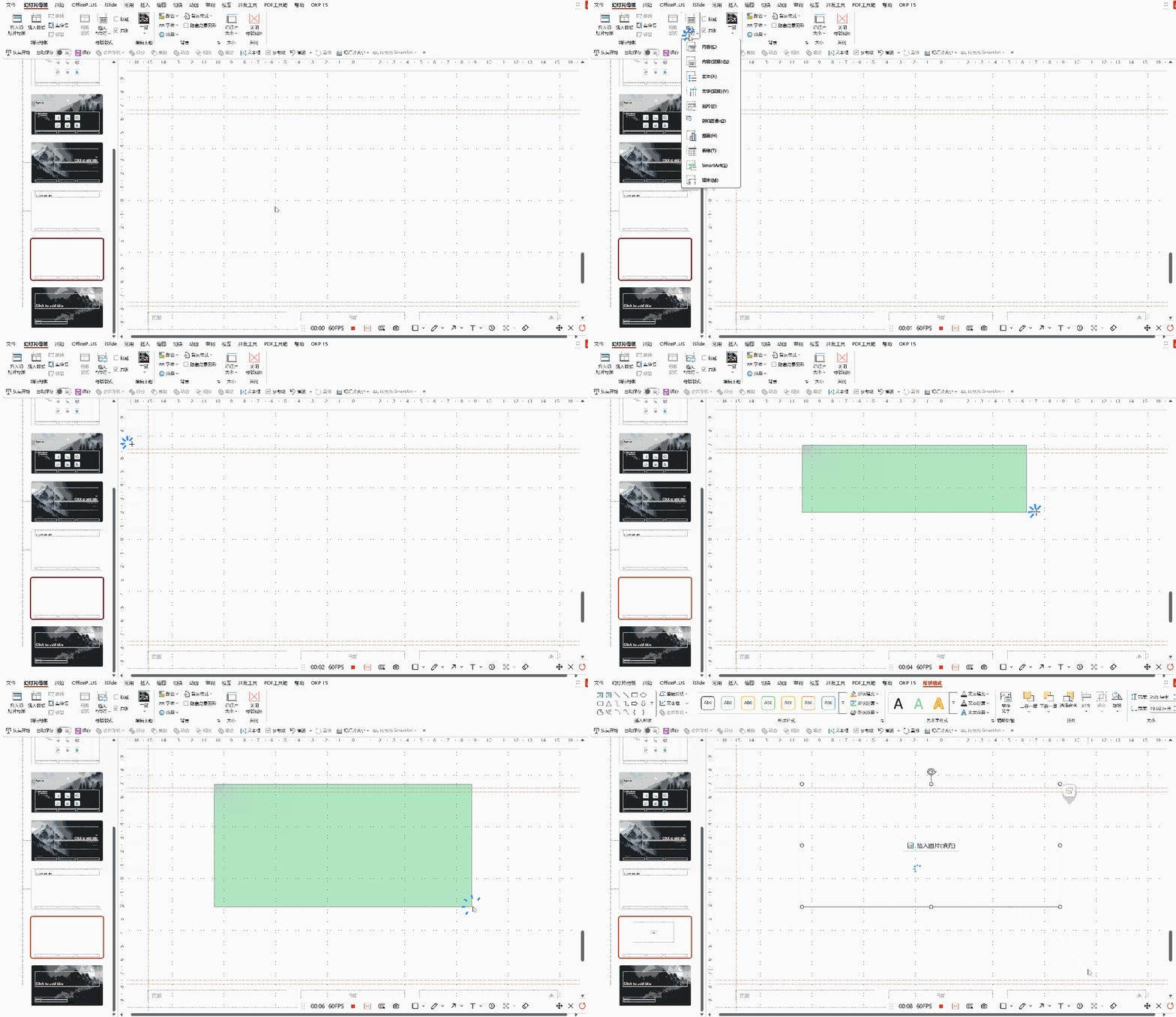
在顶部 “幻灯片母版” 选项卡中 → 找到 “插入占位符” 按钮(通常在“母版版式”组里)→ 点击下拉箭头 → 选择 “图片”。
然后在幻灯片画布上按住鼠标左键拖拽,拉出一个矩形区域——这个区域就是未来的“图片框”,大小和位置就是你希望图片最终呈现的样子。
布局建议:
如果要做“左文右图”的版式,把占位符画在页面右侧1/3到1/2的位置。
如果要做“上图下文”,把占位符画在页面上半部分。
如果要做多图并列,可以插入多个占位符,用对齐工具排列整齐。
第四步:关闭母版视图,开始使用
点击顶部 “关闭母版视图” 按钮(通常在“幻灯片母版”选项卡的最右侧)。
回到普通编辑模式后:
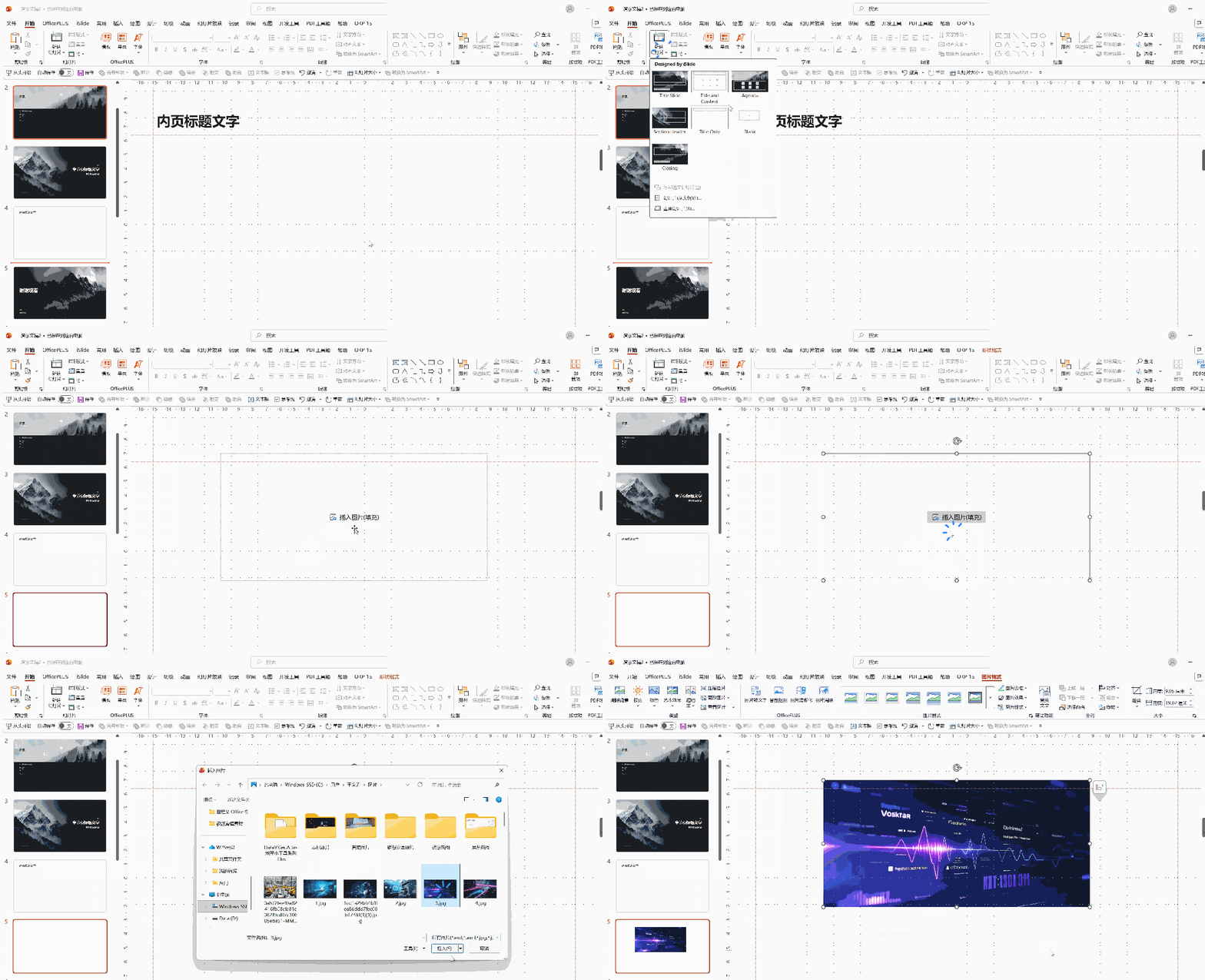
点击 “开始” 选项卡 → “新建幻灯片” 下拉箭头 → 在版式列表中选择你刚才设置的那个版式(如果是新建的,它会显示为“自定义版式”)。
新幻灯片页面上会出现一个带图片图标的虚线框——这就是图片占位符。
点击占位符中心的图片图标,系统弹出文件选择窗口 → 选择一张图片 → 点击“插入”。
见证奇迹的时刻:图片会自动填满整个占位符区域,位置、大小、比例完全按照你预设的样子呈现,分毫不差。
进阶技巧(让占位符更好用)
技巧①:把占位符改成“圆形”“六边形”等异形
默认的占位符是矩形,但你可以把它改成任何形状。
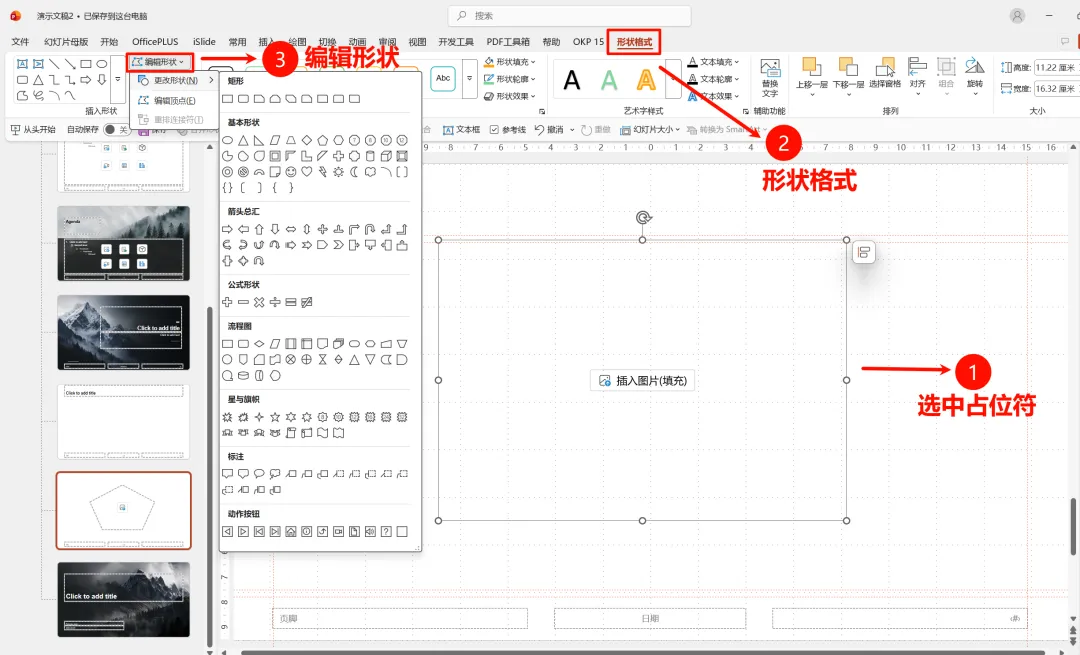
操作:在母版编辑模式下,选中图片占位符 → 点击顶部 “形状格式” 选项卡 → 找到 “编辑形状” → “更改形状” → 选择你想要的形状(圆形、圆角矩形、六边形、箭头等)。
技巧②:用“布尔运算”做出品牌专属形状的占位符
想把占位符做成公司Logo的形状?可以。
操作(进阶):插入一个普通形状(比如公司Logo的轮廓)→ 再插入一个图片占位符覆盖在它上面 → 同时选中两者 → “形状格式” → “合并形状” → “相交” ,占位符就会变成Logo的形状。之后插入的任何图片都会自动裁剪成这个形状。
技巧③:复制占位符实现多图一键排版
如果一页要放4张图,不需要重复绘制4次。画好一个占位符后,按住Ctrl键拖拽即可复制多个副本,然后用对齐工具排列整齐。以后每次新建这个版式,插入4张图,自动排得整整齐齐。
团队协作场景
场景一:公司统一模板:在母版里预设好“团队介绍页”(4人头像并列)、“产品展示页”(左图右文)、“数据图表页”(上图下文),全公司所有人套用,PPT合并时版式完全统一,不需要任何人手动调整。
场景二:公众号配图模板:作为博主,你可以预设好“封面图版式”(全屏大图+标题区)、“步骤展示版式”(左步骤文字+右配图),每次写新文章直接套用,配图位置永远不变。
场景三:培训课件标准化:每节课的课件都套用统一版式,学员看到的每一页结构一致,学习体验更好。
全文总结
今天四步走:① 视图 → 幻灯片母版,进入母版编辑模式。② 选择或新建一个版式。③ 插入占位符 → 图片,在画布上拉出图片框。④ 关闭母版,新建幻灯片时选这个版式,点击图标一键换图。
进阶三招:
改形状:选中占位符 → 编辑形状 → 更改形状,变成圆形/六边形。
布尔运算:用“合并形状→相交”做出品牌专属形状的占位符。
复制占位符:Ctrl+拖拽复制,实现多图一键排版。
这个功能设置一次,全团队受益。从此不管谁来做PPT、不管合并了多少人的内容,图片排版永远整整齐齐。把时间留给内容本身,而不是浪费在重复调格式上。

