送你一个幸运数:Excel表格模拟生成彩票号码(随机数生成函数)
- 2026-09-23 14:00:25
送你一个幸运数:Excel表格模拟生成彩票号码(随机数生成函数)买过彩票的小伙伴,是不是很想拥有一款自制的彩票号码模拟生成器,又苦于技术实现无门呢? 别担心,小编今天就带你亲自搞定它。 下面我们就以双色球为例,手把手教你制作这个“生成器”。 首先,我们来分析需求:双色球号码,分红球、篮球,红球=1至33中的6个随机整数且相互之间不能重复,篮球=1至16中的1个随机整数。 接下来就是选取函数啦,办公软件版本不同,实现的函数略有区别。如果版本较新,可以选用RANDARRAY函数(较便捷),旧版本就用RANDBETWEEN函数(设置步骤稍多)。 前者参数是这样的,RANDARRAY(列数,行数,最小值,最大值,整数)。 简单翻译一下函数实现的功能:随机生成一组数值,参数含义依次为,生成多少行、多少列、最小数值多少、最大数值多少、整数还是小数。最后一个参数,如果是真值(输入true或者1),表示生成整数;非真值(输入false或者0),表示生成带小数点的小数。 接下来,红球区输入函数RANDARRAY(1,6,1,33,1),即:生成1行6列随机数,最小值1,最大值33,都是整数。红球区输入RANDARRAY(1,1,1,16,1),含义同上。就能得到一组双色球规则下的随机数啦。 如图: 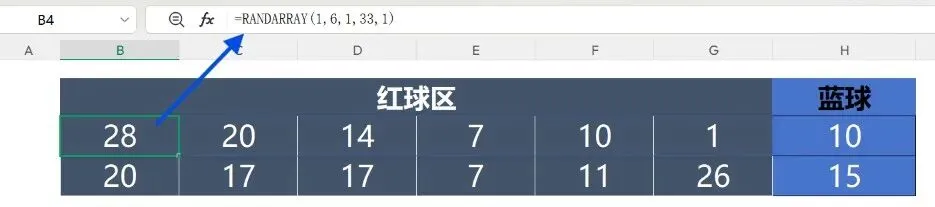
注意:图中只需要在B列28所在单元格输入红球区函数,在H列10所在单元格输入篮球函数即可。因为新版本的软件支持数组自动溢出,而老版本不支持。 接下来就来看看老版本的RANDBETWEEN函数吧,它就两个参数,RANDBETWEEN(最大值,最小值),参数简单,功能也简单,它不是数组公式,一次只能生成一个单一数字。所以,在红球区选中6个单元格,再输入“RANDBETWEEN(1,33)”,同时按下Ctrl+Enter键完成红球区输入(当然,你也可以现在其中一个单元格输入,再填充或者复制粘贴到其他单元格)。接下来在篮球下单元格输入RANDBETWEEN(1,16)。如图: 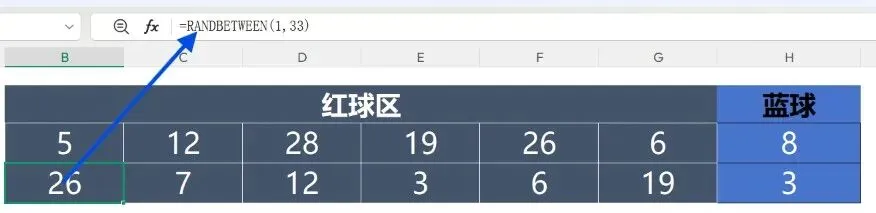
好啦,到这里,功能实现就基本完成啦。 最后就剩下如何刷新随机数结果,也简单,只要按一下键盘上的F9键,就可以自动刷新一次,一直按着不放,就一直刷新,松开手生成新结果。 随机生成就大功告成啦。怎么样,是不是跃跃欲试了呢,动手去生成属于你自己的幸运号码吧。 当然啦,最后还得声明下,用彩票号码做案例,仅为了增加学习的趣味性,不主张赌博投机,更不要梦想一夜暴富。做人,还是得脚踏实地,一步一个脚印哈!共勉。 随机数生成在工作中有很多实用案例,如用在抽奖、随机选中等场景。 觉得有用的话,就支持小编,点赞关注,转发给你身边需要的小伙伴吧。
本文来自网友投稿或网络内容,如有侵犯您的权益请联系我们删除,联系邮箱:wyl860211@qq.com 。

