Excel快速移动行和列操作方法
- 2026-09-20 08:50:19
插入→复制→粘贴→删除
Excel快速移动行和列操作方法
鼠标一拖,整行搬家 · 不伤数据
土拉 · 办公技巧分享
📦 3 Parts + Conclusion
👉 滑动
PART 01
选中整行
点行号
PART 02
变四向箭头
移鼠标到边框
PART 03
拖拽插入
Shift 别松手
PART ///
写在最后
一行搬家
挪一行数据,你还在走老路子吗
插入→复制→粘贴→删除,倒腾四步太亏了
做表时最常干的一件事,就是调整行的顺序——把某一行数据挪到更顺手的位置。很多人下意识的做法是:先在上面插入一行,复制过去,粘贴,再把原来的删掉。四步下来,表格结构一抖,下面的公式引用也跟着乱。
今天教你一个最简单、还最不伤数据的法子:三步,鼠标一拖就到位。
01
PART
选中整行
SELECT ROW · 点行号
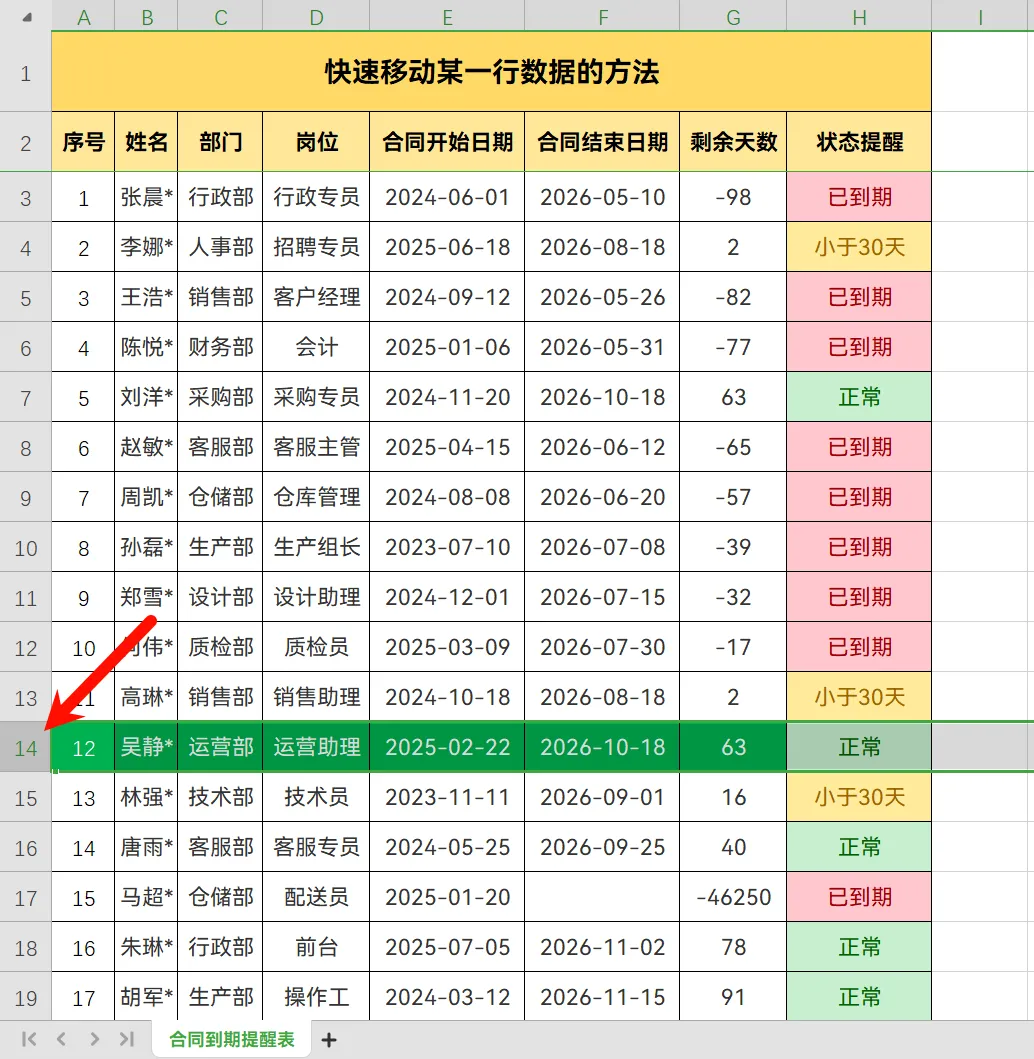
点行号,选中整行
先把鼠标移到你想移动的那一行最左侧的行号上,轻轻点一下,整行就整片被选中了。别去点单元格,点行号才是选中整行。
02
PART
移到边框
MOVE TO BORDER · 变四向箭头
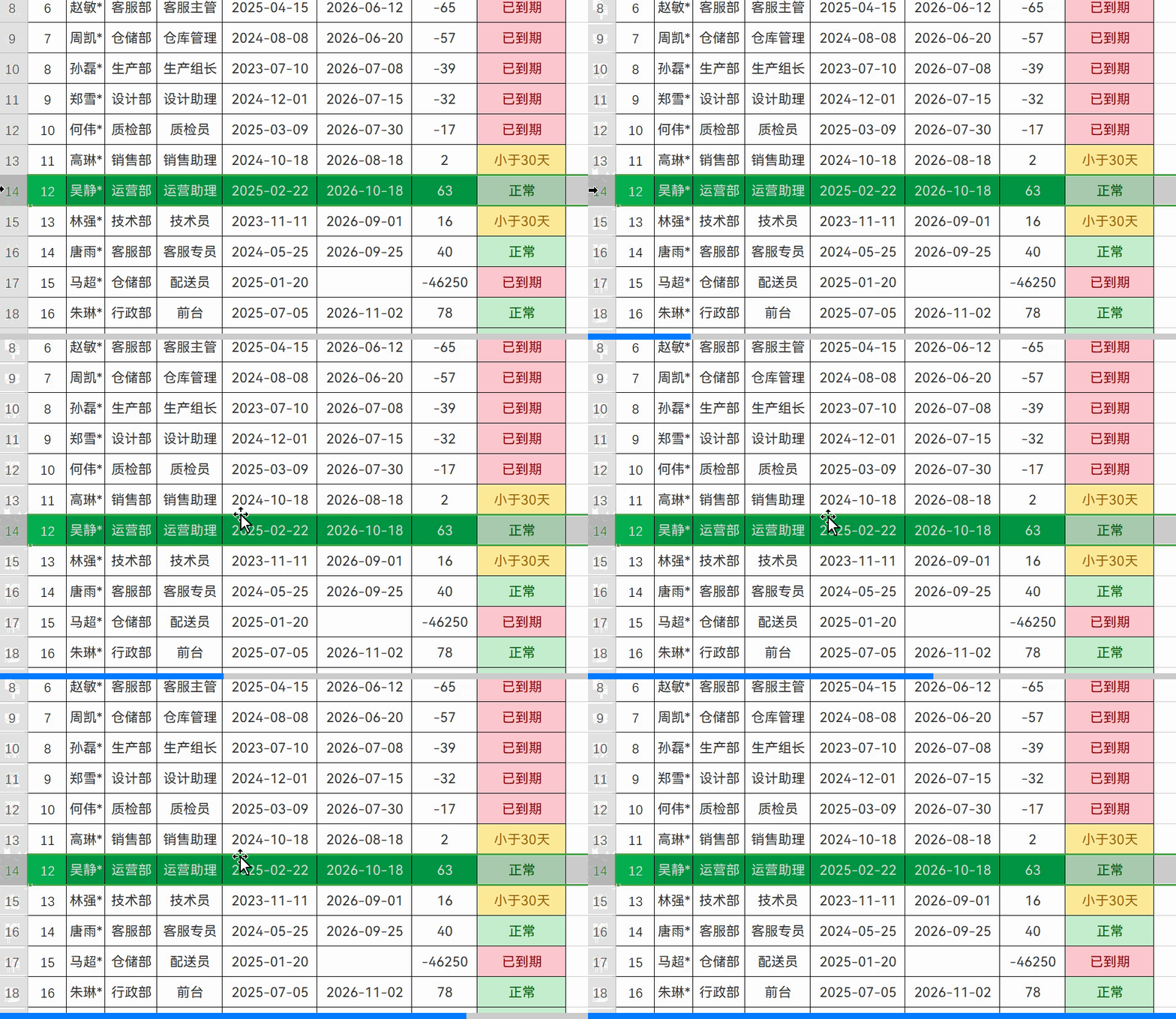
鼠标移到边框,等变四向箭头
把鼠标慢慢挪到选中行的边框线上——就是这一行上、下边缘那条细线。等光标从白色箭头变成四个方向的黑色十字箭头,就成了。这一步别急,没变成箭头之前,千万别按下去。
03
PART
拖拽插入
DRAG TO INSERT · 灰线定位
按住 Shift,上下拖到灰线处
关键点来了:按住键盘上的 Shift 键别松手,同时点住鼠标左键,上下拖动这一行。你会看到一条灰色的插入指示线,它停在哪儿,松手后这行就插到那儿,原来的行自动往后让位。
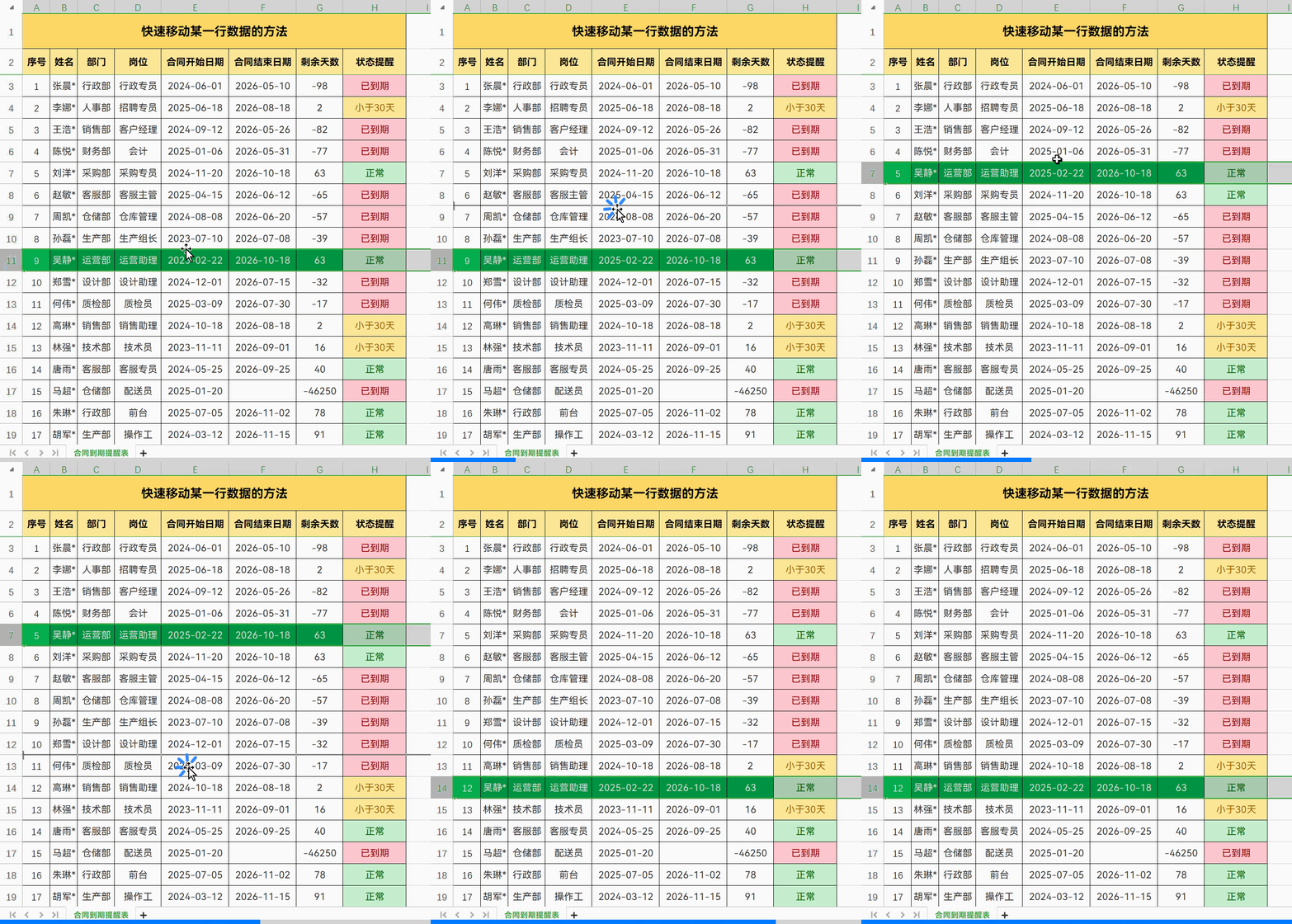
整行搬家,原始数据一行不少;下面的公式、引用也跟着行一起走,不会像插行复制那样把结构抖乱。
///
LAST
写在最后
ONE MOVE · 一行搬家
选中整行
点左侧行号
移到边框
变四向箭头
拖拽插入
Shift 灰线定位
三步搞定,数据不伤
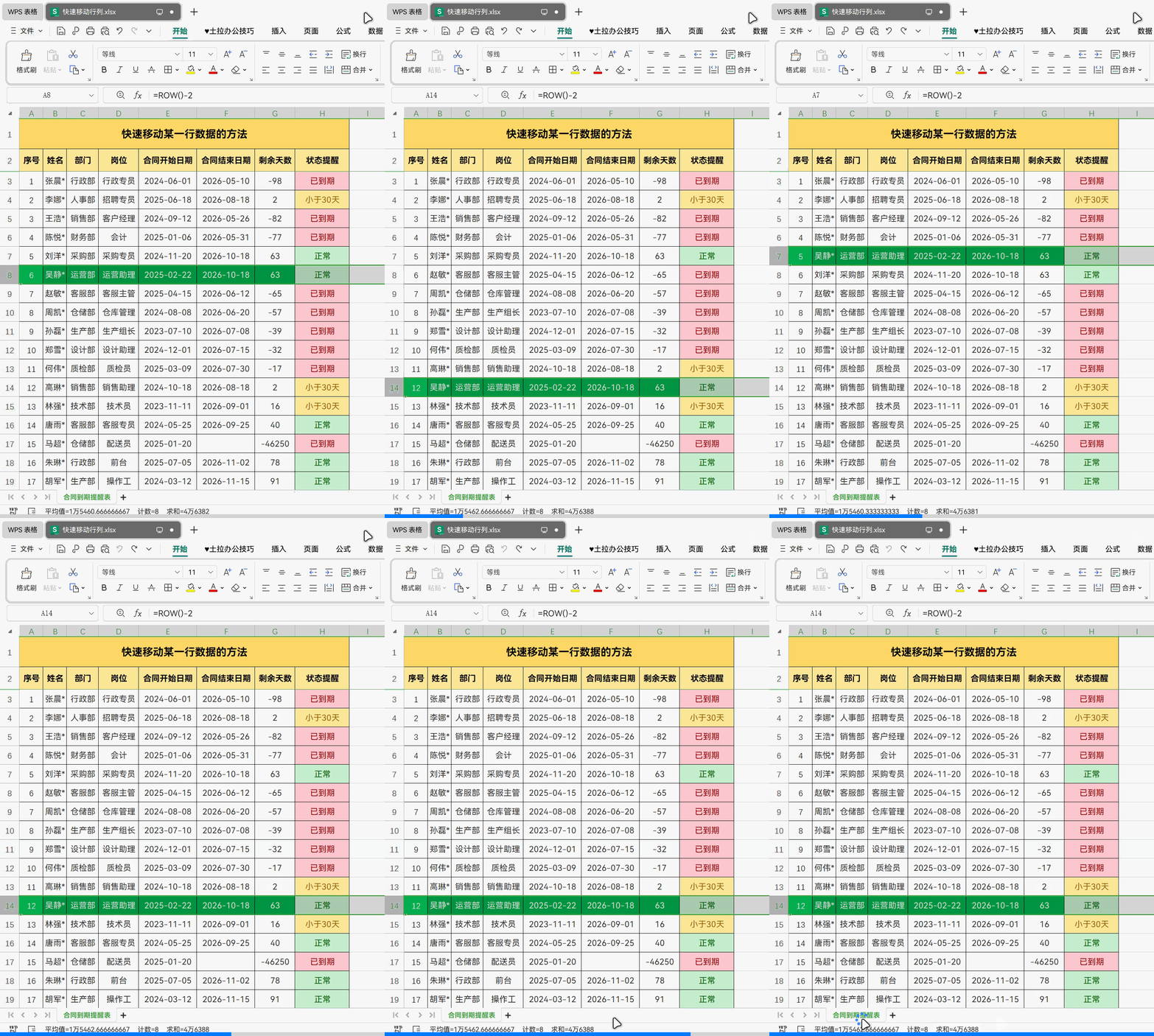
挪一行,别再四步倒腾
选中→移边框→拖,就这么简单
我是土拉,专注分享办公软件里那些一招省事的小技巧。下次挪行别再插来删去,试试这一拖。
既然看到这里了,如果觉得有用,随手点个赞、在看、转发三连吧。
THANKS FOR READING

