公众号平台最新的推送规则对技术类文章不太友善,如果不想错过干货,请务必“设为星标”哦!!!
点击任意文章上方的“☆星标”即可。
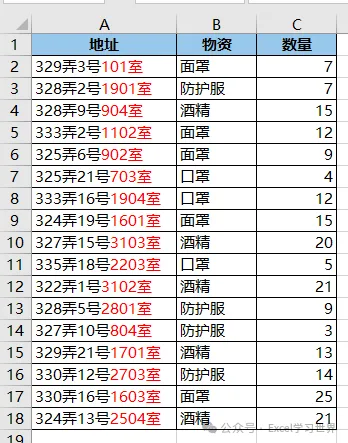
解答网友提问,在有数字和文字混合的单元格中,如何将指定关键字及其对应的数字都改一个颜色?
这种数据说实话不太应该在 Excel 中出现,但是打工人身不由己,既然领导需要,那就得办到。
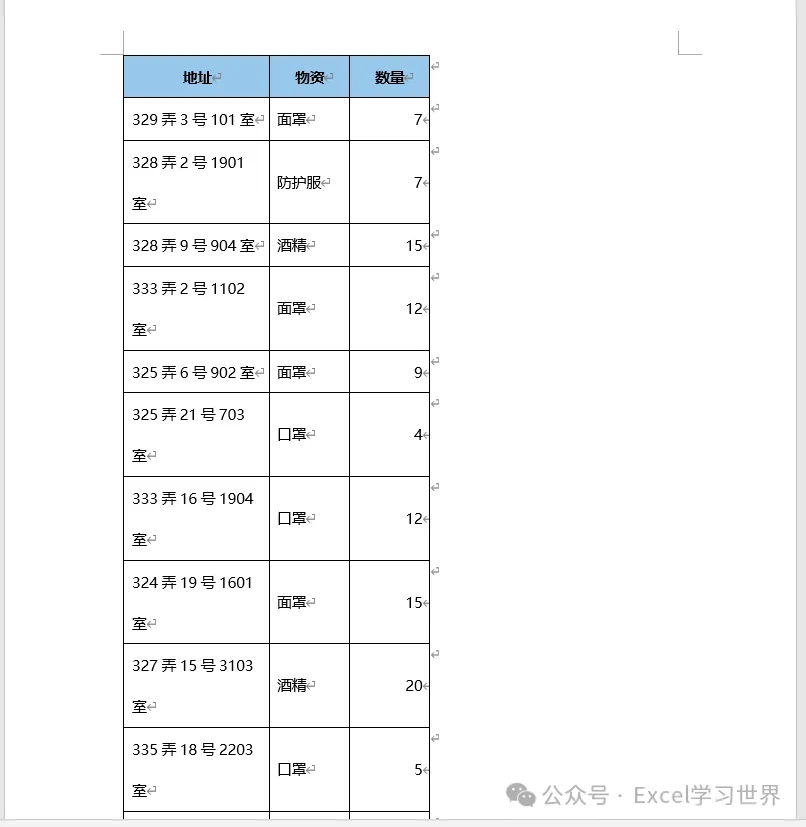
如果一定要在 Excel 中死磕是很有难度的,不妨换个思路,在 Word 中操作一下,就变得无比简单了。
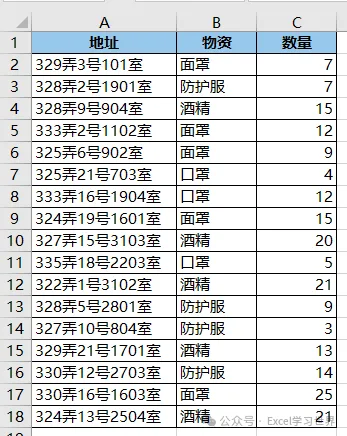
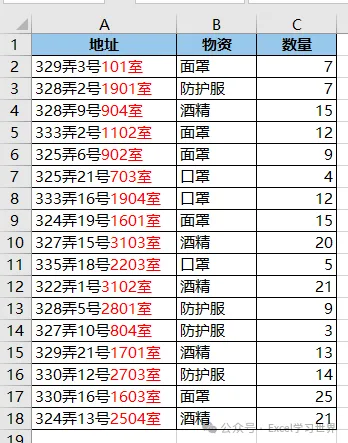
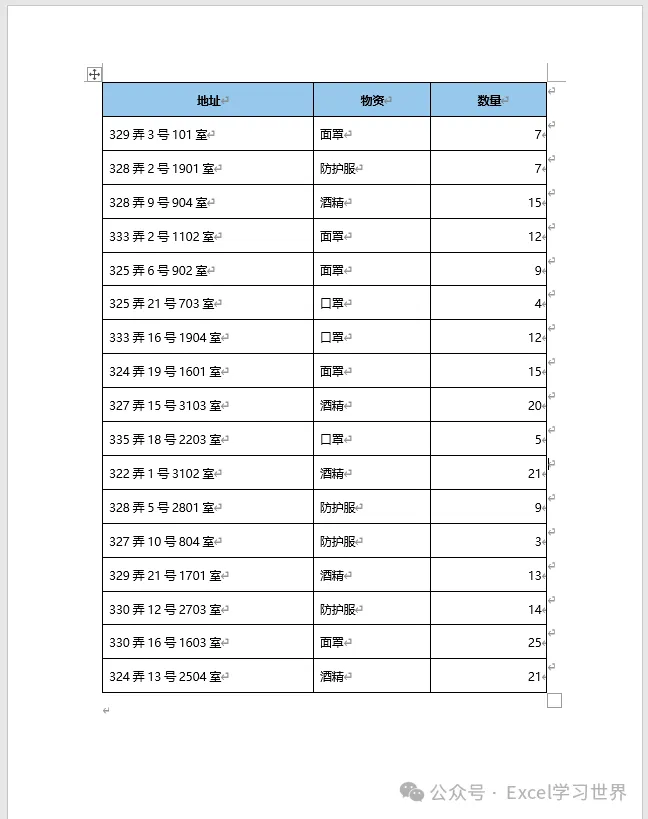
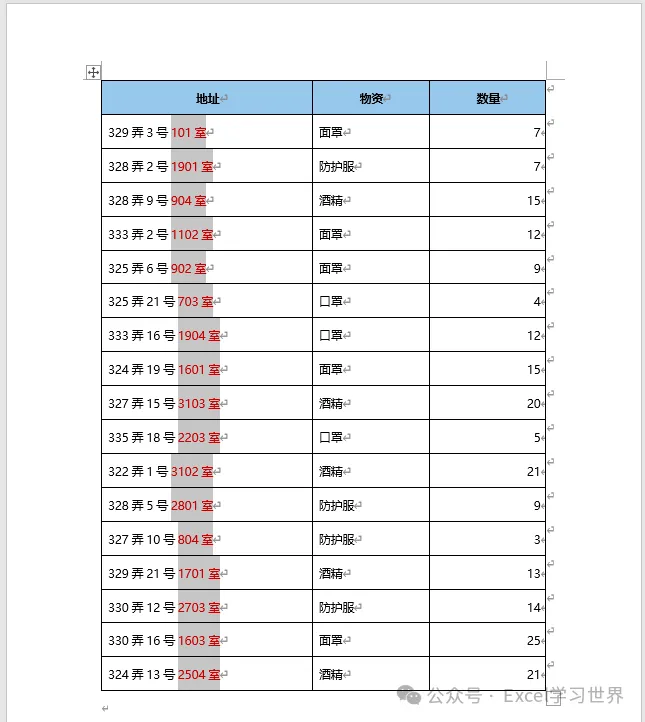
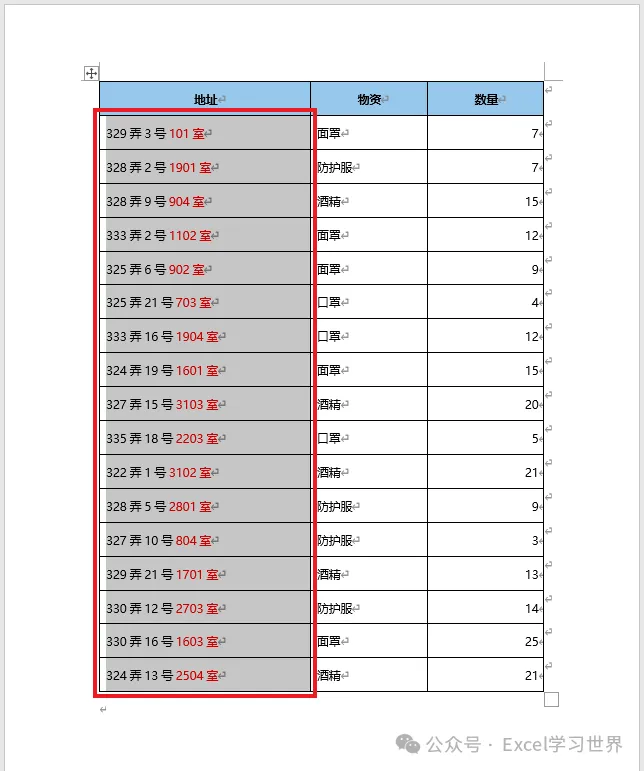
将下图 1 中所有室号及“室”字都改成红色,效果如下图 2 所示。
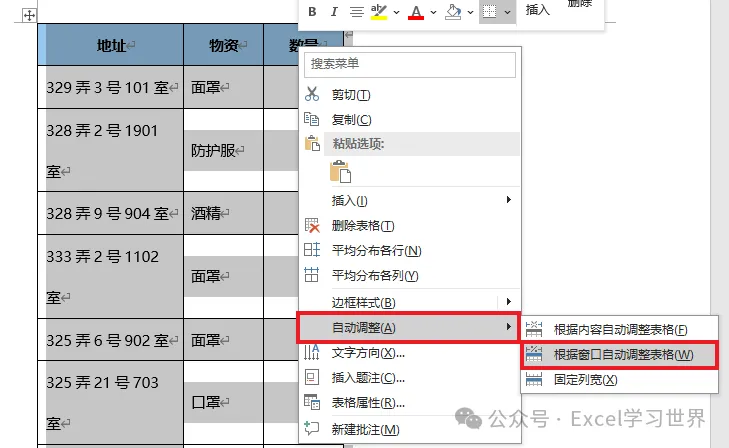
2. 选中数据表 --> 右键单击 --> 在弹出的菜单中选择“自动调整”-->“根据窗口自动调整表格”
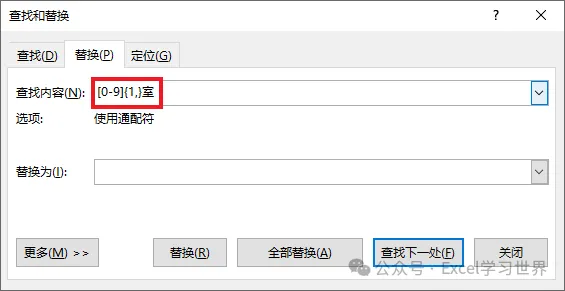
3. 按 Ctrl+H --> 在弹出的对话框的“查找内容处”输入 [0-9]{1,}室
通配符含义:
[0-9]:表示 0-9 的数字;
{1,}:出现至少 1 次,上不封顶;如果是 {2,3} 就表示至少出现 2 次,最多出现 3 次;
所以 [0-9]{1,} 表示的是任意长度的数字字符串,[0-9]{1,}室 表示“室”字及其前面任意长度的数字
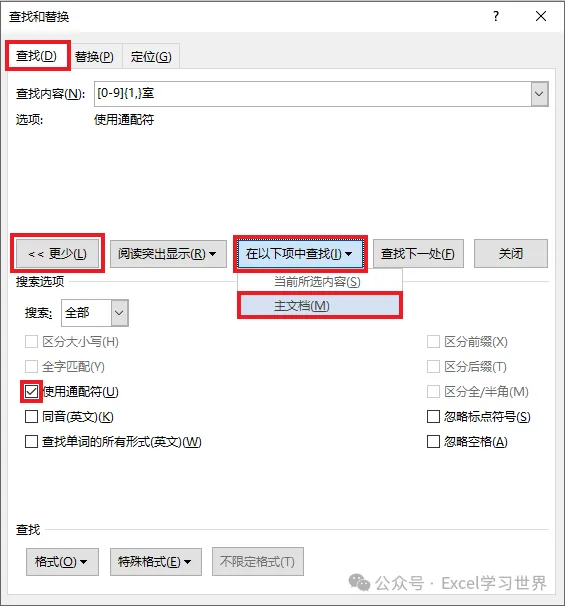
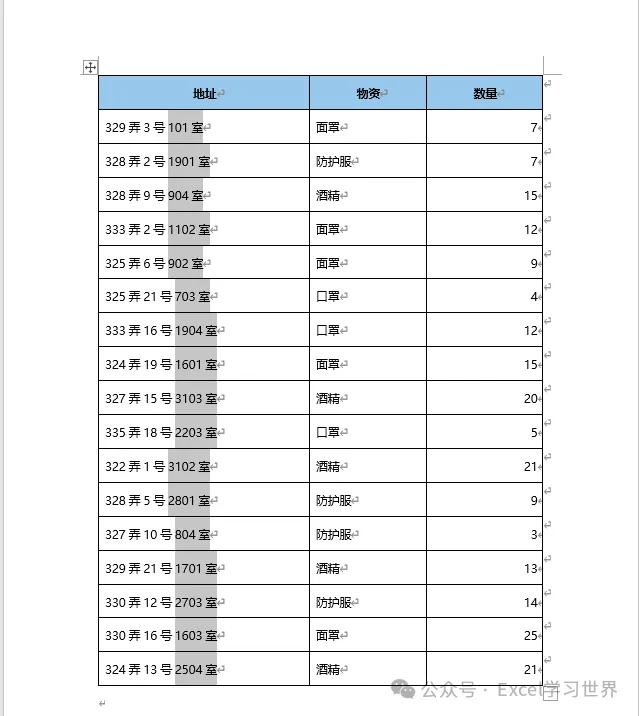
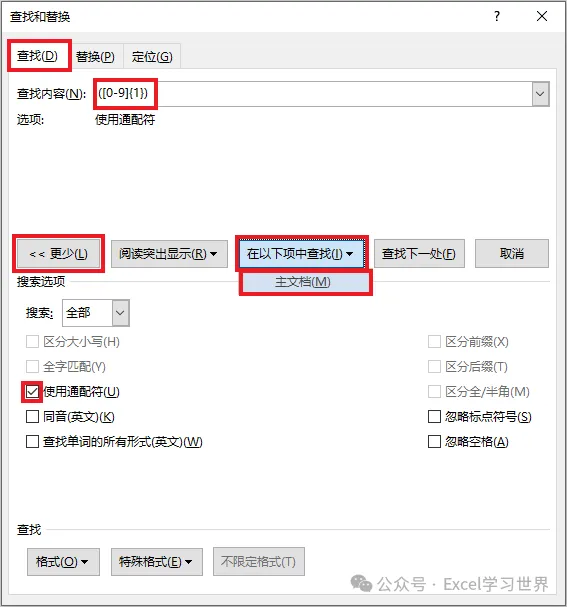
4. 点击“查找”选项卡 --> 点开“更多”按钮 --> 勾选“使用通配符”--> 点击“在以下项中查找”--> 选择“主文档”
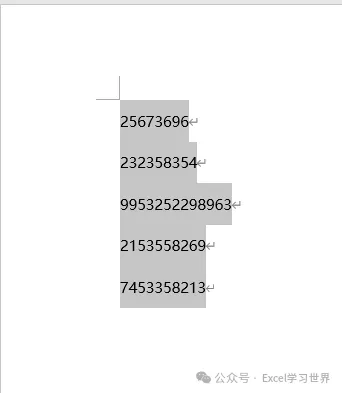
给下图 1 中的每一位数字前后都加上英文半角括号,效果如下图 2 所示。
1. 按 Ctrl+H --> 选择“查找”选项卡 --> 输入 ([0-9]{1}) --> 点击“更多”按钮 --> 勾选“使用通配符”--> 点击“在以下项中查找”--> 选择“主文档”
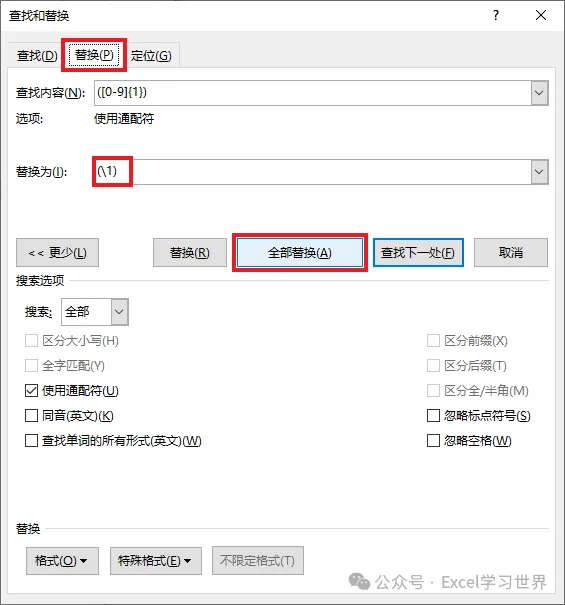
2. 选择“替换”选项卡 --> 在“替换为”处输入 (\1) --> 点击“全部替换”:
\1:表示“查找内容”中的整体内容;
():表示在上述内容外面套上括号
3. 点击“确定”--> 关闭“查找和替换”选项卡