日常办公中,我们经常遇到这样的场景:从一长串地址中提取省份、把姓名和工号拼接成完整编号、把逗号分隔的标签拆分成单独的单元格……如果还在手动复制粘贴,那有必要认识一下 Excel 的文本函数家族了。 下面介绍六位"文本处理能手"——LEFT、RIGHT、MID、TEXT、CONCAT、TEXTSPLIT,掌握它们,文本拆分合并一键搞定。
一、LEFT / RIGHT:从两端截取
LEFT从文本左侧截取指定长度的字符,RIGHT从右侧截取。语法很简单:
LEFT(文本, 字符数)RIGHT(文本, 字符数)
举例:A列是一批手机号"13812345678",你想提取前3位运营商号段:
提取后4位:
=RIGHT(A2, 4) ➡ 返回 ”5678”
小技巧: 如果省略第二个参数,LEFT 和 RIGHT 默认只取1个字符。
二、MID:从中间精准截取
LEFT 和 RIGHT 只能从两头取,MID可以从任意位置开始截取任意长度,是最灵活的截取函数。
语法:
举例:身份证号"110105199001011234"中提取出生日期:
=MID(A2, 7, 8) ➡ 返回 "19900101"
从第7个字符开始,取8位,正好是出生年月日。如果再配合 TEXT 函数美化一下,就能变成"1990-01-01"。
MID 的强大之处在于"精准定位"——配合 FIND 或 SEARCH 函数找到特定字符的位置,就能实现动态截取。比如从"张三(zhangsan@xxx.com)"中提取邮箱:先用 FIND 找到"("的位置,再从下一个字符开始截取。
三、TEXT:格式化大师
TEXT函数的作用是把数值按指定格式转成文本,是数据清洗和报表展示的利器。
语法:
场景一:上面 MID 提取出的"19900101"太丑了,美化成日期格式:
=TEXT(MID(A2,7,8),"0000-00-00") ➡ 返回 "1990-01-01"
场景二:金额格式化。B2 单元格是数字 1234567,你想显示成"¥1,234,567":
=TEXT(B2, "¥#,##0") ➡ 返回 "¥1,234,567"
场景三:补零。工号是数字 5,但系统要求6位编号"000005":
=TEXT(C2, "000000") ➡ 返回 "000005"
TEXT 的格式代码和自定义单元格格式几乎一致,常用的有:
✅ "0.00" : 保留两位小数
✅ "0%" :百分比
✅"yyyy-mm-dd" :日期
✅ "aaaa" : 中文星期
四、CONCAT:合并文本
常用的合并方式是用 & 符号,比如 =A2&"-"&B2。但当需要合并的单元格很多时,一串 & 写起来很痛苦。CONCAT函数可以一次性合并多个区域。
语法:
CONCAT(文本1, 文本2, …) 或 CONCAT(单元格区域)
举例:把 A2 到 E2 的内容合并成一段:
直接把五个单元格的内容拼在一起。如果中间需要分隔符,CONCAT 本身做不到——这时候要用它的升级版TEXTJOIN:
=TEXTJOIN(”-”, TRUE, A2:E2) ➡ 用”-”连接,跳过空单元格
TEXTJOIN 三个参数:分隔符、是否忽略空值、要合并的区域。比 CONCAT 更实用,推荐优先使用。
五、TEXTSPLIT:一键拆分
前面几个函数做拆分都需要组合使用,而TEXTSPLIT是 Excel 365 / 2021 (新版WPS也支持)新增的"拆分神器",一个函数搞定按分隔符拆分。
语法:
TEXTSPLIT(文本, 列分隔符, 行分隔符, [是否忽略空], [匹配模式], [填充])
场景一:A2 是"销售部,市场部,技术部",按逗号拆分到不同列:
结果会横向溢出到相邻单元格:B2="销售部"、C2="市场部"、D2="技术部"。
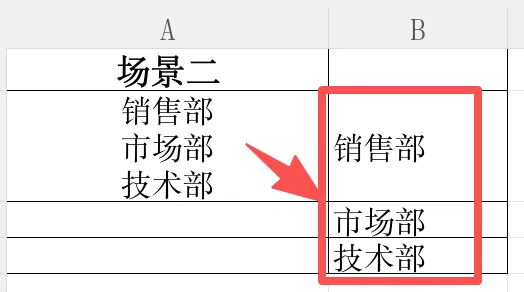
场景二:按换行符拆分。A2 是多行文本,想每行拆到单独单元格:
=TEXTSPLIT(A2, , CHAR(10))
第二个参数(列分隔符)留空,第三个参数填换行符,就能纵向拆分。
注:CHAR(10)是Excel中返回换行符的意思。
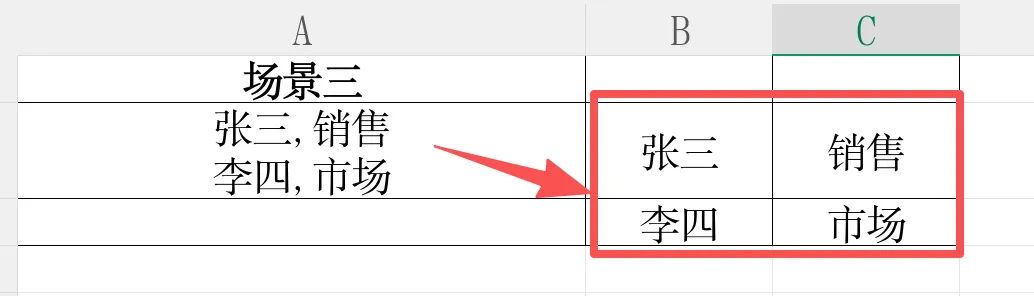
场景三:同时按行和列拆分。A2 是"张三,销售\n李四,市场"(逗号分列、换行分行):
=TEXTSPLIT(A2, ”,”, CHAR(10))
六、组合技:综合案例
需求一:A列是"张三|13812345678|销售部",要拆分成姓名、手机号、部门三列。(当然,也可以用户数据-分列-分隔符分列)
=TEXTSPLIT(A2, ”|”) ➡ 一步拆分成三列
需求二:把姓名和部门合并成"张三-销售部"的格式。(也可以用&符号)
=TEXTJOIN(”-”, TRUE, B2, D2)
需求三:手机号中间4位打码显示"138****5678"。
=LEFT(C2,3)&”****”&RIGHT(C2,4)
总结
以上6个函数,覆盖了文本处理最常见的"拆"和"合"两大需求。日常工作中,真正的高手不是用复杂公式炫技,而是用最简单的函数组合解决实际问题。把这六个函数用熟,处理文本数据的效率翻倍。