在这个信息爆炸的时代,如何让你的演示文稿脱颖而出,吸引观众的目光,成为了每位职场人士和学生必须面对的挑战。
前几期,我们讲了关于PPT制作的渐变和阴影应用、一图多封面设计以及科技风渐变色彩设计(拉到文末即可查看往期推文)。今天我们就来看看在PPT中怎么进行插画的设计与绘制吧!
插画不仅能够传达复杂的概念,还能通过视觉冲击力增强信息的记忆度,让观众在轻松愉悦的氛围中获取知识。
想要在PPT中巧妙地运用插画,首先要掌握一些设计小技巧。例如:
1、选择与主题相符的色彩搭配,可以有效提升整体视觉效果;
2、运用简洁的线条和形状,能够让信息更加清晰易懂;
3、而适当的留白则能让观众的视线更集中,避免信息过载。
通过这些技巧,你的PPT将不再是单调的文字堆砌,而是充满创意和活力的视觉盛宴。今天,小狐给大家带来的就是《PPT插画设计与绘制教程》,接下来,就跟着小狐一起来实操一下吧!
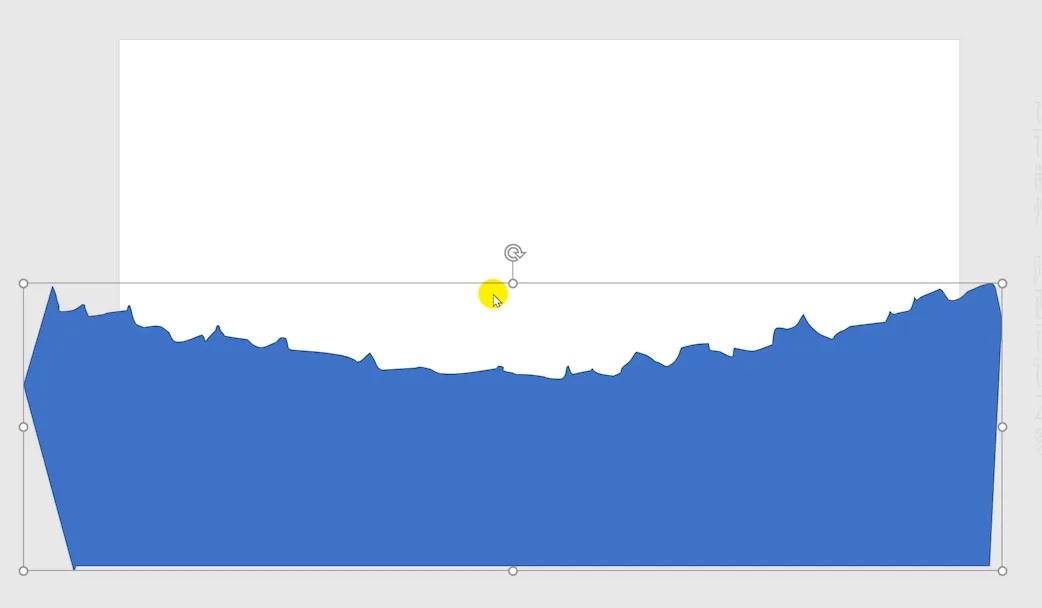
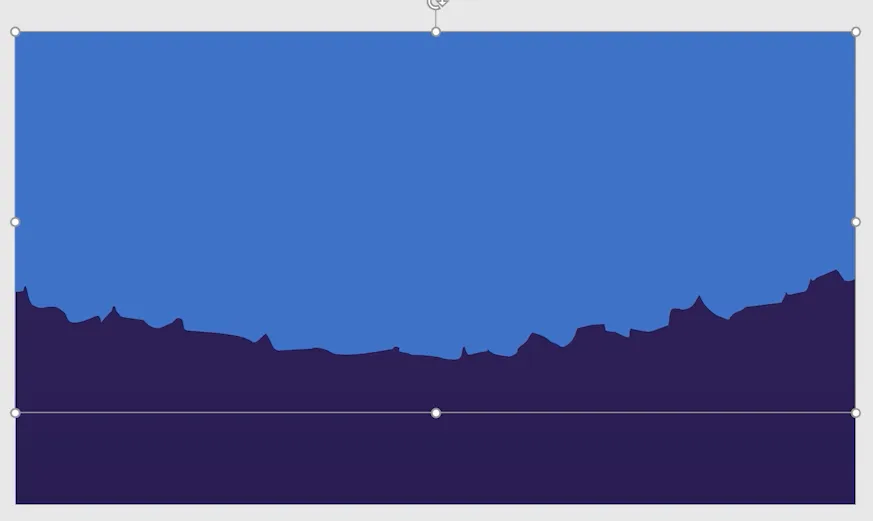
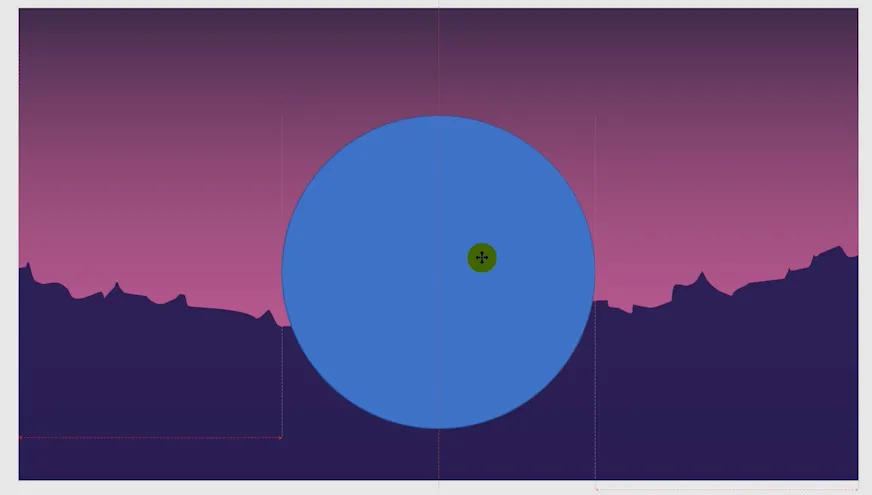
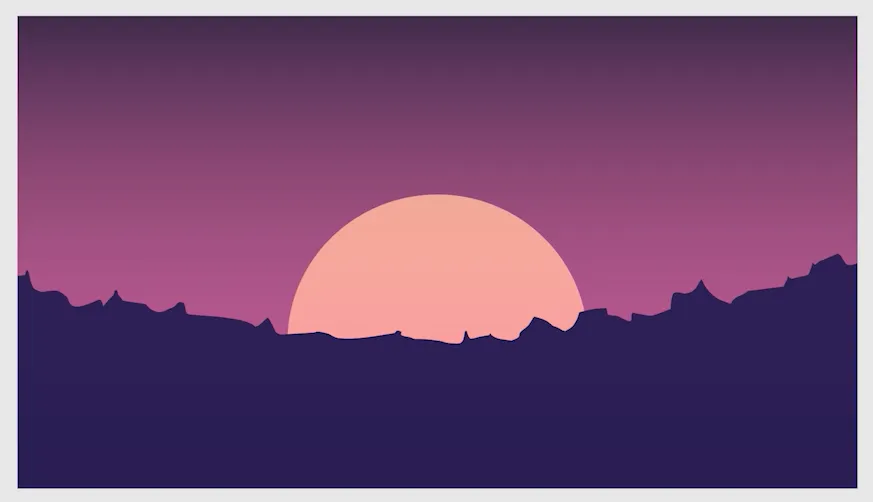
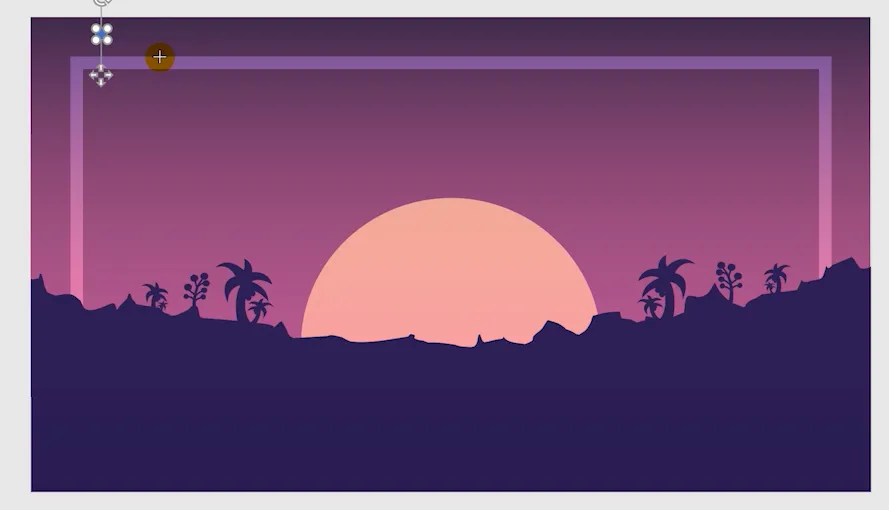
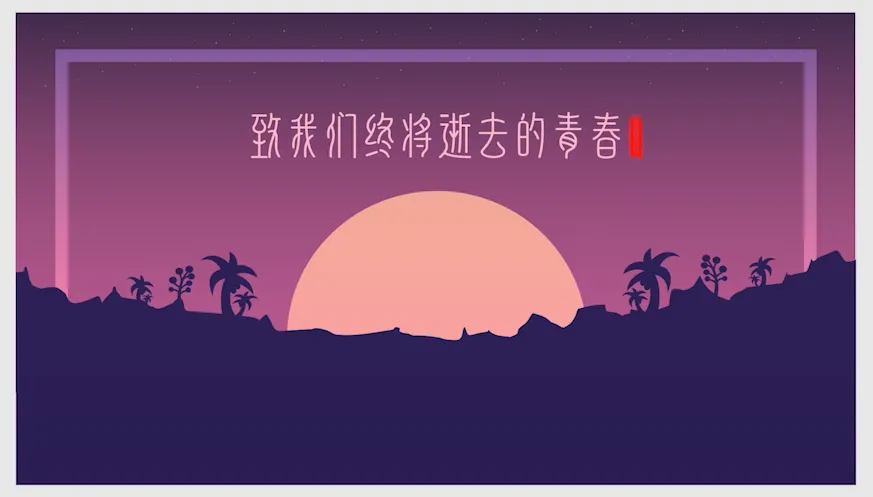
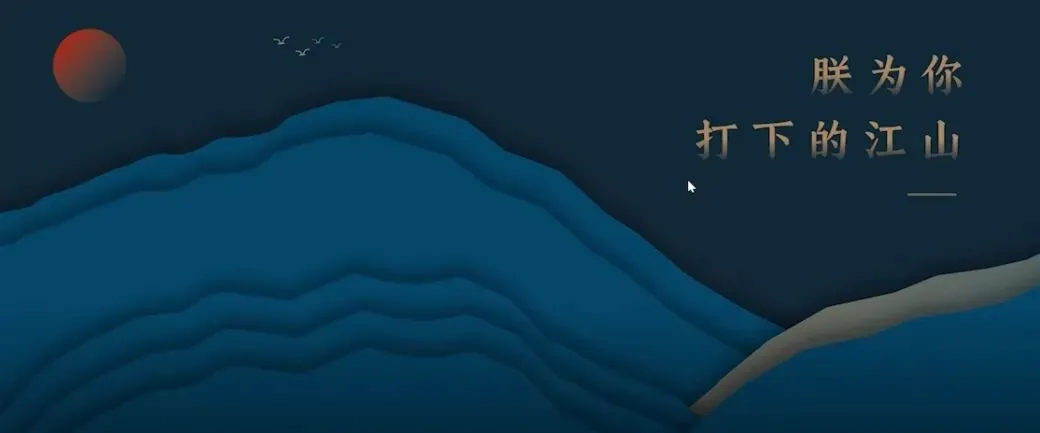
在空白页面-形状-选择“任意多边形”,按住鼠标左键不要松手,移动鼠标,绘制到结束点的时候将结束点和起点重合,得到一个不规则形状。
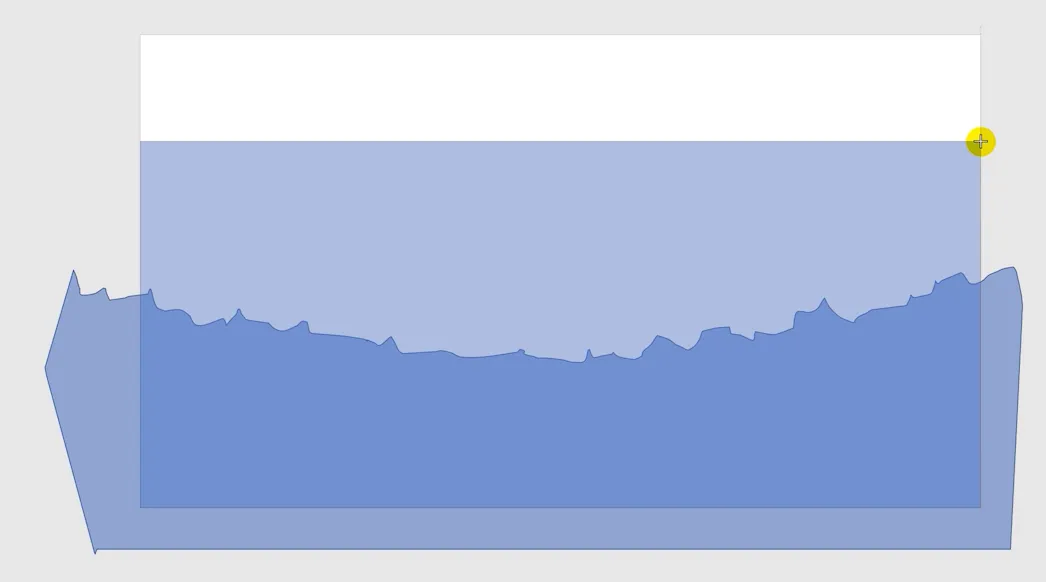
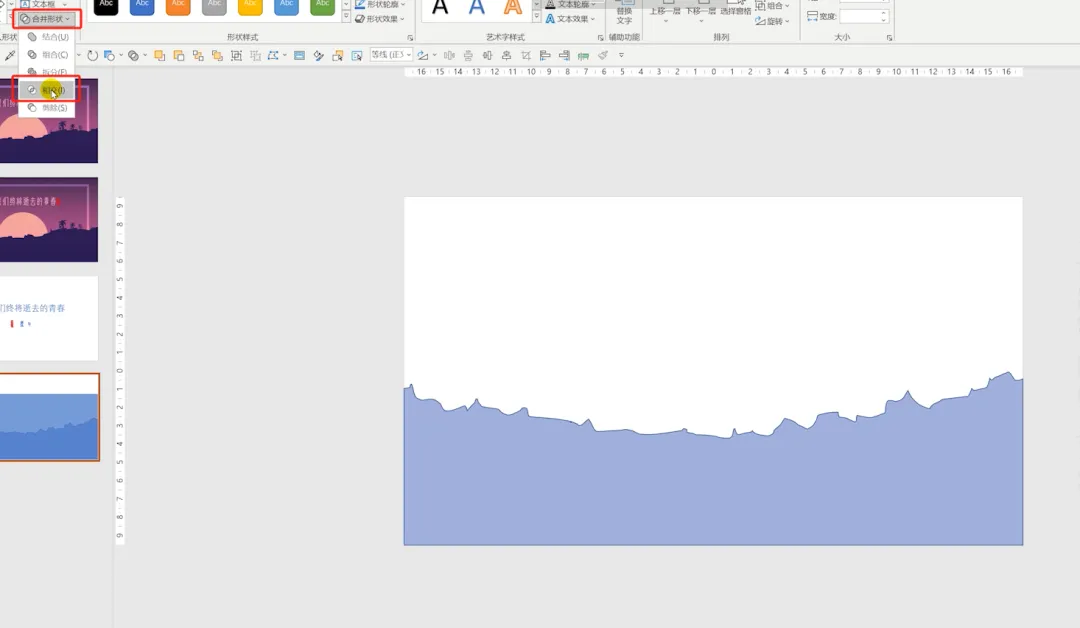
选中两个绘制好的图形,在合并形状里选择“相交”,就可以得到一个贴合边角的不规则形状。
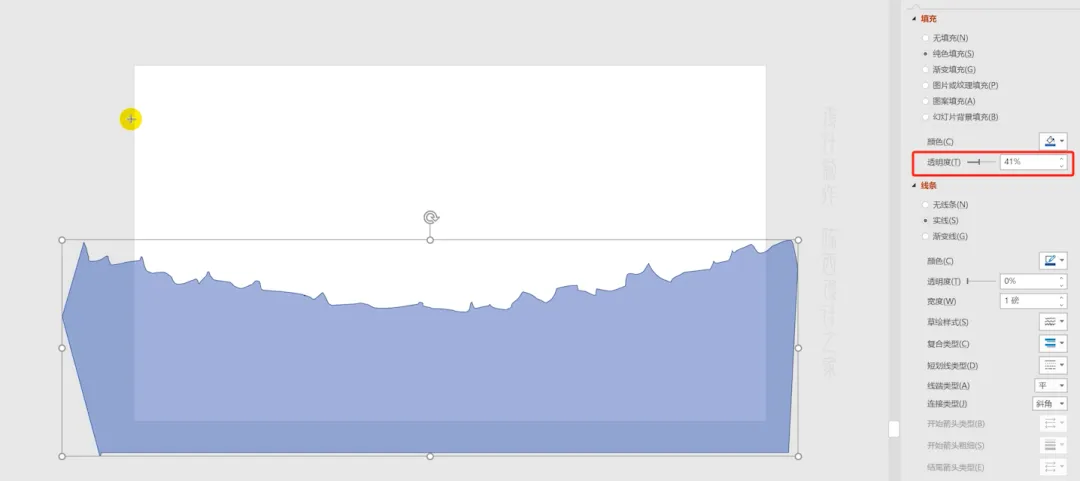
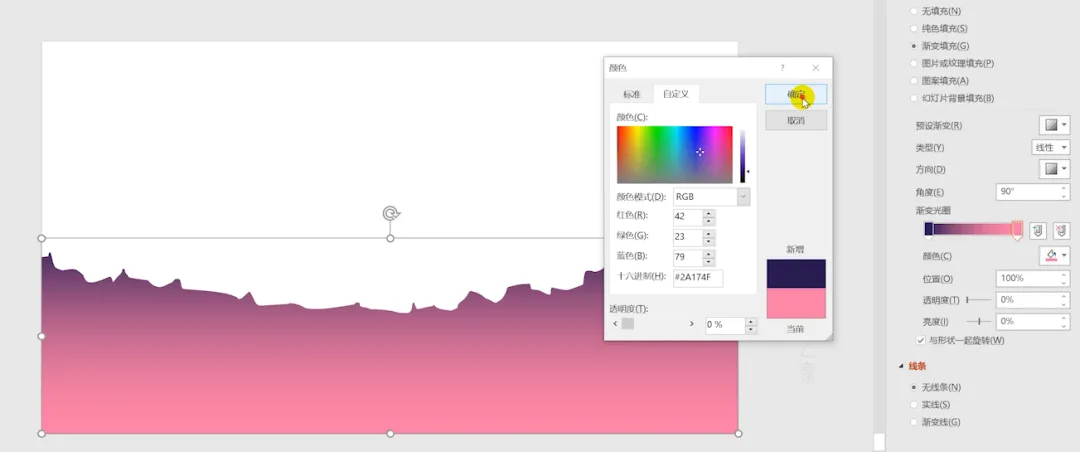
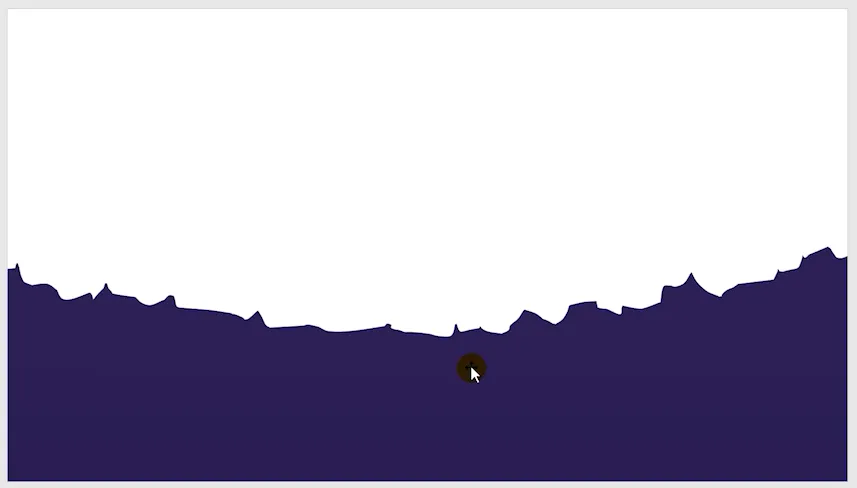
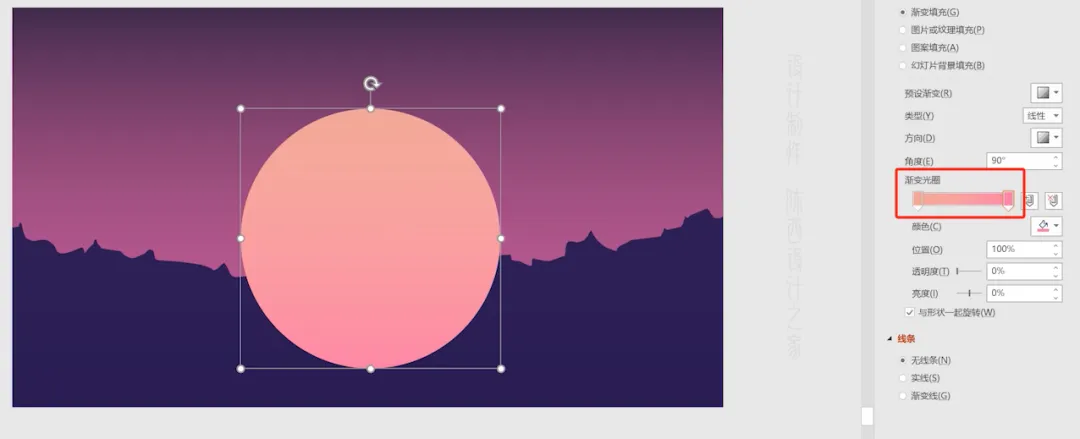
给这个不规则图形调节一个渐变色,根据PPT的内容及风格去调整渐变色的参数,点击确定,然后就可以得到一个类似于山的轮廓的图形。
绘制一个矩形,覆盖住上半部分,调节一下两个图形的层次关系。
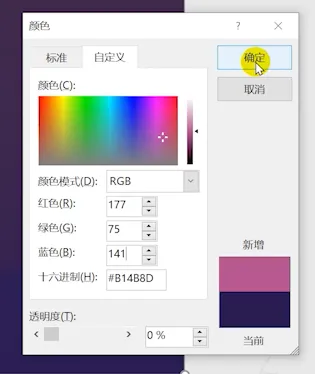
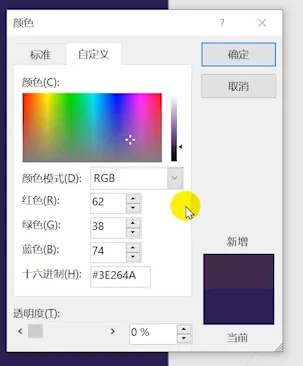
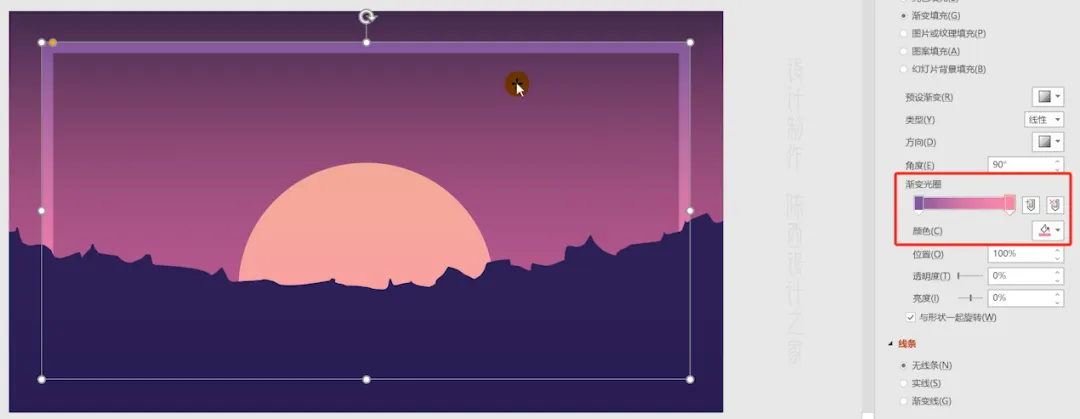
然后再调节渐变效果,修改前后两个滑块的颜色,点击确定,就能得到一个渐变天空的效果。
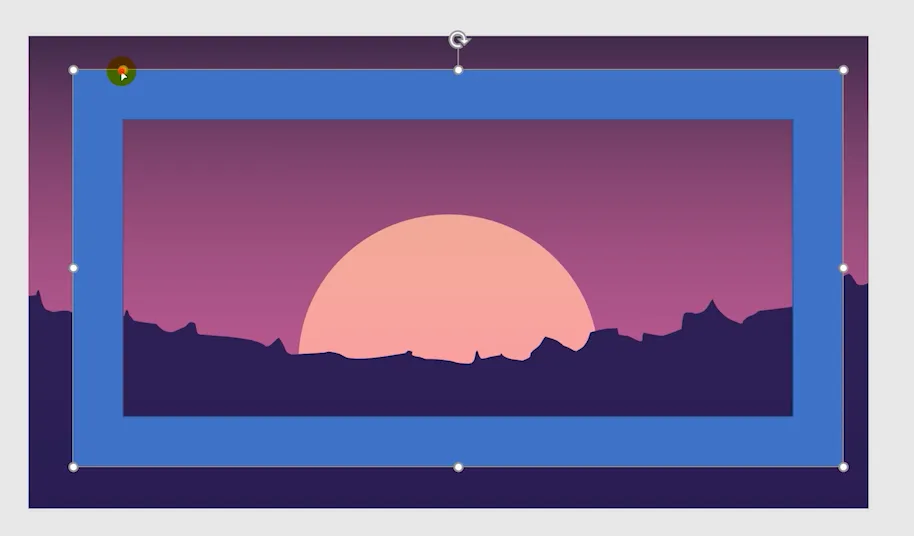
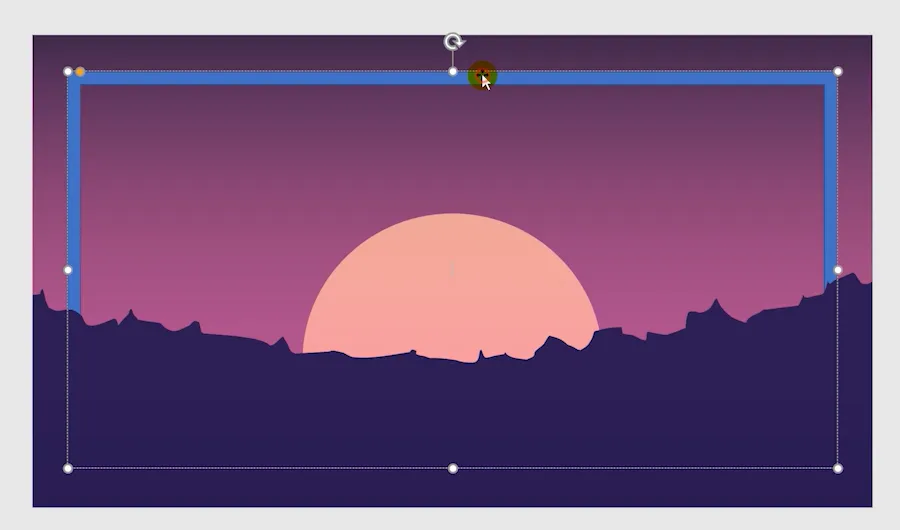
绘制一个矩形框,按住矩形框上黄色的控点,调节矩形框的宽度。
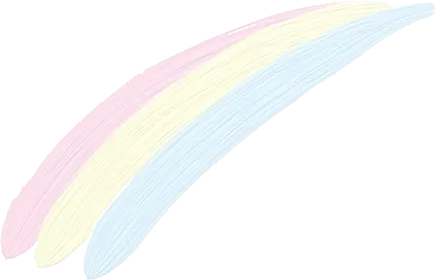
画面的图形都绘制好后,我们就可以将准备好的图形素材复制进来了。将图形放在合适的位置,放到合适的大小,并修改相应的颜色,让整个画面更协调。
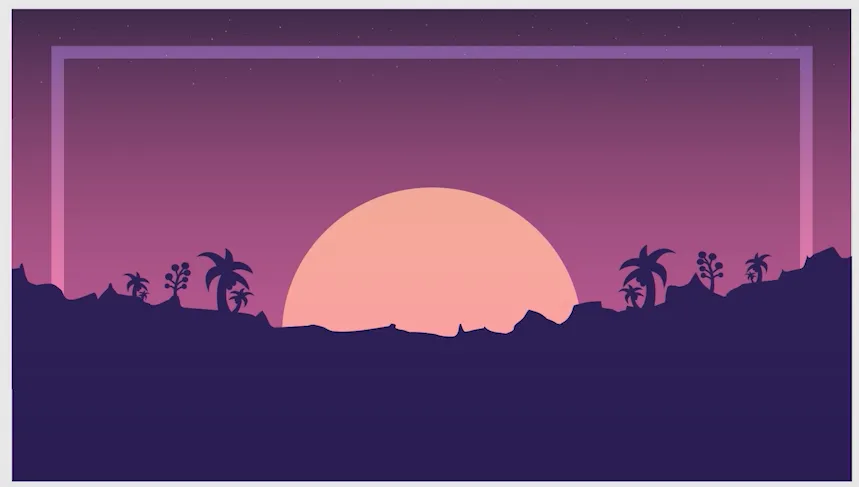
然后再用圆形绘制一些星星元素,调节成不同的大小,然后颜色设置为白色,再设置一下透明度。就让整个画面上方有一种星空的感觉。
最后将我们准备好的文字复制过来,调节文字位置、大小、字体、颜色,让整个画面更加协调。这样整体插画效果就做好啦,是不是很简单呢?
还有更多关于PPT设计的小知识,快来跟着视频教程学习一下吧!
课程链接:
https://lib.yiihuu.com/video/album.php?aid=11694
连接校园网或登录个人账号后,可以立即学习。
翼狐设计学习库,一个集学习与实践为一体的线上设计类学习资源平台,可学习PS、AI、PR、C4D、CAD、Maya、3dsMax等超67个相关设计软件的视频课程,课程涵盖三维动画、游戏制作、影视后期、视觉设计、数字绘画、环境艺术、工业设计、UI设计、摄影摄像等9大设计行业。
欢迎各高校图书馆、公共图书馆引进,供读者(师生)学习。
客服QQ:1983151284