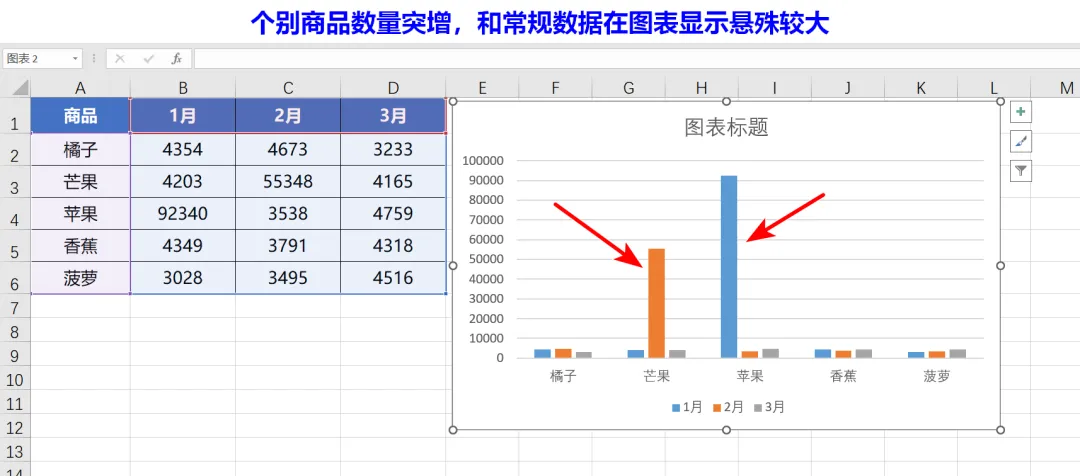
哈喽,小伙伴们,大家好!不知道大家在平常的表格制作图表过程中有没有遇到过当其中个别数据过大时拉开了与正常数据之间的差值,如下图:
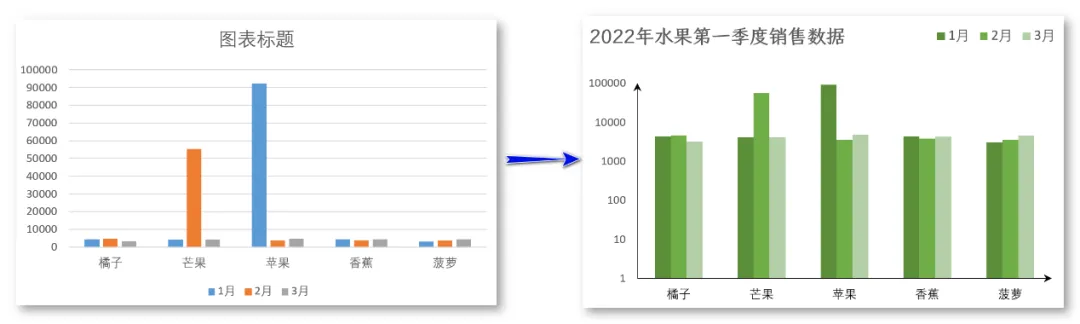
我们会发现苹果1月份和芒果2月份的数据较比其他种类和月份都较为突出,所以我们插入一个簇状柱形图后会发现其他数据显示的就不是很明显了。
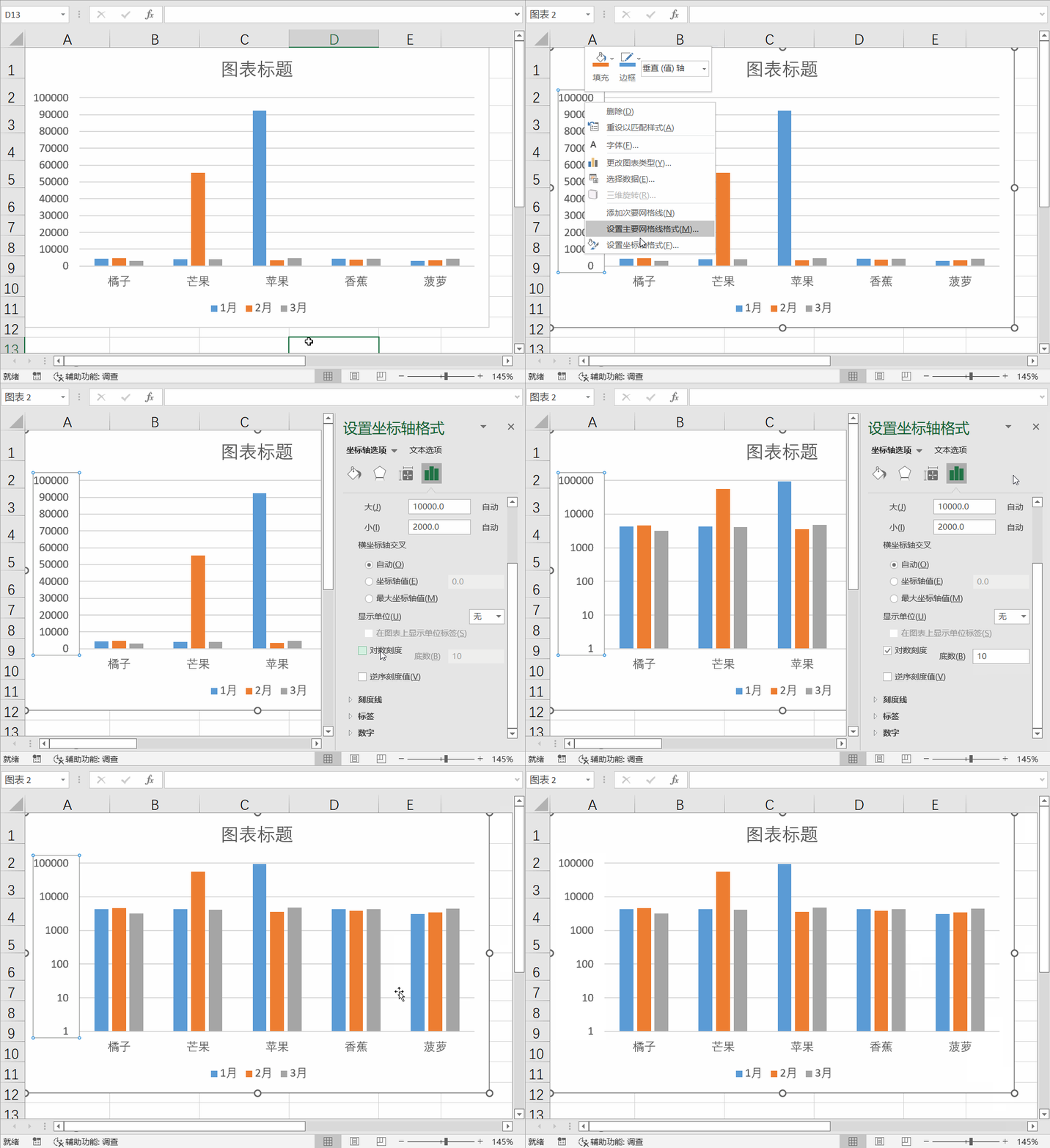
遇到这种问题时,我们可以选中纵坐标轴,设置坐标轴格式,找到对数刻度,勾选后默认值是10可以根据实际的数据进行调整。
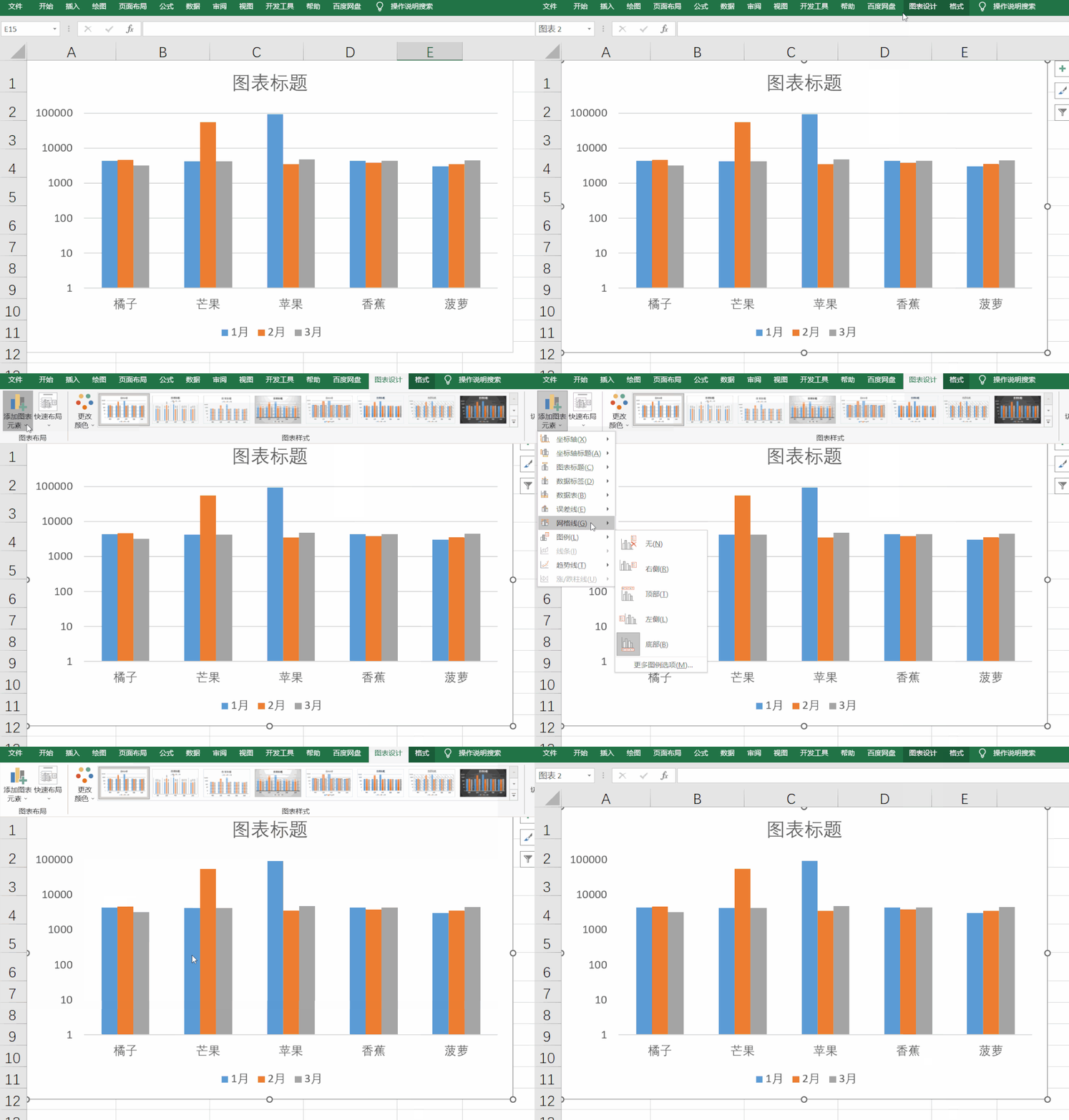
设置对数后的图表显示就会看上去正常许多,如果有小伙伴不知道什么是对数,可以百度百科查阅一下解释。接着说图表设置的步骤,选中图表后再图表设计选项卡,找到添加图表元素,取消网格线设置,这样图表看上去就会清爽多了。
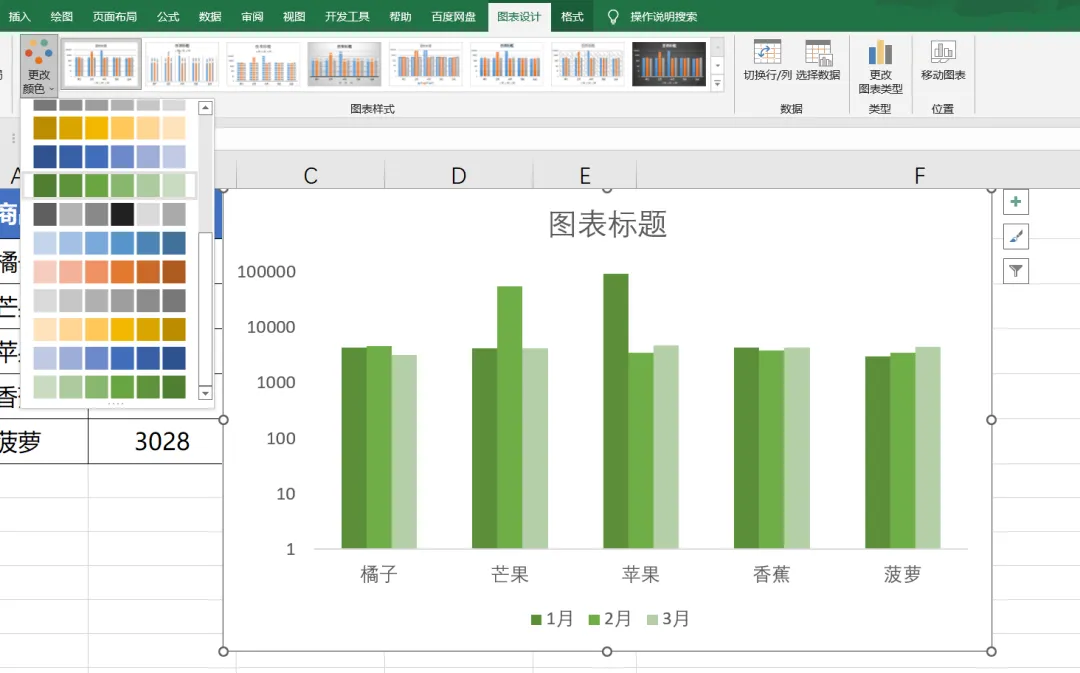
我们还可以在图表设计选项卡中找到更改颜色按钮,选择里面我们认为好看的颜色给图表重新配色。如下图:最后我们来看一下调整前后的图表对比效果,下图左是初始插入的图表,下图右是调整后的图表,这样是不是就解决我们图表中最大值和最小值悬殊过大的问题。
采用设置对数的方法来解决数值悬殊过大的问题有一个弊端就是当遇到负数的时候就不可以直接使用对数来解决了,除此外网上流传着还有一些截断柱形图等方法,所有的章法的原理都离不开对原始数据的处理,等比例降低,又或者等比例放大,或者设置坐标轴的最大值,最小值等诸如此类的技巧来降低数值之间的差异。
 10个月宝宝每天需要喝多少奶粉?

