PPT打工人最怕听到的一句话是什么?不是“重做”,而是“你做的PPT,感觉太素了,太平淡了。”
熬一晚上好不容易把PPT搞出来了,早上领导却说“你这个PPT太素了,没感觉,没重点”?,什么感觉?莫名其妙,真想敲他一下!
 那问题来了,他敢说一定有他的道理,那我的PPT到底缺啥,我又该怎么完善?
按同志们10年磨PPT的经验来看,别难受、别气馁,可能问题很小,只是没有修饰和突出而已!
不要急着大改,先用这几招,有可能一个字不动就能让PPT设计感爆棚!
“素”这个字,听起来好像没什么毛病,但翻译成人话(领导的)就是:没重点、没色彩、没设计感、没层次、看着没档次。扎心的是,他也说不清楚到底哪“素”,哪不合适,只扔给你一句“你再改改”,屁股都不拍就走了!
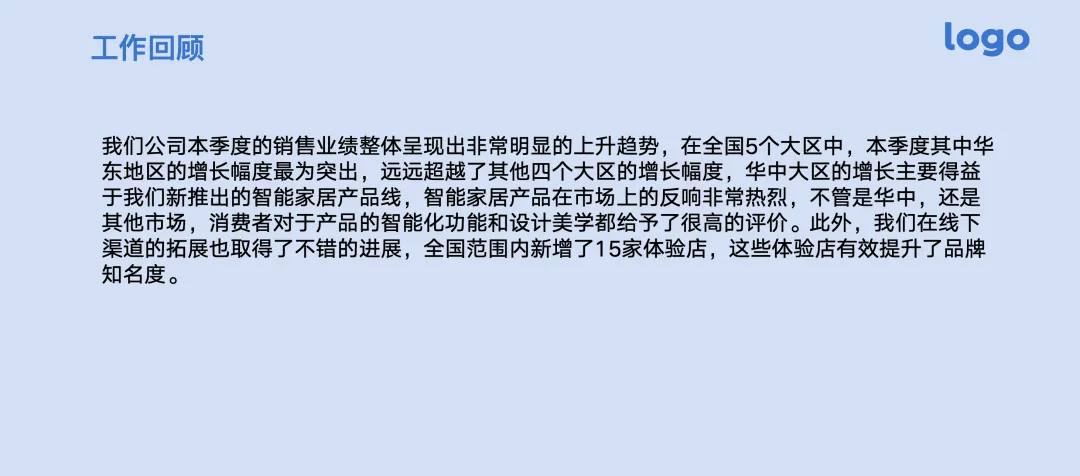
很多人第一反应是大改内容、换模板、找人重新排。但其实,“素”的核心问题往往不在内容本身,而在于呈现方式。
今天这个分享,咱们共同探讨怎么用文字修饰、颜色调节、色块辅助、图片衬托四种手段,不改变关键内容,只调整呈现,靠视觉层面的修饰,然后让你的PPT从“素的彻底”到“美的精致”,前提是你的PPT确实抓住了重点,突出了核心,有结论有观点,内容没有跑偏。
你要是整个PPT,乱七八糟,要观点美观点、要结论没结论,也不知道要传导个啥,那就算了啊。
一、招式一、文字修饰:别让文字只是文字
很多“太素”的PPT,问题出在文字处理上,大段文字直接堆上去,字体一样、大小一样、颜色一样,看起来就像拿个AI生成的Word直接拆分贴上去的一样。那怎么办?试试下面5招:
1、删垃圾、删废话、删语气词等没必要存在的内容或者删掉也没什么影响的内容,具体怎么删,可以看小编之前的文章:黄金分割删除法和信息降噪法。很简单,文字先删去40%再说。
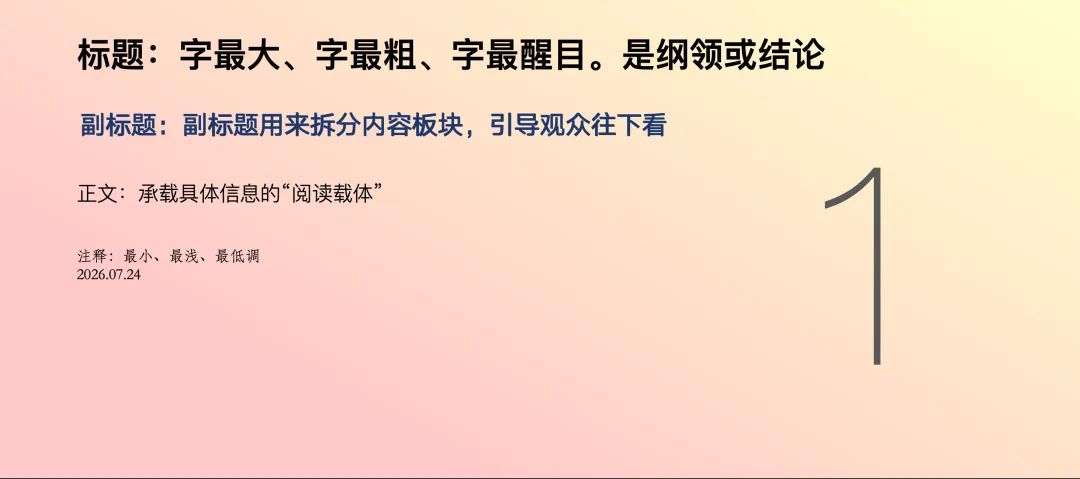
2、给文字增加层级对比
“素”的本质之一是“平淡”,所有内容看起来都一样,观众找不到视觉落脚点。解决方案其实很简单:粗体字用于核心标题,细体字用于补充说明,形成“重量级差”。标题、正文用不同的字体字号字色等。但是整个PPT文字内容最好不超过三种字体,事不过三同样适用于这里,避免花里胡哨,不正式。、
3、给文字加点“特效”
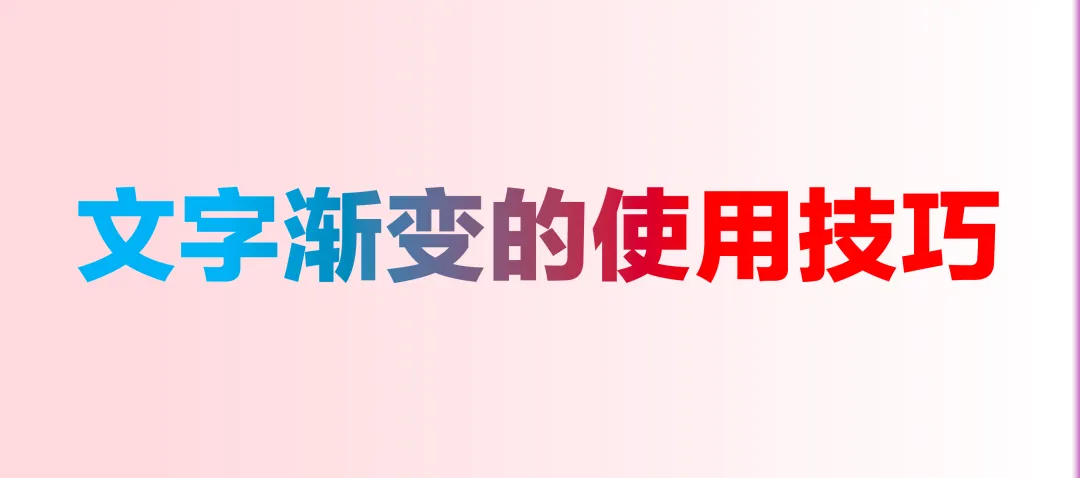
文字渐变有时候是提升设计感的妙招,搭配合适的撞色或者相近色进行文字渐变,另外用白色辅助也能让字体更有层次感。当然还可以给文字添加阴影、发光、三维旋转等效果。在文本框的“形状格式”-“文本效果”-“转换”中,还能做出创意的排列。也可以尝试最基础的文本填充,选择“图片或纹理填充” ,让文字本身成为PPT的视觉元素。
4、故意断句,有意分段,不要“一大堆堆在一起”
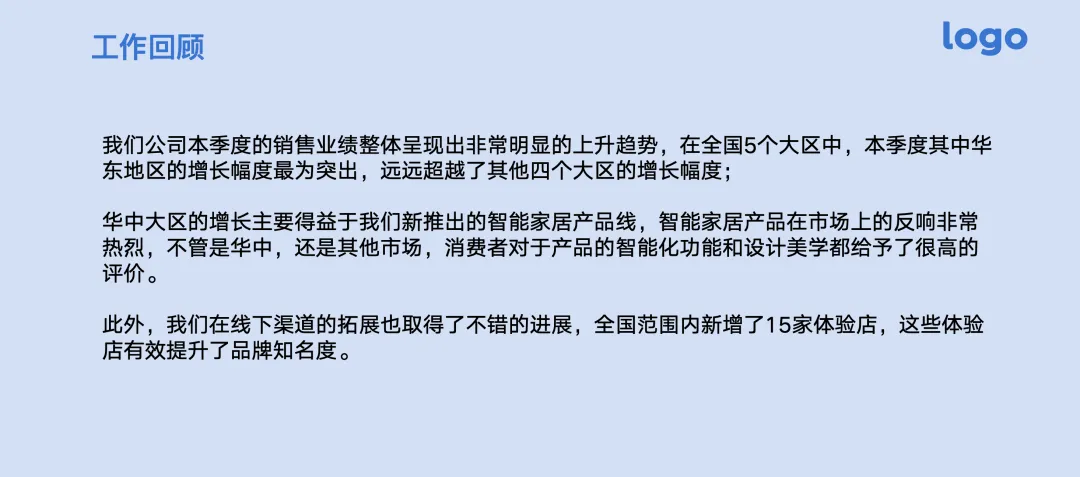
大段文字密密麻麻堆在一起,再好的内容也会显得没重点、乱七八糟,“素”。适当地断句和分段,不仅能消除文字的呆滞感,还能减轻观众的阅读负担。
5、用图标代替文字
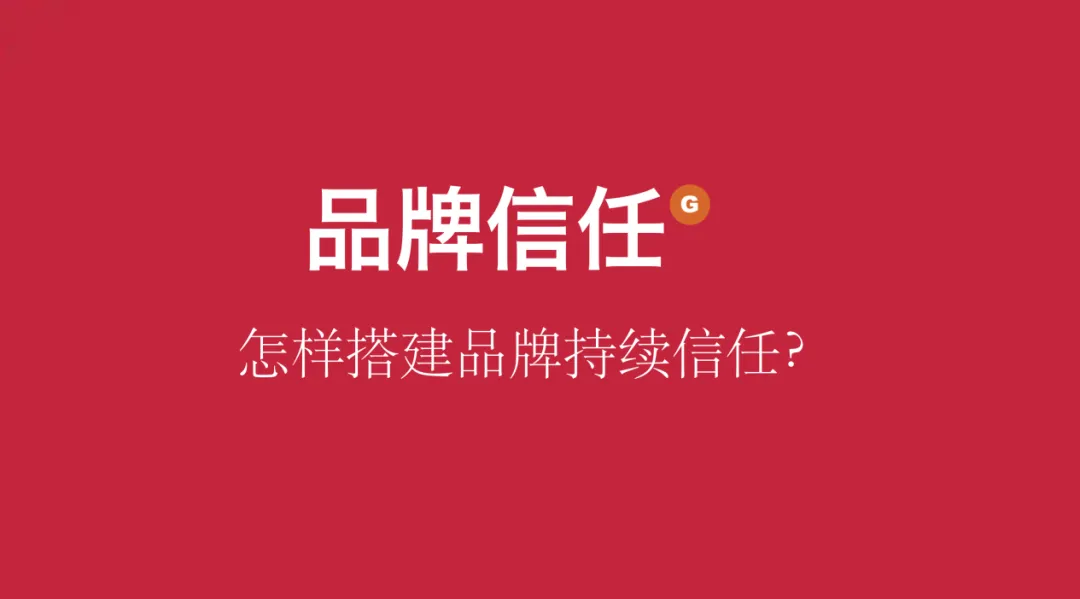
在关键信息旁边加上小图标,比纯文字更有识别度,比大图片更克制,是提升精致感的性价比利器。
二、招式二:配色:颜色调节是“去素”的第一利器
“素”往往和“黑”“灰”“白”“单调”颜色太多直接挂钩。颜色一旦丰富起来,视觉就立刻活了。怎么搞?
1、颜色搭配631原则(法则)
这是一个被无数大咖牛人验证过的黄金比例:
· 主色占60% :定整个PPT的色调基调(如品牌色、主题色)
· 辅助色占30% :做强调用,可用主色的撞色或者相近色
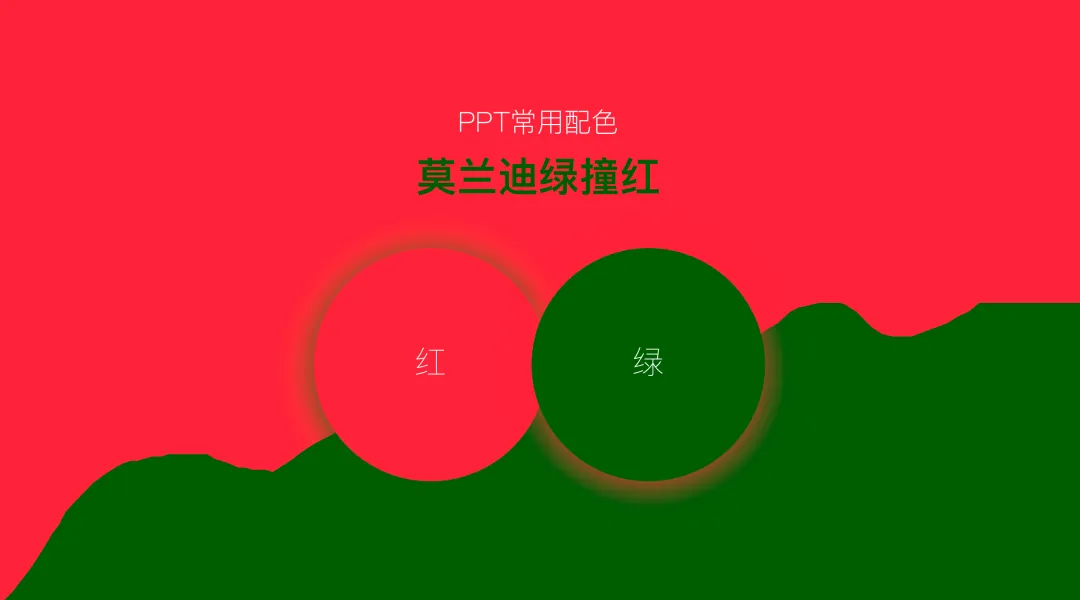
· 中性色(黑白灰)最多占10% :过渡,次要展现内容,不重点突出内容
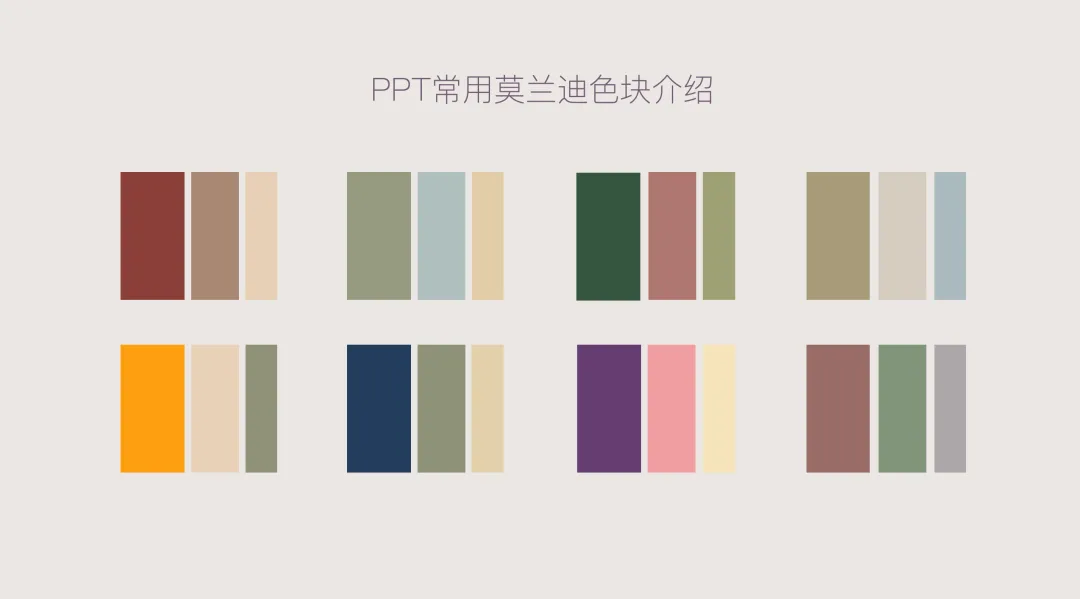
有经验的人,也可以直接用PPT取色器采集主题模版或嵌入图片的颜色,避免猛烈撞色,低饱和度的莫兰迪色系和商务蓝灰百搭一般最常见。
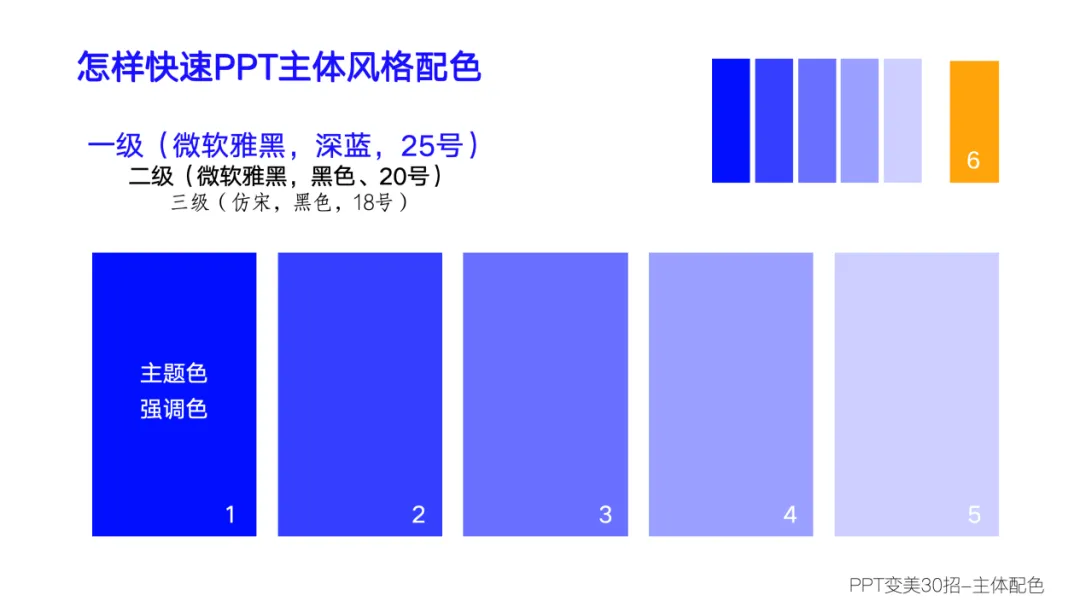
2、用同色系的深浅变化来配色
在同一色相上调整纯度和明度,就能得到一系列和谐统一的配色。比如深蓝做标题、中蓝做色块、浅蓝做背景,这样既有变化又不杂乱。
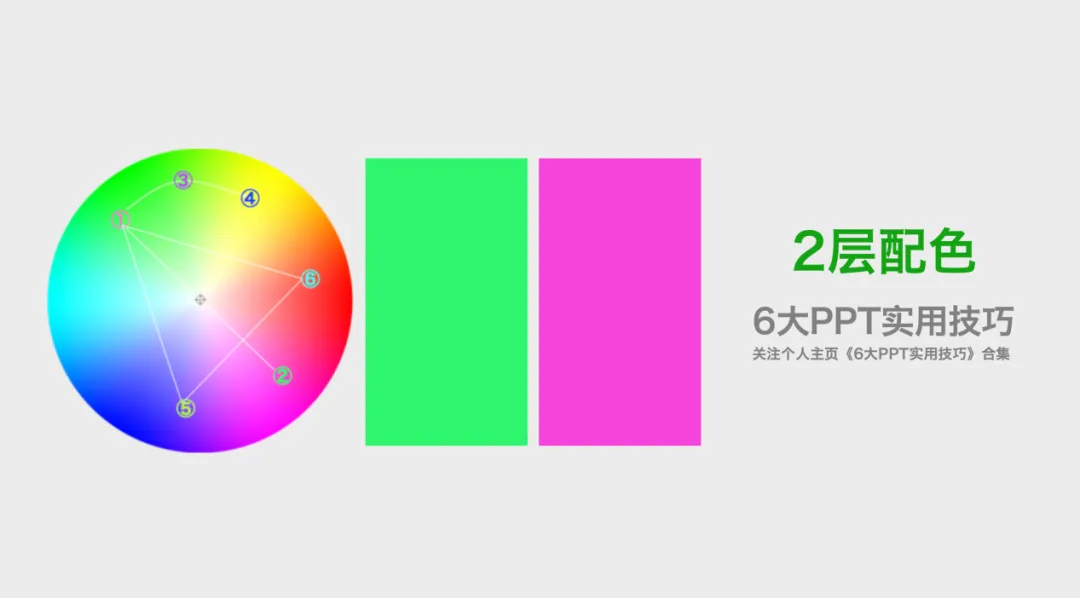
3、多用对比色或撞色“点亮”重点
你想让某个数据或关键词从页面中“跳”出来?就用高饱和色或强烈对比色让它从一众芸芸中跳出来,如亮黄色标重点,深蓝背景配白色文字。
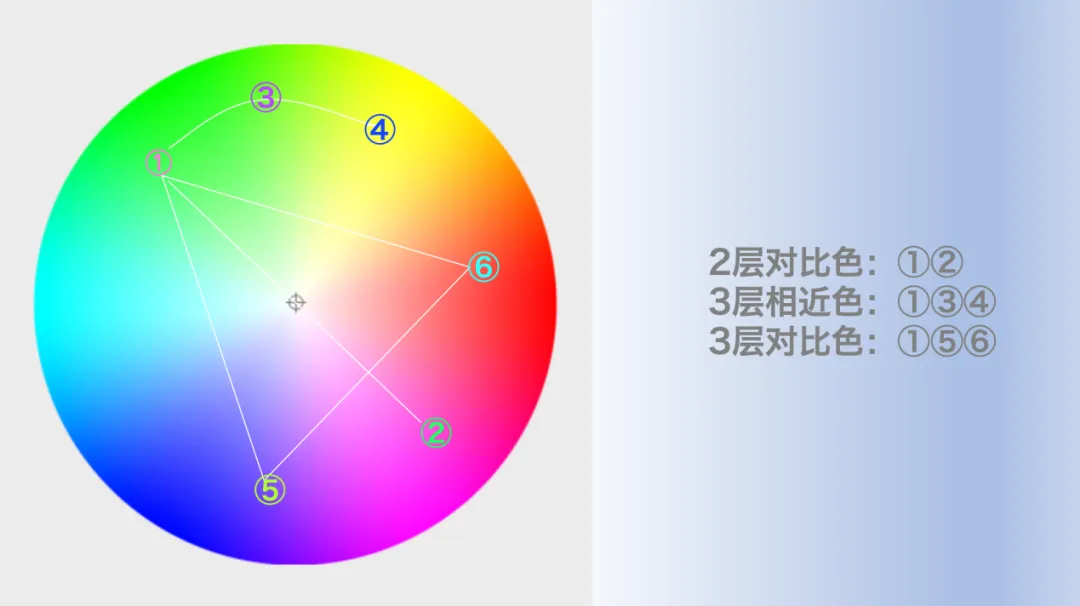
4、HSL调整法
如果怕使用了多种颜色显得杂乱不上档次,最好的办法就是把颜色模式改为HSL,统一调节纯度和明度,瞬间就协调了。

小知识:
在配色中,HSL 是一种颜色模型,它比“红黄蓝”更直观,专门用来精确调节颜色的视觉效果。三个字母分别代表:
· H (Hue) 色相:决定是什么颜色(红、橙、蓝、绿)。数值范围 0°~360°,像色环上的刻度。
· S (Saturation) 饱和度:决定颜色的鲜艳程度。0%是灰色,100%是纯色。
· L (Lightness) 明度:决定颜色的亮度。0%是纯黑,100%是纯白,50%是标准色。
PPT配色用HSL最大的好处:只用调一个数值,就能让配色变高级。
· 若想解决“颜色太杂”的问题:把不同色块的 S(饱和度) 和 L(明度) 统一设为同一值,不同颜色立马就和谐了。
· 若想解决“层次不够”的问题:只用调整 L(明度),就能得到深浅渐变的“同色系”,秒变立体(如深蓝标题 + 浅蓝背景)。
· 若想解决“重点不跳”的问题:主体用高S(饱和),背景用低S(饱和),重点自动凸显,还不失协调感。
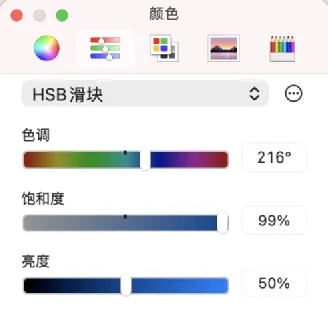
PPT里怎么调?
选中形状 → 右键“设置形状格式” → 点击“颜色”下拉三角 → 选择“HSL 颜色模式”(或“更多颜色”中的“自定义”选项卡),就能手动输入数值微调了。
简单记一下:H管颜色种类,S管灰不灰,L管亮不亮。 想要不“素”,把 S(饱和度) 提高 10%-20%,或者把 L(明度) 压暗一点,视觉冲击力立刻就上来了。
三、招式三:用色块辅助呈现:PPT的“骨架”与“皮肤”
很多人看不上色块,不用色块,其实色块是解决“太素”问题最被低估的工具。它既能当骨架(规划版面),又能当皮肤(修饰页面)。
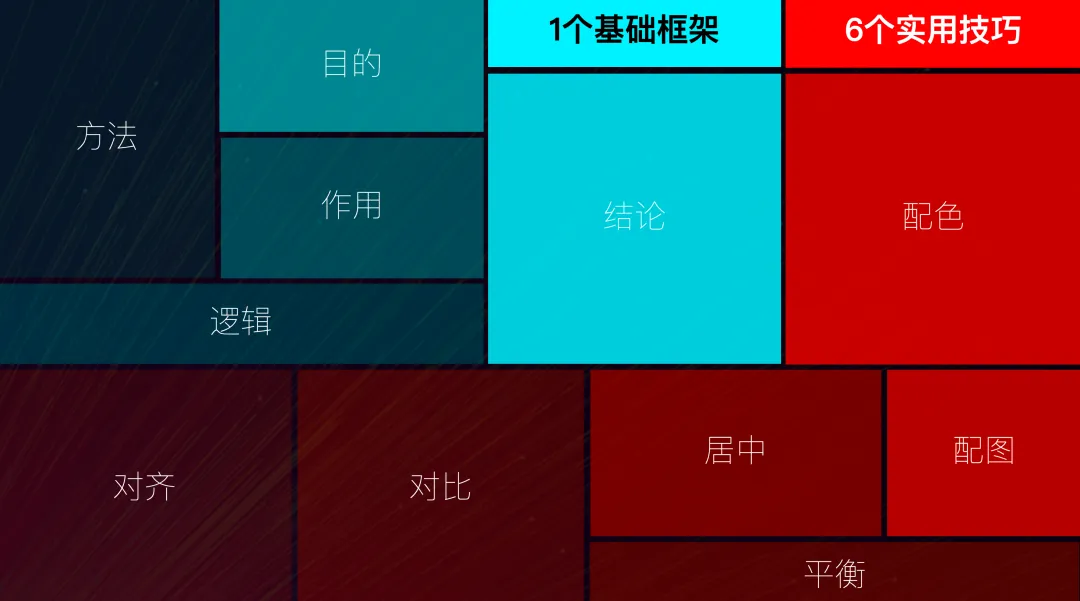
1、用色块划分区域,强制对齐
当文字没有逻辑,不一样或者凌乱时,用色块强制把他们框起来,用色块给它们对齐。几个矩形色块一放,每个色块用同一色相调节亮度和不饱和度页面,瞬间让页面从“散装”变“整装”。
2、用色块突出关键词
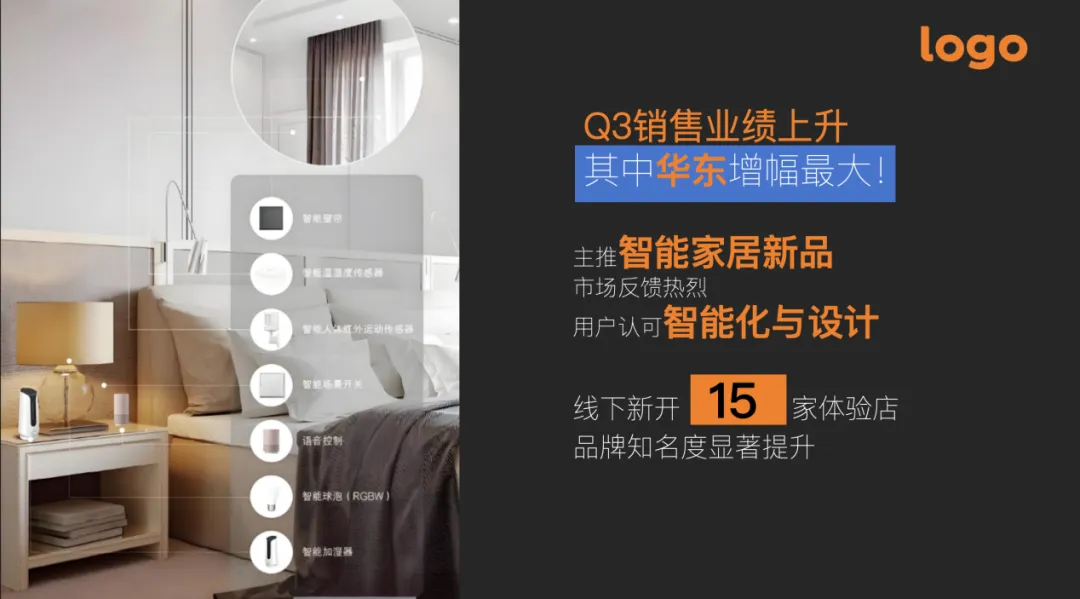
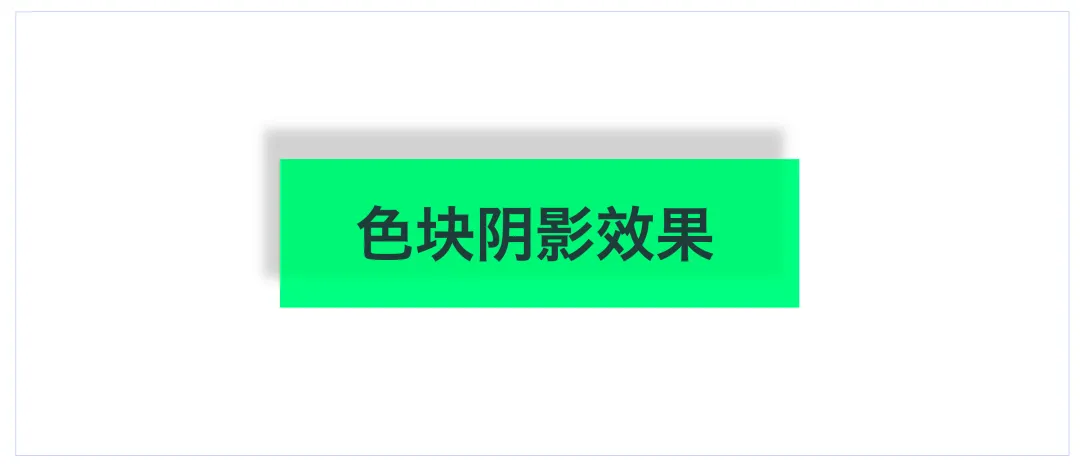
在重点内容下方或底部衬托一个色块。既简单又凸显重点。想让色块更有设计感,可以换成圆角矩形,再加点阴影效果。
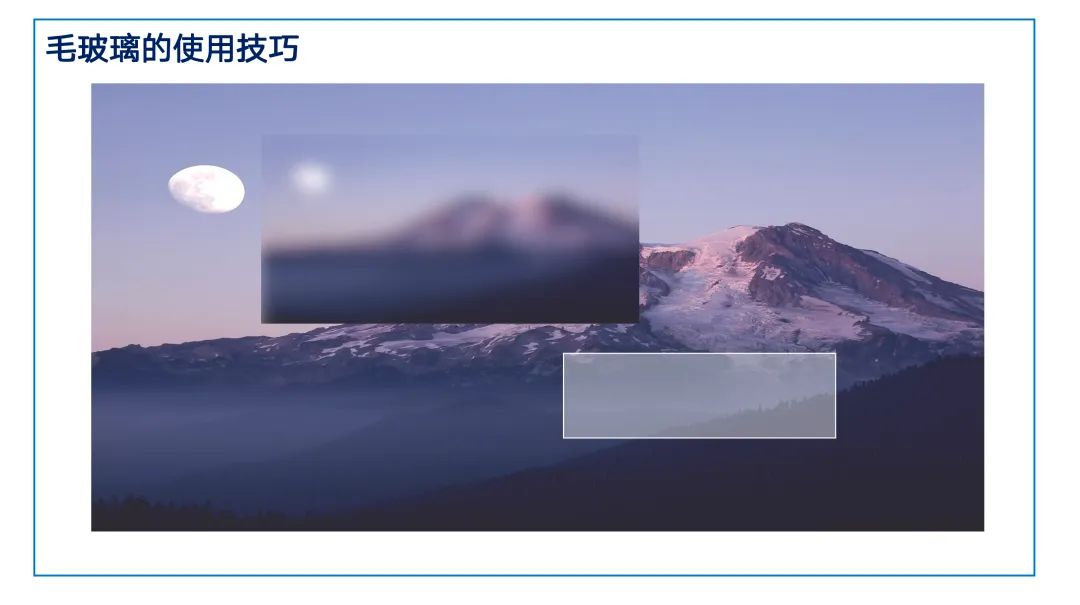
3、用透明色块与毛玻璃效果色块增加设计感
在图片上叠加半透明色块(如蒙版),既能降低图片干扰、统一色调,又便于呈现文字。给白色色块加一些透明度,再加白色描边线条,就得到了当下流行的 “毛玻璃”效果。
四、招式四:用图片衬托:一张好图胜过千言万语
“太素”很多时候就是缺少视觉刺激,而图片有时候是最直接的解决方案,用图片来帮你说话。
1、图片作背景,瞬间提升质感
把一张高质量图片设为背景,比纯色背景的视觉冲击力强十倍。注意图片色调要与主题一致,且图片要有一定的留白,方便你在上面写观点和结论。

2、图片上面叠加蒙版,营造层次感
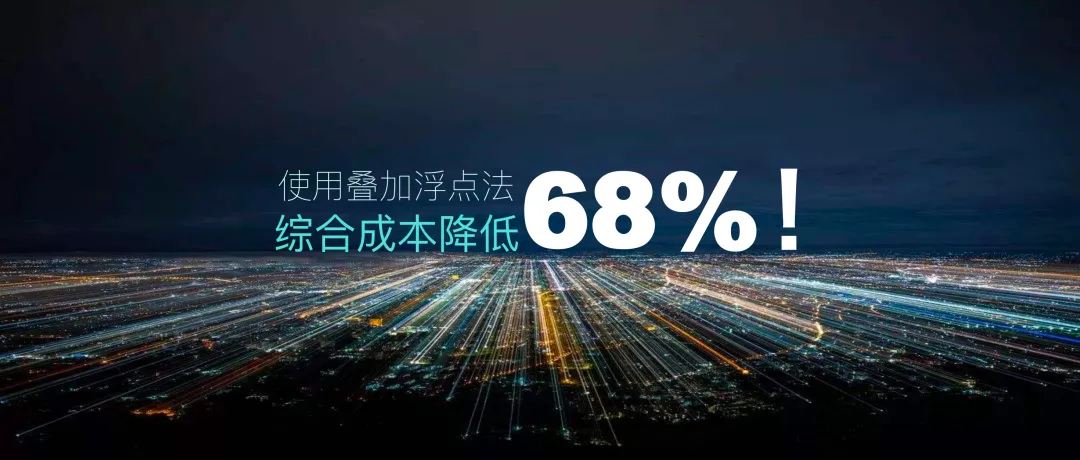
底图上面增加渐变蒙版,弱化底层图、突出上层内容,瞬间营造朦胧有层次的氛围。在色块或图片顶部再叠加一层PNG元素图片,加上阴影后层次感更明显。
3、双色调处理,拯救低质量图片
双色调技巧:先去除图片本身的颜色信息,从暗部颜色过渡到亮部颜色,低质量图片也能变高大上。
五、招式五:善用线条与装饰元素(补充手段)
除了以上四种核心手段,还有一些“小动作”也能快速提升设计感:
1、增加装饰线条:在标题上下加两条细线、在元素之间加分隔线,页面立刻有了“呼吸感”
2、增加形状点缀:增加圆形、圆角矩形、不规则形状等,都可以作为装饰元素丰富页面
3、增加阴影效果与三维效果:给色块、图片、文字加适当的阴影,可使文字瞬间从“扁平”变“立体”
4、适当留白:适当让页面增加一点留白空间,不要文字、图片、色块等对的太拥挤,让 页面有“呼吸的空间”,高级感往往有时候藏在“少”里。
写在最后

回到最初的问题:领导说“你的PPT太素了”,到底缺的是什么?可能缺的不是内容,其实内容你已经有了。
缺的是文字修饰让文字有层次、颜色调节让页面有情绪、色块辅助让排版有结构、图片衬托让视觉有冲击。
这四种手段的核心逻辑是统一的:在不改变内容的前提下,通过视觉层面的“包装”,让信息呈现得更清晰、更有层次、更有质感。
下次再做PPT,不妨先用这四把“小刀”精细雕琢一下,你会发现,“太素”这个评价,离你会越来越远,你也是PPT高手!


