我是可可,广东潮汕人,2个孩子的妈妈,新教育践行者,AI一人公司实战圈共创主理人,专注于研究AI+一人公司提效与变现。
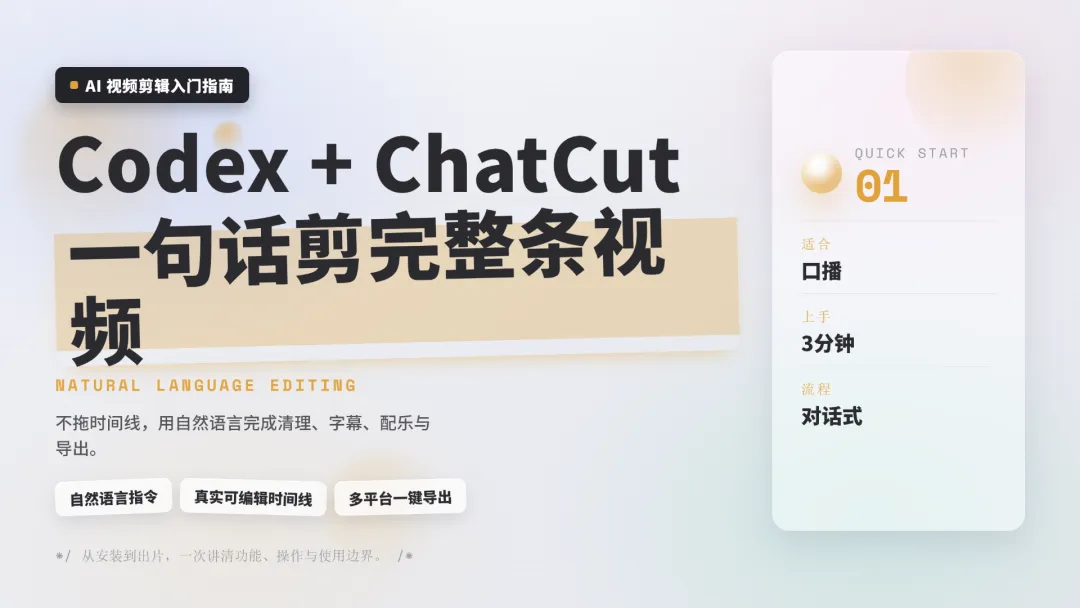
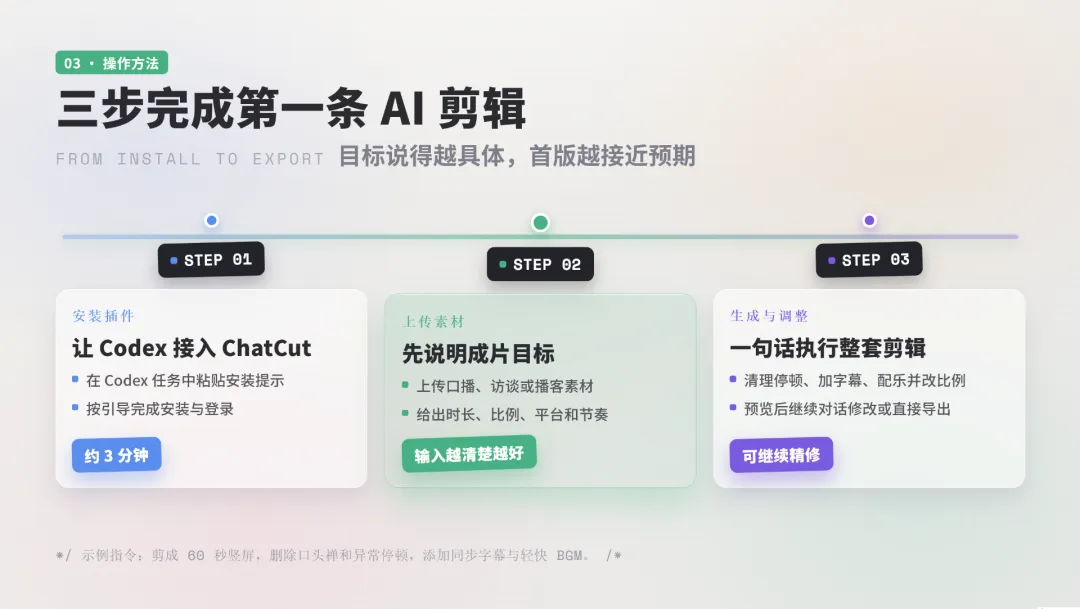
大家是不是苦手搓PPT久矣?也一直很想找到好用的AI来做PPT?先给大家看一下Codex做出来的PPT效果。
这份PPT一共10页。里面的内容结构、页面排版和配图,都是Codex读取我提供的文档后自动生成的。
大家觉得效果怎么样?虽然排版、内容上还是有很多细节要调整,但这个初稿效果已经很不错了。导出PPTX格式后,就可以轻松调整了。
以前用AI做PPT,要么做出来排版乱七八糟,要么是做出来以后不能改。有些工具看起来很漂亮,导出来却只剩下一张张图片。标题想挪一点、字号想调一下、某一页想改个词语,都不太方便。
但这次用Codex做完后,不仅可以一键调整主题色和页面参数,还能导出HTML、PDF和PPTX三种格式。
导出PPTX后,可以继续放进PowerPoint或WPS里修改细节。
Codex做出来的整体效果蛮不错的。
今天这篇文章,我就把完整过程复盘一遍。从创建项目、安装插件、上传文档,到选择风格、预览修改和导出文件,我都会一步步写清楚。
如果你也经常要做课程分享、工作汇报、产品介绍或培训材料,可以跟着下面的步骤操作。建议先收藏。
一、先准备好要做成PPT的内容
这次我准备的是一份Word文档,内容是介绍Codex+ChatCut如何用自然语言完成视频剪辑。
我没有提前把文档拆成一页页PPT,也没有自己整理目录。
只要文档里有相对完整的内容,Codex会先读取和理解,再根据内容重新整理结构,判断哪些信息适合放在封面、目录、功能介绍、操作流程和总结页。
让Codex做PPT,可以提供下面这几种资料给它。
Word文档
Markdown文件
文字版课程大纲
产品介绍或项目方案
已经整理好的演讲稿
相关图片、数据和品牌资料
原始内容越清楚,Codex越容易抓住重点。
如果文档中有不能修改的数据、必须保留的观点、固定的品牌名称,最好在要求里单独说清楚。
二、在Codex里创建一个PPT项目
准备好文档后,打开Codex,新建一个项目。
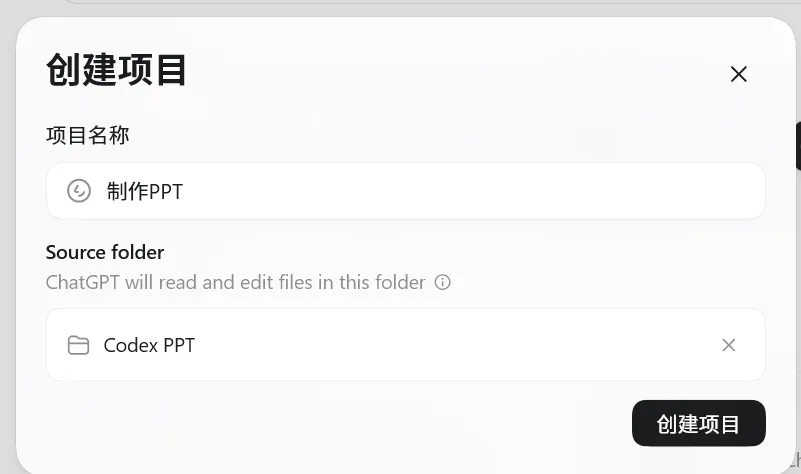
在“创建项目”的窗口里,先填写项目名称,再选择Source folder,也就是这个项目要读取和处理的文件夹。
我把项目名称写成“制作PPT”,再选择已经准备好的Codex PPT文件夹。
这里建议单独建一个文件夹,把本次要用的Word文档、图片、数据表和补充资料全部放进去。
这样Codex读取资料时范围更清楚,后续生成的PPT文件也方便统一管理。
如果以后还要继续修改同一份PPT,直接回到这个项目里沟通就可以,不用每次重新交代全部背景。
三、给Codex安装做PPT的Skill
项目创建好后,下一步是安装做PPT的Skill。做出来效果好不好,跟Skill好不好有很大关系。
它在Codex里叫Skill,也可以简单理解为给Codex增加一项专门做PPT的能力。
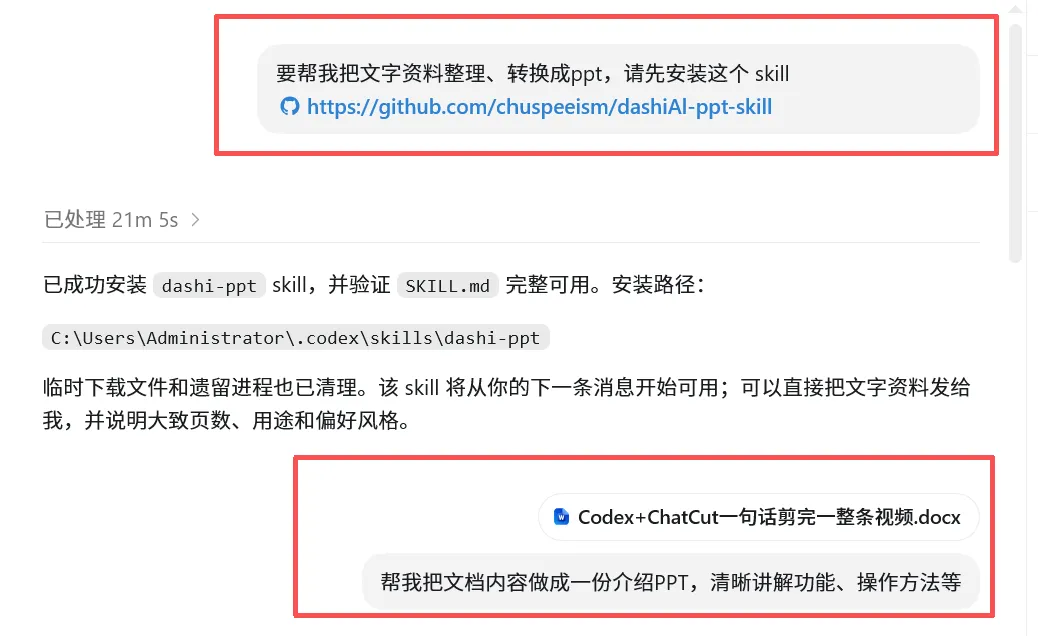
我把安装地址和要求一起发给Codex。Codex会根据地址下载并安装dashi-ppt,安装完成后也会告诉你安装位置和是否可以正常使用。
首次安装需要下载相关文件和依赖,所以可能会等一会儿。我这次截图中显示安装处理了约21分钟。Skill装好后,后面的项目可以继续调用,不用重复安装。
四、把文档交给Codex,并说明要做什么
Skill安装完成后,把准备好的文档拖进Codex对话框,或者直接让它读取项目文件夹里的文档。
因为想快速测试这个插件效果,我这次发送的要求很简单。
帮我把文档内容做成一份介绍PPT,清晰讲解功能、操作方法等。
如果你对页数和使用场景有要求,也可以一起告诉它。
比如做汇报时,可以直接这样写。
这份PPT用于20分钟的线下分享,听众是第一次接触Codex的普通用户。请控制在10页左右,减少专业术语,每一页只讲一个重点。
如果是产品介绍,可以补充目标客户、核心卖点和希望观众记住的内容。
有一点是我重复强调的,要求越具体,生成出来的第一版越接近自己的标准。
五、Codex先理解文档,再让我选择PPT风格
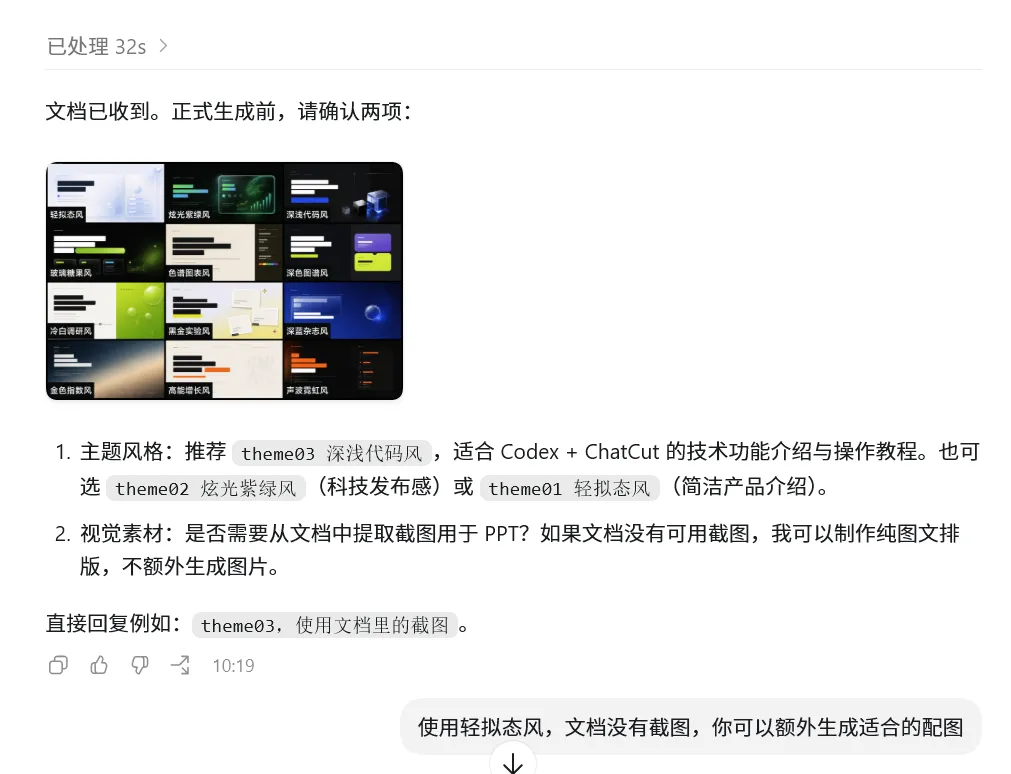
收到文档后,Codex没有马上开始生成页面。它先读取和整理了文档内容,然后让我确认两个选项。
第一,选择PPT的主题风格。
第二,确认是否使用文档里的图片,或者额外生成配图。
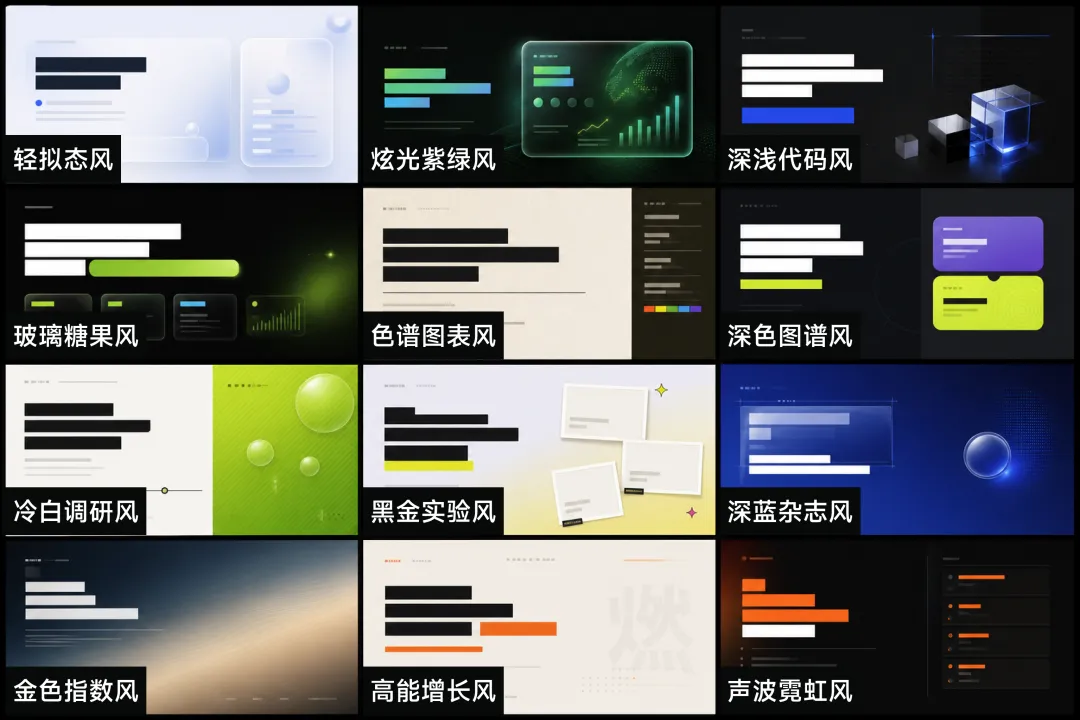
它一共提供了12种PPT风格。
这12种风格包括轻拟态风、炫光紫绿风、深浅代码风、玻璃糖果风、色谱图表风、深色图谱风、冷白调研风、黑金实验风、深蓝杂志风、金色指数风、高能增长风和声波霓虹风。
不同风格适合的内容也不一样。
产品介绍和企业汇报,可以选择轻拟态风
AI、科技和发布会内容,可以选择炫光紫绿风
技术方案和开发者内容,可以选择深浅代码风
数据报告和市场分析,可以选择色谱图表风
调研报告和白皮书,可以选择冷白调研风
商业计划和增长复盘,可以选择高能增长风
我这次选择了theme01轻拟态风,同时告诉Codex,原文档没有合适的图片,可以额外生成配图。
风格确认后,Codex才开始正式生成。
这里比直接随机套模板更实用。内容结构由Codex整理,但最终呈现什么样的视觉感觉,仍然由我决定。
六、PPT生成后,可以直接预览和播放
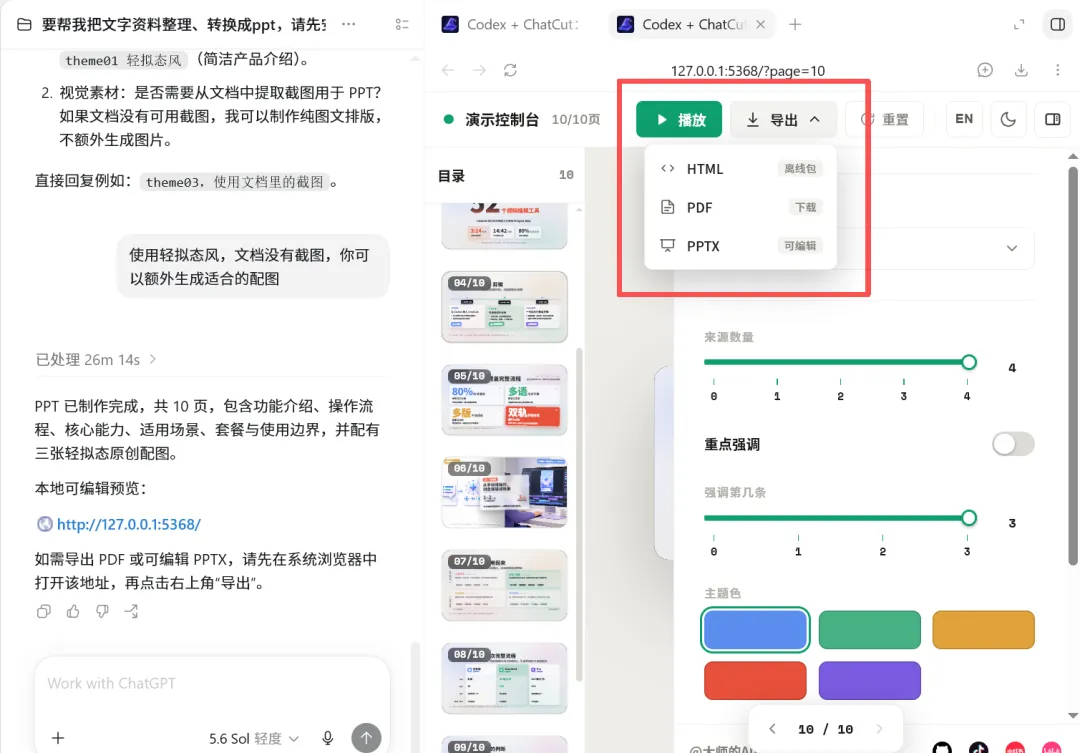
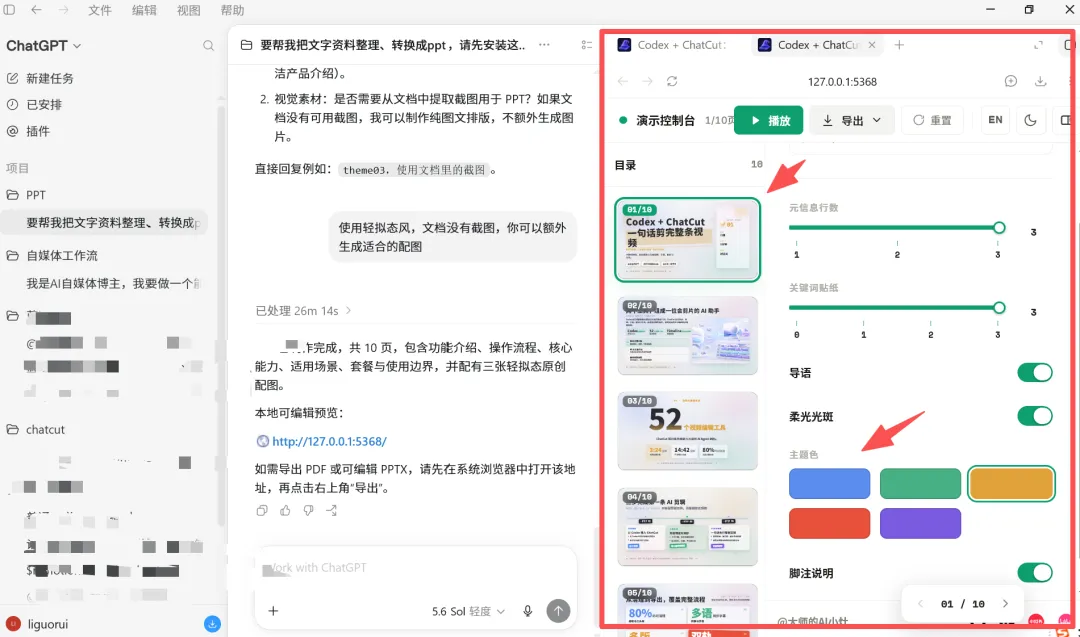
Codex生成完成后,会提供一个本地预览地址。点开以后,可以看到左侧的页面目录、右侧的PPT页面,以及顶部的播放、导出和重置按钮。
我这次生成了10页,里面包括功能介绍、操作流程、核心能力、适用场景和使用边界,并生成了相应的配图。
点击“播放”,就可以像普通PPT一样全屏查看每一页的效果。
这一步建议从头到尾看一遍,重点检查下面几个地方。
文档中的核心观点有没有遗漏
标题和正文有没有改变原意
页面顺序是否符合真实讲解过程
数据、产品名和专有名词是否准确
文字有没有过多或过少
配图是否真的和内容有关
AI能完成大部分整理和排版,但内容是否准确,还是需要自己确认。
七、效果不满意,还可以继续调整
生成后的PPT不是只能看,页面右侧还有一套调整面板,可以修改主题色,也可以根据不同页面调整信息行数、关键词数量、重点强调、导语、柔光效果和脚注说明等内容。
每一种主题色切换后,整套页面的视觉感觉都会跟着变化,如果只是想换一种整体颜色,不需要从头生成整份PPT。
内容需要修改时,也可以继续把要求发给Codex,比如:
第3页文字太多,请保留核心数据,把说明压缩成3点。
第6页的配图和内容不够匹配,请重新调整。
整套PPT的主题色改成绿色,保持现在的页面结构。
请检查10页PPT里是否还有原文档没有提到的内容,并删除不准确的信息。
这样改比从头重新描述整份PPT方便很多。
八、支持HTML、PDF和PPTX三种格式
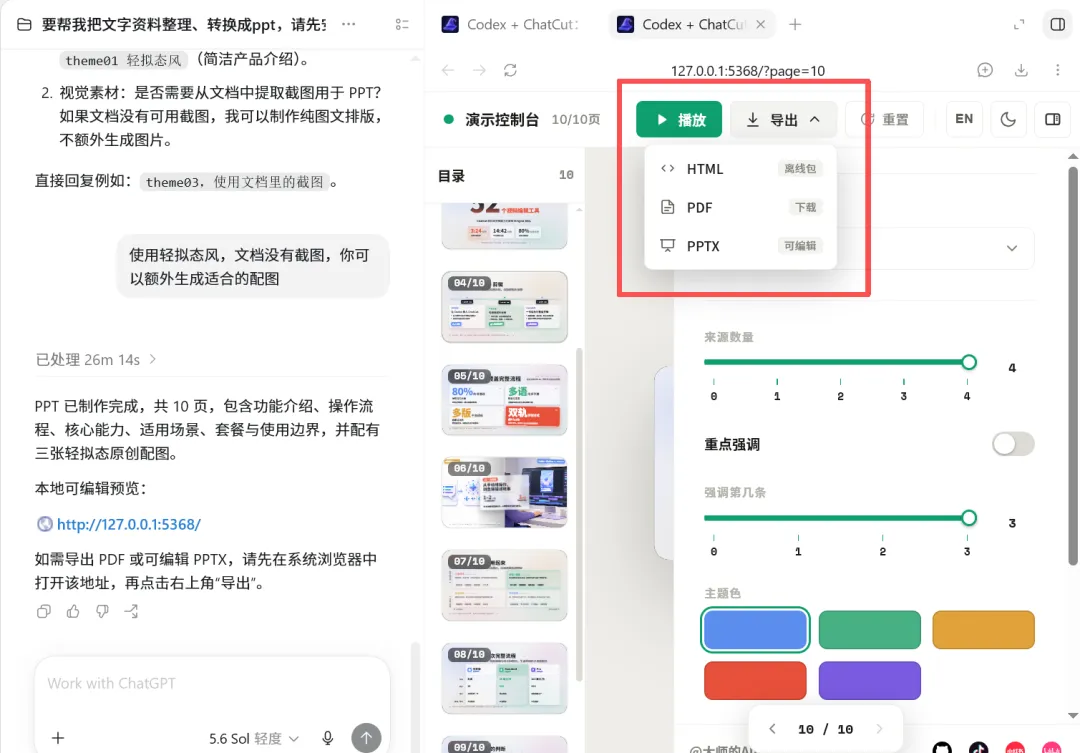
确认内容和样式后,点击右上角的“导出”,可以看到三种格式。
HTML适合保留网页形式的播放和展示效果,也可以作为离线文件保存
PDF适合直接分享、打印和确保不同电脑打开时版式稳定
PPTX可以继续放进PowerPoint或WPS中编辑
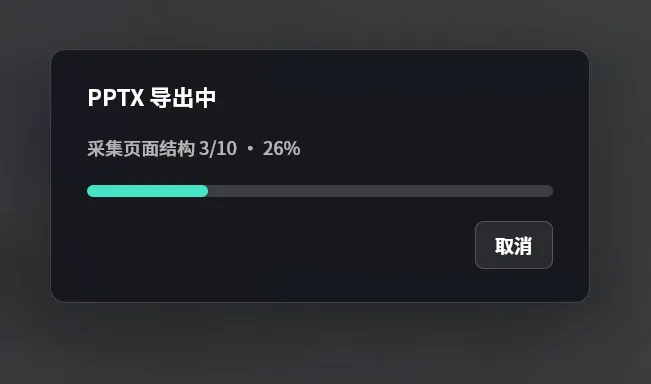
选择PPTX后,系统会自动采集每一页的结构并生成文件。
导出PPTX以后,我还可以在常用的PPT软件里调整字体、字号、图片位置和细节排版。
这里建议再检查一次字体、换行、图片位置和动画效果。不同电脑安装的字体不一样,打开PPTX后可能会有少量变化。
九、用Codex做PPT,省下的不只是排版时间
以前做一份PPT,我要先读完文档,自己整理目录,再把内容拆成一页页,接着选模板、找配图、调颜色、对齐版式。很多时间并没有花在真正的内容判断上,而是花在重复整理和排版上。
现在,我可以先把文档和要求交给Codex。
它负责读取资料、整理结构、拆分页面、匹配版式和生成第一版。我负责确认内容是否准确、选择适合的风格,再决定哪些地方需要修改。
当然,Codex做出来的PPT也不是完全不用检查。
文档本身如果逻辑不清楚,AI整理出来的内容也可能不够准确。数据、观点、品牌信息和对外表达,最终仍然需要人来判断。
但对于经常需要做课程分享、工作汇报、项目方案和产品介绍的人来说,它已经可以先把最耗时间的第一版做出来。
现在用AI工具做PPT,不是帮我们随机套一个好看的模板,而是它能先理解内容,再参与完成一份可以继续修改和交付的初稿。
经常要做PPT的伙伴,可以把自己常用的表达方式、品牌资料、历史PPT和修改后的成品持续放进项目文件夹。Codex能参考的资料越来越多,后面生成的内容和风格也会更接近要求。
推荐大家都用起来~
关于作者:
我是可可,一人公司实践者,AI一人公司实战圈共创主理人,教你怎么用AI提效,搞定IP、流量和变现。
 10个月宝宝每天需要喝多少奶粉?

