手把手教你用Excel搭建专业WBS - WBS入门2
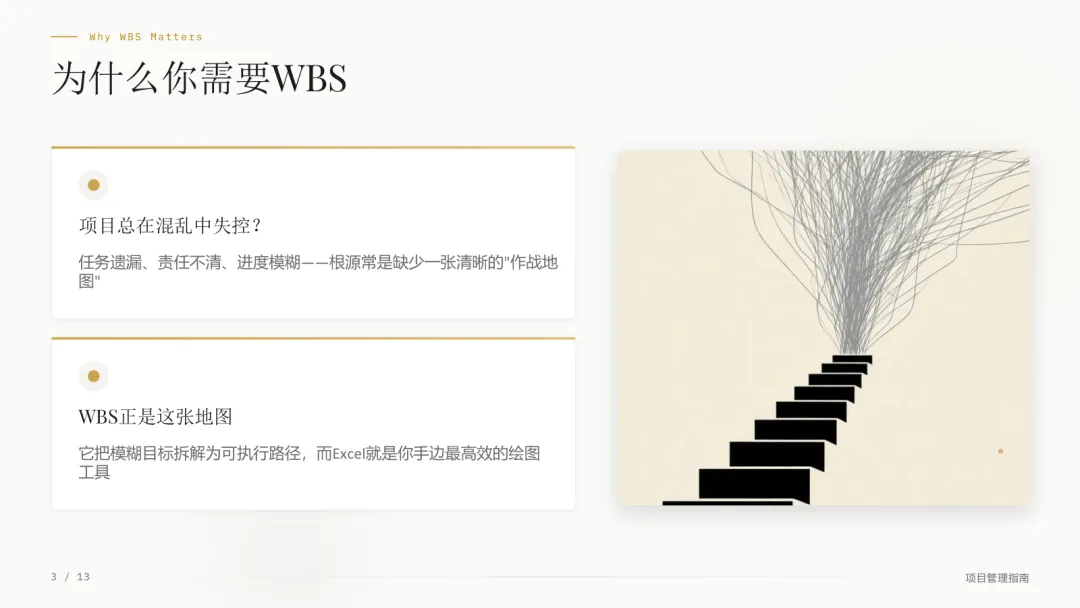
你是不是也有这种感觉:明明做了计划,项目还是乱成一团?团队成员各干各的,进度对不上;领导问起来,你说不清卡在哪儿;最后交付时才发现漏了关键环节……别慌,这可能不是你能力问题,而是缺少一个真正专业的WBS(Work Breakdown Structure,工作分解结构)。WBS就像项目的“地图”,它把模糊的目标拆解成一条条清晰可走的路。没有这张图,大家就是在黑夜里赶路,走得再快也可能南辕北辙。好消息是,你不需要花大价钱买专业软件。今天我就手把手教你,用最常用的Excel,从零开始搭建一份符合PMBOK®指南规范的专业WBS。整个过程分为四个关键步骤,每一步我都给你配上实操技巧和AI小助手的妙用,让你轻松上手。一、第一步:基础信息与框架搭建——打好地基
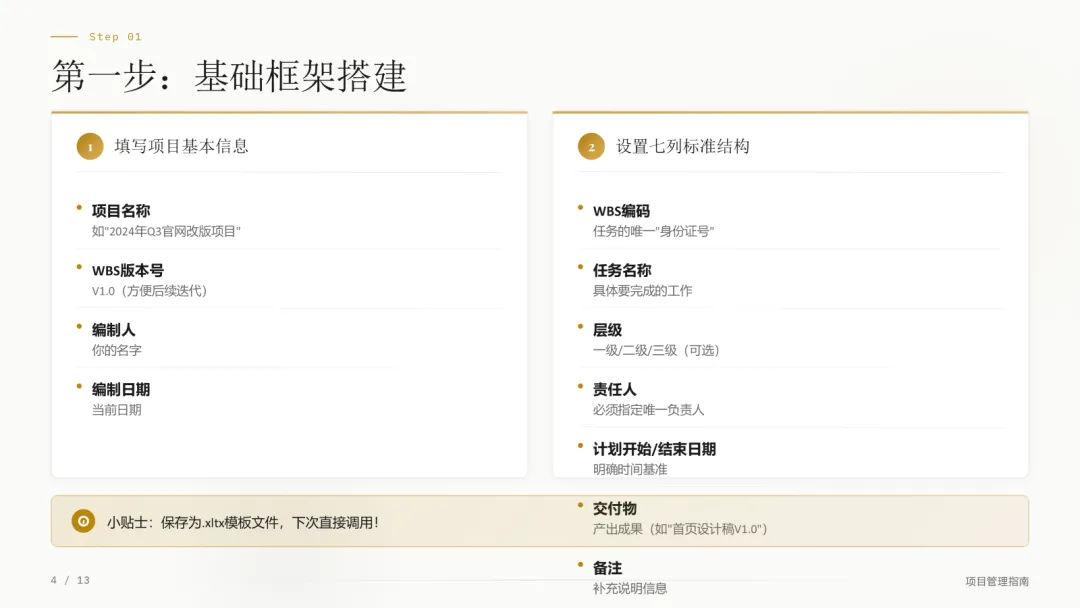
任何高楼都始于地基,你的WBS也一样。第一步,我们要在Excel里搭好架子。打开Excel,先别急着写任务。在第一行,填上这些基本信息:-项目名称:比如“2024年Q3官网改版项目”-WBS版本号:V1.0,方便后续更新-编制人:你的名字-编制日期:今天就行接着,从第二行开始设置列标题。建议按这个顺序排列,逻辑更顺:6.交付物:做完后产出什么,比如“首页设计稿V1.0”小贴士:把这个结构保存为.xltx模板文件!下次新建项目,直接调用,省时又统一。这时候,AI能帮你做什么?你可以告诉AI:“帮我生成一个适用于‘APP上线项目’的WBS初始模板,包含标准字段。” 它能快速输出一个建议框架,你只需要微调就能用,避免每次重复劳动。二、第二步:WBS编码与层级设置——实现智能折叠
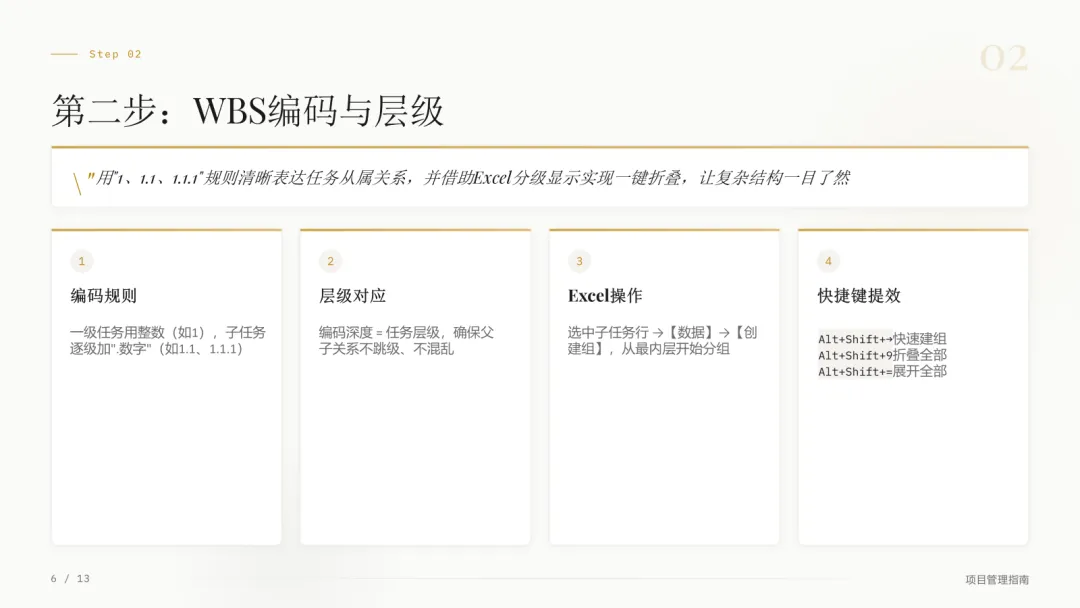
现在我们有了空架子,接下来要像搭积木一样,把任务一层层放进去,并让它们能“收起来”。核心逻辑是:项目总任务→阶段任务→子任务→工作包。怎么表示层级?靠WBS编码。规则很简单:- 一级任务:1、2、3- 二级任务:1.1、1.2、2.1- 三级任务:1.1.1、1.1.21 网站开发1.1 需求分析1.1.1 收集用户需求1.1.2 分析竞品功能1.2 系统设计1.2.1 设计数据库结构1.2.2 绘制页面原型光有编码还不够,我们还要让它能像文件夹一样折叠展开。这就用到Excel的分级显示功能。操作步骤:1.选中你要折叠的子任务行(比如1.1.1和1.1.2这两行);2.点击顶部菜单栏的【数据】→【创建组】;3.左侧就会出现一个[-]按钮,点击就能收起这两个子任务。注意:创建顺序很重要!一定要从最内层开始,先做三级分组,再做二级,最后做一级。否则容易混乱。快捷键超实用:-Alt+Shift+→:快速创建组-Alt+Shift+9:一键折叠所有分组-Alt+Shift+=:展开所有分组这样做有什么好处?开会汇报时,你可以先展示一级任务,说“我们分三大阶段”;点一下[+],展开第二级,“这是每个阶段的具体内容”;需要看细节时再展开第三级。层次分明,领导听得清清楚楚。AI在这里也能帮忙。你可以把初步的WBS发给AI,让它检查:“请检查以下WBS编码是否合规,是否有跳级或不连续的情况。” 它能快速发现像“1.1之后直接1.1.1.1”这种错误,帮你查漏补缺。三、第三步:任务内容填充与校验——确保100%覆盖
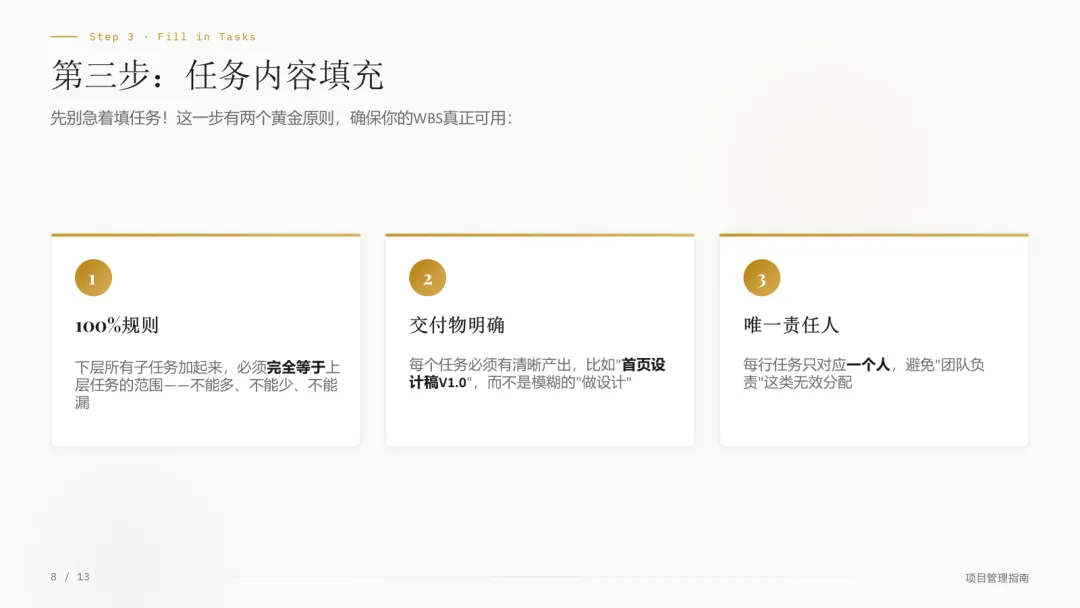
现在架子搭好了,该往里填肉了。但千万别随便填,这里有两个黄金原则。第一个是100%规则。这是WBS的灵魂!意思是:下层所有任务加起来,必须完全等于上层任务的范围,不能多也不能少。比如“1.1 需求分析”这个任务,它的子任务“1.1.1 收集需求”和“1.1.2 分析需求”加起来,就得是“需求分析”的全部工作。如果漏了“确认需求”,就违反了100%规则。第二个是工作包粒度。每个最底层的任务(工作包),建议控制在8–80小时之间。太短,管理成本太高;太长,风险藏不住。错误示例 | 正确示例 |
“"Times New Roman"; mso-hansi-font-family:"Times New Roman";" data-nest-level="8">系统开发” | “1.1.1 后端API接口开发” |
“测试” | “2.3.2 用户登录模块压力测试” |
“由团队完成” | “张伟” |
看出区别了吗?好的任务描述是“动作+对象”,交付物明确,责任人唯一。这时候,AI又能当你的“语法教练”了。把任务列表发给它:“请识别以下任务描述中的模糊动词,建议改为更具体的‘动作+对象’结构。” 它可能会提醒你把“处理文档”改成“整理并归档会议纪要”,表达立刻清晰多了。四、第四步:可视化优化——让WBS一眼看懂
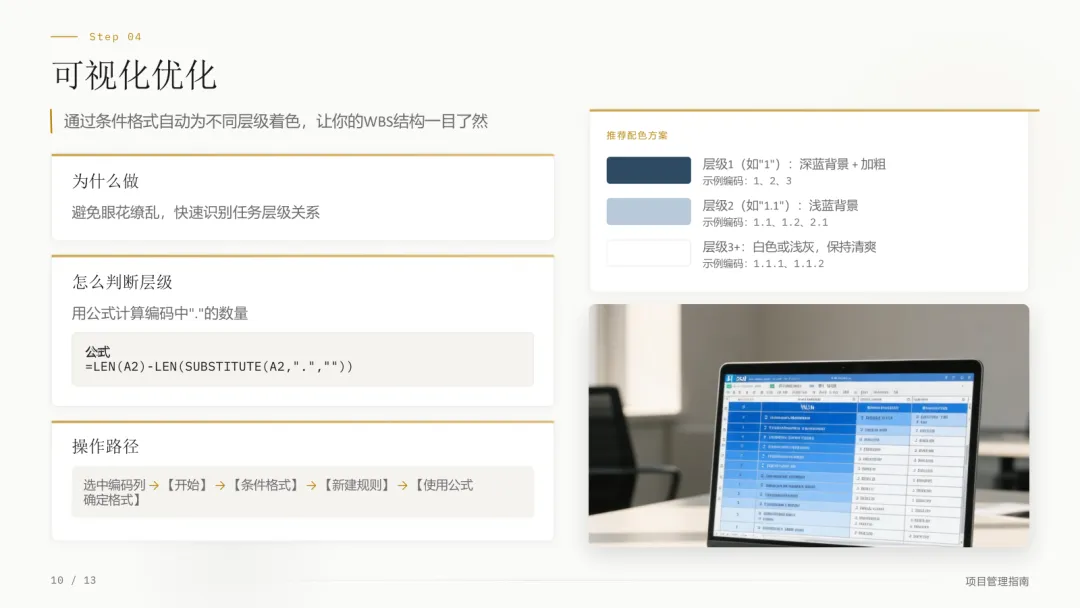
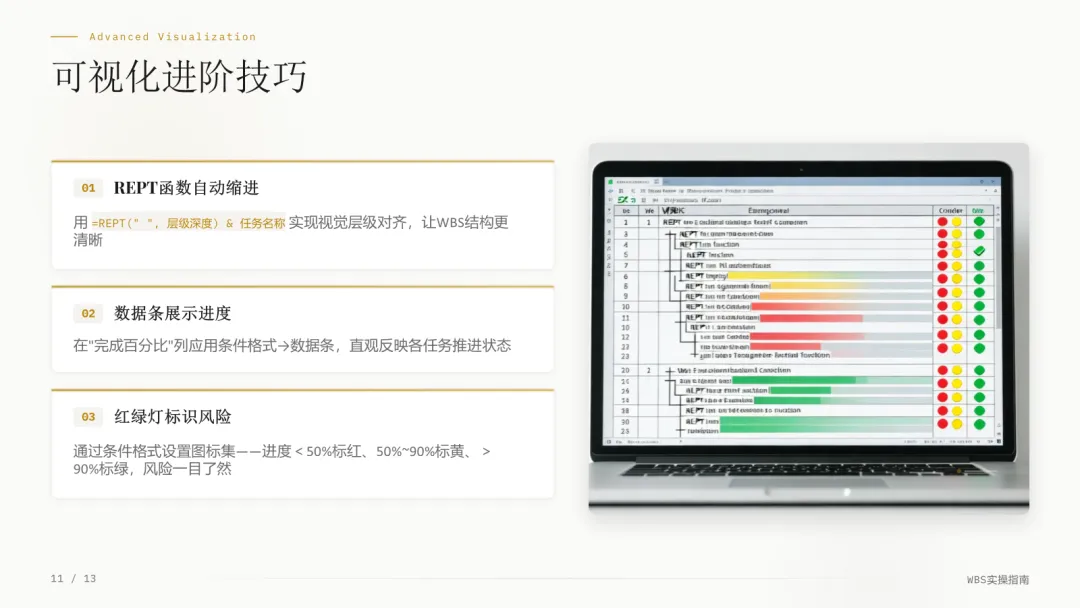
静态表格看久了容易眼花。我们来点视觉魔法,让它变得清爽又专业。我们可以根据WBS编码里的“.”数量,自动给不同层级上色。比如:- 层级1(如1):深蓝背景 + 加粗字体- 层级2(如1.1):浅蓝背景- 层级3(如1.1.1):白色背景- 层级4及以上:灰色斜体=LEN(⟦LATEXINLINE0⟧A2,".",""))然后去【开始】→【条件格式】→【新建规则】→【使用公式确定格式】,输入对应公式的条件,比如:-=LEN(A2,".",""))=0→ 设置深蓝加粗-=LEN(A2,".",""))=1→ 设置浅蓝加一列“完成百分比”,填入0到1之间的数值。然后选中这一列,【条件格式】→【数据条】,选个喜欢的颜色。记得进【管理规则】,把最小值设为0,最大值设为1,这样所有任务的进度条才公平可比。其他小技巧:- 用REPT函数实现自动缩进:=REPT("", LEN([@WBS])-LEN(SUBSTITUTE([@WBS],".",""))) & [@任务名称]- 插入红绿灯图标:用条件格式设置,进度<50%标红,50%-90%标黄,>90%标绿,风险一目了然。AI在这一步的作用是“语言润色师”。当你写完一段复杂的任务说明,可以问AI:“请帮我把这段话改得更通俗易懂,适合项目管理新手理解。” 它能让专业术语瞬间接地气。五、结语:立即行动,打造你的专业WBS
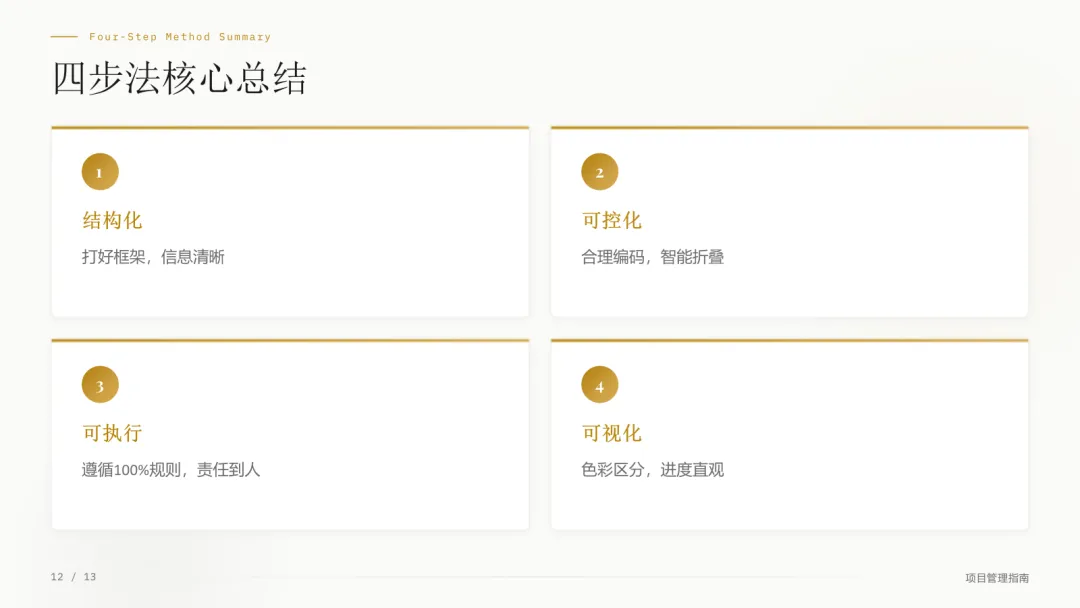
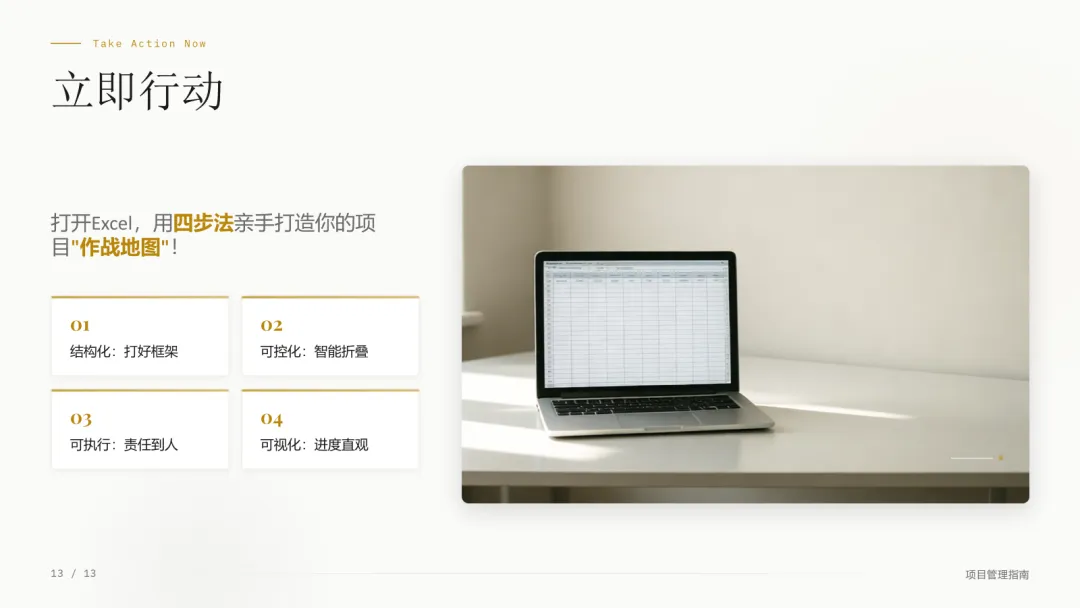
看到这里,你已经掌握了用Excel搭建专业WBS的四大核心技能:这四步环环相扣,最终打造出的不再是一张冷冰冰的表格,而是项目团队共同遵循的“作战地图”。所以,还等什么?现在就打开Excel,试试这四个步骤吧!如果你在搭建过程中遇到难题,或者想分享你的WBS作品,欢迎在评论区留言。我们一起交流,把项目管理这件事做得更漂亮。