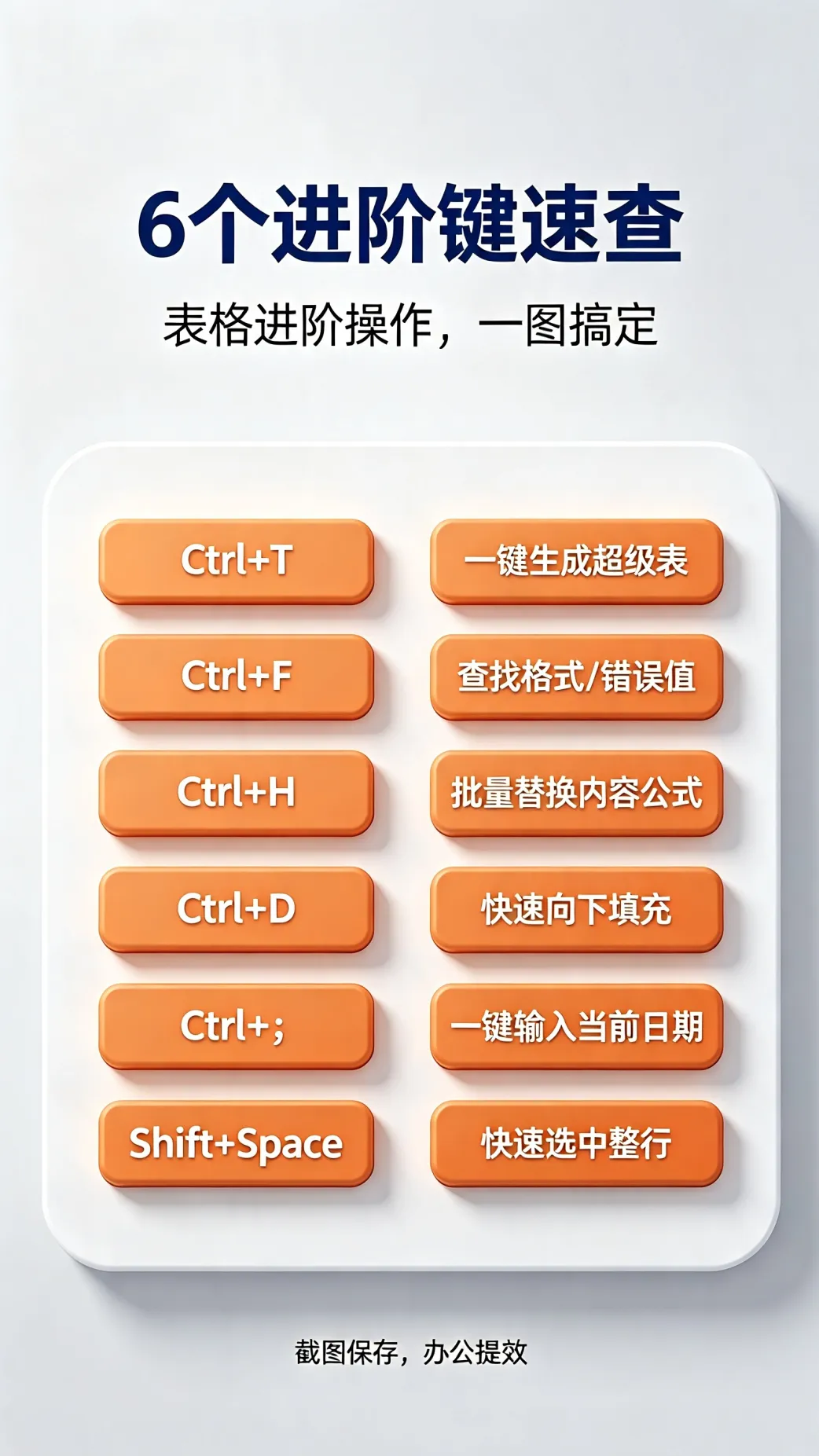
这个键很多人没用过,但一旦用了就离不开。
你有一列数据,其中有些单元格跟上面一样。比如“部门”这一列,前5行都是“销售部”。
正常操作:复制粘贴,重复五次。
选中你要填充的区域(包括上面那个有内容的单元格)→ Ctrl+D。
上面的内容一键填充到下面所有选中的格子里。向右填充用Ctrl+R,D是Down,R是Right,记一下就行。
这个键很短,但很实用。
你在Excel里输入日期,怎么做?手打“2026/7/21”?
Ctrl+;(分号键),直接输入今天的日期。
做日报、填记录、标日期,每天少说打十几次日期。每次省几秒,一天省一分钟,一年省好几个小时。
有些效率就是这样:单个看微不足道,叠起来吓人。
配套的:Ctrl+Shift+;输入当前时间,用过一次就记住了。
你要选中一整行,正常操作:鼠标移到最左边行号上,点一下。
Shift+Space:选中当前单元格所在的整行。
然后配合Shift+方向键上下扩展,想选几行选几行。手完全不用离开键盘。
这个键在什么场景下特别好用?删行。 看到第3行数据有问题想删掉,Shift+Space选中整行 → Ctrl+-(减号)→ 回车。两步搞定,手不离开键盘。
连删多行也一样,一气呵成。
顺便提醒:Mac上这个快捷键是Ctrl+Space,可能会和输入法切换冲突。Windows用户没这个问题。
Ctrl+Home/Ctrl+End,别说你每次都滚回去
表格做到一半想回到A1,你怎么做?鼠标滚轮哗哗往上滚,太费劲。
Ctrl+Home:不管你在表格哪个角落,一秒回到A1。
Ctrl+End:一秒跳到数据区域的最后一个单元格。
我见过一个同事每次回到表头都按住PageUp一下一下按,按很多次,说习惯了。我只能说,有些习惯,改掉就是捡钱。
最后说个跟Ctrl+H有关的事。
前年我帮一个朋友的公司做兼职数据处理,每月1500块,挺轻松的活儿。有一次他们的系统升级了,导出的数据格式从“2024-03-15”变成了“2024年03月15日”。我做的图表和公式全部引用了旧格式,全崩了。
那时候我还不会Ctrl+H批量替换。
我的解决办法是:写了个复杂公式,把“2024年03月15日”转回“2024-03-15”。公式写了半页屏那么长,嵌套了四层,然后填充到整列。结果有些单元格转出来是错的,系统导出的格式不统一,有的还带空格,有的“日”字后面有不可见字符。
我查了两天才查出来。
后来跟另一个做兼职的朋友聊天,随口说了这个事。他说:“你不会用Ctrl+H把‘年’替换成‘-’,把‘月’也替换成‘-’,再删掉‘日’?”
我沉默了大概十秒钟。
他那个方法,30秒就能搞定,我却用了两天。
这件事之后我意识到:很多时候不是工具不够用,是我根本不知道工具还能这么用。
所以我现在养成了一个习惯:每隔一段时间就去翻一下Excel的快捷键列表,看看有没有自己不知道的。 不一定全记住,但至少知道“有这么个东西”,遇到问题的时候能想起来去查。
上篇入门篇发出去之后,有人留言说:“这些我都知道啊,没什么新鲜的。”
知道是一回事,用不用是另一回事。
这6个键,你要是全都会、全都在用,那恭喜你,你的Excel水平已经超过大部分同事了。但如果你看完觉得“这个我没用过”“那个我不知道”,别光收藏。
从这6个里面挑一个,明天上班用一次。后天再用一次。一周之后就不用想它了,手指会自动按。
我当年从“不会”到“会”就是这么过来的。没有什么捷径,就是用,用到不用想。
Ctrl+T是最推荐你先练的,效果最直观,一键下去,表格变好看,筛选自动有,一眼就能看到差别。这种“即时反馈”最能让你坚持下去。