Excel到期自动销毁数据!2套方案:零宏轻量化隐藏+VBA 彻底删除,对外发资料必备
- 2026-07-15 10:41:35


Excel到期自动销毁数据!
2套方案:
零宏轻量化隐藏+VBA 彻底删除
文章前言
给客户、合作方、外包同事发带隐私数据的Excel,最怕对方永久留存、反复复用表格?
今天分享两套「到期自动失效」方案:方案1:无宏、不用开发工具,仅靠条件格式+工作表保护,到期单元格全部空白、无法查看复制;方案2:VBA深度销毁,设置截止日期,打开文件直接自动删除工作表/彻底删掉整个文件,杜绝数据外泄。不用复杂操作,职场发涉密报表、人员信息、报价单直接套用!
📋 示例场景:《门店员工人事信息表》
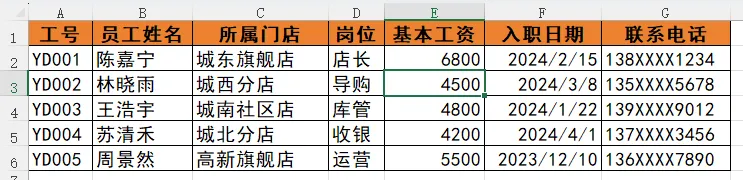
需求说明:
需加密区域:E列基本工资、G列联系电话(薪资、手机号属于隐私,到期隐藏)
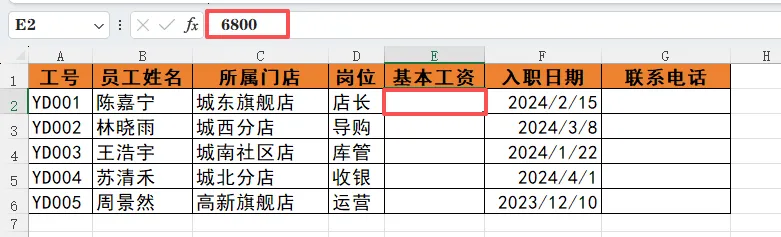
设定失效日期:2026年07月15日(对应Excel日期序列号46218)找一个空白单元格,输入公式:=DATE(2026,7,15)选中这个单元格,按 Ctrl+1打开单元格格式,分类选「常规」,点击确定,你会看到正确的序列号是46218)
效果:系统日期超过2026-07-15,薪资、手机号自动空白,无法选中查看;未到期正常完整显示。
方案一:通用兼容,所有电脑可用

无 VBA 轻量化到期隐藏

适用场景:
公司禁用宏、对方电脑无法启用 VBA,仅需要到期看不见数据,禁止复制查看,操作零门槛,不用改文件格式。
核心原理:
利用TODAY()获取系统当前日期,搭配条件格式;;;空白隐藏单元格,最后开启工作表保护锁定单元格,到期后既看不见、也点不中数据。
步骤 1:选中隐私数据区域
框选需要时效管控的单元格:E2:E6、G2:G6(基本工资 + 手机号两列隐私数据)
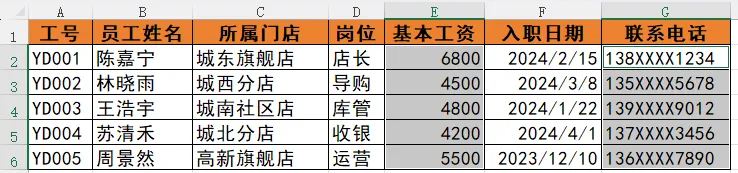
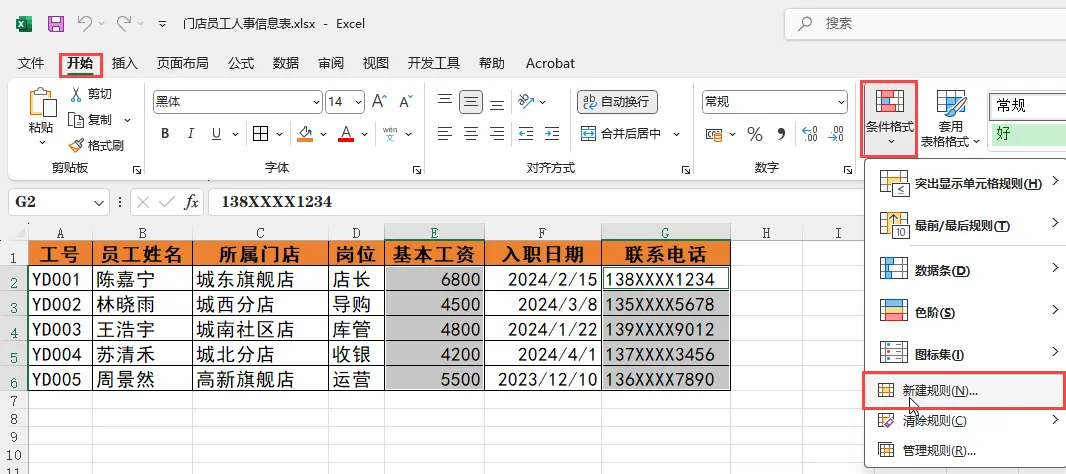
步骤 2:新建到期隐藏条件格式
1.顶部【开始】→【条件格式】→【新建规则】
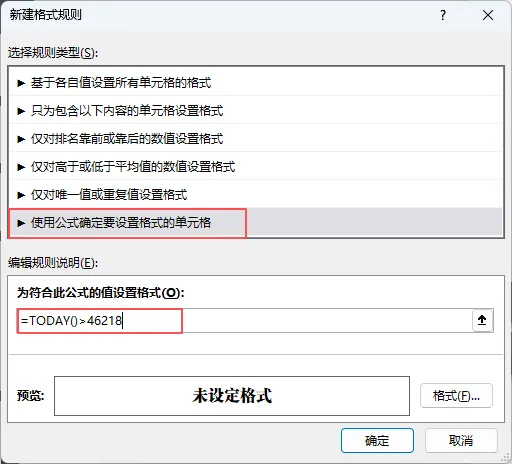
2.规则类型选择:使用公式确定要设置格式的单元格
3.输入判定公式:=TODAY()>46218
参数说明:
TODAY()= 读取电脑当前系统日期;46218=2026-07-15 的 Excel 日期序列号,可自行替换日期数字。
4.点击右下角【格式】,切换到【数字】→【自定义】,在「类型」框输入英文三个分号 ;;;,点击【确定】按钮。
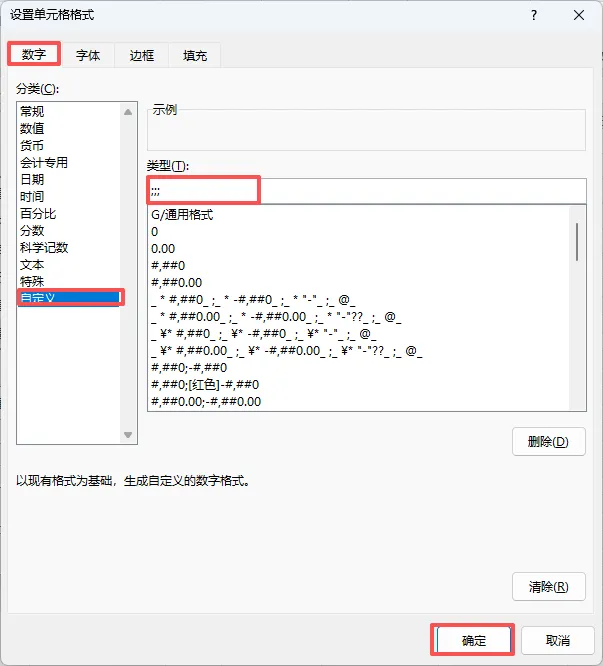
;;;作用:
单元格内所有文字、数字全部隐藏,表格空白无内容。
步骤 3:工作表加密锁定
(关键!防止编辑栏偷看数据)
仅设置条件格式有漏洞:到期后点击单元格,上方编辑栏依然能看到原始数据,必须开启工作表保护。
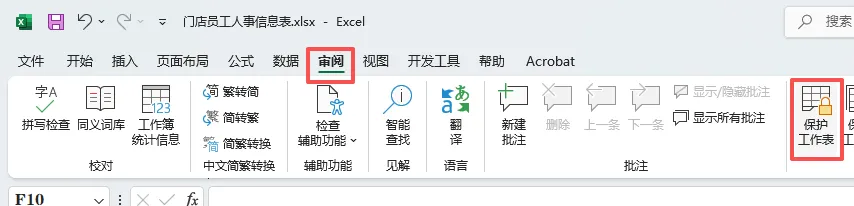
1.顶部菜单栏切换【审阅】→【保护工作表】
2.弹窗设置保护密码(自定义 6-8 位数字 / 字母)
3.下方勾选框全部取消勾选(取消「选定锁定单元格」「选定未锁定单元格」)
4.点击确定,二次输入密码确认,设置完成。
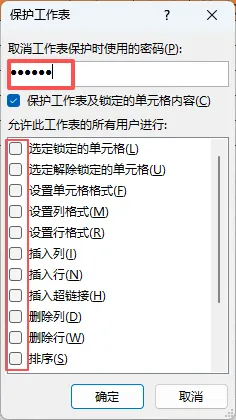
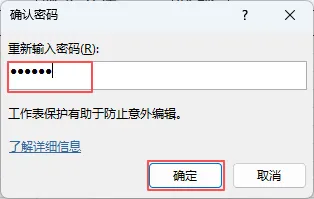
这样的话就无法选中单元格,无法选中单元格也就不能在编辑栏中看到数据了,同样也无法复制数据了,至此设置完毕。
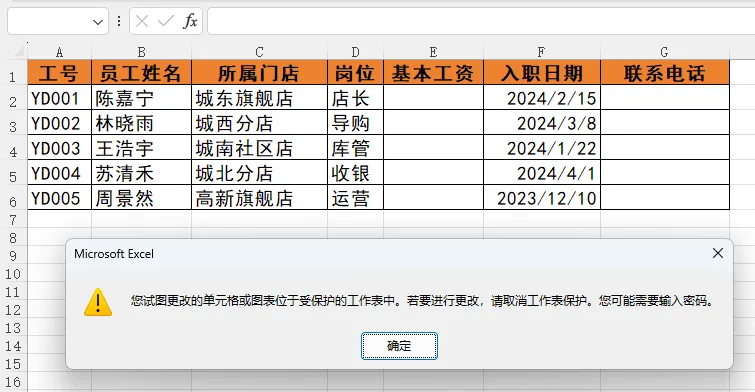
最终效果:
系统日期<2026-07-15:薪资、手机号完整正常显示,可查看;
系统日期≥2026-07-15:隐私单元格全部空白,无法点击选中,编辑栏无数据,不能复制、提取隐私内容。
方案一优缺点:
✅ 优点:无需宏、文件保存为普通 xlsx 即可,全版本 Excel 兼容,不会触发企业安全拦截;
❌ 缺点:数据并未真正删除,取消工作表保护后可恢复查看,仅适合临时对外分享。

方案二:VBA 宏代码

到期自动删除工作表 / 彻底销毁文件

适用场景:
高度涉密数据(报价底价、核心客户信息、涉密人事资料),需要到期彻底清除数据,两种代码按需选用。
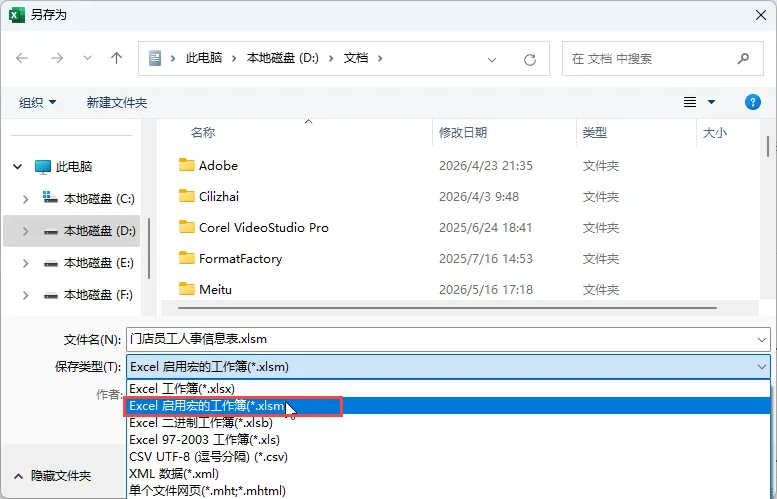
前置提醒:使用 VBA 代码后,文件必须另存为 .xlsm 启用宏格式;部分企业办公电脑禁用宏,会导致功能失效。
子方案 2.1:
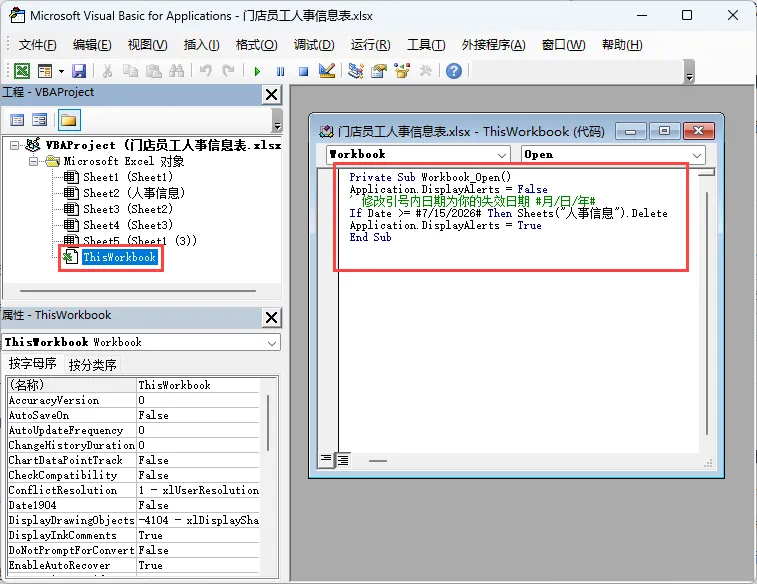
简易代码:到期删除指定工作表
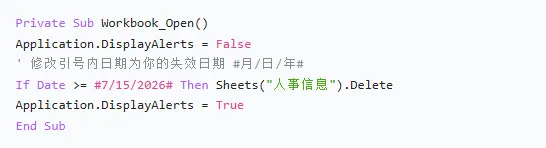
功能:打开表格时判断系统日期,到达设定日期直接删除存放隐私数据的工作表。
完整代码:
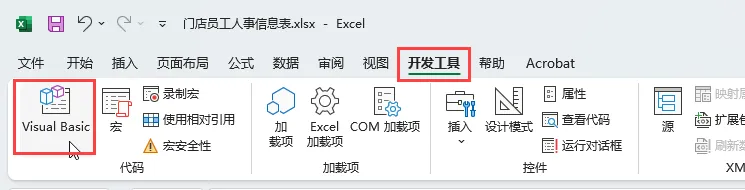
操作步骤:
子方案 2.2:
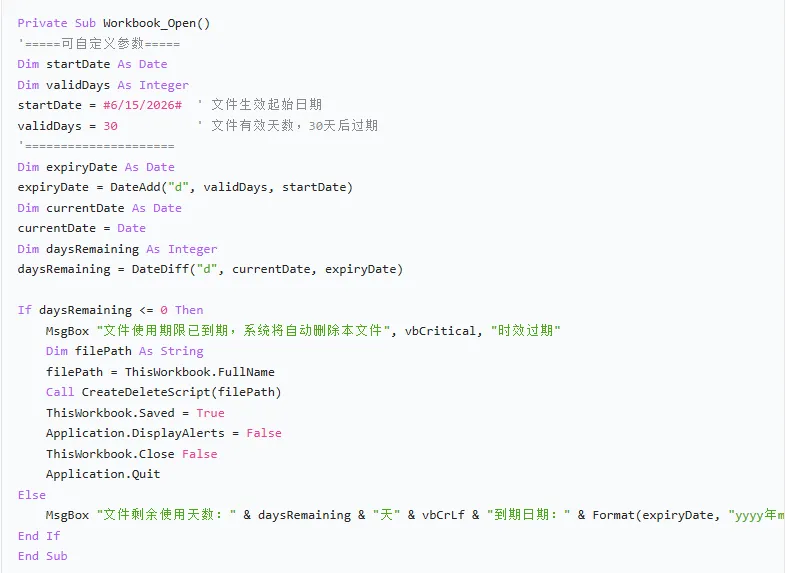
进阶完整版:到期直接删除整个Excel 文件
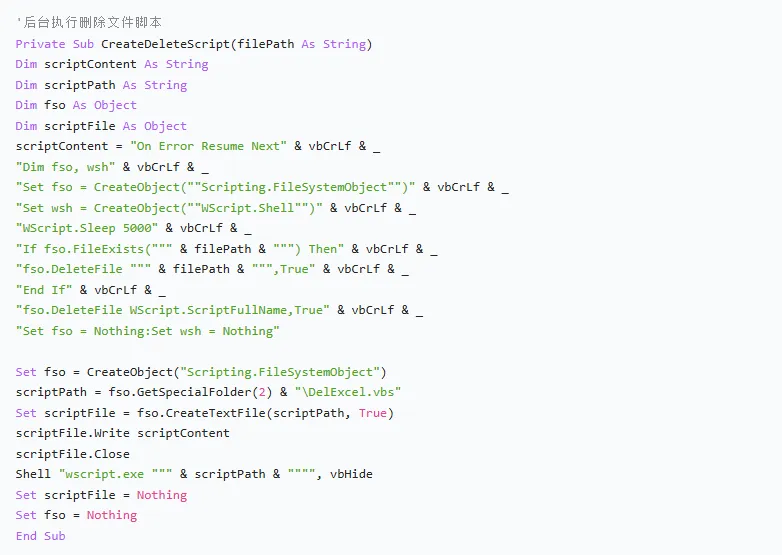
功能:未到期打开弹窗显示剩余有效天数;一旦过期,弹出警告、关闭表格,后台自动删除本地整个文件,无法二次打开查看。
完整全套代码:
自定义修改说明:
startDate = #6/15/2026#:文件生效起始日期;
validDays = 30:文件有效时长(单位:天),30 天自动过期销毁;
无需修改其余代码,粘贴后另存为.xlsm格式即可。
方案二优缺点:
✅ 优点:到期彻底销毁数据,工作表 / 整个文件直接删除,对方无任何恢复渠道,涉密资料安全等级更高;
❌ 缺点:依赖宏功能,企业电脑禁用 VBA 时代码无法运行;文件必须保存为 xlsm 格式,部分用户会警惕宏文件。
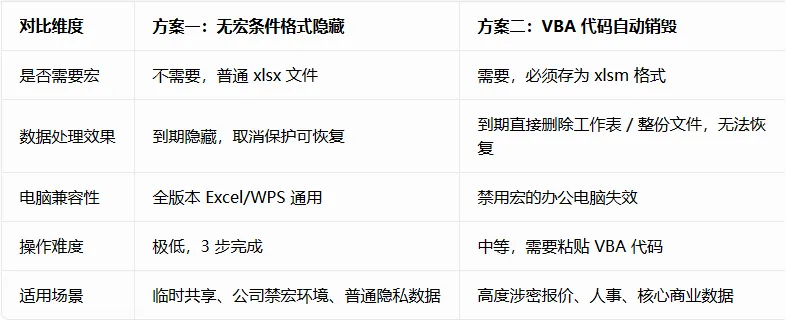
两大方案对比选型表:
新手避坑 5 条关键提醒:
日期序列号换算:修改条件格式里的数字时,可在空白单元格输入目标日期,修改单元格格式为「常规」,数字即为对应序列号;
工作表保护密码保管:方案一的保护密码丢失后,无法解除隐藏,建议单独记录;
VBA 文件发送提示:给客户发 xlsm 宏文件前,提前告知对方启用宏,否则时效功能不生效;
系统日期漏洞:两套方案均依靠电脑本地日期,对方手动修改电脑系统时间可绕过时效管控,极高密资料建议搭配文件加密;
空白隐藏格式;;;规范:三个分号必须切换英文半角输入法输入,中文分号无法实现隐藏效果。
适用办公场景:
✅ 对外客户产品报价单,设置 30 天查看时效,到期隐藏底价;
✅ 外包、兼职发放的员工薪资 / 联系方式表格,防止长期留存;
✅ 项目临时共享的成本测算、渠道分成数据,限制查看周期;
✅ 投标临时分发的技术参数、商务底价,避免资料永久外流。

文末总结
如果你的公司电脑禁止运行宏、只是临时对外分发普通隐私表格,优先用方案一(条件格式隐藏),零门槛、全兼容;
如果是核心涉密商业数据,需要从根源杜绝留存,选用方案二 VBA 销毁代码,到期自动删除文件,双重保障数据安全。
两套技巧搭配使用,对外发 Excel 再也不怕数据泄露!



END

🔥 别让Excel拖垮你!这两本 “效率神书” 帮你反向卷赢职场
还在为数据杂乱、公式报错、重复劳动 熬夜加班?别挣扎了!这两本Excel实战圣经,直接把 “加班元凶” 按在地上摩擦👇
📌 第一本:《早做完,不加班:Excel 数据处理效率手册》
👉 打开链接抢购:https://item.jd.com/15122276.html
📌 第二本:《早做完,不加班:Excel 函数应用效率手册》
👉 打开链接抢购:https://item.jd.com/15122310.html
🚀 扫码秒购(京东自营,闪电送达)
长按识别下方二维码,直接跳转京东店铺,两本书一键加入购物车!


早一天掌握,早一天告别加班!
打开链接/扫码,让Excel从“职场累赘”变成你的升职加速器 ✨

— END —

全新的阅读模式
全方位技术指导
多媒体全景学习模式

长按二维码关注
点击【推荐💗】谢谢您~


