Excel 查找失败,却一直提示 #N/A?99%的人都踩过这个坑
- 2026-07-14 20:51:02
Excel 查找失败,却一直提示 #N/A?99%的人都踩过这个坑
做 Excel 的时候,你有没有遇到过这种情况?
明明两个人员名单看起来一模一样,结果:
VLOOKUP 查不到数据 XLOOKUP 返回 #N/A 两列数据比较,总是提示"不一致"
检查了半天,名字没错、编号没错,还是匹配失败。
后来发现,真正的问题根本不是数据,而是隐藏字符。
如:
张三
看起来是"张三"。
实际上可能是:
张三(后面多了一个空格)
或者:
张
三
(中间有一个换行符)
肉眼几乎看不出来,但 Excel 会认为它们完全不是同一个内容。
今天就教大家几种最实用的数据清洗方法。
一、去掉前后多余空格——TRIM
假设姓名这一列是:
其中有的数据前面、后面带着很多空格。
例如:
(前面带空格)张三
或者
张三(后面带空格)
使用公式:
=TRIM(A2)
结果:
TRIM 会自动删除:
前面的空格
后面的空格
多个连续空格(保留一个)
这是数据匹配前最常用的一步。
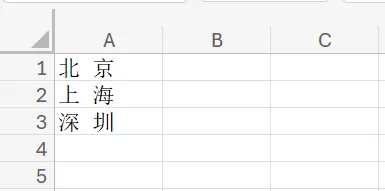
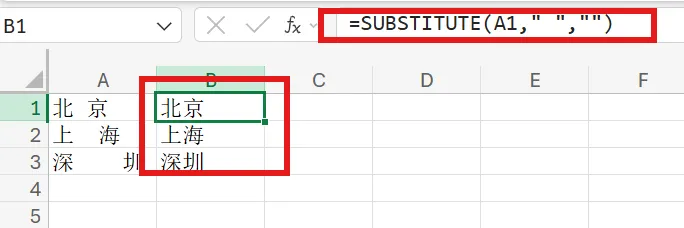
二、去掉所有空格——SUBSTITUTE
有时候,空格不仅在两端,而是在文字中间。
例如:
希望变成:
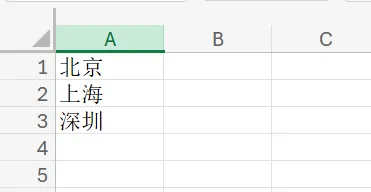
公式:
=SUBSTITUTE(A1," ","")
执行结果:
这个方法会把所有普通空格全部删除。
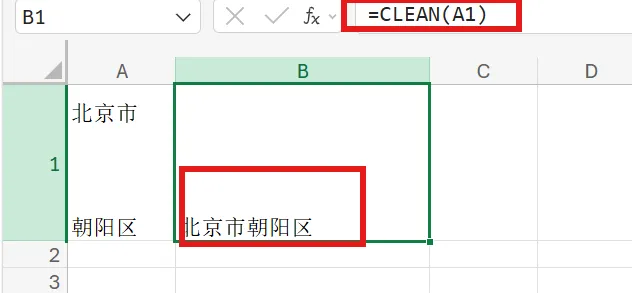
三、去掉换行符——CLEAN
例如单元格里实际上是:
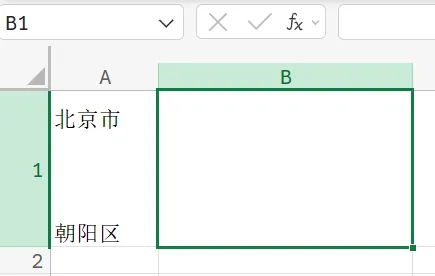
虽然显示两行,但你希望得到:
北京市朝阳区
公式:
=CLEAN(A2)
执行结果:
CLEAN 可以删除很多不可见控制字符,包括常见的换行符。
四、为什么用了 CLEAN 还是有换行?
这是很多人都会遇到的问题。
有些网页复制的数据,并不是 Excel 的换行,而是 CHAR(10)。
例如:
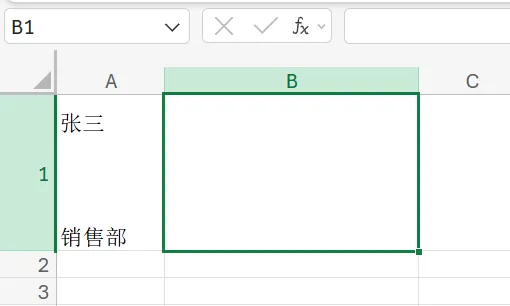
可以使用:
=SUBSTITUTE(A2,CHAR(10),"")
执行结果:
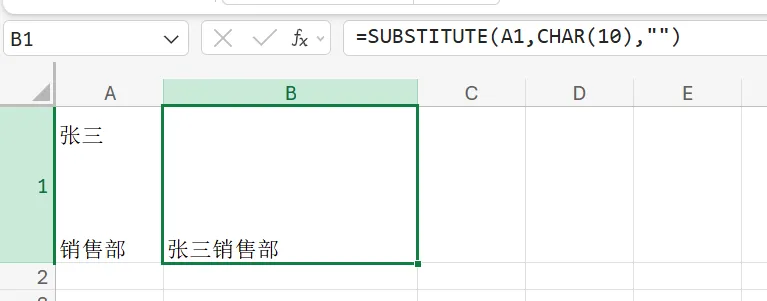
如果希望换行变成空格,而不是直接连在一起,可以写成:
=SUBSTITUTE(A2,CHAR(10)," ")
结果:
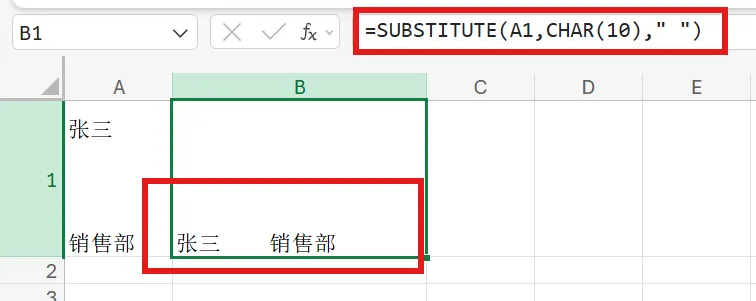
这种方式阅读起来更舒服。
五、最彻底的数据清洗方法(推荐收藏)
实际工作中,经常会遇到:
前后有空格 中间有多个空格 有网页复制的换行 有不可见字符
这时候,建议直接使用组合公式:
=TRIM(CLEAN(SUBSTITUTE(A1,CHAR(10)," ")))
这个公式会完成四件事:
删除换行符 删除不可见字符 去掉前后空格 将多个连续空格整理成一个空格
对于大部分从系统、网页、聊天工具复制过来的数据,这个公式基本都能处理。
六、真实办公案例
某公司需要将两份员工名单进行匹配。
名单 A:
名单 B:
直接使用 XLOOKUP:
=XLOOKUP(A2,E:E,F:F)
结果:
#N/A
因为 Excel 认为:
张三
≠
张三␠
解决方法很简单。
先新增一列:
=TRIM(CLEAN(SUBSTITUTE(E2,CHAR(10)," ")))
把数据清洗后,再进行匹配。
结果立即恢复正常。
小技巧:
如果你经常做数据清洗,可以把下面这个公式保存起来,几乎适用于 90% 的文本清洗场景:
=TRIM(CLEAN(SUBSTITUTE(A2,CHAR(10)," ")))
以后遇到"查不到、匹配不上、比较失败"时,不妨先试试它,很多问题都会迎刃而解。
本文来自网友投稿或网络内容,如有侵犯您的权益请联系我们删除,联系邮箱:wyl860211@qq.com 。


